Först måste Mobilt BankID fungera på den nya telefonen. Sedan laddar du ner Swish-appen och aktiverar den. Har du samma mobilnummer som tidigare räcker oftast det. Har du bytt nummer måste du först koppla det nya numret i internetbanken innan Swish fungerar. Radera aldrig den gamla telefonen förrän allt är verifierat.
Kort sagt:
- Att byta till en ny telefon kräver att Mobilt BankID fungerar där, vilket innebär att du först måste kunna logga in med BankID på den nya enheten.
- Om du fortfarande har tillgång till den gamla telefonen kan du beställa nytt Mobilt BankID via den redan verifierade enheten, annars behövs pass, NFC, säkerhetsdosa eller ett besök på bankkontoret.
- Vid nummerbyte måste du först ansluta det nya numret i internetbanken och vänta upp till sju dagar innan Swish kan aktiveras på det nya numret, särskilt vid nyanslutning.
- För att aktivera Swish med samma nummer är det ofta tillräckligt att ladda ner appen, fylla i numret och verifiera med BankID, men kontrollera att kontot fortfarande är kopplat.
- Om du har bytt nummer krävs flera steg, inklusive att ta bort den gamla kopplingen, ansluta det nya numret och verifiera via BankID, vilket kan ta flera dagar om din bank tillämpar karenstid.
Innehållsförteckning
- Kort checklista: 6 snabba steg att göra direkt
- Steg för steg: aktivera Mobilt BankID på din nya telefon
- Aktivera Swish när du behåller samma mobilnummer
- Aktivera Swish om du bytt mobilnummer
- Vanliga problem och hur du löser dem snabbt
- Hur Hemmasupport kan hjälpa dig med byte till ny telefon
- Användbara länkar och officiella guider
- Källor
- Vanliga frågor
Kort checklista: 6 snabba steg att göra direkt
Innan du gör något annat med den gamla telefonen, gå igenom de här stegen i ordning. De sparar dig från den vanligaste orsaken till problem: att BankID och Swish hamnar i limbo mellan två enheter.
- Säkerhetskopiera data från gamla telefonen, men vänta med fabriksåterställning tills allt fungerar på den nya.
- Installera Mobilt BankID på den nya telefonen och kontrollera att du kan logga in med det.
- Ladda ner Swish och försök aktivera direkt om du har samma mobilnummer som förut.
- Har du bytt nummer: logga in i internetbanken och anslut det nya numret innan du aktiverar Swish.
- Behåll den gamla telefonen tillgänglig tills du har bekräftat att BankID fungerar felfritt på den nya.
- Kolla om din bank tillämpar en karenstid eller kräver sms-verifiering vid nummerbyte.
Steg för steg: aktivera Mobilt BankID på din nya telefon
Grunden för att kunna swisha med den nya telefonen är att Mobilt BankID fungerar där. Utan giltigt BankID kommer varken bankappen eller Swish att godkänna dig, oavsett hur ny och fin telefonen är.
Innan du börjar: se till att telefonens operativsystem är uppdaterat och att du kan ta emot sms på ditt nummer. Det låter enkelt, men just detta steg är orsaken till en stor del av alla misslyckade aktiveringsförsök.
Metod A: du har fortfarande gamla telefonen med fungerande BankID. Det är den smidigaste vägen. Logga in i bankappen på den gamla telefonen, beställ nytt Mobilt BankID för den nya enheten och signera med det befintliga BankID:t som verifiering.
Metod B: gamla BankID är inte längre tillgängligt. Då finns tre alternativ: beställ med svenskt pass eller nationellt id via NFC-avläsning i BankID-appen, använd en säkerhetsdosa om banken erbjuder det, eller besök ett bankkontor med giltig legitimation. SEB beskriver samtliga metoder i sin support, och principerna gäller oavsett vilken bank du använder.
Den praktiska aktiveringssekvensen ser ut så här:
- Ladda ner BankID-appen från din telefons appbutik.
- Öppna bankappen eller internetbanken och välj att beställa eller flytta Mobilt BankID.
- Skapa en säkerhetskod i BankID-appen när du blir ombedd.
- Aktivera och signera med den valda verifieringsmetoden, antingen befintligt BankID, pass, nationellt id eller säkerhetsdosa.
Ett vanligt hinder vid pass-aktivering är att NFC-läsningen misslyckas. Mobilskal och skyddande fodral stör ofta chipläsningen.
Proffstips: Ta av mobilskalet helt innan du håller passet mot telefonen, och håll det stilla i några sekunder i god belysning. Fungerar det ändå inte, kontrollera att NFC är påslaget i telefonens inställningar.
Andra vanliga fixar: kontrollera att datum och tid stämmer automatiskt, att appen är senaste versionen och att du har stabil internetuppkoppling under aktiveringen.
Aktivera Swish när du behåller samma mobilnummer
Har du samma nummer som tidigare är det här den enklaste varianten, och den gäller de flesta som bara byter telefon utan att byta operatör eller abonnemang.
Så går det till: ladda ner Swish-appen, välj aktivera, fyll i ditt mobilnummer och godkänn med Mobilt BankID. Swishs egen support bekräftar att det oftast räcker med detta steg när numret är oförändrat.
Innan du klagar på att det inte fungerar, kontrollera följande:
- Att kontot fortfarande är korrekt anslutet till Swish i internetbanken.
- Att SIM-kortet med ditt nummer faktiskt sitter i den nya telefonen och är aktiverat.
- Att Swish har fått rätt appbehörigheter, till exempel för att skicka sms och notiser.
- Att appen är uppdaterad till senaste versionen, eftersom äldre versioner ibland tappar kontakt med BankID.
Om aktiveringen fortfarande fallerar handlar det nästan alltid om ett BankID-fel snarare än ett Swish-fel. Gå tillbaka och verifiera att BankID svarar korrekt innan du felsöker vidare i Swish.
Aktivera Swish om du bytt mobilnummer
Har du skaffat nytt nummer i samband med den nya telefonen blir processen ett extra steg krångligare. Anledningen är att identiteten (BankID) måste vara i ordning innan själva kopplingen till Swish kan göras, och kopplingen sker på ett annat nummer än det Swish redan känner till.
Swedbanks guide för Swish beskriver stegen så här:
- Logga in i internetbanken eller bankappen och avsluta den gamla Swish-anslutningen om den fortfarande är kopplad till det gamla numret.
- Anslut det nya mobilnumret till ditt konto under Swish-inställningarna.
- Verifiera det nya numret med sms-kod som skickas direkt till telefonen.
- Signera hela ändringen med Mobilt BankID på den nya enheten.
Här kommer den viktigaste tidsaspekten i hela processen: vissa banker tillämpar en karenstid, i vissa fall upp till sju dagar, innan Swish kan kopplas till ett nyregistrerat nummer. Ska du swisha en hyra eller dela en räkning med vänner snart, planera nummerbytet i god tid eller vänta med det tills efter viktiga betalningar.
Ha både det gamla och det nya SIM-kortet tillgängliga under processen, och dubbelkolla operatörens inställningar för nummeröverföring innan du börjar. Ett nummer som inte är fullt aktiverat hos operatören ger ofta samma symptom som ett BankID-fel, vilket gör felsökningen förvirrande.
Vanliga problem och hur du löser dem snabbt
De flesta strulen går att lösa själv på under en kvart, men några scenarier kräver mer.
Gamla telefonen är trasig eller borttappad. Då kan du inte använda metod A ovan. Beställ i stället nytt BankID med pass eller nationellt id via NFC, använd en säkerhetsdosa, eller boka tid på ett bankkontor med giltig legitimation som sista utväg.
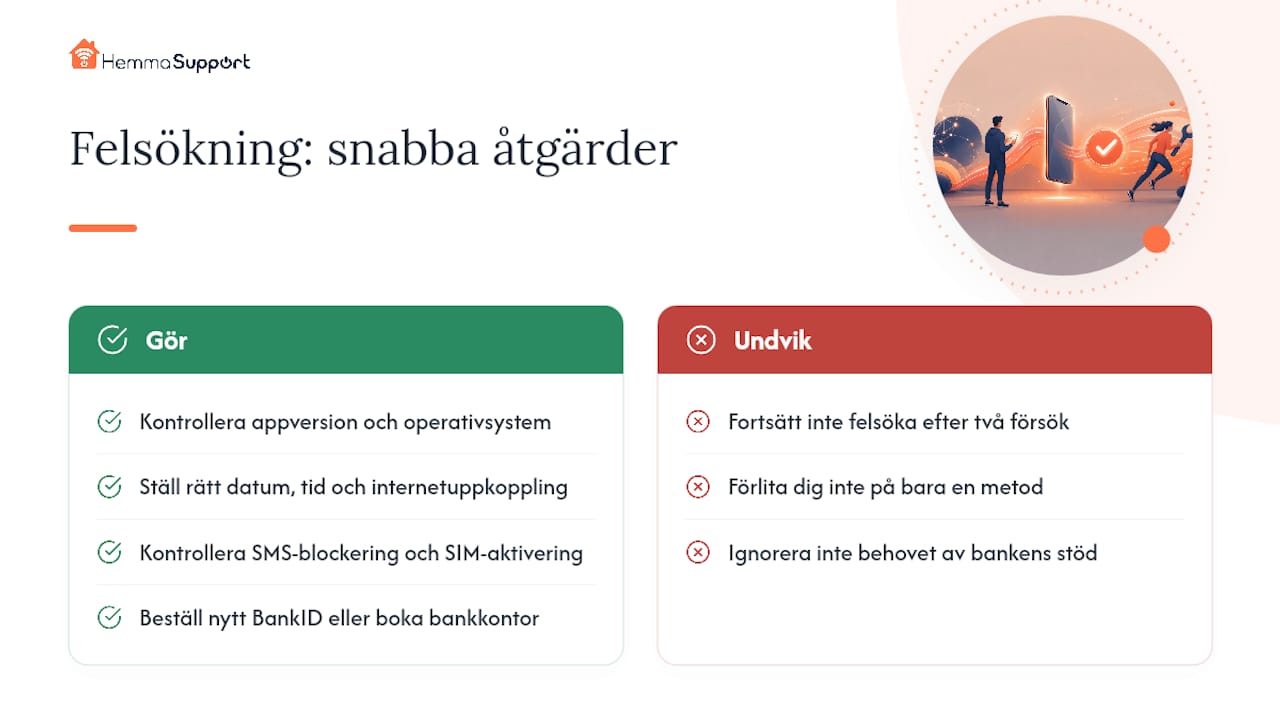
Aktiveringen hänger sig utan tydligt felmeddelande. Kontrollera appversion, att telefonen är uppdaterad till senaste operativsystemet, och att datum och tid är rätt inställda. Ett vanligt men förbisett fel är att telefonen saknar internetuppkoppling under just signeringsögonblicket.
Sms-koden kommer aldrig fram. Kontrollera att operatören inte blockerar sms från korta nummer, att simkortet faktiskt är aktiverat i den nya telefonen, och att du inte har flygplansläge påslaget av misstag.
Passet går inte att läsa via NFC. Ta av mobilskalet och försök i bättre ljus, enligt samma princip som gäller vid BankID-aktivering.
Proffstips: Om du provat allt ovan minst två gånger utan resultat, är det oftast snabbare att be om hjälp än att fortsätta felsöka själv. Ett hembesök tar bort gissningen ur ekvationen.
Fungerar ingenting av detta, och du inte känner dig bekväm med att hantera det själv, är det läge att söka hjälp, antingen via bankens kundtjänst eller genom praktisk felsökning i hemmet.
Hur Hemmasupport kan hjälpa dig med byte till ny telefon
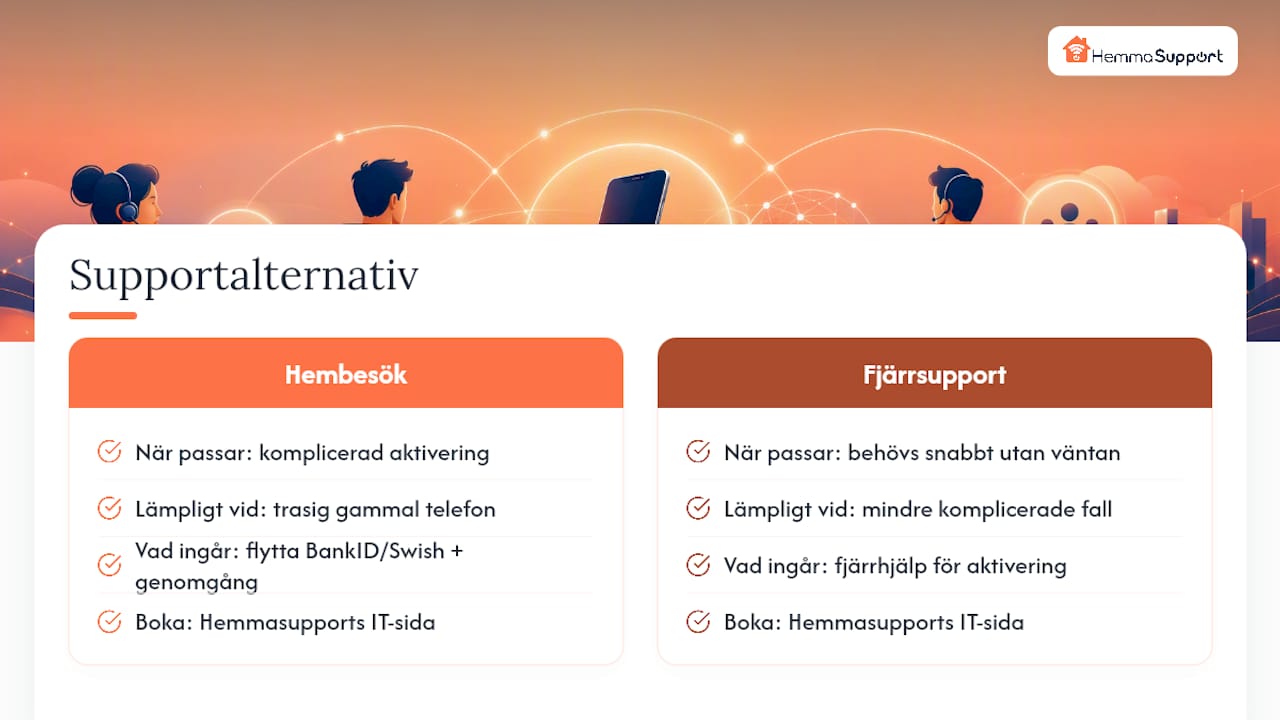
Att flytta BankID och Swish till en ny telefon är i grunden enkelt, men det är lätt att fastna i ett enda felaktigt steg. Hemmasupport hjälper privatpersoner i Göteborg med omnejd att få igång BankID på nya telefonen, både genom hembesök och fjärrsupport.
Ett hembesök kan vara ett bra alternativ om den gamla telefonen är trasig, om aktiveringen misslyckats flera gånger, eller om du vill vara säker på att allt görs rätt första gången utan att du själv behöver ringa runt till banken.
Behöver du hjälp snabbt utan att vänta på ett hembesök finns även fjärrsupport som ett alternativ för mindre komplicerade fall. Boka tid via Hemmasupports sida för IT-support i Göteborg om du vill ha hjälp med hela överflyttningen samtidigt som du får resten av telefonen genomgången.
Användbara länkar och officiella guider
Bankernas egna guider är alltid den mest tillförlitliga källan när något känns osäkert. BankID:s support täcker alla verifieringsmetoder, och Swishs FAQ besvarar tjänstespecifika frågor om aktivering och nummerbyte.
Källor
- Hur skaffar jag BankID:s digitala id‑kort? | SEB
- Byta telefon eller surfplatta | BankID support
- Jag har en ny telefon, vad ska jag göra för att kunna fortsätta swisha? | Swish
- Frågor & svar — Swish | Nordea
Vanliga frågor
Hur flyttar man Swish till en ny mobil?
Ladda ner Swish-appen på den nya telefonen och aktivera med Mobilt BankID. Har du samma mobilnummer som tidigare räcker det oftast, men har du bytt nummer måste du först ansluta det nya numret i internetbanken.
Kan man ha Swish med utländskt telefonnummer?
Swish är kopplat till svenska bankkonton och kräver ett svenskt mobilnummer för aktivering och identifiering, så ett utländskt nummer fungerar inte för tjänsten.
Hur får jag över mitt BankID till en ny telefon?
Använd ett befintligt Mobilt BankID på en annan enhet för att beställa det nya, eller verifiera med svenskt pass, nationellt id via NFC eller en säkerhetsdosa om det gamla BankID:t inte längre är tillgängligt. Saknar du alla dessa krävs oftast ett besök på bankkontor.
Måste Swish och BankID vara på samma telefon?
Ja, i praktiken behöver båda finnas på samma enhet eftersom Swish använder Mobilt BankID för att signera aktiveringen och senare betalningar.