TL;DR:
- De vanligaste orsakerna till dåligt wifi hemma är fel placering, väggar och störningar.
- Enkel felsökning som byte av kanal och omstart av routern kan ofta lösa problemen.
- För större bostäder kan mesh-system eller trådbundna lösningar vara bättre än extenders.
Nästan alla skyller på operatören när wifi:et krånglar. Men sanningen är att de flesta problemen faktiskt uppstår innanför dina egna väggar. Vanliga orsaker till dålig täckning är fel routerplacering, betongväggar, störningar från grannars nät och för gammal utrustning. Den goda nyheten är att du kan lösa många av dessa problem själv, utan att ringa operatören eller köpa ny teknik för tusenlappar. Den här guiden visar dig exakt hur.
Innehållsförteckning
- Varför fungerar inte mitt wifi hemma?
- Snabb felsökning av wifi hemma
- Rätt router, mesh eller extender? Guide efter bostadens storlek
- Så skyddar du ditt nätverk mot störningar och intrång
- Därför är den enkla lösningen ofta bäst – vår erfarenhet
- Få snabb hjälp med wifi-problem i Göteborg
- Vanliga frågor om wifi-problem hemma
Viktiga Insikter
| Punkt | Detaljer |
|---|---|
| Viktigaste wifi-fällorna | De flesta problem beror på fysisk placering, hinder eller störningskällor i hemmet. |
| Snabb felsökning lönar sig | Att enkelt testa kabel, flytta router och byta kanal åtgärdar de flesta problem snabbt. |
| Mesh är för stora hem | I normalstor lägenhet räcker ofta router – mesh behövs först vid över 200 kvm eller betongväggar. |
| Programuppdatering ger säkerhet | Att uppdatera routerns programvara minskar risk för både störningar och hackerangrepp. |
Varför fungerar inte mitt wifi hemma?
För att förstå varför wifi krånglar behöver du veta lite om hur radiovågor fungerar i praktiken. Din router skickar ut signaler i alla riktningar, precis som en lampa sprider ljus. Problemet är att vissa material suger upp eller reflekterar dessa signaler på ett sätt som kraftigt försämrar täckningen.
De vanligaste bovarna ser ut så här:
- Betongväggar och tegelmurar blockerar signalen hårt. En enda betongvägg kan minska räckvidden med 50 procent eller mer.
- Metallföremål och vitvaror som kylskåp, mikrovågsugnar och tvättmaskiner skapar döda zoner runt sig.
- Möbler och garderober fyllda med kläder och böcker absorberar signaler mer än du tror.
- Grannars nätverk på samma kanal skapar störningar, särskilt i flerfamiljshus med många routrar tätt inpå varandra.
- Många uppkopplade enheter delar på bandbredden. Har du 15 enheter kopplade på ett nätverk som är dimensionerat för 5, märks det.
- Föråldrad router utan säkerhetsuppdateringar ger sämre prestanda och är dessutom en säkerhetsrisk.
“Wifi-problem beror sällan på en enda orsak. Oftast är det en kombination av placering, störningar och gammal utrustning som tillsammans gör nätverket instabilt.”
Många tänker inte på att routern också behöver uppdateringar, precis som din telefon. En router som aldrig uppdateras kan ha kända säkerhetsbrister som gör att obehöriga kan koppla upp sig mot ditt nätverk, vilket i sin tur belastar det ytterligare. Om du märker att din telefon beter sig konstigt kan det ibland vara nätverksrelaterat, och det kan vara värt att kolla vår guide om felsökning av mobiltelefon för att utesluta andra orsaker.
Proffstips: Testa att stänga av hälften av dina uppkopplade enheter och se om hastigheten förbättras. Om den gör det är nätverksbelastning en stor del av problemet.
Snabb felsökning av wifi hemma
Nu när du förstår rötterna till wifi-problem, så här kan du börja felsöka på egen hand. Det viktigaste är att göra testerna i rätt ordning, annars riskerar du att åtgärda fel sak.
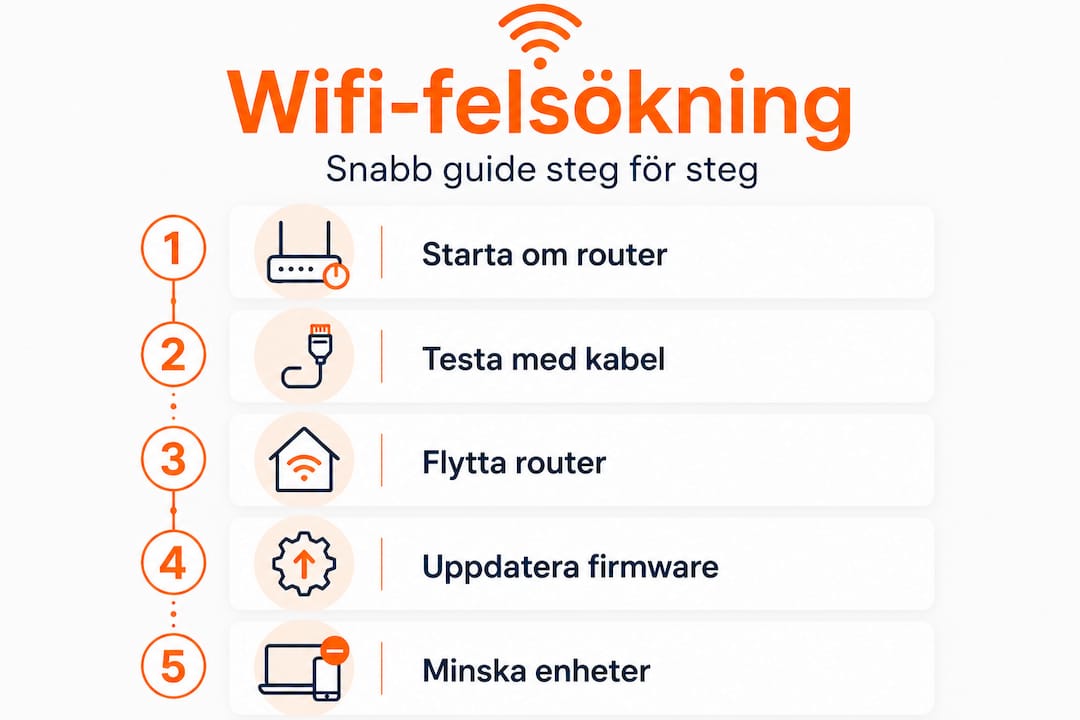
Steg för steg:
- Testa med nätverkskabel. Koppla en kabel direkt från routern till datorn och kör ett hastighetstest på exempelvis fast.com. Är hastigheten bra? Då är problemet i ditt wifi, inte hos operatören. Är den fortfarande dålig? Ring operatören.
- Starta om routern. Dra ur strömkabeln, vänta 30 sekunder och sätt i den igen. Låter enkelt, men löser förvånansvärt många problem. Routern rensar då sin arbetsminne och upprättar nya anslutningar.
- Mät signalstyrkan i olika rum. Använd en gratis app som WiFi Analyzer på Android för att se exakt hur stark signalen är i varje del av hemmet. Det ger dig en konkret bild av var täckningen faktiskt är dålig.
- Byt kanal. Om du bor i ett flerfamiljshus konkurrerar du troligen med 10 till 20 andra nätverk om samma kanaler. Logga in på din router (oftast via 192.168.1.1 i webbläsaren) och byt till en kanal med mindre trafik.
- Byt till 5GHz-bandet. De flesta moderna routrar sänder på både 2.4GHz och 5GHz. Korta avstånd ger bättre hastighet på 5GHz, medan 2.4GHz räcker längre men är mer störningskänsligt.
- Kontrollera firmware. Logga in på routerns inställningssida och kolla om det finns en tillgänglig uppdatering. Installera den.
Felsökningsmetoderna ovan är beprövade och löser de flesta hemmanätverksproblem utan att du behöver köpa ny utrustning. Vill du gå djupare kan du läsa mer om routerinställningar och hur du justerar dem för bästa resultat.
| Test | Vad det avslöjar | Tid det tar |
|---|---|---|
| Hastighetstest med kabel | Operatörsproblem eller wifi-problem | 2 minuter |
| Omstart av router | Tillfälliga fel och minnesproblem | 3 minuter |
| Signalmätning med app | Döda zoner i hemmet | 5 minuter |
| Kanalbyte i routern | Störningar från grannar | 10 minuter |
| Firmware-uppdatering | Säkerhets- och prestandabrister | 15 minuter |
Proffstips: Skriv ner resultaten från varje test. Det gör det mycket lättare att förklara problemet om du senare behöver kontakta support eller boka hjälp. En bra guide till att förbättra nätverket hemma kan också ge dig fler konkreta åtgärder att testa.
Rätt router, mesh eller extender? Guide efter bostadens storlek
När du identifierat problemet uppstår nästa fråga: vilken utrustning passar för ditt hem? Det finns tre huvudalternativ och valet beror helt på hur stor din bostad är och hur den ser ut.
De tre alternativen förklarade:
- Vanlig router passar utmärkt för lägenheter och villor upp till ungefär 100 kvadratmeter utan betongväggar eller flera våningar. En modern router med bra antennplacering täcker dessa ytor utan problem.
- Mesh-system består av flera noder som kommunicerar med varandra och skapar ett sömlöst nätverk. Idealiskt för större bostäder över 200 kvadratmeter, flervåningshus och hem med många betongväggar.
- Wifi-extender (förstärkare) kostar lite men har ett stort problem: den tar emot signalen från routern och skickar vidare den, men tappar upp till hälften av hastigheten i processen. Undvik extenders om du kan.
| Lösning | Bäst för | Hastighet | Pris |
|---|---|---|---|
| Vanlig router | Under 100 kvm, plan bostad | Hög | Lågt |
| Mesh-system | Över 150 kvm, flera plan | Hög | Medel till högt |
| Wifi-extender | Nödlösning, litet område | Halverad | Lågt |
En viktig detalj som många missar är wifi-standarden. WiFi 7 ger lägre latens och bättre kapacitet jämfört med WiFi 6, vilket märks tydligt i hushåll med många enheter, gaming och streaming. Om du ändå ska byta router är det värt att välja en som stöder WiFi 6 eller WiFi 7 för att vara framtidssäkrad.
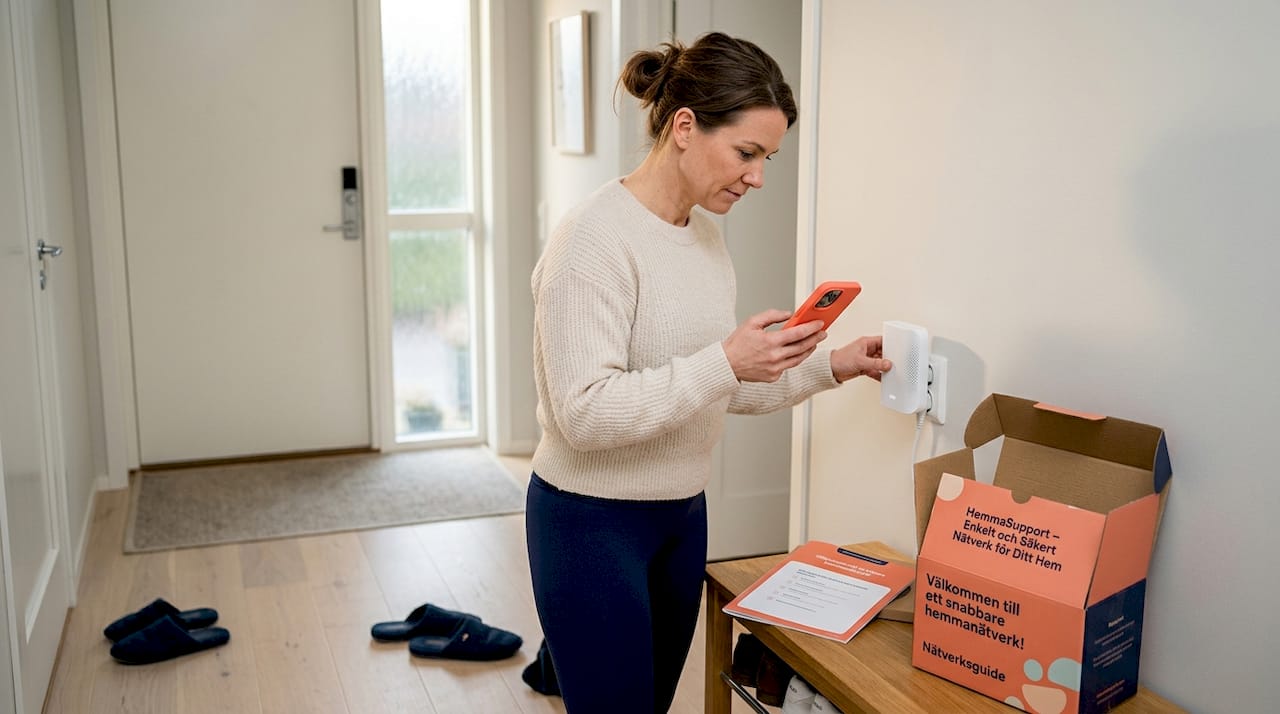
Mesh-system från tillverkare som Eero, TP-Link Deco och Google Nest är populära val. De sätter upp sig enkelt via en app och hanterar automatiskt vilken nod enheten ska koppla upp sig mot. För ett vanligt radhus i Göteborg med tre rum och kök räcker ofta en bra router placerad centralt i hemmet. Behöver du hjälp att välja och installera rätt lösning kan du läsa mer om routrar och nätverk eller boka en wifi-installation i Göteborg.
Så skyddar du ditt nätverk mot störningar och intrång
När rätt utrustning är på plats är det också viktigt att tänka på säkerhet och störningsskydd. Ett öppet eller svagt skyddat nätverk kan utnyttjas av grannar eller obehöriga, vilket sänker din hastighet och skapar säkerhetsrisker.
Konkreta åtgärder du kan göra idag:
- Placera routern centralt och högt. Mitt i hemmet, gärna på en hylla eller i ett högt läge, ger bäst täckning åt alla håll. Undvik att ställa den i ett hörn, i en garderob eller bakom tv:n.
- Byt till ett unikt och starkt lösenord. Fabrikslösenordet som sitter på routerns undersida är ofta svagt och känt. Skapa ett eget lösenord med minst 12 tecken, blandat med siffror och bokstäver.
- Aktivera WPA3-kryptering om din router stöder det. Det är den senaste och säkraste krypteringsstandarden för wifi.
- Skapa ett gästnätverk för besökare och smarta hem-enheter. Då håller du dina datorer och telefoner separerade från enheter med sämre säkerhet.
- Stäng av routern när du är bortrest längre perioder. Det minskar risken för intrång och sparar energi.
Rätt inställningar för säkerhet är lika viktiga som rätt placering. Många glömmer bort att ett osäkrat nätverk inte bara är en prestandafråga utan också en integritetsfråga. Läs gärna mer om hur du säkrar ditt hemnätverk och hur du skyddar mot digitala hot för att ta nästa steg.
Proffstips: Logga in på din router och kontrollera listan över anslutna enheter. Ser du enheter du inte känner igen är det dags att byta lösenord och se över säkerhetsinställningarna direkt.
Därför är den enkla lösningen ofta bäst – vår erfarenhet
Efter att ha hjälpt hundratals privatpersoner i Göteborg med wifi-problem ser vi samma mönster om och om igen. Det vanligaste misstaget är inte att folk är okunniga. Det är att de hoppar direkt till den dyraste lösningen utan att testa de enkla sakerna först.
Vi ser det regelbundet: någon köper ett mesh-system för 3 000 kronor, installerar det och märker att problemet kvarstår. Orsaken visar sig vara att routern stod i ett hörn bakom en betongpelare. Att flytta den 2 meter hade löst hela problemet gratis.
Extenders är ett annat klassiskt misstag. De säljs som en enkel lösning men levererar ofta en halverad hastighet och skapar nya problem med att enheter inte byter nod automatiskt. Resultatet är att telefonen håller fast vid den svaga extender-signalen istället för att koppla om till routern, trots att du är i samma rum som routern.
Vår erfarenhet säger att du bör ringa hjälp när det handlar om säkerhet, inte täckning. Saknar du wifi i ett enskilt rum är det sällan akut. Men om du märker okända enheter i ditt nätverk, om routern beter sig konstigt efter ett strömavbrott, eller om du misstänker att någon utnyttjar ditt nätverk, är det dags att agera snabbt. Vår steg-för-steg-guide till bättre nätverk är ett bra första steg, men ibland behövs en kunnig person på plats.
Det vi lärt oss är att rätt konfiguration av befintlig utrustning nästan alltid slår ny och dyr utrustning med dåliga inställningar. Investera tid i att ställa in det du har korrekt innan du öppnar plånboken.
Få snabb hjälp med wifi-problem i Göteborg
Ibland räcker inte guider och egna försök. Kanske saknar du tid, eller så är problemet mer komplext än vad enkla steg kan lösa.

HemmaSupport erbjuder personlig IT-hjälp i Göteborg för precis den här typen av problem. Vi kommer hem till dig, kartlägger nätverket, identifierar grundorsaken och åtgärdar det på plats. Behöver du inte ett hembesök erbjuder vi också fjärrsupport där vi kan guida dig igenom inställningarna direkt. Våra router- och nätverkstjänster täcker allt från enkel felsökning till komplett installation av mesh-system. Med RUT-avdrag blir kostnaden lägre än du tror, och vi erbjuder nöjd-kund-garanti. Läs vår guide till IT-hjälp hemma om du är osäker på vad som passar dig bäst.
Vanliga frågor om wifi-problem hemma
Vad är den vanligaste orsaken till dålig wifi-täckning i hemmet?
Felaktig placering av routern och fysiska hinder som betongväggar är de vanligaste orsakerna. Att flytta routern till ett centralt och högt läge löser ofta problemet utan att du behöver ny utrustning.
Löser det sig med en wifi-extender eller behöver jag mesh?
En enkel router räcker för de flesta bostäder under 100 kvadratmeter, men mesh rekommenderas för ytor över 200 kvadratmeter och flervåningshus. En extender kan halvera din hastighet och bör undvikas om möjligt.
Hur vet jag om det är internetleverantören eller mitt wifi som är långsamt?
Testa med nätverkskabel direkt i routern och kör ett hastighetstest. Är hastigheten bra via kabel men dålig via wifi är problemet i ditt hemnätverk, inte hos operatören.
Hur ofta bör jag uppdatera min wifi-router?
Du bör kontrollera och installera tillgängliga firmware-uppdateringar minst två gånger per år. Många moderna routrar kan ställas in att uppdatera sig automatiskt, vilket är det enklaste alternativet.