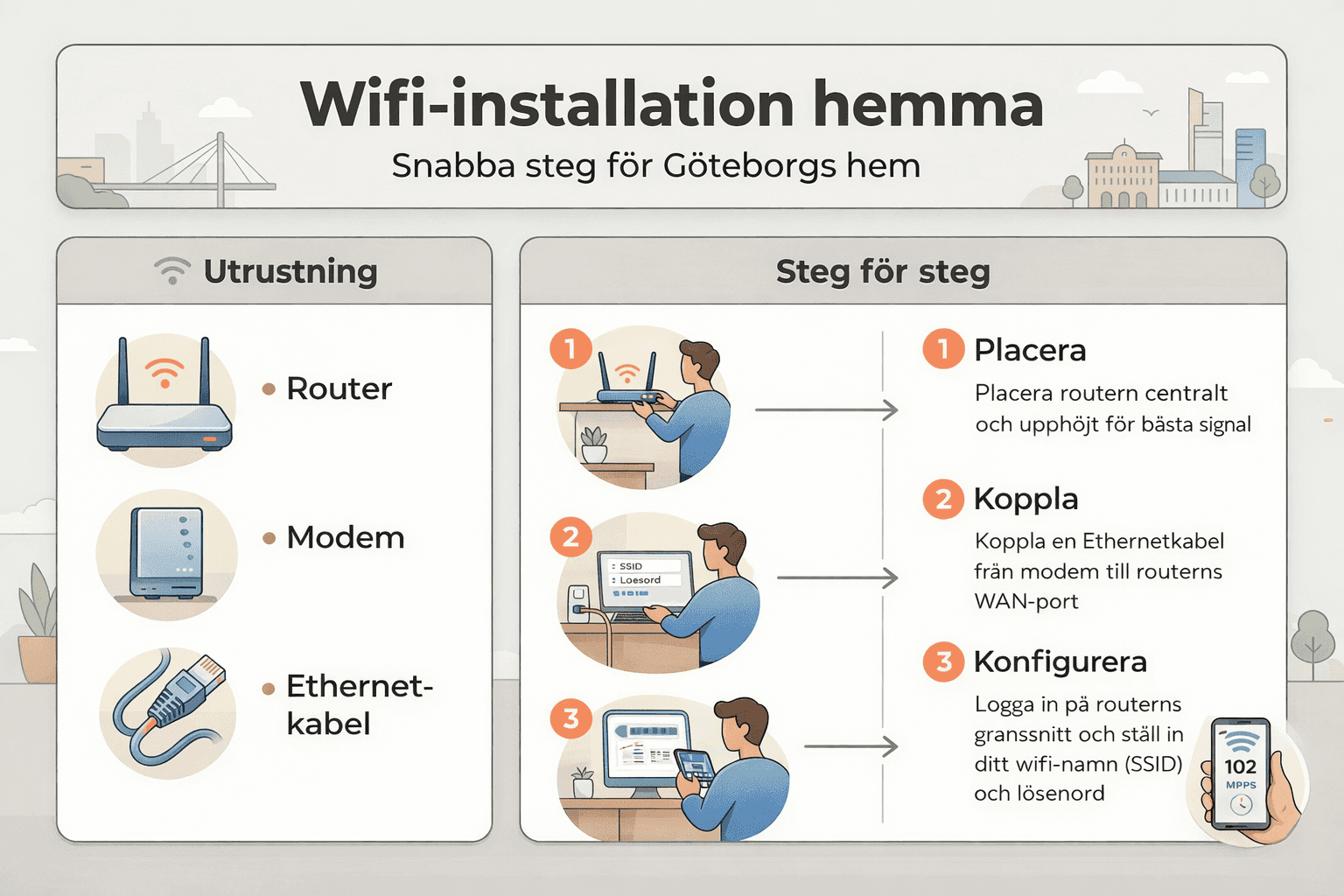
Att ha ett snabbt och stabilt wifi hemma eller på kontoret är inte längre en lyx utan en nödvändighet. Ändå kämpar många i Göteborg med långsam uppkoppling, döda zoner och frustrerande avbrott. Oavsett om du precis har flyttat in i en ny lägenhet eller vill förbättra ditt befintliga nätverk kan rätt installation och utrustning lösa de flesta problem. Den här guiden leder dig steg för steg genom att välja, installera och optimera ditt wifi under 2026, så att du får en pålitlig uppkoppling som fungerar för alla dina enheter.
| Punkt | Detaljer |
| Modern router | Wi-Fi 6 routrar ger bättre hastighet och kapacitet för flera enheter samtidigt. |
| Mesh wifi | Mesh system rekommenderas för större hem eller flervåningshus för att undvika döda zoner. |
| Placering och kanaler | Rätt routerplacering och kanalval minskar störningar och maximerar prestanda. |
| Regelbundna uppdateringar | Firmware uppdateringar säkerställer säkerhet och bibehåller hastigheten över tid. |
| Enkel felsökning | Att starta om router och modem löser ofta vanliga anslutningsproblem snabbt. |
Innan du börjar installera ditt wifi är det viktigt att förstå vilken typ av internetanslutning du har. Fiber, kabel och ADSL kräver olika typer av utrustning, och att välja rätt router baserat på anslutningstyp är avgörande för optimal prestanda. Om du har fiber behöver du en router som stödjer höga hastigheter, medan en ADSL anslutning fungerar bra med enklare modeller.
När du väljer router bör du prioritera routrar med Wi-Fi 6 standard. Denna teknik erbjuder betydligt förbättrad prestanda jämfört med äldre standarder, särskilt när flera enheter är anslutna samtidigt. Wi-Fi 6 hanterar trafik mer effektivt och minskar latens, vilket är perfekt för moderna hem med smarta enheter, streaming och distansarbete. För större bostäder eller kontor kan du överväga dual-band eller tri-band routrar som tillhandahåller flera frekvensband för att minska trängsel.
Förutom själva routern behöver du samla några grundläggande komponenter. Om din internetleverantör inte tillhandahåller ett kombinerat modem och router behöver du båda enheterna. Ethernet kablar är nödvändiga för att ansluta modem till router och eventuellt för att koppla upp stationära datorer. Se till att du har rätt strömförsörjning för alla enheter och håll information om din internetleverantör till hands, inklusive inloggningsuppgifter om de behövs.
Proffstips: Innan du köper en ny router, kontrollera om din internetleverantör erbjuder en lista över rekommenderade routrar. Vissa leverantörer har specifika krav eller förinställningar som kan förenkla installationen avsevärt.
Här är en snabb checklista över vad du behöver:
Kompatibel router (helst Wi-Fi 6)
Modem (om separat från routern)
Ethernet kablar av god kvalitet
Strömkablar för alla enheter
Inloggningsuppgifter från din internetleverantör
Önskat nätverksnamn (SSID) och lösenord
För att hjälpa dig välja rätt utrustning baserat på ditt hem eller kontors storlek, här är en jämförelsetabell:
| Bostadsstorlek | Rekommenderad lösning | Fördel |
| Mindre än 80 kvm | Enkel dual-band router | Kostnadseffektivt och enkelt att konfigurera |
| 80-150 kvm | Tri-band router eller mesh med 2 noder | Bättre täckning och kapacitet |
| Över 150 kvm eller flervåningshus | Mesh system med 3+ noder | Eliminerar döda zoner helt |
Om du behöver hjälp med att välja rätt utrustning eller vill ha professionell rådgivning kan du alltid kontakta router och nätverksspecialister som kan anpassa lösningen efter dina behov.
När du har förberett all utrustning är det dags att börja installationen. Följ dessa steg noggrant för att säkerställa en smidig process:
Anslut modemet till internetuttaget. Om du har fiber ansluter du fiberkabeln direkt till modemets WAN port. För kabel eller ADSL använder du motsvarande kabel från vägguttaget. Vänta tills alla lampor på modemet visar en stabil anslutning, vilket kan ta några minuter.
Koppla routern till modemet. Använd en Ethernet kabel för att ansluta modemets LAN port till routerns WAN eller internet port. Kontrollera att båda enheterna är påslagna och att kablarna sitter ordentligt.
Logga in på routerns gränssnitt. De flesta moderna routrar har en app som förenklar konfigurationen, men du kan också använda en webbläsare. Skriv in routerns IP adress (oftast 192.168.1.1 eller 192.168.0.1) i adressfältet. Inloggningsuppgifterna finns vanligtvis på en etikett under routern.
Konfigurera ditt WiFi nätverk. Skapa ett unikt nätverksnamn (SSID) som är lätt att känna igen men inte avslöjar personlig information. Välj ett starkt lösenord med minst 12 tecken, inklusive stora och små bokstäver, siffror och specialtecken. Detta skyddar ditt nätverk från obehöriga användare.
Installera mesh noder om du har ett mesh system. Mesh WiFi system använder flera accesspunkter för att skapa ett enhetligt nätverk som förbättrar täckningen med upp till 50%. Placera varje nod strategiskt enligt tillverkarens instruktioner, vanligtvis med 10 till 15 meter mellanrum. Använd appen för att verifiera att noderna kommunicerar korrekt och att signalstyrkan är optimal.
Testa anslutningen. Anslut några enheter till det nya nätverket och kontrollera att de får internet. Testa hastigheten med en speedtest tjänst för att säkerställa att du får den hastighet du betalar för.
Proffstips: Placera din huvudrouter centralt i hemmet och undvik att gömma den i skåp eller bakom möbler. WiFi signaler försvagas av väggar, specilar och metallföremål, så en öppen och upphöjd placering ger bäst resultat.
Om du stöter på problem under installationen eller vill ha professionell hjälp med konfigurationen kan du få allmän teknikhjälp från experter som kan guida dig genom processen eller utföra installationen åt dig.
Efter att ditt wifi är installerat finns det flera åtgärder du kan vidta för att hålla det i toppskick. Regelbunden underhåll och smart felsökning förhindrar många vanliga problem.
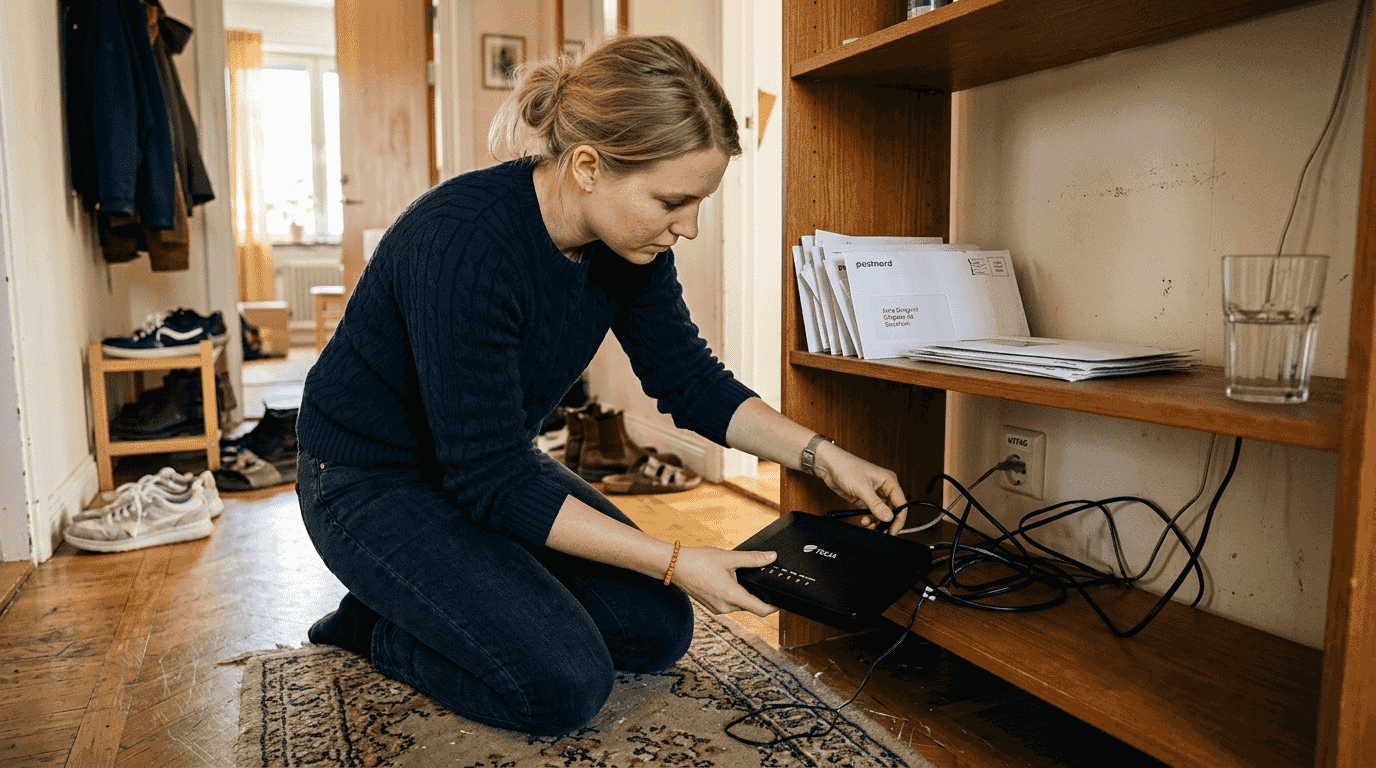
En av de enklaste men mest effektiva lösningarna är att starta om både router och modem regelbundet. Detta rensar tillfälliga buggar och återställer anslutningen. Om du upplever plötsliga hastighetsfall eller avbrott, prova detta först innan du söker mer avancerade lösningar.
WiFi kanaler kan orsaka betydande störningar, särskilt i tätbefolkade områden där många nätverk konkurrerar om samma frekvenser. I 2.4 GHz bandet finns det endast tre kanaler som inte överlappar: 1, 6 och 11. Att använda dessa kanaler förhindrar störningar och förbättrar stabiliteten markant. Du kan ändra kanal i routerns inställningar, och många moderna routrar väljer automatiskt den minst belastade kanalen.
Här är några vanliga problem och deras lösningar:
Långsam hastighet: Kontrollera att inga bandbreddskrävande appar körs i bakgrunden. Stäng av enheter som inte används och överväg att uppgradera ditt abonnemang om du regelbundet når maxkapaciteten.
Döda zoner: Lägg till en mesh nod eller WiFi förlängare i områden med svag signal. Placera förlängaren halvvägs mellan routern och den döda zonen för bäst effekt.
Frekvent frånkoppling: Uppdatera routerns firmware och kontrollera att inga fysiska hinder blockerar signalen. Metallföremål och stora akvarier kan störa WiFi signaler.
Säkerhetsproblem: Byt lösenord regelbundet och aktivera WPA3 kryptering om din router stödjer det. Inaktivera WPS funktionen som kan vara en säkerhetsrisk.
För att visualisera vanliga WiFi problem och deras lösningar, här är en jämförelsetabell:
| Problem | Möjlig orsak | Lösning |
| Svag signal i vissa rum | Tjocka väggar eller långt avstånd | Installera mesh noder eller förlängare |
| Intermittenta avbrott | Kanalstörningar från grannar | Byt till kanal 1, 6 eller 11 |
| Långsam hastighet | För många anslutna enheter | Uppgradera till Wi-Fi 6 router |
| Anslutningen tappar ofta | Gammal firmware | Uppdatera routerns mjukvara |
Proffstips: Schemalägg automatiska omstarter av din router en gång i veckan under natten. Många moderna routrar har denna funktion inbyggd, vilket håller nätverket fräscht utan att du behöver tänka på det.
Firmware uppdateringar är kritiska för både säkerhet och prestanda. Tillverkare släpper regelbundet uppdateringar som fixar sårbarheter och förbättrar funktionalitet. Aktivera automatiska uppdateringar om möjligt, eller kontrollera manuellt varje månad. Detta är särskilt viktigt för mesh system där alla noder behöver synkroniserade versioner.
Om du har mesh WiFi är nodplacering avgörande. Undvik att placera noder för nära varandra eftersom det slösar på kapacitet, men inte heller för långt ifrån varandra vilket skapar luckor i täckningen. Använd tillverkarens app för att mäta signalstyrkan mellan noder och justera positionerna tills du får optimal täckning. Tjocka betongväggar och metallstrukturer blockerar signaler mer än gipsväggar, så ta hänsyn till byggnadsmaterialet när du planerar.
För mer avancerad felsökning av WiFi problem eller om du behöver hjälp med att optimera ditt nätverk för specifika behov som gaming eller streaming, finns det professionella tjänster tillgängliga som kan analysera och förbättra din installation.
Även med den bästa guiden kan WiFi installation ibland kännas överväldigande, särskilt om du har ett större hem eller speciella krav. HemmaSupport erbjuder professionell WiFi installation och felsökning skräddarsydd för privatpersoner och småföretag i Göteborg. Våra tekniker har gedigen erfarenhet av att sätta upp allt från enkla routrar till avancerade mesh system och kan lösa även de mest komplexa nätverksproblem.

Vi förstår att din tid är värdefull, därför erbjuder vi både hembesök och fjärrsupport beroende på vad som passar dig bäst. Med RUT avdrag blir professionell hjälp dessutom mer prisvärt än du kanske tror. Oavsett om du behöver hjälp med grundläggande installation, vill optimera ditt befintliga nätverk eller har akuta problem med uppkopplingen, är vi här för att hjälpa till.
Våra tjänster inkluderar komplett IT hjälp i Göteborg för alla dina tekniska behov, från WiFi och nätverk till datorer och smarta hem lösningar. Vi erbjuder även allmän teknikhjälp för att lösa problem med alla typer av enheter. Boka en tid idag så hjälper vi dig att få ett WiFi som fungerar precis som det ska.
Börja med att ansluta ditt modem till internetuttaget och koppla sedan routern till modemet med en Ethernet kabel. Logga in på routerns gränssnitt via app eller webbläsare, konfigurera ditt nätverksnamn och lösenord, och testa anslutningen med några enheter. För större hem installerar du mesh noder enligt tillverkarens instruktioner för bästa täckning.
Mesh WiFi använder flera noder som samarbetar för att skapa ett enhetligt nätverk med konsekvent täckning i hela hemmet. Det är idealiskt för större bostäder över 80 kvadratmeter, flervåningshus eller hem med tjocka väggar som blockerar traditionella WiFi signaler. Mesh system eliminerar döda zoner och ger sömlös roaming mellan noder.
Placera routern centralt och upphöjt, undvik att gömma den i skåp. Välj rätt kanal (1, 6 eller 11 i 2.4 GHz bandet) för att minska störningar från grannars nätverk. Uppdatera firmware regelbundet och starta om routern varje vecka. För större hem, lägg till mesh noder eller WiFi förlängare i områden med svag signal.
Wi-Fi 6 (802.11ax) är den rekommenderade standarden för 2026 eftersom den erbjuder betydligt bättre hastighet, kapacitet och effektivitet jämfört med äldre standarder. Den hanterar flera enheter samtidigt mycket bättre, vilket är viktigt i moderna hem med smarta enheter, streaming och distansarbete. Wi-Fi 6E, som använder 6 GHz bandet, är ett ännu bättre val om din budget tillåter.
Uppdatera routerns firmware minst en gång i månaden eller aktivera automatiska uppdateringar om funktionen finns tillgänglig. Byt ut själva routern vart tredje till femte år, eller tidigare om du upplever regelbundna problem eller om din internetleverantör har uppgraderat hastigheten betydligt. Äldre routrar kan bli en flaskhals som begränsar din uppkoppling.