TL;DR:
- En systematisk felsökningsmetod sparar tid och underlättar att hitta grundproblemen.
- Placering, kanalval och frekvensband är avgörande för stabilt wifi i tätbebyggda områden som Göteborg.
- Vid kvarstående problem bör professionell hjälp sökas för att hantera mer komplexa nätverksfel.
Wifi som tappar förbindelsen mitt i ett viktigt videomöte, uppkoppling som kryper långsammare än en snigel eller enheter som vägrar ansluta trots att routern blinkar grönt. Det är frustrerande, och det är lätt att börja trycka på knappar och starta om allt möjligt i hopp om att något ska lösa sig. Det problemet är att slumpmässiga försök sällan löser grundproblemet. Den här artikeln ger dig en strukturerad checklista, anpassad för hemmiljöer och småkontor i Göteborg, som hjälper dig hitta och åtgärda wifi-problem snabbt och utan onödig huvudvärk.
Innehållsförteckning
- Så fungerar en systematisk wifi-felsökningsmetod
- Vanligaste wifi-problemen hemma och på små kontor
- Stegvis checklista för snabb wifi-felsökning
- Jämförelse: Vad gör mest nytta för wifi i Göteborg?
- Varför de flesta felsöker wifi på fel sätt – och vad som faktiskt fungerar
- Få personlig hjälp om wifi-strul – när checklistan inte räcker
- Vanliga frågor om wifi-felsökning
Viktiga Insikter
| Punkt | Detaljer |
|---|---|
| Arbeta metodiskt | Att dokumentera varje felsökningssteg sparar tid och gör det lättare att hitta rätt lösning. |
| Börja med grunderna | Starta alltid med att kontrollera externa störningar och placeringen av routern. |
| Justera wifi-inställningar | Ställ in bästa kanal och rätt säkerhet för att minska problem i tätorter som Göteborg. |
| Tveka inte att ta hjälp | Kvarstår problemen, anlita proffshjälp för snabb lösning och mer trygghet hemma. |
Så fungerar en systematisk wifi-felsökningsmetod
Att felsöka wifi är egentligen inte så svårt om du går metodiskt tillväga. Det stora misstaget de flesta gör är att hoppa runt mellan olika åtgärder utan att hålla koll på vad de faktiskt testat. Det leder till dubbelt arbete, onödig tidsåtgång och ibland att problemet blir svårare att diagnostisera.
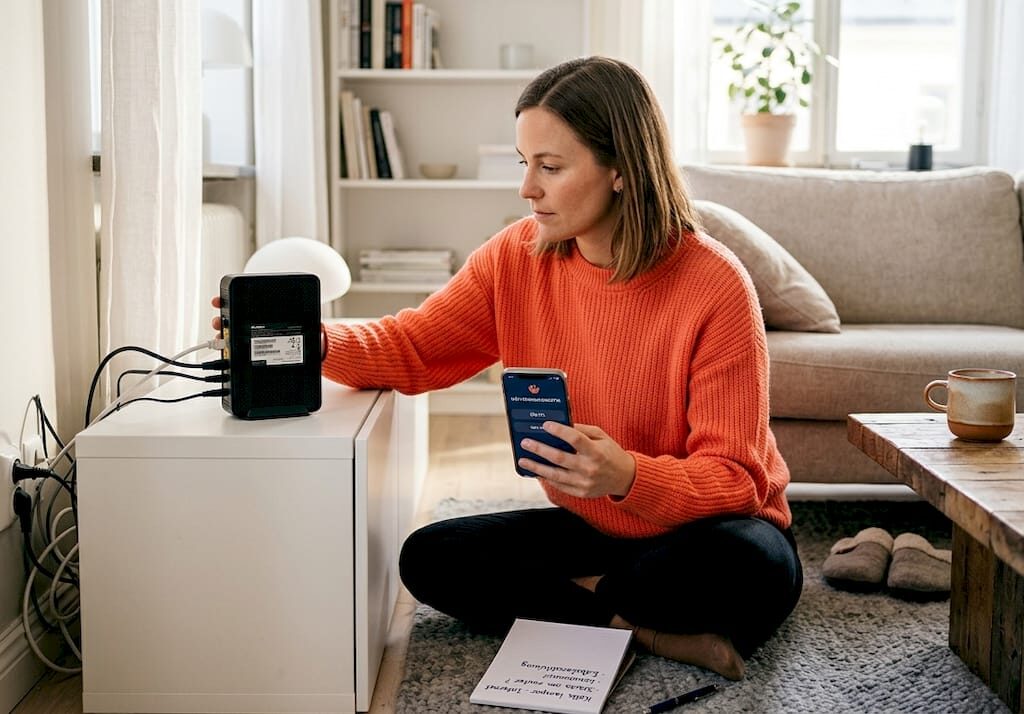
En dokumenterad metod gör hela skillnaden. Skriv ner varje steg du provar, och notera om det gav någon effekt. Det behöver inte vara mer komplicerat än ett anteckningsblock eller en snabbanteckning i telefonen. På så sätt slipper du upprepa steg du redan testat, och om du till slut behöver kontakta support kan du ge tydlig information om vad du gjort.
En annan grundregel är att starta med de enklaste och mest uppenbara felen innan du går vidare till mer avancerade åtgärder. Det låter självklart men i praktiken hoppar många direkt till avancerade inställningar när problemet ofta löses av något banalt som ett löst kabel eller en omstart. Systematiskt arbete sparar mer tid än att bara testa olika saker utan dokumentation.
Frekvensband – en viktig grundprincip
De flesta moderna routrar skickar signal på två frekvensband: 2.4GHz och 5GHz. De fungerar på helt olika sätt och passar för olika situationer.
- 5GHz ger hög hastighet men kortare räckvidd. Perfekt för enheter som befinner sig nära routern, exempelvis datorn på samma rum.
- 2.4GHz ger lägre hastighet men bättre täckning genom väggar och längre avstånd. Passar bättre för smarta hem-enheter, mobiler i rum långt från routern och äldre prylar.
- Blandat läge kan skapa trängsel. Om routern skickar båda banden under samma nätverksnamn väljer enheter inte alltid det bästa bandet automatiskt.
- Separata nätverksnamn för de två banden ger dig kontroll över vilka enheter som använder vilket band.
“Prioritera 5GHz för hastighet nära routern och 2.4GHz för räckvidd längre bort. En router som sänder på rätt frekvens för varje situation kan fördubbla upplevd hastighet utan att du köpt ny utrustning.”
Proffstips: Byt namn på dina nätverksband till exempelvis “HemmaNet5G” och “HemmaNet24” så vet du alltid vilket band en enhet är ansluten till. Det underlättar enormt vid felsökning.
Parallellt med att förstå frekvensband är det värt att känna till att felsökning av mobiltelefon hemma följer liknande principer. Metodiken är densamma oavsett om det är telefon, dator eller smart TV som inte kopplar upp sig.
Vanligaste wifi-problemen hemma och på små kontor
Innan du sätter igång med checklistan hjälper det att veta vilka problem som faktiskt är vanligast. Det gör att du kan fokusera rätt från början istället för att leta efter ovanliga fel som sällan förekommer.
De mest återkommande wifi-problemen i Göteborg och andra tätorter:
- Felplacerad router. En router bakom en tjock betongvägg, inne i ett skåp eller i ett hörn av lägenheten ger kraftigt försämrad täckning. Det är ett av de vanligaste och enklaste felen att åtgärda.
- Kanalkonflikter med grannar. I en tätbebyggd stad som Göteborg kan tiotals wifi-nät samsas om samma radiokanaler. Det skapar störningar som känns som långsamt eller opålitligt wifi. Kanalkonflikter och dålig placering är de mest avgörande faktorerna i Göteborgs tätorter.
- Inaktuell firmware. Routerns programvara uppdateras sällan automatiskt, och gammal firmware kan innehålla buggar, säkerhetshål och prestandaproblem som direkt påverkar wifi-kvaliteten.
- Störande elektronik. Mikrovågsugnar, babymonitorer, trådlösa telefoner och Bluetooth-enheter sänder alla signaler som kan störa 2.4GHz-bandet. Det märks ofta som avbrott under specifika tillfällen, till exempel när du värmer mat.
- För många enheter på samma band. Ett genomsnittligt hem i Sverige har numera över tio uppkopplade enheter. Om alla kämpar om samma frekvensband märks det tydligt i form av hackande video och långsamma nedladdningar.
- Svag säkerhetsinställning. Ett nätverk som inte är ordentligt skyddat kan kapas av obehöriga, vilket dels är en integritetsrisk och dels kan sänka din hastighet märkbart. WPA3 är den säkraste standarden idag och bör användas om din router stöder det.
Det är också värt att läsa mer om wifi och hemmastörningar för att förstå exakt hur din hemmiljö påverkar signalstyrkan. Många faktorer du inte tänker på, som akvarium, spegelskåp och tjocka hyllor, kan faktiskt absorbera eller reflektera signalen på sätt som skapar döda zoner i hemmet.

För att säkra ditt wifi ordentligt behöver du se över mer än bara lösenordet. En stabil och säker uppkoppling kräver rätt inställningar på flera plan, och det lönar sig att ta det steget tidigt i felsökningen.
Stegvis checklista för snabb wifi-felsökning
Nu när du vet vilka problem som är vanligast är det lättare att följa checklistan i rätt ordning. Börja alltid uppifrån och jobba dig nedåt. Hoppa inte steg även om du tror att du vet var problemet sitter.
-
Kontrollera driftstörningar externt. Innan du gör något annat, kolla om problemet finns hos din internetleverantör. Besök driftinformation hos leverantörer som Telia eller Tele2 för att se om det pågår störningar i Göteborg just nu. Det sparar tid om felet faktiskt ligger utanför ditt hem.
-
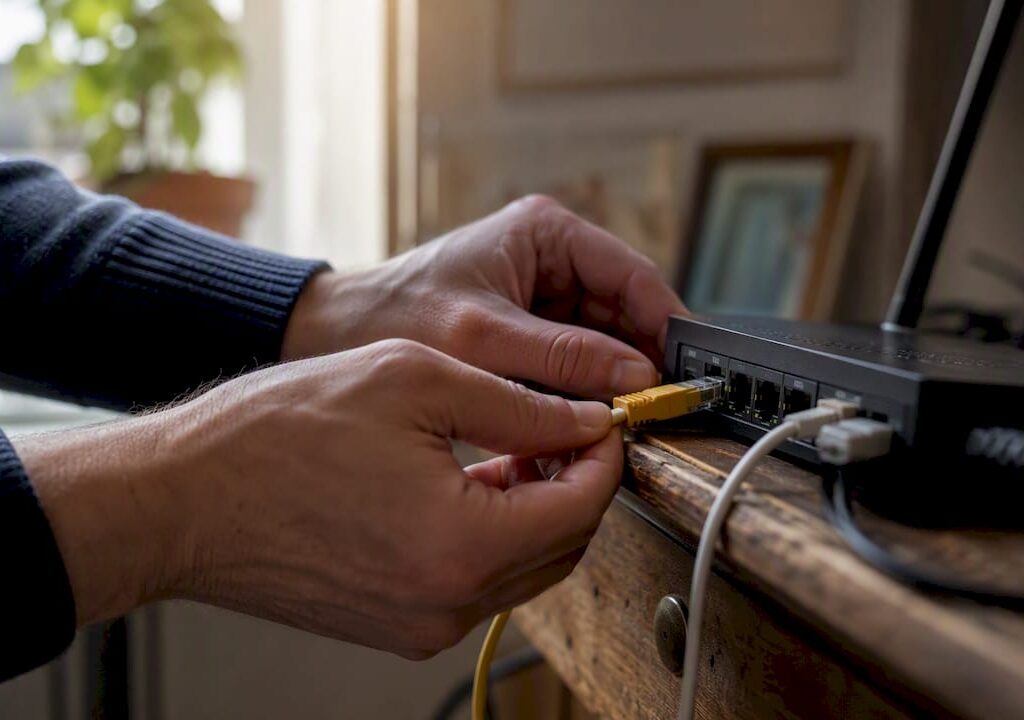
Starta om router och modem. Dra ur strömkabeln, vänta 30 sekunder och koppla in igen. Det låter enkelt men löser förvånansvärt ofta tillfälliga problem med överbelastade minnesprocesser i routern. Vänta två minuter efter omstart innan du testar uppkopplingen igen.
-
Flytta routern till en öppen plats. Placera routern centralt i hemmet, på en öppen hylla och på ögonhöjd eller högre. Undvik golv, skåp, och garderober. En routern placerad i ett hörn av en hall ger täckning i en riktig liten del av hemmet.
-
Uppdatera firmware. Logga in på routerns adminpanel (vanligtvis på adressen 192.168.1.1 eller 192.168.0.1 i din webbläsare) och leta efter alternativet för programvaruuppdatering. Äldre firmware kan ge prestandaproblem och säkerhetssårbarheter som är enkla att undvika med en uppdatering.
-
Byt wifi-kanal. Om du bor i lägenhet i Göteborg och dina grannar använder samma kanal som du märker du det som ihållande långsam uppkoppling. På 2.4GHz-bandet ska du välja kanal 1, 6 eller 11 eftersom dessa inte överlappar varandra. Kanal 1, 6, 11 på 2.4GHz rekommenderas av experter för att minimera störningar i tätorter.
-
Dela upp enheter på olika frekvensband. Flytta enheter som kräver hög hastighet, som datorer och spelkonsoler, till 5GHz-bandet. Låt smarta hem-enheter, äldre telefoner och surfplattor använda 2.4GHz. Det minskar belastningen på varje band avsevärt.
-
Kontrollera säkerhetsinställningar. Gå in i routerns inställningar och se till att du använder WPA3 om din router stöder det, eller åtminstone WPA2. Undvik det föråldrade WEP-protokollet som går att knäcka på minuter. WPA3 prefereras som säkerhetsstandard för moderna hemnät.
Proffstips: Ladda ner en gratis app som “WiFi Analyzer” till din Android-telefon. Den visar dig vilka kanaler dina grannar använder, och du kan enkelt välja en kanal med mindre trängsel. Det kan ge märkbar förbättring på 2.4GHz direkt.
Om du funderar på att byta router själv finns det bra råd att ta del av. Ibland är den gamla routern faktiskt för gammal för att ge tillräcklig prestanda, och ett routerbyte ger mer nytta än alla inställningsförändringar i världen. Och när du väl har en ny router är det viktigt att förstå routerinställningar på djupet för att inte missa viktiga konfigurationer.
Jämförelsetabell: Steg och förväntad effekt
| Steg | Tidsåtgång | Svårighetsgrad | Förväntad effekt |
|---|---|---|---|
| Kontrollera driftstörningar | 2 minuter | Mycket enkel | Hög om felet är externt |
| Starta om router och modem | 5 minuter | Mycket enkel | Medel till hög |
| Flytta routern | 10 minuter | Enkel | Hög i många hem |
| Uppdatera firmware | 10 till 20 minuter | Medel | Medel |
| Byta wifi-kanal | 5 minuter | Medel | Hög i lägenhet |
| Dela upp frekvensband | 15 minuter | Medel | Hög vid många enheter |
| Uppdatera säkerhetsinställningar | 10 minuter | Medel | Hög för säkerhet |
Jämförelse: Vad gör mest nytta för wifi i Göteborg?
Efter att ha gått igenom checklistan är det värdefullt att också förstå vilka åtgärder som ger störst faktisk förbättring, inte bara tillfälliga lösningar. Det gäller särskilt i en tätbebyggd stad som Göteborg, där radiofrekvenserna är hårt belastade i bostadsområden som Majorna, Hisingen och Linnéstaden.
Åtgärder rangordnade efter effekt i tätorter:
- Byta wifi-kanal och flytta routern ger snabbast och mest bestående resultat i de flesta lägenheter. Dessa två åtgärder kombinerade löser ofta upp till 60 procent av upplevda wifi-problem utan att du behöver köpa ny utrustning.
- Separera nätverk per frekvensband ger långsiktig förbättring, framförallt i hem med många smarta enheter. Det minskar kanalkonflikter internt i hushållet och ger snabbare och mer stabil uppkoppling för de enheter som verkligen behöver det.
- Uppdatera firmware är ofta underskattat. Många routrar körs med programvara som är flera år gammal, och uppdateringar innehåller ofta prestandaförbättringar som är omedelbart märkbara.
- Enbart omstart är en tillfällig lösning som kan behöva upprepas regelbundet om grundproblemet inte åtgärdas. Det är ett bra första steg men inte en långsiktig lösning.
- Spektrumskanning med avancerade verktyg är sällan nödvändigt i ett vanligt hem. Det är ett professionellt verktyg som ger detaljerad analys av radiosignaler, men för de flesta hushåll räcker de manuella stegen i checklistan mer än väl.
Snabböversikt: Kortsiktigt kontra långsiktigt
| Åtgärd | Typ av lösning | Effekt i lägenhet | Kostnad |
|---|---|---|---|
| Starta om router | Kortsiktig | Medel | Gratis |
| Flytta router | Långsiktig | Mycket hög | Gratis |
| Byta wifi-kanal | Långsiktig | Mycket hög | Gratis |
| Uppdatera firmware | Långsiktig | Hög | Gratis |
| Separera frekvensband | Långsiktig | Hög | Gratis |
| Ny router | Långsiktig | Mycket hög | Kostnad för utrustning |
| Wifi-installation med expert | Långsiktig | Maximal | Kostnad för tjänst |
Vill du ha mer konkret hjälp med att förbättra wifi hemma finns det en komplett steg-för-steg-guide som tar dig igenom processen mer ingående. För mer avancerade installationer, exempelvis om du bor i ett stort hus eller har lokaler med dålig täckning, kan en professionell wifi installation Göteborg vara ett bättre alternativ än att experimentera på egen hand.
Varför de flesta felsöker wifi på fel sätt – och vad som faktiskt fungerar
Här är en sanning som sällan sägs högt: de flesta misslyckas med wifi-felsökning inte för att de är tekniska novisar, utan för att de saknar en plan. Det finns en typisk sekvens som upprepas om och om igen i hemmen runt om i Göteborg. Uppkopplingen strular. Routern startas om. Det funkar en stund. Sedan kör det igen. Och nästa gång gör man precis samma sak.
Problemet med det mönstret är att omstarten maskerar ett underliggande fel utan att lösa det. Det är lite som att ta smärtstillare för en bruten tå men aldrig gå till doktorn. Symptomen försvinner tillfälligt, men orsaken finns kvar.
Det mer effektiva sättet är att behandla wifi-felsökning som ett kortfattat detektivarbete. Skriv ner när problemet uppstår. Är det alltid på kvällen? Bara i ett visst rum? Bara med en viss enhet? De svaren berättar mer om problemets natur än vad du någonsin hittar genom att slumpmässigt testa inställningar. Systematiskt arbete sparar mer tid än att bara testa olika saker utan dokumentation, och det gäller lika mycket för hobbyister hemma som för professionella tekniker.
En annan vanlig fälla är att tro att mer avancerade verktyg ger bättre resultat. Spektrumanalysprogramvara och nätverkssniffer låter imponerande, men i ett vanligt hem i Göteborg löser de grundläggande stegen i checklistan problemet i de allra flesta fall. Mer komplicerat är inte alltid mer effektivt.
Det finns också en psykologisk komponent. När wifi strular skapar det stress, och stress gör att vi agerar impulsivt snarare än metodiskt. Det är just i det läget som en nedskriven checklista är ovärderlig. Den bryter panikloopen och ger dig en tydlig väg framåt utan att du behöver tänka på vad nästa steg är.
Professionella tekniker och IT-supportteam använder alltid checklistor och dokumentation. Inte för att de är mer intelligenta, utan för att de vet att strukturerat arbete är snabbare och mer tillförlitligt än improvisation. Det finns ingen anledning att du som privatperson eller småföretagare i Göteborg inte ska använda samma metodik. För att säkra hemnätverket räcker det dessutom inte med en engångsfix – det kräver återkommande, systematiska kontroller.
Få personlig hjälp om wifi-strul – när checklistan inte räcker
Checklistan löser de vanligaste problemen. Men ibland räcker det inte, och det är helt normalt. Gamla byggnader med tjocka betonggolv, komplicerade nätverksmiljöer med många enheter, eller fel som döljer sig djupt i routerns konfiguration kan vara svåra att diagnostisera utan rätt verktyg och erfarenhet.

Om du har gått igenom alla stegen i den här guiden utan att hitta en lösning kan det vara dags att ta in en erfaren tekniker. HemmaSupport erbjuder snabb IT-support i Göteborg med möjlighet till hembesök och fjärrsupport. Vi hjälper dig diagnostisera och lösa även svårare wifi-problem, och om du använder RUT-avdrag kan du få upp till 50 procent av kostnaden tillbaka. Du kan enkelt boka ett teknikerbesök direkt på webbplatsen, och vi erbjuder akuthjälp även utanför kontorstid. Att läsa vår guide för att förbättra nätverket är alltid ett bra komplement till ett expertbesök.
Vanliga frågor om wifi-felsökning
Hur kollar jag om wifi-problemet ligger hos internetleverantören?
Besök bredbandsval.se driftinformation eller din leverantörs egna statussida för att se om det pågår störningar i Göteborg. Telia och Tele2 publicerar löpande information om driftstörningar i realtid.
Vilken wifi-kanal är bäst för lägenhet i Göteborg?
På 2.4GHz rekommenderas kanal 1, 6 eller 11 eftersom dessa inte överlappar varandra och stör minst i tätorter med många wifi-nät.
Varför försvinner mitt wifi när mikrovågsugnen är igång?
Mikrovågsugnar sänder signaler på ungefär samma frekvens som 2.4GHz-bandet och kan skapa kraftig interferens. Flytta enheter till 5GHz-bandet eller öka avståndet mellan routern och mikrovågsugnen.
Hur vet jag om mitt wifi är säkert?
Logga in på din routers adminpanel och kontrollera vilken säkerhetsstandard som används. WPA3 prefereras idag, men WPA2 är också acceptabelt. Undvik WEP och öppna nätverk utan lösenord helt.