TL;DR:
- För en trygg datorinstallation krävs rätt verktyg, komponenter och en antistatisk miljö.
- Självinstallation är kostnadseffektivt men kräver tid och teknisk kunskap, medan proffshjälp garanterar stabilitet.
- Göteborgare bör ärligen bedöma sin kompetens för att undvika onödiga risker och kostnader.
Du har köpt en ny dator eller vill bygga om din gamla, men vad behöver du egentligen för att installationen ska flyta på och inga oväntade fel ska ställa till det? Det är en fråga vi möter dagligen från privatpersoner och småföretag i Göteborg. En felaktig installation kan leda till instabilitet, prestandaproblem och i värsta fall trasiga komponenter. Den här guiden tar dig igenom hela processen, från vad du behöver ha på plats till hur du felsöker om något går snett, och hjälper dig att fatta ett smart beslut om du ska göra jobbet själv eller ta in proffs.
Innehållsförteckning
- Vad behövs för en trygg datorinstallation?
- Så installerar du din dator: steg för steg
- Vanliga problem vid datorinstallation och hur du löser dem
- Hur lång tid tar installationen och vad kostar det?
- Vår syn på datorinstallation hemma: vad är mest värt som Göteborgare?
- Få hjälp med datorinstallation – trygg och snabb service i Göteborg
- Vanliga frågor om datorinstallation hemma
Viktiga Insikter
| Punkt | Detaljer |
|---|---|
| Förbered rätt miljö | Ha verktyg, antistatisk utrustning och kontrollera kompatibilitet innan installation. |
| Följ steg-för-steg | Montera komponenter och installera operativsystem enligt tydlig ordning för bästa resultat. |
| Felsök säkert | Testa datorn och använd felsökare för att snabbt hitta och åtgärda problem. |
| Tids- och kostnadsplanera | Egen installation tar ca 3–4 timmar, proffs kan spara tid och ge trygghet men kostar mer. |
| Boka hjälp vid behov | Du kan alltid anlita support för snabb hjälp hemma eller på distans. |
Vad behövs för en trygg datorinstallation?
Nu när du vet varför många stöter på problem, är det dags att titta på vad du faktiskt behöver innan installationen startar.
En lyckad datorinstallation börjar inte med att du skruvar upp chassit. Den börjar långt innan, med förberedelse. Att ha rätt verktyg, rätt komponenter och rätt miljö på plats sparar timmar av frustration.
Verktyg du behöver ha till hands
Listan är inte lång, men varje punkt är viktig:
- Stjärnskruvmejsel (Phillips #2) för de flesta skruvar i ett PC-chassi
- Antistatisk handledsrem för att undvika att statisk elektricitet förstör känsliga komponenter
- Termisk pasta om du installerar en ny CPU-kylare (många kylare inkluderar detta, men ha extra)
- Kabelklämmor eller buntband för att hålla kablar organiserade
- Ficklampa eller pannlampa för att se bättre inuti det mörka chassit
- En ren, plan arbetsyta gärna ett bord med god belysning
Antistatisk miljö är ett ämne som många underskattar. Statisk elektricitet kan bränna sönder ett moderkort eller RAM-minne på en bråkdel av en sekund, utan att du märker det direkt. Problemen visar sig ofta veckor senare som mystiska krascher. Arbeta alltid på ett hårt golv eller bord, aldrig på heltäcknings-mattor, och bär handledsremmen kopplad till chassit under hela monteringen.
Nödvändiga komponenter
Oavsett om du köper en färdig dator eller bygger från grunden bör du kontrollera att dessa delar är med och kompatibla med varandra:
| Komponent | Funktion | Viktigt att kontrollera |
|---|---|---|
| CPU (processor) | Hjärnans kraft | Passar sockel på moderkortet? |
| RAM (arbetsminne) | Tillfällig datahantering | DDR4 eller DDR5? Rätt hastighet? |
| Moderkort | Binder allt samman | Chipset och CPU-socket matchar? |
| GPU (grafikkort) | Bild och grafik | PCIe-plats och PSU-kapacitet? |
| PSU (nätaggregat) | Strömförsörjning | Tillräcklig watt för alla delar? |
| Lagring (SSD/HDD) | Sparar data | M.2 eller SATA? Plats i chassit? |
Proffstips: En av de vanligaste misstagen är att köpa ett grafikkort som kräver mer ström än nätaggregatet klarar. Kontrollera alltid det totala strömbehovet för alla komponenter tillsammans innan du köper PSU. Verktyg som PCPartPicker kan hjälpa dig att kontrollera kompatibilitet mellan CPU, moderkort och övriga delar.

Har du redan tillbehören klara kan du ta en titt på rätt dator tillbehör för att komplettera din uppsättning. Om du känner dig osäker på vad som passar din situation finns också trygg datorsupport Göteborg som kan hjälpa dig att välja rätt från start.
Så installerar du din dator: steg för steg
Med rätt verktyg och miljö kan du nu gå vidare till själva installationen, steg för steg.
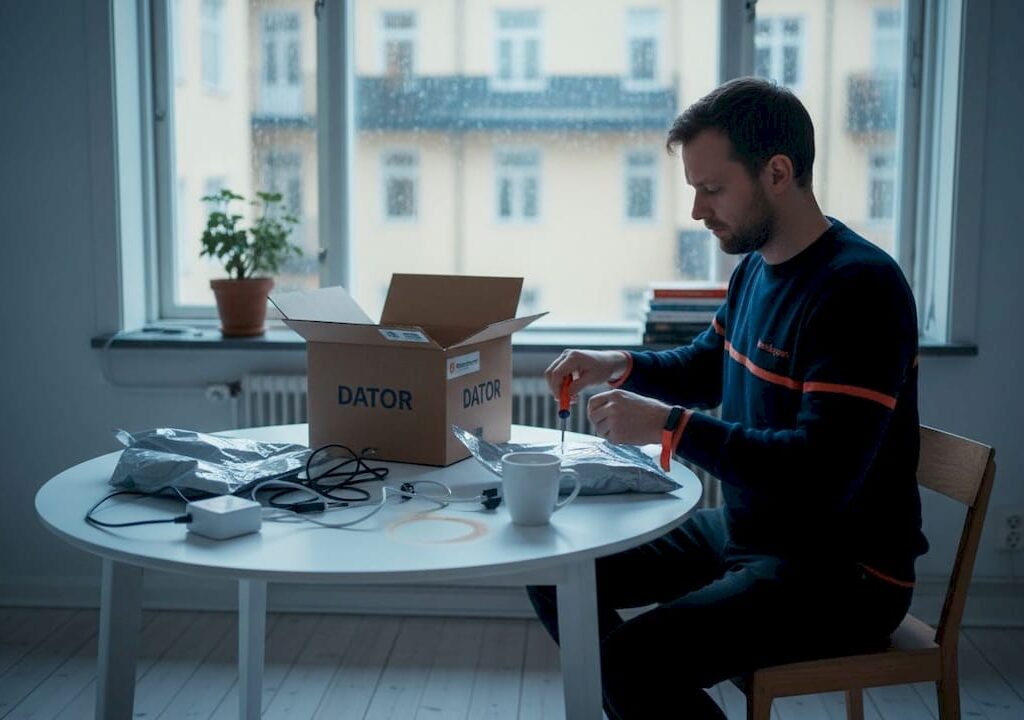
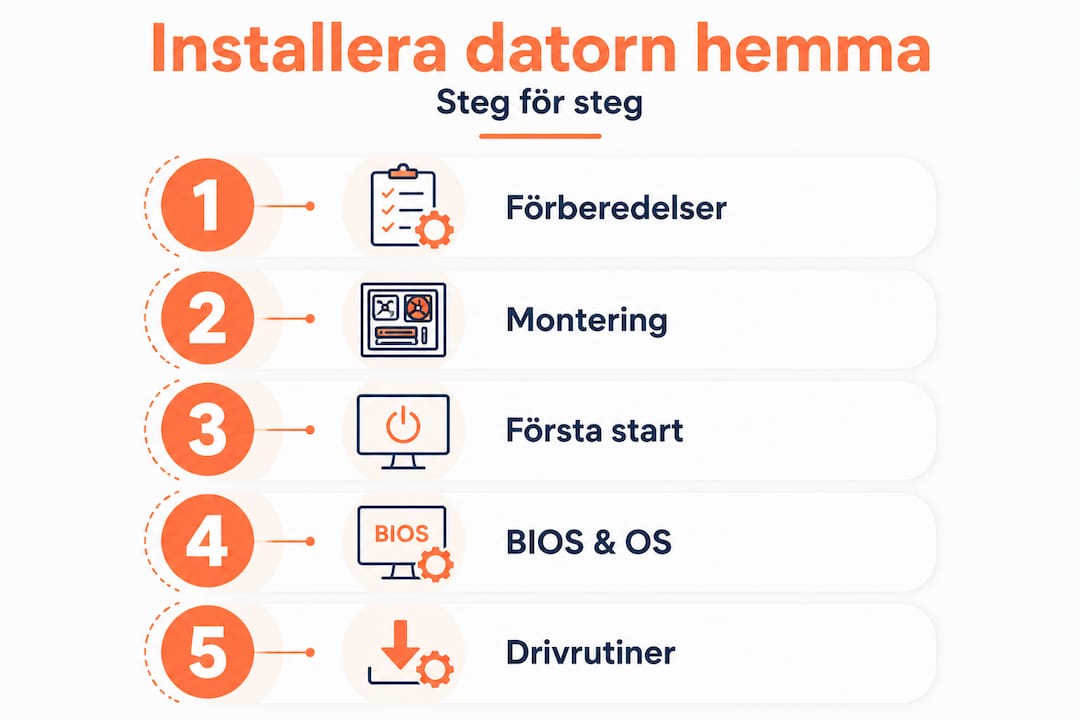
Processen att installera en dator brukar delas upp i två faser: hårdvarumontering och mjukvaruinstallation. Båda kräver noggrannhet, men ingen av dem är omöjlig med rätt vägledning.
Hårdvarumontering
Följ dessa steg i ordning för bäst resultat:
- Installera CPU på moderkortet. Öppna CPU-sockeln, placera processorn med rätt orientering (markering i hörnet) och stäng sockeln. Tryck aldrig med kraft.
- Montera RAM-minnet. Sätt in minnesstaplarna i de slots som moderkortet rekommenderar, vanligtvis slot 2 och 4 för dual-channel. Du hör ett tydligt klick när de sitter rätt.
- Fäst moderkortet i chassit. Skruva fast det med de medföljande skruvarna. Kontrollera att I/O-plåten sitter rätt bakpå chassit.
- Installera grafikkortet. Sätt in det i den översta PCIe-platsen och skruva fast det i chassit. Glöm inte att koppla in PCIe-strömkablarna från PSU.
- Montera lagringen. M.2-enheter skruvas direkt på moderkortet. SATA-enheter kräver en kabel till moderkortet och en strömkabel från PSU.
- Installera nätaggregatet. Koppla in alla nödvändiga kablar: 24-pin till moderkortet, 8-pin CPU-kabel och PCIe-kablar till grafikkortet.
- Organisera kablarna. Dra kablar bakom kabelkanaler i chassit för bättre luftflöde och lättare åtkomst vid framtida uppgradering.
Grundläggande monteringssteg som CPU-placering, RAM-slots och kabelhantering är avgörande för att datorn ska fungera stabilt och hållas sval.
Säkerhetsvarning: Arbeta aldrig med komponenter som är anslutna till elnätet. Stäng alltid av och dra ur strömkabeln från vägguttaget innan du öppnar chassit eller hanterar interna delar. Statisk elektricitet är osynlig men kan förstöra dyra komponenter permanent.
Mjukvaruinstallation och BIOS
| Steg | Åtgärd | Tid |
|---|---|---|
| Första start | Kontrollera att datorn startar och att POST passerar | 5 min |
| BIOS-uppdatering | Ladda ner senaste BIOS från tillverkarens sida | 15 min |
| OS-installation | Starta från USB med Windows 11 | 20 till 30 min |
| Drivrutinsinstallation | Chipset, GPU (GeForce Experience eller AMD Adrenalin) | 30 min |
| Windows Update | Kör alla uppdateringar efter installation | 20 till 60 min |
Uppdatera BIOS för stabilitet och installera sedan operativsystemet via USB, följt av alla drivrutiner, är tre steg som många hoppar över men som direkt påverkar hur stabilt systemet körs.
Tänk på att Windows 11 kräver att din CPU stöder TPM 2.0. Kontrollera detta i BIOS-inställningarna innan du påbörjar installationen. Om du stöter på problem längs vägen finns en fullständig guide om vanliga datorproblem som kan vara till stor hjälp. Som nybörjare kan du också hitta extra stöd i vår guide för datorsupport nybörjare.
Vanliga problem vid datorinstallation och hur du löser dem
Nu vet du hur du installerar, men det är lika viktigt att kunna hantera de vanligaste problemen och undvika onödiga stopp.
Även erfarna användare råkar ut för problem vid installation. Det som skiljer dem åt är hur snabbt de kan identifiera och lösa dem.
De vanligaste felen och vad du gör åt dem
- Datorn startar inte alls. Kontrollera att PSU-strömbrytaren är påslagen, att 24-pin och 8-pin CPU-kablar sitter fast ordentligt, och att RAM-minnet är rätt installerat.
- Ingen bild på skärmen. Är bildkabeln kopplad till grafikkortet och inte till moderkortet? Sitter grafikkortet ordentligt i PCIe-platsen?
- OS-installationen misslyckas eller fryser. Kontrollera att USB-enheten är korrekt skapad med verktyg som Rufus. Försök med en annan USB-port.
- Drivrutiner installeras inte. Ladda ner drivrutiner direkt från tillverkarens webbplats, inte från tredje parts sajter. Kör alltid som administratör.
- Datorn startar om av sig själv. Detta kan tyda på överhettning, vilket kontrolleras i BIOS under CPU-temperaturen. Det kan också vara ett problem med nätaggregatet.
Felsökning vid installation innebär att starta om, kontrollera kablar och anslutningar, använda Windows felsökare för nätverk och drivrutiner, uppdatera drivrutiner och skanna efter virus, vilket löser de flesta vanliga problem.
Mer komplicerade situationer
Ibland är felet inte uppenbart. En dator som startar om vid låg belastning trots ny hårdvara kan peka på ett felaktigt nätaggregat eller ett minne som inte är kompatibelt med moderkortet.
Proffstips: Använd MemTest86 för att testa RAM-minnet under flera timmar. Verktyget 3DMark hjälper dig att kontrollera att grafikkortet fungerar som det ska. Båda är gratis och ger dig snabb feedback om en komponent är defekt. Det sparar dig timmar av gissande.
Om du misstänker problem med minnesproblem eller överhettning tidigt i processen, läs mer om tidiga IT-problem hemma för att förebygga framtida incidenter. För mer komplicerade fall i Göteborg kan du också fixa datorproblem Göteborg med professionell hjälp. Har du problem med andra enheter? Kolla in vår guide om mobilfelsökning för liknande felsökningsmetoder.
Hur lång tid tar installationen och vad kostar det?
Efter att du tagit itu med problem och lösningar är det dags att fundera på tid och kostnad. Är det värt att göra själv eller anlita proffs?
Svaret beror på din erfarenhet, tillgängliga tid och vad du värdesätter mest. Här är en ärlig bild av vad du kan förvänta dig.
Realistiska tidsramar
Distanssupport löser programproblem på 15 till 60 minuter, medan hembesök är bättre lämpat för hårdvara och nätverksproblem. En full genomgång och rengöring kostar runt 750 kronor och förbättrar prestanda märkbart. Att bygga en dator från grunden tar vanligtvis 3 till 4 timmar för en nybörjare.
| Typ av installation | Tidsåtgång | Kostnad (ungefär) |
|---|---|---|
| Egenbyggd dator (nybörjare) | 3 till 4 timmar | Endast komponentkostnader |
| Egenbyggd dator (van användare) | 1 till 2 timmar | Endast komponentkostnader |
| Distanssupport | 15 till 60 minuter | 500 till 800 kronor per timme |
| Hembesök och installation | 1 till 3 timmar | 750 till 1500 kronor |
| Full genomgång och optimering | 1 till 2 timmar | Runt 750 kronor |
Plus och minus med egeninstallation kontra proffshjälp
Egeninstallation:
- ✅ Kostnadseffektivt om du har kunskapen
- ✅ Du lär dig hur din dator fungerar inifrån och ut
- ✅ Full kontroll över alla val
- ❌ Tidskrävande och riskfyllt för nybörjare
- ❌ Ingen garanti om något går fel
- ❌ Kan bli dyrare om komponenter skadas
Professionell hjälp:
- ✅ Garanterad stabilitet och korrekt installation
- ✅ Sparar tid, ofta löst samma dag
- ✅ Tillgång till erfarenhet och rätt verktyg
- ❌ Högre kostnad, vanligtvis 500 till 1000 kronor som bas
- ❌ Du lär dig mindre om din egna utrustning
En viktig faktor i Göteborg är RUT-avdraget, som kan ge dig 50 procents rabatt på arbetskostnaden för installation och support i hemmet. Det gör professionell hjälp betydligt mer överkomlig än vad listpriset antyder. Hos oss på HemmaSupport kan du enkelt hitta prisexempel IT-support och jämföra vad som passar din budget. Vill du ha snabb IT-hjälp Göteborg direkt? Kontakta oss så berättar vi vad som passar ditt behov.
Vår syn på datorinstallation hemma: vad är mest värt som Göteborgare?
Nu har du fått en bild av tid och pengar, men hur väljer du vad som passar dig bäst? Här är vår syn utifrån erfarenhet från Göteborg.
Den vanligaste missuppfattningen vi möter är att “göra det själv alltid är billigast.” Det stämmer inte alltid. En nybörjare som spenderar en helg på att felsöka en installation, kanske skadar ett RAM-minne av statisk elektricitet eller köper fel komponent, kan i slutändan betala mer, både i pengar och förlorad tid.
Egeninstallation är värt det om du har en teknisk bakgrund, tid att lägga ner och ser det som ett lärojobb. Det ger dig djup förståelse för din dator och är genuint givande. Många av Göteborgs IT-intresserade privatpersoner bygger sina egna system just för det här skälet.
Professionell hjälp är det smartaste valet om du driver ett litet företag och behöver datorn igång snabbt, eller om du är privatperson utan teknisk erfarenhet. Varje timme din arbetsstation är nere kostar mer än priset på en hembesöksupport. Det är en enkel kalkyl, men en som många missar.
Vi ser också ett mönster i Göteborg specifikt: många väljer att försöka själva, råkar ut för problem halvvägs genom installationen, och ringer sedan ändå. Resultatet blir att de betalar för både sin tid och supporten. Vår rekommendation är att vara ärlig med din egna kunskapsnivå innan du börjar.
Det är också värt att nämna att professionell installation inte bara handlar om att montera hårdvara. Det handlar om att konfigurera nätverksinställningar korrekt, säkerställa att säkerhetsprogramvara är aktiverad, och att allt verkligen fungerar stabilt, inte bara vid första start. De lösningar för datorproblem som uppstår en vecka efter installation fångas ofta upp direkt av en van tekniker.
Vår erfarenhet säger: börja med att vara ärlig mot dig själv om vad du vill uppnå. Vill du lära dig? Bygg själv. Vill du ha en fungerande dator snabbt och tryggt? Anlita hjälp.
Få hjälp med datorinstallation – trygg och snabb service i Göteborg
Oavsett om du vill göra jobbet själv eller ha trygg support, finns det hjälp att få. Har du kommit halvvägs och kört fast, eller vill du helt enkelt slippa riskera dyra misstag? Hos HemmaSupport hjälper vi privatpersoner och småföretag i Göteborg med allt från enkel installation till fullständig systemkonfiguration.

Vi erbjuder både fjärrsupport (för snabb hjälp med mjukvara och drivrutiner) och hembesök (för hårdvaruinstallation och nätverksinställningar). Med RUT-avdrag kan du få halva arbetskostnaden betald av staten. Hos oss gäller nöjd-kund-garanti, och vi finns tillgängliga även utanför vanliga kontorstider. Se alla våra tjänster inom teknik i hemmet eller gå direkt till boka datorinstallation. Vill du veta mer om vad vi erbjuder i din del av staden? Läs mer om vår IT-hjälp Göteborg.
Vanliga frågor om datorinstallation hemma
Vilka verktyg och material krävs för datorinstallation?
Du behöver skruvmejsel, antistatisk handledsrem och komponenter som CPU, RAM och moderkort. Prioritera kompatibilitet och en antistatisk miljö för att skydda känsliga delar.
Hur installerar jag Windows 11 på ny dator?
Skapa installation på USB med verktyg som Rufus, välj rätt boot-enhet i BIOS och följ installationsguiden. Installera sedan drivrutiner via GeForce Experience eller AMD Adrenalin och kör Windows Update.
Vad gör jag om datorn inte startar efter installation?
Kontrollera alla kablar, starta om och använd Windows felsökare för att hitta felet. Kontrollera kablar och anslutningar och uppdatera drivrutiner är de vanligaste lösningarna.
Hur lång tid tar det att installera en dator hemma?
Egen installation tar circa 3 till 4 timmar för en nybörjare, medan distanssupport löser programproblem på 15 till 60 minuter beroende på problemets art.
Är det värt att anlita proffshjälp för datorinstallation?
Ja, om du vill ha garanti på stabilitet och har liten erfarenhet. Proffs garanterar stabilitet men kostar vanligtvis 500 till 1000 kronor som bas, vilket ofta kan reduceras med RUT-avdrag.