Datorn fryser mitt i ett viktigt arbete, startar om utan förvarning eller kryper fram i snigelfart. Dessa problem drabbar tusentals användare i Göteborg varje dag och skapar frustration både hemma och på kontoret. Många tror att varje tekniskt fel kräver dyr professionell hjälp, men verkligheten är annorlunda. Praktiska felsökningsguider visar att 80% av datorproblem löses genom enkel omstart och grundläggande felsökning. Den här guiden ger dig konkreta steg för att snabbt identifiera och åtgärda de vanligaste felen själv, plus tydliga signaler för när det är dags att kontakta lokal experthjälp.
| Punkt | Detaljer |
|---|---|
| Börja enkelt | Starta om datorn och använd Windows inbyggda felsökare för vanliga problem som nätverk och ljud |
| Systemfilsreparation | Verktyg som DISM och SFC fixar skadade systemfiler vid allvarligare fel utan ominstallation |
| Hårdvarukontroll | Testa hårddisken med CHKDSK och kontrollera alla kablar vid maskinvarurelaterade symptom |
| Isolera orsaken | Koppla bort externa enheter och uppdatera drivrutiner vid återkommande låsningar |
| Lokal experthjälp | Kontakta Göteborgsbaserade IT-företag för avancerad support och förebyggande underhåll |
Framgångsrik datorfelsökning börjar med rätt förutsättningar. Du behöver administrationsbehörighet på din dator för att köra systemverktyg och göra viktiga ändringar. En stabil internetanslutning är avgörande för att ladda ner uppdateringar och söka lösningar online. Många underskattar hur viktigt det är att dokumentera problemet innan du börjar, men skärmdumpar och anteckningar om felmeddelanden sparar enormt med tid.
Se till att du har tillgång till Windows inbyggda verktyg som Kommandotolken, Aktivitetshanteraren och Systeminställningar. Dessa finns redan i din dator och kostar ingenting att använda. För hårdvaruproblem behöver du en ficklampa för att inspektera portar och kablar, samt eventuellt en skruvmejsel om du behöver öppna chassit. Ha alltid en extern hårddisk eller molntjänst redo för backup innan du gör större systemändringar.
Proffs tips: Skapa en systemåterställningspunkt innan du börjar felsöka. Öppna Kontrollpanelen, sök efter “Återställning” och välj “Skapa en återställningspunkt”. Detta ger dig en säkerhetsventil om något går fel under processen.
En grundläggande felsökningschecklista bör innehålla:
För de som vill ha en mer strukturerad översikt över grundläggande systemkrav:
| Komponent | Minimikrav | Rekommenderat |
|---|---|---|
| Ledigt diskutrymme | 10 GB | 50 GB eller mer |
| RAM-minne | 4 GB | 8 GB eller mer |
| Internetanslutning | 5 Mbps | 25 Mbps eller mer |
| Backup | Molntjänst | Extern disk plus moln |
Med dessa förberedelser på plats kan du börja felsöka systematiskt istället för att gissa. Många problem som verkar komplexa har enkla lösningar när du har rätt verktyg och information. För mer omfattande teknisk assistans kan du alltid kontakta allmän teknikhjälp i Göteborg.
När du står inför ett datorproblem är det lätt att panikera, men en metodisk approach löser de flesta situationer snabbt. Börja alltid med det enklaste steget: starta om datorn. Detta rensar tillfälliga minnesproblem och avslutar hängande processer som kan orsaka fel. Om problemet kvarstår efter omstart är det dags att använda Windows inbyggda verktyg.
Windows 11 felsökare hittar automatiskt vanliga problem med nätverk, ljud och uppdateringar. Öppna Inställningar, navigera till System och välj Felsökning. Kör relevanta felsökare baserat på ditt problem. Nätverksfelsökaren fixar ofta WiFi-problem automatiskt genom att återställa nätverksadaptern. För ljudproblem testar felsökaren drivrutiner och ljudtjänster.
Vid mer allvarliga systemfel behöver du reparera skadade filer. Microsoft Support om SFC och DISM beskriver hur Systemfilsgranskaren (SFC) och DISM reparerar systemfiler i Windows. Öppna Kommandotolken som administratör och kör först DISM /Online /Cleanup-Image /RestoreHealth. Detta kan ta 15 till 30 minuter. När DISM är klart, kör sfc /scannow för att skanna och reparera systemfiler. Starta om datorn efteråt.
För hårddiskrelaterade problem:
Dell felsökning vid omstarter och låsningar rekommenderar att koppla bort externa enheter, uppdatera drivrutiner och BIOS samt kontrollera överhettning vid återkommande låsningar. Börja med att ta bort alla USB-enheter, externa skärmar och andra tillbehör. Starta datorn och se om problemet försvinner. Om datorn fungerar utan externa enheter, anslut en enhet i taget för att identifiera den felaktiga.
Uppdatera drivrutiner genom Enhetshanteraren. Högerklicka på Start-knappen, välj Enhetshanteraren och leta efter enheter med gula utropstecken. Högerklicka på enheten och välj Uppdatera drivrutin. För kritiska komponenter som grafikkort och chipset, ladda ner senaste drivrutinerna direkt från tillverkarens webbplats istället för att förlita dig på Windows Update.
Proffstips: Överhettning är en vanlig men förbisedd orsak till plötsliga omstarter. Ladda ner gratis temperaturövervakningsprogram som HWMonitor eller Core Temp. Om CPU-temperaturen överstiger 80 grader Celsius under normal användning behöver du rengöra fläktarna eller byta värmepasta.
| Problemtyp | Första åtgärd | Avancerad lösning |
|---|---|---|
| Långsam prestanda | Stäng onödiga program i Aktivitetshanteraren | Kör Diskrensning och defragmentera hårddisken |
| Nätverksproblem | Kör nätverksfelsökaren | Återställ TCP/IP med netsh-kommandon |
| Blåskärm | Notera stoppkod och sök online | Testa RAM-minne med Windows Minnesdiagnostik |
| Ljudproblem | Kör ljudfelsökaren | Avinstallera och installera om ljuddrivrutiner |
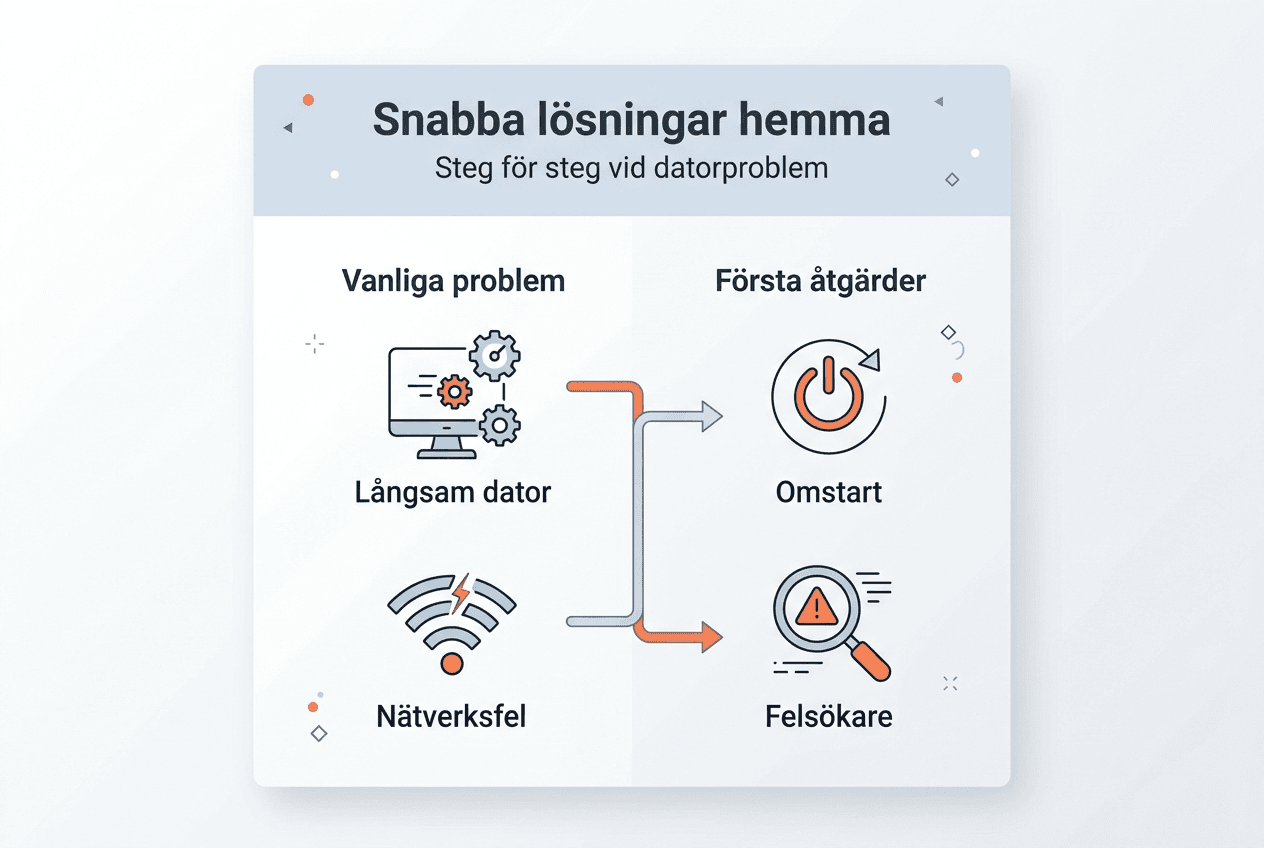
För nätverksrelaterade problem kan router och nätverksfelsökning ge ytterligare vägledning. Om du misstänker att problemet ligger i dator tillbehör som tangentbord eller mus kan byte av utrustning vara lösningen. När grundläggande steg inte hjälper är det dags att kontakta allmän teknikhjälp för professionell bedömning.
Vissa datorproblem kräver omedelbar experthjälp och bör inte hanteras på egen hand. Vätskeskador är ett klassiskt exempel där varje minut räknas. Microsoft support om BSOD och hårdvarufel förklarar att vätskeskador kräver omedelbar demontering och rengöring, medan blåskärmar behöver analys av stoppkoder och minnestest. Om du spiller vätska på datorn, stäng av den direkt och vänd den upp och ner för att minimera spridning. Kontakta professionell hjälp inom några timmar för bästa chans till räddning.
Blåskärmar (Blue Screen of Death) innehåller stoppkoder som CRITICAL_PROCESS_DIED eller MEMORY_MANAGEMENT. Dessa koder pekar på specifika problem. Skriv ner den exakta koden och sök online för att identifiera orsaken. Många blåskärmar orsakas av defekt RAM-minne. Kör Windows Minnesdiagnostik genom att söka efter “Windows Minnesdiagnostik” i Start-menyn och välj att starta om och testa minnet. Om testet hittar fel måste RAM-modulerna bytas ut.
Hårdvarufel som klickande hårddiskar, brinnande lukt eller datorer som inte startar alls kräver professionell diagnos. Försök inte öppna en hårddisk själv om du hör konstiga ljud. Data kan fortfarande räddas av specialister, men bara om du inte förvärrar skadan. Brinnande lukt indikerar elektriska problem som kan vara brandfarliga.
“När grundläggande felsökning inte löser problemet inom 30 minuter är det mer kostnadseffektivt att kontakta en expert än att fortsätta experimentera. Tid är pengar, särskilt för småföretag som förlorar produktivitet.”
För företag i Göteborg rekommenderas proaktiva IT-partners. Docuware IT-lösningar och Gibon erbjuder förebyggande insatser som regelbundna systemkontroller och säkerhetsuppdateringar. Detta minskar risken för akuta driftstörningar som kan kosta tusentals kronor i förlorad arbetstid. Förebyggande underhåll kostar mindre än akut support och håller systemen stabila.
Nu när du lärt dig grundläggande felsökningstekniker kan professionell lokal support från HemmaSupport vara nästa steg för trygg och effektiv drift. HemmaSupport erbjuder pålitlig IT-hjälp med hembesök i hela Göteborg och omnejd. Tekniker kommer hem till dig med all nödvändig utrustning och löser problem på plats, oavsett om det handlar om datorer, nätverk eller annan teknik.

Företaget fokuserar på tydliga förklaringar och långsiktiga lösningar istället för snabba fix som bara döljer symptomen. Varje uppdrag inkluderar en genomgång av vad som orsakat problemet och konkreta råd för att undvika liknande situationer framöver. Med RUT-avdrag blir kostnaden för privatpersoner betydligt lägre, och bokningsprocessen är enkel via webbplatsen.
Besök IT-hjälp hemma i Göteborg för att se tjänsteutbudet, eller utforska allmän teknikhjälp för en översikt av supportalternativ. Boka IT-support direkt online och välj en tid som passar dig.
Använd Windows felsökare som första steg vid problem med nätverk, ljud, skrivare eller Windows Update. Dessa verktyg hittar och fixar vanliga konfigurationsfel automatiskt utan risk för systemet. De är särskilt effektiva för nybörjare som inte känner sig bekväma med Kommandotolken.
Mjukvaruproblem uppträder ofta efter uppdateringar eller nya installationer och kan lösas genom omstart eller systemåterställning. Hårdvaruproblem är fysiska, som konstiga ljud från hårddisken, datorn startar inte alls eller specifika portar fungerar inte. Testa i felsäkert läge om du är osäker, eftersom hårdvaruproblem kvarstår även där.
Kontakta IT-hjälp hemma i Göteborg för professionell support med hembesök. HemmaSupport och IT-Fixarna erbjuder båda snabba insatser, ofta samma dag eller inom 24 timmar. För företag rekommenderas Docuware för mer omfattande IT-infrastrukturstöd.
Ja, både DISM och SFC är säkra Microsoft-verktyg designade för att reparera systemfiler utan att radera personliga data. Skapa alltid en systemåterställningspunkt först som säkerhet. Verktygen ändrar endast systemfiler och lämnar dina dokument och program orörda.
Stäng av datorn omedelbart och koppla ur strömkabeln. Vänd datorn upp och ner för att minimera vätskespridning och kontakta professionell hjälp inom några timmar. Försök inte starta datorn igen eftersom detta kan orsaka kortslutning och permanent skada. Varje minut räknas vid vätskeskador.
Kör Diskrensning och kontrollera uppdateringar månadsvis för att hålla systemet rent. Rengör fysiska fläktar och ventiler var sjätte månad för att förhindra överhettning. Skapa systemåterställningspunkter innan större uppdateringar och ha alltid en aktuell backup av viktiga filer på extern disk eller molntjänst.