TL;DR:
- Många hem- och företagsnätverk är oskyddade, vilket kan leda till allvarliga säkerhetsrisker.
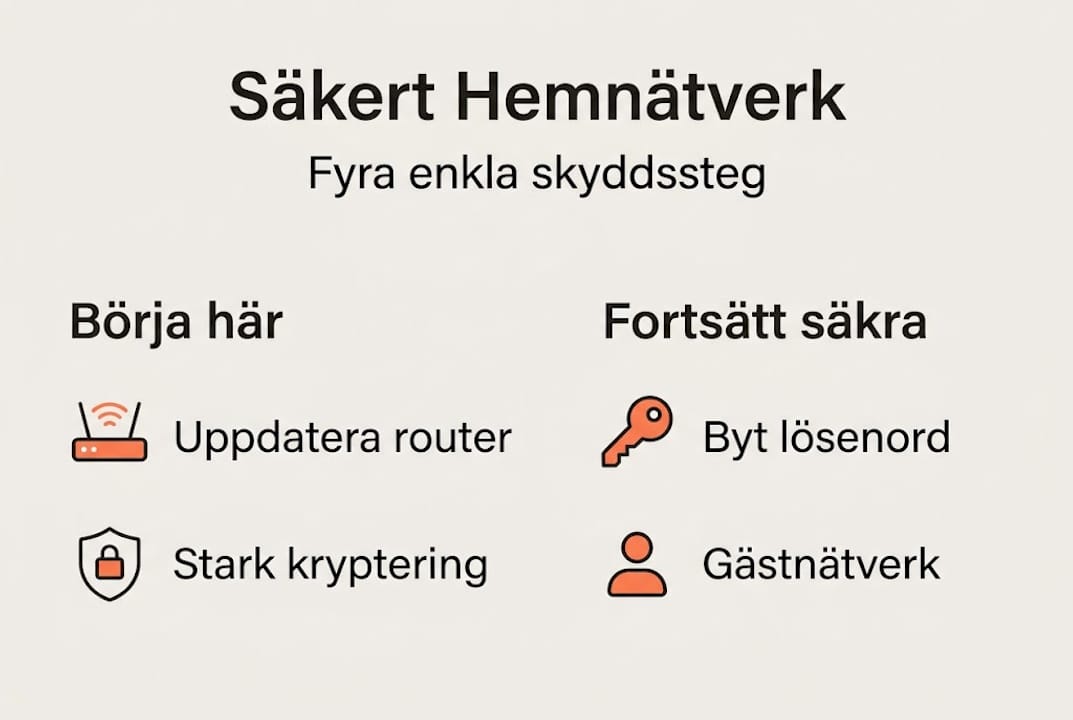
- Det är viktigt att använda modern router med WPA3 eller WPA2, samt regelbundet uppdatera firmware.
- Skapa starka, unika lösenord och isolera gäster och smarta enheter för att skydda nätverket.
Känner du dig osäker på om ditt hemnätverk verkligen är skyddat? Du är inte ensam. Allt fler privatpersoner och småföretagare i Göteborg inser att ett osäkert wifi inte bara är en teknisk fråga utan ett verkligt hot mot familjens integritet och ekonomi. Det bästa är att du inte behöver vara teknikkunnig för att göra rätt. Den här guiden tar dig igenom exakt vad du behöver, steg för steg, för att stärka säkerheten i ditt hemnätverk på ett enkelt och tryggt sätt.
Innehållsförteckning
- Vad behöver du för att öka säkerheten?
- Steg 1: Skydda ditt wifi och nätverk med stark kryptering
- Steg 2: Skapa starka lösenord och unika nätverk
- Steg 3: Övervaka och kontrollera anslutna enheter
- Vanliga misstag och hur du undviker dem
- Vårt perspektiv: Säkra hemnätverk är enkelt och alla kan lyckas
- Få hjälp med säkra nätverk i Göteborg
- Vanliga frågor och svar
Viktiga Insikter
| Punkt | Detaljer |
|---|---|
| Aktivera rätt kryptering | Byt till WPA2 eller WPA3 för optimal skyddsnivå på ditt wifi. |
| Använd starka lösenord | Skapa unika lösenord med både bokstäver, siffror och specialtecken. |
| Separera nätverket | Skapa egna gäst- och IoT-nätverk för att isolera risker. |
| Övervaka anslutna enheter | Kontrollera regelbundet vilka enheter som faktiskt är anslutna. |
Vad behöver du för att öka säkerheten?
Nu när du vet varför det är viktigt att skydda ditt hemnätverk, börjar vi med vad du behöver för att komma igång. Det är faktiskt mindre än du tror.
Rätt router är grunden. Äldre routrar saknar ofta stöd för moderna säkerhetsprotokoll. En router som köptes för tio år sedan kanske bara stöder WEP eller WPA, vilket är alldeles för svagt idag. Moderna routrar stöder WPA3, det senaste och starkaste protokollet för trådlösa nätverk. Kontrollera gärna dina routerinställningar hemma för att se vad din modell klarar av.
Här är en snabb översikt över vad du behöver:
| Verktyg | Syfte | Kostnad |
|---|---|---|
| Modern router (WPA3) | Stöd för stark kryptering | Varierar |
| Uppdaterad firmware | Täpp till säkerhetshål | Gratis |
| Starka lösenord | Skydda åtkomst | Gratis |
| Fing-appen | Övervaka anslutna enheter | Gratis |
De viktigaste sakerna du behöver ha ordning på:
- En router som stöder WPA3 eller minst WPA2, eftersom äldre protokoll som WEP inte ger tillräckligt skydd
- Uppdaterad firmware i routern och i alla smarta enheter hemma
- Unika och komplexa lösenord för både wifi och routerns administratörssida
- En app som Fing för att enkelt se vilka enheter som är anslutna till nätverket
Proffstips: Ladda ner Fing till din telefon redan idag. Öppna appen och skanna nätverket. Du kan bli förvånad över hur många enheter som faktiskt är uppkopplade hemma hos dig.
Om du behöver hjälp med att komma igång kan du kontakta ett lokalt företag som erbjuder wifi installation i Göteborg för att få rätt start.
Steg 1: Skydda ditt wifi och nätverk med stark kryptering
När du har nödvändiga verktyg på plats är nästa steg att aktivera den viktigaste skyddsfunktionen: kryptering. Kryptering innebär att all datatrafik på ditt nätverk kodas så att obehöriga inte kan läsa den.
Skillnaden mellan protokollen är stor. WEP är från 1997 och kan knäckas på minuter med gratis verktyg. WPA var en förbättring men har också kända svagheter. WPA2 är tillräckligt för de flesta och finns i nästan alla moderna routrar. WPA3 är det senaste och starkaste alternativet och bör väljas om din router stöder det. Det handlar om att använda WPA3 eller minst WPA2 och undvika äldre protokoll som WEP.
Så här byter du krypteringsprotokoll:
- Öppna en webbläsare och skriv in routerns IP-adress, oftast 192.168.1.1 eller 192.168.0.1
- Logga in med dina administratörsuppgifter (finns ofta på en etikett under routern)
- Gå till inställningar för trådlöst nätverk, ibland kallat “Wireless” eller “WiFi”
- Leta upp säkerhetsinställningar och välj WPA3 eller WPA2 i rullgardinsmenyn
- Spara inställningarna och starta om routern
“Att byta från WEP till WPA2 är som att byta ett gammalt cykellås mot ett bankvalv. Det tar fem minuter men gör en enorm skillnad.”
Ett vanligt missförstånd är att dölja nätverkets namn, det som kallas SSID, ger extra skydd. Det gör det inte. Avancerade verktyg hittar dolda nätverk lika enkelt. Fokusera i stället på rätt kryptering. Läs mer om hur du kan skydda mot digitala hot och hur du steg för steg kan förbättra nätverk hemma.
Proffstips: Om din router inte stöder WPA2 är det dags att köpa en ny. En grundläggande modern router kostar ofta under 500 kronor och är en av de bästa säkerhetsinvesteringarna du kan göra. Se fler router och nätverkstips för vägledning.
Steg 2: Skapa starka lösenord och unika nätverk
Med rätt kryptering aktiverad blir nästa steg att skapa starka lösenord och dela upp ditt nätverk för ökad kontroll. Det är här många hemmanätverk fortfarande är sårbara.
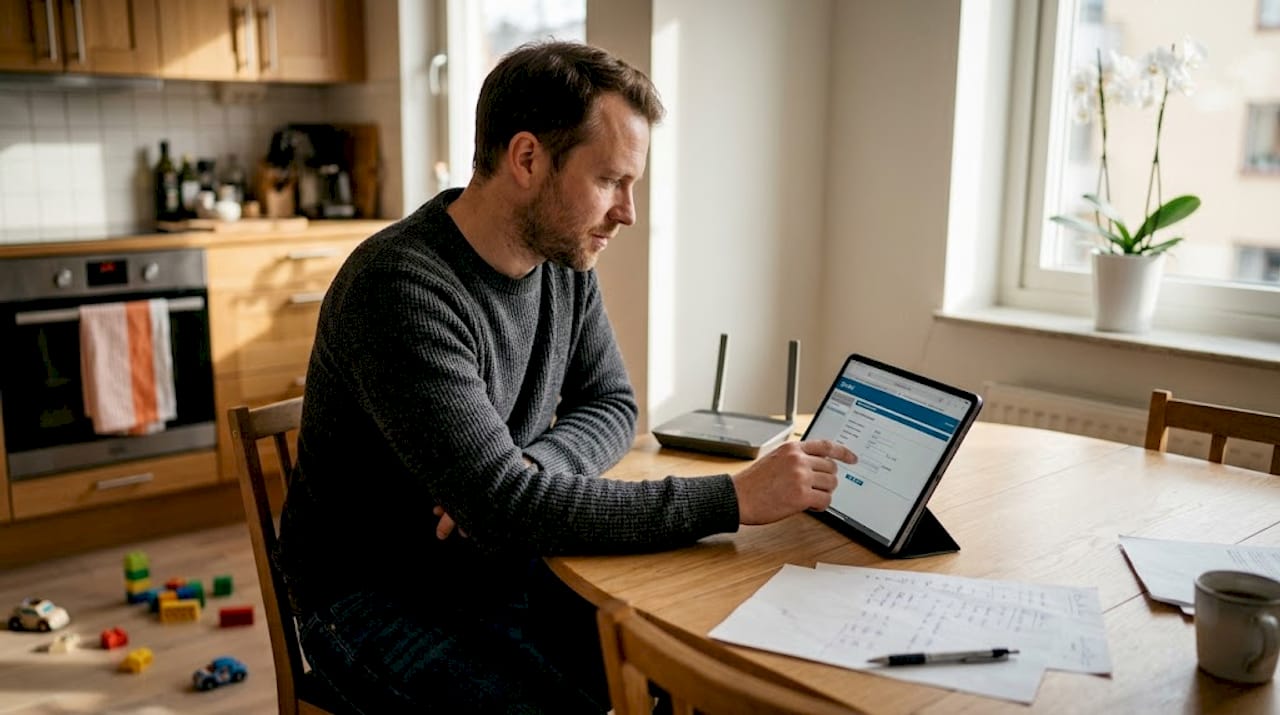
Vad gör ett lösenord starkt? Det handlar om längd och komplexitet. Ett bra lösenord innehåller stora och små bokstäver, siffror och symboler som utropstecken eller frågetecken. Undvik namn, födelsedagar och vanliga ord. Enligt säkerhetsexperter bör du använda starka, unika lösenord med bokstäver, siffror och symboler för wifi och admin-åtkomst.
Se till att byta dessa lösenord:
- WiFi-lösenordet: Det som gäster och enheter använder för att ansluta
- Admin-lösenordet: Det som skyddar routerns inställningssida
- Lösenord till smarta enheter: Kameror, smarta lampor och liknande
Att skapa separata nätverk för gäster och smarta enheter är ett smart sätt att isolera dem från ditt huvudnätverk.
| Nätverkstyp | Vem använder det | Åtkomst till dina enheter |
|---|---|---|
| Huvudnätverk | Du och familjen | Full åtkomst |
| Gästnätverk | Besökare | Bara internet |
| IoT-nätverk | Smarta prylar | Isolerat |
Att aktivera ett gästnätverk tar ofta bara någon minut i routerns inställningar. Det innebär att när en vän besöker dig och vill ha wifi behöver du inte ge ut ditt riktiga lösenord. Och om en smart enhet i hemmet någonsin komprometteras kan angriparen inte nå dina datorer eller telefoner. Om du märker att något verkar fel kan du läsa om tecken på hackat wifi för att agera snabbt.
Proffstips: Använd en lösenordshanterare som Bitwarden eller liknande för att skapa och spara starka lösenord. Du behöver då bara komma ihåg ett enda huvudlösenord.
Steg 3: Övervaka och kontrollera anslutna enheter
Efter att grundläggande skydd är på plats krävs kontinuerlig koll på vilka enheter som är inne på nätverket. Det är lätt att glömma, men regelbunden kontroll är det som skiljer ett bra skydd från ett riktigt bra skydd.
Du kan se anslutna enheter direkt via routerns webbgränssnitt. Logga in på samma sätt som när du bytte krypteringsprotokoll och leta efter en sektion som heter “Anslutna enheter”, “Connected Devices” eller liknande. Där ser du en lista med namn, IP-adresser och ibland till och med när enheten senast var aktiv.
Så här gör du en grundlig kontroll:
- Logga in på routerns administrationssida
- Gå till listan över anslutna enheter
- Jämför varje enhet med det du känner igen i hemmet
- Blockera eller rapportera enheter du inte känner igen
- Upprepa kontrollen en gång i månaden
Appar som Fing gör detta ännu enklare. Du kan övervaka anslutna enheter regelbundet och använda verktyg som Fing för att upptäcka obehörig åtkomst direkt från din telefon. Appen identifierar automatiskt enheter och visar märke och modell.
Vanliga varningstecken att hålla ögonen öppna för:
- Enheter du inte känner igen
- Ovanligt hög nätverkstrafik utan tydlig anledning
- Internet som plötsligt blivit mycket långsammare
- Enheter som är aktiva mitt i natten
Om du hittar något misstänkt: byt wifi-lösenordet omedelbart, starta om routern och kontrollera listan igen. Läs gärna mer om tecken på IT-problem hemma för att förstå vad som kan ha hänt.
Proffstips: Ge varje enhet ett tydligt namn i routern så att du enkelt känner igen dem i listan. “Lisas iPhone” är mycket lättare att identifiera än “iPhone-3A2F”.
Vanliga misstag och hur du undviker dem
Tre enkla steg räcker långt, men det är lätt att gå i några vanliga fällor. Så här undviker du dem direkt.
Att glömma uppdatera routerns firmware är kanske det vanligaste misstaget. Tillverkare släpper regelbundet uppdateringar som täpper till säkerhetshål. Logga in på routerns inställningssida en gång i månaden och kontrollera om det finns firmware-uppdateringar tillgängliga. Många routrar kan också ställas in på automatiska uppdateringar.
Här är de vanligaste misstagen och hur du undviker dem:
- Samma lösenord på flera enheter: Om ett lösenord läcker ut är alla enheter med samma lösenord sårbara. Använd alltid unika lösenord
- Lita för mycket på att dölja SSID: Det är ett vanligt råd, men experter noterar att dölja SSID inte stoppar avancerade scanners. Prioritera kryptering och uppdateringar i stället
- Inte kontrollera anslutna enheter: Att aldrig titta på vilka enheter som är uppkopplade innebär att du kan missa en inkräktare i månader
- Använda standardlösenord: Routrar levereras med standardlösenord som “admin” och “password”. Dessa är offentligt kända och måste bytas direkt
Proffstips: Sätt en påminnelse i telefonen en gång i månaden med texten “Kontrollera routern”. Det tar fem minuter och kan rädda dig från stora problem.
De flesta säkerhetsincidenter i hemnätverk beror inte på sofistikerade hackerattacker. De beror på enkla missar som att inte byta standardlösenord eller hoppa över en firmware-uppdatering. Följ den här guiden för bättre nätverk och du är redan bättre skyddad än de flesta.
Vårt perspektiv: Säkra hemnätverk är enkelt och alla kan lyckas
Vi på HemmaSupport möter varje vecka kunder som tror att nätverkssäkerhet är för tekniker och IT-proffs. Det stämmer helt enkelt inte. De kunder som lyckas bäst är ofta de som följer beprövade steg-för-steg-guider, precis som den du just läst.
Den verkliga risken är inte avancerade hackerverktyg. Det är vanor. Att använda standardlösenord. Att inte uppdatera routern. Att ansluta alla enheter till samma nätverk utan att tänka. Dessa enkla missar öppnar dörren för problem, och de är enkla att stänga.
Vi ser också att familjer som tar kontroll över sitt nätverk rapporterar en tydlig känsla av trygghet i sin digitala vardag. Barn, äldre föräldrar och alla i hushållet drar nytta av ett säkert nätverk, inte bara den som är tekniskt intresserad. När du skyddar mot digitala hot hemma skyddar du hela familjen.
Tekniksäkerhet är inte ett projekt du gör en gång. Det är några enkla vanor som sammanlagt tar under en timme per år. Det är väl investerad tid.
Få hjälp med säkra nätverk i Göteborg
Om du vill ha hjälp med att implementera alla stegen eller har frågor om hemnätverkets säkerhet finns vi här för dig. HemmaSupport erbjuder personlig IT-hjälp i Göteborg med allt från säker routerinstallation till löpande nätverksövervakning.
Vi hjälper privatpersoner, äldre, familjer och småföretag som vill ha trygg och enkel IT-support utan krångel. Du kan boka ett hembesök där vi går igenom hela nätverket tillsammans med dig, eller få guidning via fjärrsupport direkt från soffan. Med RUT-avdrag blir kostnaden dessutom lägre än du kanske tror. Besök oss på IT-support hemma eller läs mer om vår hjälp med router och nätverk för att komma igång redan idag.
Vanliga frågor och svar
Hur ofta bör jag byta lösenord på mitt hemnätverk?
Ett starkt, unikt lösenord bör bytas minst en gång per år samt direkt om du misstänker obehörig åtkomst eller om du gett ut det till många. Enligt säkerhetsriktlinjer bör du alltid använda starka, unika lösenord med bokstäver, siffror och symboler.
Är det farligt att inte uppdatera routerns programvara?
Ja, en ouppdaterad router kan ha allvarliga säkerhetshål som hackare utnyttjar aktivt. Moderna routrar bör alltid köra senaste protokoll och uppdateras regelbundet för att hålla skyddet starkt.
Vad är skillnaden mellan huvud- och gästnätverk?
Huvudnätverket ger full tillgång till ditt hemnätverk medan gästnätverk är isolerade från dina enheter och ger enbart tillgång till internet. Att isolera gäster och smarta enheter från huvudnätverket är en av de bästa säkerhetsåtgärderna du kan göra.
Vilka tecken tyder på att någon annan använder mitt nätverk?
Ovanligt slö internet, okända enheter i routerns översikt och enheter du inte känner igen är vanliga varningstecken. Använd verktyg som Fing för att snabbt få en tydlig bild av alla anslutna enheter.