När din iPhone säger att lagringsutrymmet är fullt går det oftast att lösa på en kvart. Börja med att se vad som tar plats. Rensa sedan i rätt ordning: videor, gamla appar, meddelanden med bilagor och nedladdade filmer. Det viktiga är att inte radera bilder du vill behålla, och här går många fel. Följ stegen nedan. Om du hellre vill att någon gör det åt dig, kan vi på HemmaSupport göra rensningen via fjärrsupport eller vid ett hembesök i Göteborg med omnejd. Då ser vi också till att dina bilder är säkrade innan något tas bort.
Kort sagt
- Öppna Inställningar > Allmänt > iPhone-lagring för att se exakt vad som tar plats. Listan visar de största apparna först.
- Videor, bilder, meddelanden med bilagor och nedladdade filmer eller poddar tar oftast mest plats.
- Använder du iCloud-bilder och raderar en bild på telefonen, så raderas den också i iCloud och på dina andra enheter.
- Ha minst 1 GB ledigt, annars kan telefonen bli långsam.
- Vill du slippa risken att tappa bort minnen kan vi rensa och säkra din telefon via fjärrsupport eller hemma hos dig.
Innehållsförteckning
- Se först vad som tar plats
- Lagringen i telefonen och iCloud är två olika saker
- Frigör utrymme på iPhone i sju steg
- Fortfarande fullt efter rensningen?
- När iCloud-lagringen tar slut
- Mac, Android-mobil och surfplatta
- Få hjälp med full mobil i Göteborg
- Så ser vi på full lagring
- Vanliga frågor
- Källor
Se först vad som tar plats
Gissa inte. Titta först. Enligt Apples guide om lagringsutrymme på iPhone och iPad hittar du översikten under Inställningar > Allmänt > iPhone-lagring. På en iPad heter det iPad-lagring. Överst ser du en färgad stapel och under den några rekommendationer. Längre ner finns en lista över alla appar, och de som tar mest plats står först.
Stapeln delar in lagringen i kategorier, till exempel appar, bilder, media, Mail, Meddelanden, iCloud Drive, Övrigt och System. Lär dig läsa stapeln så här:
- Bilder är stort? Då är det videorna du ska börja med.
- Meddelanden är stort? Då är det bilagor i gamla konversationer som tar plats.
- Appar är stort? Då finns det troligen spel eller appar som du inte har öppnat på månader.
- System eller Systemdata är stort? Läs avsnittet om det längre ner.
Det kan ta en stund innan listan har laddats färdigt. Vänta tills siffrorna slutar ändra sig innan du bestämmer vad som ska bort.
Lagringen i telefonen och iCloud är två olika saker
Här blir det fel för många. Man köper mer iCloud-lagring och tror att telefonen ska få mer plats, men varningen kommer tillbaka ändå. Apple förklarar skillnaden mellan iCloud-lagring och enhetslagring så här: iCloud sparar ditt innehåll på nätet och synkar det mellan dina enheter. Enhetslagringen är det fysiska utrymmet inne i din iPhone eller iPad.
Det betyder att det finns två olika varningar:
| Meddelande | Vad som är fullt | Vad hjälper |
|---|---|---|
| “iPhone-lagringen är nästan full” | Själva telefonen | Rensa på telefonen eller låt bilder sparas i iCloud i mindre storlek |
| “iCloud-lagringen är nästan full” | Ditt utrymme på nätet | Rensa i iCloud, till exempel gamla säkerhetskopior, eller utöka iCloud |
Titta därför alltid på båda skärmarna. Telefonens lagring finns under Allmänt. iCloud-lagringen ser du om du trycker på ditt namn överst i Inställningar och sedan på iCloud.
Frigör utrymme på iPhone i sju steg
Gör stegen i den här ordningen. Du börjar med det som brukar ge mest utrymme och tar minst tid.
1. Säkra dina bilder innan du raderar något
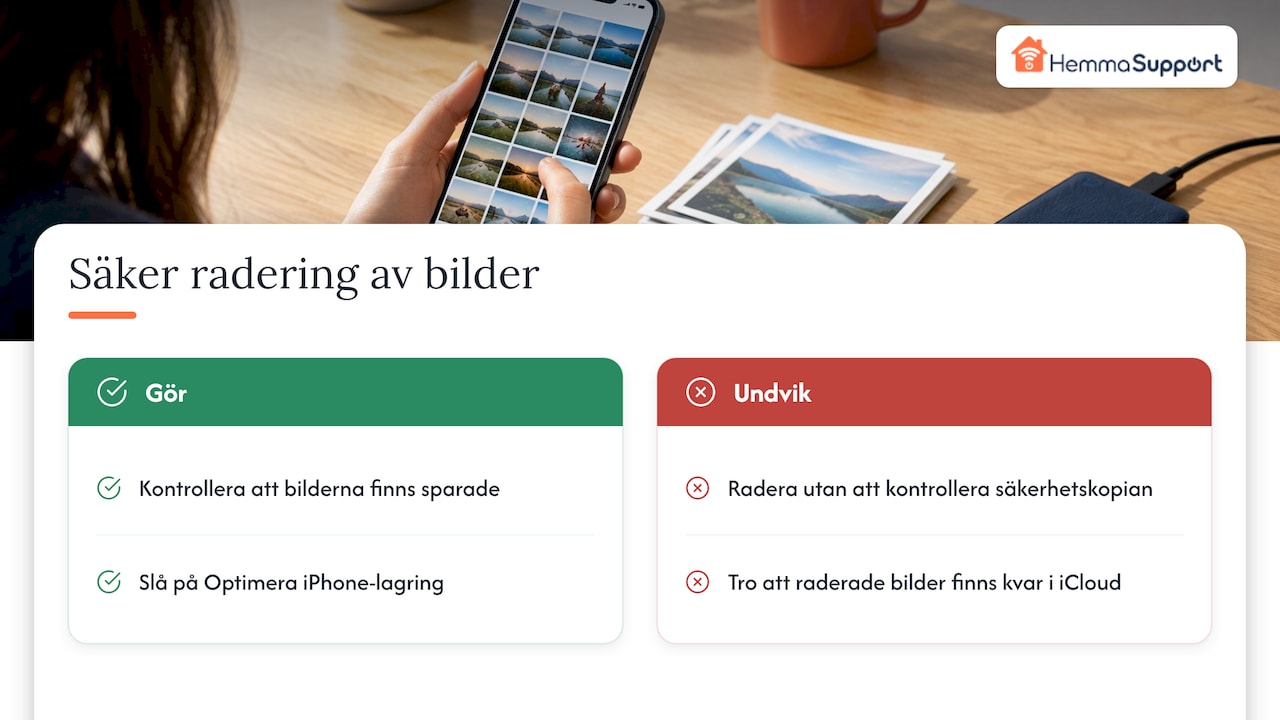
Kontrollera först att bilderna finns sparade någon annanstans. Det här är det viktigaste steget. Apple beskriver i sin guide om att radera bilder att raderingen synkas om iCloud-bilder är påslaget. Bilden försvinner då också från iCloud och från alla andra enheter som använder samma Apple-konto. Raderade bilder ligger kvar i albumet Senast raderade i 30 dagar och kan återställas därifrån.
Vanligt misstag: Man raderar hundratals bilder från telefonen och tror att de ligger kvar i molnet. Det gör de inte. Vill du behålla bilderna i iCloud är det bättre att slå på Optimera iPhone-lagring under Inställningar > Bilder. Då ligger originalen i iCloud och telefonen sparar mindre versioner.
2. Ta bort videor du inte behöver
En enda lång video kan ta lika mycket plats som hundratals bilder. Öppna Bilder-appen, gå till Medietyper och välj Videor. Radera dubbletter, misslyckade klipp och långa skärminspelningar. Töm sedan Senast raderade, annars blir utrymmet inte ledigt förrän efter 30 dagar.
3. Avlasta eller radera appar du sällan använder
Tryck på en app i listan under iPhone-lagring. Där får du två val. Enligt Apples lagringsguide tar Avlasta app bort själva appen men sparar dina dokument och data. Radera app tar bort både appen och allt innehåll i den.
Avlasta är det säkra valet för spel och appar där du vill ha kvar dina inställningar. Ikonen ligger kvar på hemskärmen, och när du trycker på den hämtas appen igen. Radera passar för appar du aldrig kommer att använda igen. Du kan också slå på automatisk avlastning av appar du inte använder i samma meny.
4. Rensa meddelanden och stora bilagor
Bilder, videor och röstmeddelanden i gamla chattar samlas på hög i flera år. Under iPhone-lagring > Meddelanden kan du granska stora bilagor och radera dem en och en. Du kan också ställa in att meddelanden ska raderas automatiskt efter 30 dagar eller ett år. Gör det bara om du är säker på att du inte behöver gamla konversationer, till exempel kvitton eller koder som du har fått via sms.
5. Ta bort nedladdade filmer, serier och poddar
Streamingappar och poddappar sparar avsnitt för att du ska kunna se och lyssna utan internet. De glöms ofta kvar. Öppna appen, gå till Nedladdat och ta bort det du redan har sett. Kolla också Musik-appen om du har laddat ner hela album.
6. Följ rekommendationerna överst
Rekommendationerna i iPhone-lagring är anpassade efter din telefon. Det kan till exempel handla om att granska stora videor eller att tömma Senast raderade. Gå igenom dem en och en och läs vad varje knapp gör innan du trycker.
7. Starta om och kontrollera igen
Starta om telefonen när du har rensat. Öppna sedan iPhone-lagring igen och se hur mycket som har blivit ledigt. Sikta på att ha en tydlig marginal kvar. Apples guide om långsam iPhone och iPad säger att du bör ha minst 1 GB ledigt för att telefonen inte ska bli långsammare. Inför en större iOS-uppdatering behövs ofta mer än så.
Fortfarande fullt efter rensningen?
Du har raderat mycket men siffran rör sig knappt. Det är vanligt, och det finns oftast en förklaring.
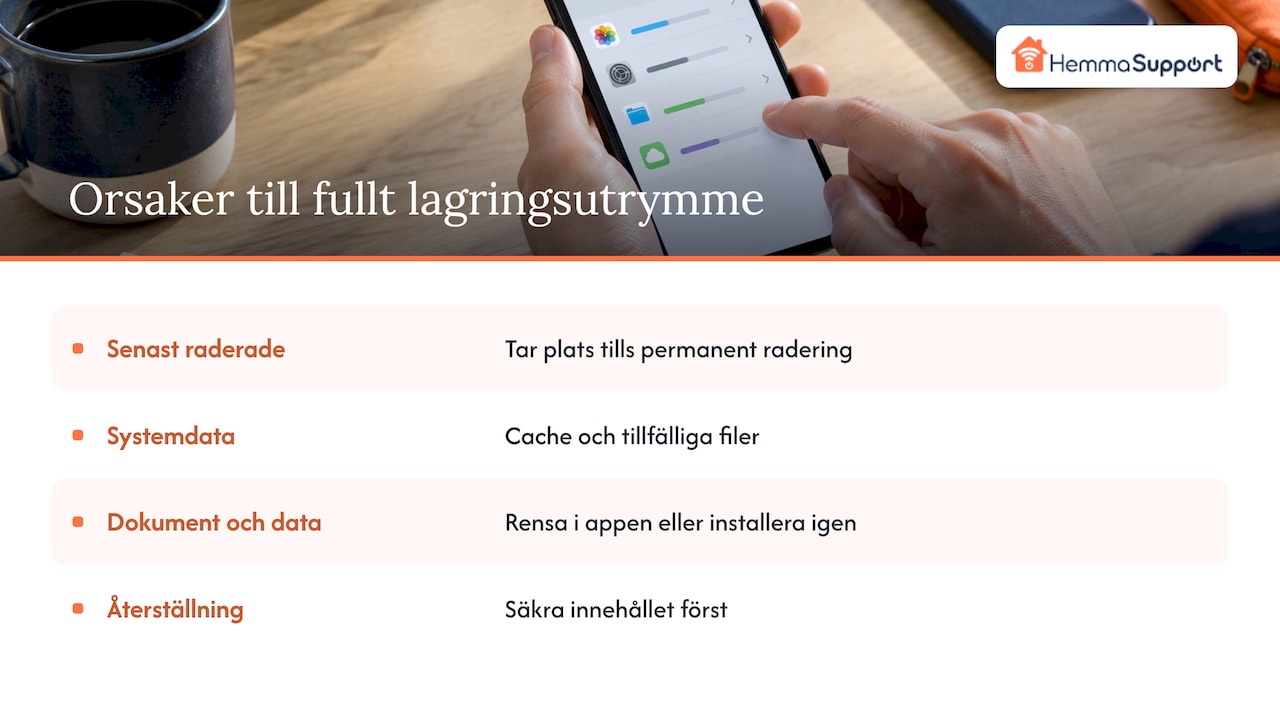
Senast raderade är inte tömt. Bilder som ligger där tar fortfarande plats tills de har raderats för gott.
Systemdata och cache. Systemdata kan bestå av tillfälliga filer, loggar och cache. Cache är data som appar sparar för att gå snabbare. Enligt Apple räknas cachade och tillfälliga data inte alltid in i appens siffra. Systemet tar bort sådant automatiskt, till exempel tillfälliga filer, när utrymmet behövs. Därför kan Systemdata växa och krympa från dag till dag.
En app samlar data. Om en chattapp eller webbläsare har mycket under “Dokument och data” hjälper det inte att avlasta den. Då måste du rensa inne i appen, eller radera appen och installera den igen. Var försiktig här. Kontrollera att chattarna är säkerhetskopierade innan du raderar en chattapp.
Om Systemdata fortfarande tar upp en stor del av telefonen trots allt detta är det dags att få hjälp. Då kan det handla om en uppdatering som har fastnat eller om att telefonen behöver säkerhetskopieras och återställas. Det steget vill du inte göra på chans, eftersom du kan förlora bilder och chattar om säkerhetskopian inte är komplett. Här gör vi på HemmaSupport jobbet åt dig. Vi börjar alltid med att säkra innehållet.
När iCloud-lagringen tar slut
När du ställer in iCloud får du 5 GB lagring gratis. Det räcker inte länge om både säkerhetskopior och bilder sparas där. Apple skriver i samma guide vad som händer när iCloud är fullt:
- Enheten slutar säkerhetskopieras.
- Nya bilder och videor laddas inte upp till iCloud-bilder.
- iCloud Drive och appar slutar uppdateras.
- iCloud-mejl kan sluta skicka och ta emot meddelanden.
Börja med att se vad som tar plats i iCloud. Ofta ligger det gamla säkerhetskopior kvar från en telefon som du inte har längre. Dem kan du ta bort direkt. Räcker det inte kan du uppgradera till iCloud+, Apples betalversion med mer utrymme. Det aktuella priset ser du i Inställningar när du väljer att ändra lagringsplan. Kom ihåg att mer iCloud inte ger mer plats i själva telefonen, om du inte samtidigt slår på Optimera iPhone-lagring för bilderna.
Mac, Android-mobil och surfplatta
Principen är densamma på alla enheter: se vad som tar plats, ta bort det du inte behöver och låt molnet ta hand om resten.
Mac
Öppna Apple-menyn och välj Systeminställningar > Allmänt > Lagring. Där finns en översikt och förslag på vad du kan göra, enligt Apples guide om att optimera lagringen på Mac. Alternativet Lagra på iCloud kan spara filer från Skrivbord och Dokument, bilder och meddelanden i iCloud. Kopiorna på datorn optimeras sedan när utrymmet behövs. Macen kan också ta bort filmer och tv-program du redan har sett och bara spara de senaste mejlbilagorna på datorn. Cache och loggar som är säkra att ta bort rensar macOS själv vid behov.
Titta också i mappen Hämtade filer. Där samlas installationsfiler och dokument som du bara behövde en gång. Gamla säkerhetskopior av en iPhone kan också ta stor plats. Töm papperskorgen efteråt, annars blir inget utrymme ledigt. Behöver datorn mer än en rensning, till exempel om den är långsam eller har virus, kan du läsa mer om vår hjälp med dator och tillbehör.
Android-mobil
På Android hittar du översikten under Inställningar > Lagring. Där kan du välja filer per kategori och flytta dem till papperskorgen, enligt Googles hjälpsida om att frigöra lagringsutrymme. Menyerna ser lite olika ut beroende på telefonmärke.
Google skiljer mellan två knappar som är lätta att blanda ihop:
- Rensa cache tar bara bort tillfälliga data. Det är ofarligt.
- Rensa lagring tar bort appens data för gott, till exempel inloggningar och sparade inställningar.
Börja alltid med Rensa cache. Tryck bara på Rensa lagring om du vet vad som försvinner.
Surfplatta
På en iPad gör du precis som på iPhone, via Inställningar > Allmänt > iPad-lagring. En surfplatta som hela familjen använder fylls ofta med spel och nedladdade serier från barnen. Gå igenom apparna tillsammans och avlasta de spel som ingen spelar längre. Fler tips finns i vår guide om att underhålla surfplattan.
Få hjälp med full mobil i Göteborg
Vill du inte riskera dina bilder eller lägga en kväll på menyer? Då kan vi hjälpa dig. Vi på HemmaSupport hjälper privatpersoner och småföretag i Göteborg med omnejd med mobiler, surfplattor och datorer.
- Fjärrsupport: 299 kr per halvtimme. Passar bra när det gäller lagring, eftersom mycket går att göra på distans.
- Hembesök: 599 kr per timme efter RUT-avdrag. Vi kommer hem till dig och går igenom telefon, surfplatta och dator på samma besök.
- Express Service: 1 099 kr per timme när det är bråttom.
Vi har akut hjälp samma dag och arbetar även kvällar och helger. Du betalar mot faktura först när jobbet är klart och du är nöjd, och vi har 100 % nöjd-kund-garanti. RUT-avdraget gäller IT-tjänster i bostaden, till exempel installation och reparation av utrustning som kopplas upp mot internet. Det framgår av Skatteverkets lista över rutarbeten. Läs mer om hjälp med mobil och surfplatta eller boka hjälp direkt.
Så ser vi på full lagring
Full lagring låter som ett litet problem, men det är sällan bara det. Telefonen blir långsam, uppdateringar går inte att installera och säkerhetskopieringen kan ha stått still i flera månader utan att någon märkt det. Det som oroar oss mest är bilderna. Många raderar i panik och tror att allt finns kvar i molnet.
Därför gör vi alltid saker i samma ordning. Först kontrollerar vi var dina bilder och chattar finns sparade. Sedan rensar vi. Till sist ställer vi in telefonen så att problemet inte kommer tillbaka lika snabbt. Med fjärrsupport går det ofta snabbt. Med ett hembesök kan vi gå igenom alla familjens enheter på en gång.
Vi tar oss tid, särskilt för dig som är pensionär eller tycker att tekniken krånglar. Vi förklarar vad vi gör och varför, så att du känner dig trygg nästa gång varningen dyker upp.
Safiullah
Vanliga frågor
Var hittar jag lagringsutrymmet på min iPhone?
Gå till Inställningar > Allmänt > iPhone-lagring. Där ser du en stapel med kategorier, några rekommendationer och en lista över apparna sorterad efter hur mycket plats de tar. På iPad heter menyn iPad-lagring.
Om jag tar bort bilder från min iPhone, finns de kvar i iCloud?
Nej, inte om iCloud-bilder är påslaget. Då raderas bilden även i iCloud och på dina andra enheter. Den ligger i Senast raderade i 30 dagar. Vill du spara plats och ändå behålla bilderna i molnet, använd Optimera iPhone-lagring i stället för att radera.
Vad tar mest plats på en iPhone?
Oftast videor och bilder, följt av appar med mycket sparad data, meddelanden med bilagor och nedladdade filmer eller poddar. Listan under iPhone-lagring visar vad som gäller för just din telefon.
Jag har köpt mer iCloud men telefonen är fortfarande full. Varför?
iCloud och telefonens lagring är två olika saker. Mer iCloud ger mer utrymme på nätet, inte i själva telefonen. Slå på Optimera iPhone-lagring för bilderna eller rensa direkt på telefonen för att få mer plats.
Kan ni hjälpa mig att rensa telefonen på distans?
Ja. Vår fjärrsupport kostar 299 kr per halvtimme och passar bra för att rensa och ställa in lagringen. Vill du hellre ha hjälp på plats gör vi hembesök i Göteborg med omnejd för 599 kr per timme efter RUT-avdrag.
Källor
Apple Support: Så här kontrollerar du lagringsutrymmet på din iPhone och iPad
Apple Support: Skillnaden mellan iCloud-lagring och enhetslagring
Apple Support: Radera eller göm bilder och videor på iPhone
Apple Support: Hantera din iCloud-lagring
Apple Support: Om din iPhone eller iPad börjar bli långsam
Apple Support: Optimera lagringsutrymmet på datorn
Google Android Hjälp: Frigör lagringsutrymme
Skatteverket: Ger arbetet rätt till rutavdrag?