TL;DR:
- En långsam dator slösar tid och pengar, särskilt för småföretagare, och kan förbättras genom ordentlig rengöring. Regelbunden användning av inbyggda verktyg, hantering av startprogram och fysisk rengöring förlänger datorns livslängd och prestanda. Att skapa scheman för underhåll och undvika felaktiga programmetableringar är avgörande för ett hållbart datorägande.
En långsam dator är inte bara irriterande. Den kostar dig faktisk tid, och för dig som driver ett litet företag kostar den pengar. Att lära dig hur rensa datorn ordentligt är en av de mest konkreta saker du kan göra för att förbättra din vardag vid skärmen. Skräpfiler, överflödiga program och dammiga fläktar samverkar och saktar ner maskinen långt mer än vad de flesta tror. Den här guiden ger dig en tydlig och säker väg från frustrationen till en dator som faktiskt fungerar som den ska.
Innehållsförteckning
- Viktiga punkter att ta med sig
- Förberedelser innan du rensa datorn
- Steg-för-steg: rensa och optimera datorn
- Systemåterställning och ominstallation
- Vanliga misstag vid datorrensning
- Min syn på hållbart datorunderhåll
- Behöver du hjälp med din dator i Göteborg?
- Vanliga frågor
Viktiga punkter att ta med sig
| Punkt | Detaljer |
|---|---|
| Backup före allt annat | Ta alltid säkerhetskopia av viktiga filer innan du börjar rensa eller återställa datorn. |
| Inbyggda verktyg räcker långt | Windows Storage Sense och Diskrensning löser de flesta behov utan att du behöver köpa extra program. |
| Startprogram är en stor bov | Att stänga av onödiga startprogram är ett av de snabbaste sätten att snabba upp datorn märkbart. |
| SSD kräver annan skötsel | Defragmentering skadar SSD-diskar och ska aldrig användas på dem. |
| Regelbundenhet lönar sig | En genomgång var tredje månad håller datorn i form utan att stora insatser krävs. |
Förberedelser innan du rensa datorn
Att hoppa rakt in i en rensning utan förberedelse är det vanligaste misstaget. Det tar bara några minuter att förbereda sig rätt, och det kan rädda dig från onödig dataförlust.
Verktyg och program du behöver
Du behöver inte köpa dyra program för att komma igång. Här är vad som faktiskt krävs:
- Windows egna verktyg: Storage Sense, Diskrensning och Aktivitetshanteraren är redan installerade och kostar ingenting.
- Webbläsare: Alla moderna webbläsare har inbyggda funktioner för att rensa cache och cookies.
- Tryckluft på burk: För fysisk rengöring av tangentbord, fläktar och ventiler.
- Externt lagringsmedium: USB-minne eller extern hårddisk för säkerhetskopiering.
- CCleaner (valfritt): Kan vara ett hjälpsamt komplement, men bör användas varsamt och alltid med säkerhetskopiering i bakfickan.
Ta backup innan du gör något annat
Säkerhetskopiering är inte valfritt. Det är det enda steget du aldrig kan hoppa över. Kopiera dina viktigaste mappar, som Dokument, Bilder och Skrivbordet, till en extern enhet eller en molntjänst som OneDrive eller Google Drive.
| Metod | Fördelar | Passar för |
|---|---|---|
| Extern hårddisk | Snabb, lokal, ingen prenumeration | Stora mängder filer och bilder |
| OneDrive eller Google Drive | Automatisk, tillgänglig överallt | Dokument och viktiga filer |
| Windows säkerhetskopiering | Inbyggt, systemövergripande | Fullständig systembild |
Proffstips: Skapa ett återkommande schema för din rensning, till exempel den första söndagen varje kvartal. Lägg in det som ett återkommande kalenderinlägg så att det faktiskt blir av.
Stäng också alla öppna program innan du börjar. Program som körs i bakgrunden kan blockera filer som behöver rensas och ibland orsaka felmeddelanden mitt i processen.
Steg-för-steg: rensa och optimera datorn
Nu är det dags att faktiskt göra jobbet. Följ dessa steg i ordning för bästa resultat.
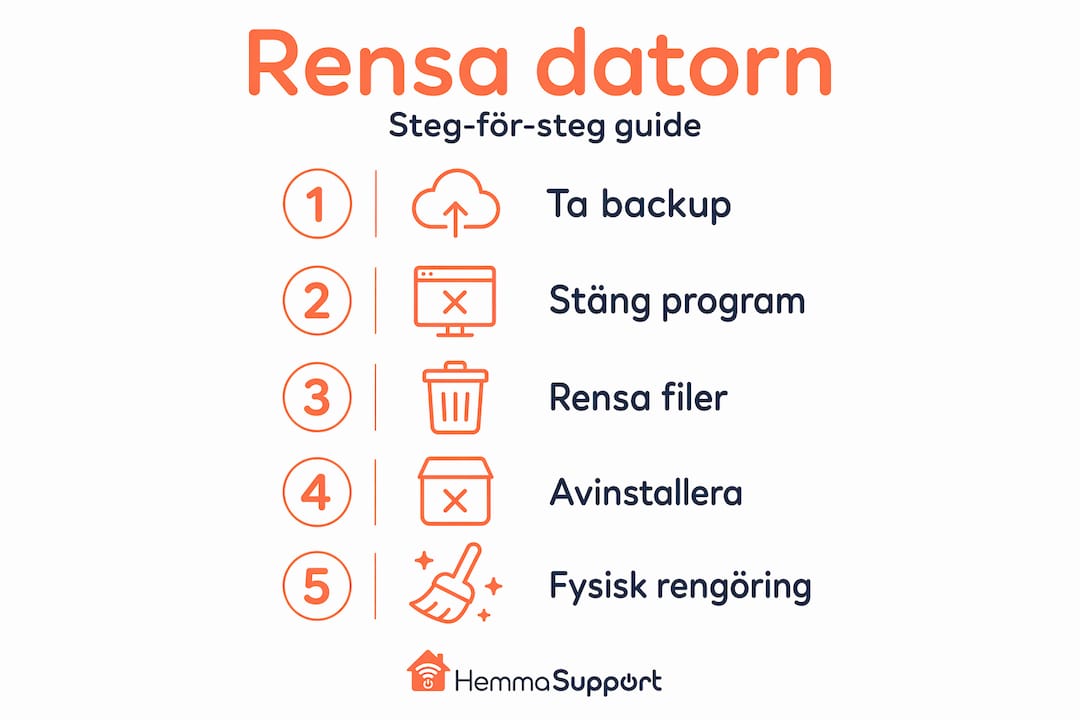
1. Rensa temporära filer med Storage Sense och Diskrensning
Windows Storage Sense rensar automatiskt temporära filer och töms papperskorgen enligt dina inställningar. Aktivera det så här: gå till Inställningar, välj System och sedan Lagring. Slå på Storage Sense och ställ in hur ofta det ska köras.
Vill du göra en manuell rensning direkt kan du använda Diskrensning. Skriv “Diskrensning” i sökfältet, välj din systemenhet och markera alla kategorier som erbjuds, inklusive temporära filer och miniatyrbilder. Klicka sedan på “Rensa systemfiler” för att frigöra ännu mer utrymme.
2. Hantera startprogram
Det här steget ger märkbar skillnad snabbt. Varje gång datorn startar laddas en rad program i bakgrunden, och de flesta behövs inte direkt vid uppstart.
- Tryck Ctrl + Skift + Esc för att öppna Aktivitetshanteraren.
- Klicka på fliken “Startprogram” (eller “Startup apps” beroende på språkinställning).
- Se vilka program som har status “Aktiverat” och vad deras påverkan på starten är.
- Högerklicka på program du inte behöver direkt vid start och välj “Inaktivera”.
Var försiktig med program du inte känner igen. Inaktivera hellre ett program i taget och starta om för att se effekten.
3. Avinstallera onödiga program
Gå till Inställningar och sedan Appar. Sortera listan efter installationsdatum eller storlek. Du hittar garanterat program du glömt att du installerade. Avinstallera allt du inte aktivt använder.
Tänk också på prova-på-program och spel som laddades ner för länge sedan. De tar plats och ibland även processorkraft i bakgrunden.
4. Rensa cache på datorn och cookies i webbläsaren
Cache och cookies staplas på varandra över tid och kan orsaka att webbläsaren känns seg. I Google Chrome gör du så här:
- Tryck Ctrl + Skift + Delete.
- Välj tidsperiod “Hela perioden”.
- Markera “Cachade bilder och filer” samt “Cookies och andra webbplatsdata”.
- Klicka på “Rensa data”.
Samma funktion finns i Firefox, Edge och Safari under liknande menyer. Gör detta ungefär en gång i månaden för att hålla webbläsaren i gott skick.
5. Fysisk rengöring av datorn
Det här steget glöms bort av de flesta, men det är ofta avgörande. Tryckluft och antistatiska verktyg är det rätta sättet att rengöra fläktar och ventiler. Damm i fläktarna gör att datorn överhettas och sänker prestandan. För bärbara datorer räcker det ofta att försiktigt blåsa in tryckluft i ventilationsöppningarna.
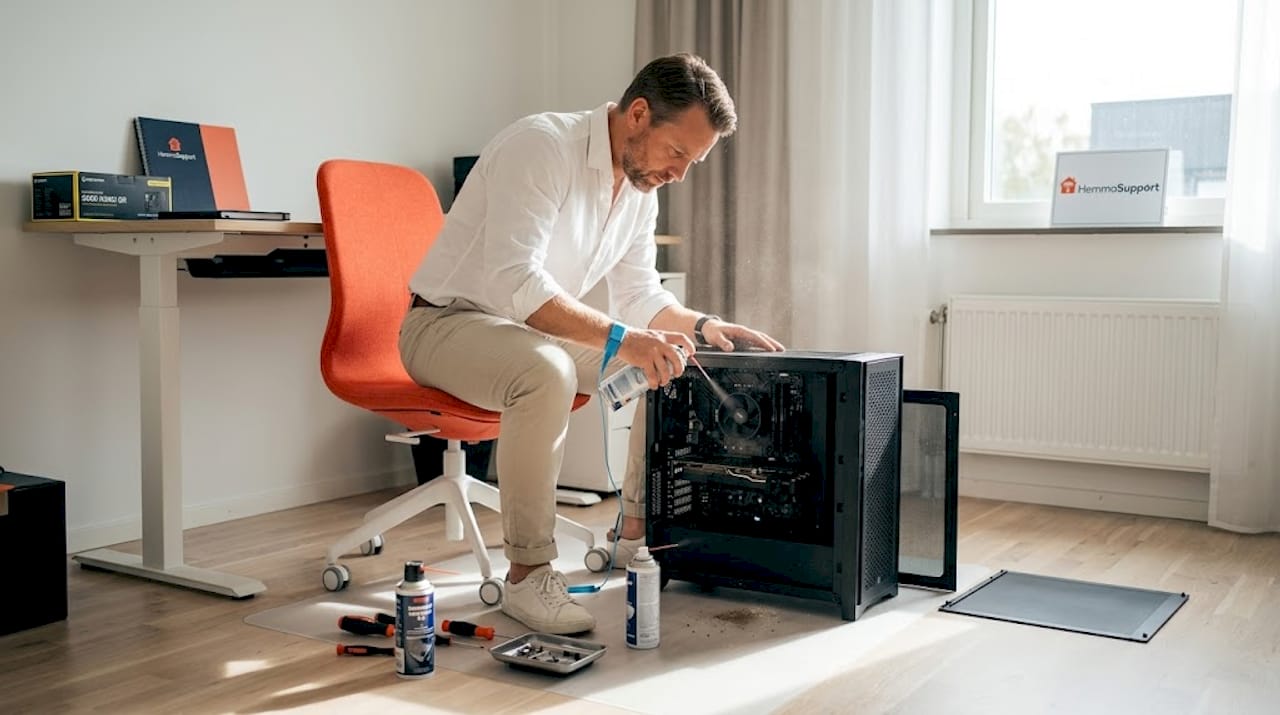
För stationära datorer kan du öppna sidopanelen och blåsa bort damm från processor, grafikkort och chassits hörn. Gör det utomhus eller nära ett öppet fönster.
Proffstips: Utför programvarusrensning (steg 1 till 4) en gång i månaden och fysisk rengöring (steg 5) en gång var tredje månad. Det räcker för de allra flesta att hålla datorn i toppskick utan att lägga ner stor tid på det.
Du hittar fler råd om regelbundet datorunderhåll och hur du förlänger datorns livslängd på ett enkelt sätt.
Systemåterställning och ominstallation
Ibland räcker inte vanlig rensning. Om datorn beter sig konstigt, kraschar ofta eller är extremt seg även efter alla stegen ovan kan det vara dags för något kraftigare.
Skillnaden mellan återställning och ominstallation
Windows 11 erbjuder två huvudalternativ när enklare åtgärder inte hjälper:
- Återställ den här datorn: Behåller dina personliga filer men tar bort program och inställningar. Snabbt och praktiskt.
- Installera om nu (molnbaserad): Laddar ner en ny systemkopia från Microsofts servrar och installerar om Windows från grunden. Kräver internetanslutning men är mer tillförlitligt för att lösa korrupta systemfiler.
- In-place reparation: Återställer korrupta systemfiler utan att påverka dina program eller personliga data. Kräver version 22H2 eller senare.
Viktigt att tänka på innan du kör ominstallation
| Förberedelse | Varför det är viktigt |
|---|---|
| Säkerhetskopiera allt | Även om filerna “bevaras” kan saker gå fel |
| Notera dina programlicenser | Aktiveringsnycklar för betald programvara måste sparas separat |
| Kontrollera internetuppkoppling | Molnbaserad återställning kräver stabil anslutning |
| Ha produktnyckeln till Windows tillgänglig | Kan behövas vid ren installation |
En ren ominstallation ger i de flesta fall bättre resultat än att återgå till en gammal säkerhetskopia. Gamla backuper kan nämligen återinföra samma problem som du försökte bli av med.
Proffstips: Välj molnbaserad ominstallation framför lokal återställning om du misstänker att systemfilerna är skadade. Det tar lite längre tid men ger ett renare och säkrare resultat.
Vanliga misstag vid datorrensning
Det finns ett antal fällor som många går i, särskilt när man är ny på att städa datorn. Att känna till dem sparar dig från huvudvärk i efterhand.
Myter om mirakelprogram
Marknaden är full av program som lovar att “snabba upp datorn med ett klick”. De flesta av dem gör lite nytta i bästa fall och kan skapa problem i sämsta fall. Överdriven användning av rensningsprogram kan ta bort filer som systemet faktiskt behöver, vilket skapar nya fel istället för att lösa befintliga.
Windows egna verktyg är väl testad och säker teknik. De räcker för det allra mesta.
Defragmentering på SSD är fel
Det här är ett av de vanligaste misstagen. Defragmentering skadar SSD-diskar eftersom de inte har rörliga delar som behöver organiseras, och processen sliter i stället ut disken i onödan. Kontrollera vilken typ av disk du har innan du kör defragmentering. Det gör du i Aktivitetshanteraren under fliken Prestanda och sedan Disk.
Att använda dammsugare direkt på komponenterna
Dammsugare på datorkomponenter kan orsaka allvarliga skador via statisk elektricitet. Använd alltid tryckluft på burk och, om du öppnar en stationär dator, ett antistatiskt handledsband.
Goda vanor och fysisk rengöring är mer värda än dyra program. Skötsel av datorn handlar till 80 procent om att göra enkla saker konsekvent, inte om att hitta rätt app.
Andra saker att se upp med:
- Att rensa mappar du inte känner igen utan att söka upp vad de innehåller.
- Att inaktivera alla startprogram utan urskillning, inklusive säkerhetsprogram och drivrutinshanterare.
- Att glömma att starta om datorn efter en rensning, vilket krävs för att många förändringar ska träda i kraft.
Min syn på hållbart datorunderhåll
Jag har sett mönstret upprepas gång på gång. Någon köper ett dyrt rensningsprogram, kör det en gång och förväntar sig att datorn ska vara ny igen. Resultatet är sällan det de hoppades på.
Det jag har lärt mig är att goda användarvanor är det mest kraftfulla verktyget du har. Att starta om datorn regelbundet, hålla nere antalet installerade program och dammsuga ventilationsöppningarna med tryckluft en gång per kvartal gör mer skillnad än något betalprogram på marknaden. Regelbundna omstarter frigör minne och stabiliserar systemet, vilket är något många underskattar.
Jag är också övertygad om att Windows inbyggda verktyg räcker för 90 procent av användarna. De är säkra, väl integrerade och kostar ingenting. Tröskeln för att börja är låg, och det finns ingen anledning att vänta.
Det handlar om att ta hand om sin dator som man tar hand om sin bil. Du behöver inte vara mekaniker för att byta olja eller se till att däcken har rätt tryck. På samma sätt behöver du inte vara tekniker för att hålla din dator i gott skick. Du behöver bara göra det.
— Safiullah
Behöver du hjälp med din dator i Göteborg?
Att veta hur man ska rensa datorn är en sak. Att ha tid och trygghet att göra det ordentligt är en annan. Om du känner dig osäker på något steg i processen, eller om datorn fortfarande inte svarar som den ska efter att du provat allt ovan, är du välkommen att kontakta Hemmasupport.
Hemmasupport erbjuder IT-hjälp hemma i Göteborg med hembesök och fjärrsupport, anpassat för privatpersoner och småföretag. Tjänsten inkluderar RUT-avdrag, vilket gör professionell hjälp betydligt mer prisvärd. Oavsett om du vill ha hjälp med en enkel datorrensning eller behöver stöd med vanliga datorproblem och lösningar, finns Hemmasupport tillgängliga även utanför ordinarie kontorstid. Ta det första steget och boka en tid i dag.
Vanliga frågor
Hur ofta bör man rensa datorn?
Programvarusrensning, som att ta bort temporära filer och rensa cache, bör göras en gång i månaden. Fysisk rengöring av fläktar och ventiler räcker med en gång per kvartal.
Är gratisprogram säkra att använda för datorrensning?
Välkända program som CCleaner kan fungera bra, men de bör användas med försiktighet och alltid med en säkerhetskopia på plats. Windows egna verktyg är det säkraste alternativet för de flesta användare.
Vad är skillnaden mellan att återställa och ominstallera Windows?
Att återställa datorn behåller dina personliga filer men tar bort program. En ominstallation, särskilt molnbaserad, ger ett helt nytt operativsystem och är bättre för att lösa djupare systemproblem.
Kan defragmentering skada min dator?
Ja, om du har en SSD-disk. Defragmentering är designad för mekaniska hårddiskar och kan slita ut en SSD i onödan. Kontrollera din disktyp innan du kör funktionen.
Hur frigör jag snabbt utrymme på en full disk?
Starta med Storage Sense i Windows inställningar för en automatisk rensning av temporära filer. Gå sedan igenom dina installerade program och avinstallera det du inte använder, och töm papperskorgen manuellt.