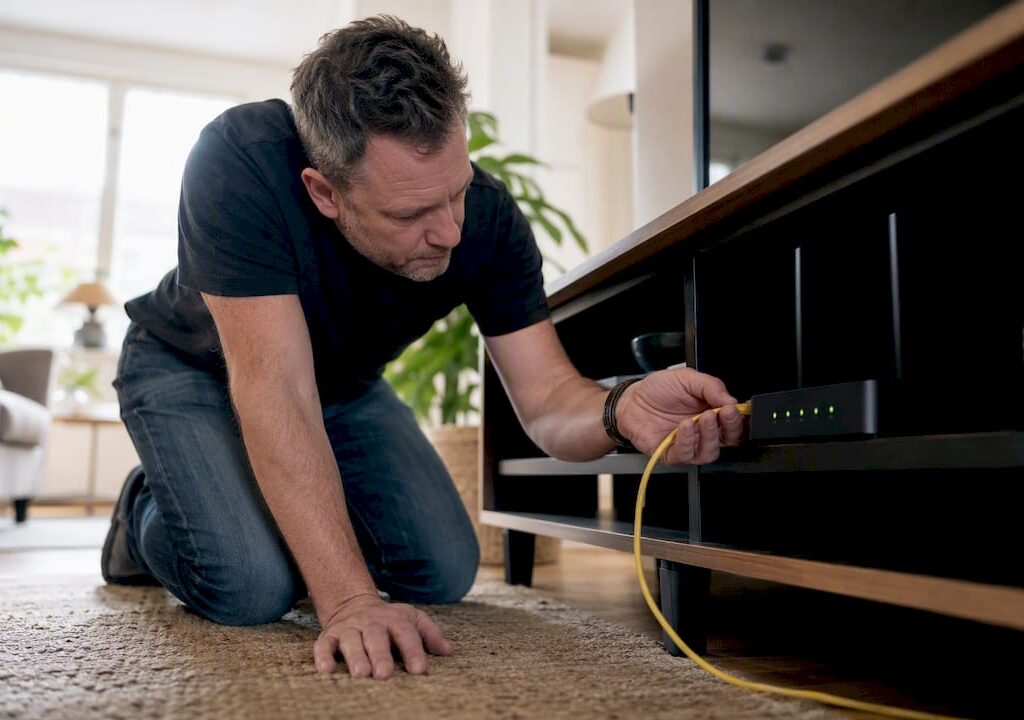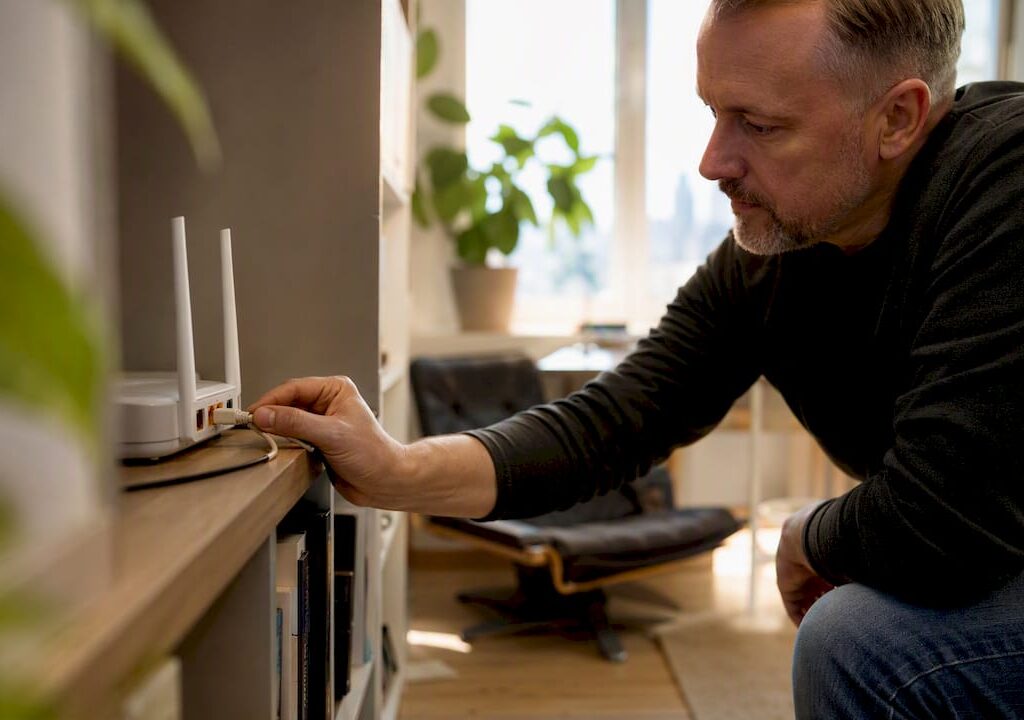
Starta om routern, kontrollera alla kablar och testa om problemet finns på flera enheter. Det löser de flesta wifi-problem inom loppet av några minuter. Dra ur strömmen till routern, vänta 30 sekunder och starta om den. Kontrollera samtidigt att nätverkskabeln från fiberuttaget eller telejacket sitter fast ordentligt.
Gör detta i tur och ordning:
- Dra ur routerns ström i 30–60 sekunder och starta om den.
- Kontrollera att alla kablar sitter fast, både i router och i väggkontakten.
- Testa wifi på minst två olika enheter, till exempel mobilen och datorn.
- Flytta routern till en central, öppen plats i hemmet för bättre täckning om den står instängd.
En omstart av routern löser en stor del av alla wifi-ärenden utan att du behöver röra några inställningar alls. Fungerar ingenting av detta bör du gå vidare till en mer grundlig felsökning, eller boka en tekniker om problemet återkommer varje vecka.
Viktiga insikter
Det snabbaste sättet att fixa wifi är att kombinera omstart, korrekt placering och rätt bandval innan du överväger ny utrustning.
| Punkt | Detaljer |
|---|---|
| Starta alltid med omstart | Dra ur strömmen till routern i minst 30 sekunder innan du testar vidare. |
| Placering slår ofta ny router | Flytta routern centralt, högt och bort från köket för bättre täckning direkt. |
| Byt kanal i flerfamiljshus | Använd kanal 1, 6 eller 11 på 2,4 GHz för att undvika kanalträngsel från grannar. |
| Välj rätt utökningslösning | Mesh passar stora bostäder, en extender räcker för enstaka döda zoner. |
| Hemmasupport löser det som kvarstår | Boka ett hembesök när avbrotten återkommer trots alla egna steg. |
Innehållsförteckning
- Steg-för-steg: så fixar du wifi som strular
- Varför strular wifi så ofta?
- Så löser du wifi-problem på mobil, dator och tv
- Räcker inte wifi till hela huset?
- När bör du kontakta internetleverantören eller boka en tekniker?
- Boka Hemmasupport för hembesök eller fjärrhjälp
- Källor
- Vanliga frågor
Steg-för-steg: så fixar du wifi som strular
Följ stegen i ordning. De flesta löser sitt problem redan vid steg 2 eller 3, utan att behöva röra routerns inställningar över huvud taget.
- Starta om router och modem. Dra ur strömmen, vänta en minut, koppla in igen och vänta tills alla lampor lyser stadigt.
- Kontrollera den fysiska kopplingen. Följ kabeln från fiberuttaget eller telejacket till routern och se att inget sitter löst eller är böjt i skarp vinkel.
- Testa flera enheter. Krånglar det bara på en enhet är felet troligen i telefonen eller datorn, inte i nätverket.
- Glöm nätverket och anslut igen. På iPhone går du till Inställningar, Wi-Fi, tryck på (i) bredvid nätverket och välj ”Glöm det här nätverket”. På Android hittar du samma funktion under Inställningar, Nätverk och internet, Wi-Fi.
- Kontrollera om felet ligger hos internetleverantören. Anslut en dator direkt med nätverkskabel till modemet. Fungerar internet då, är problemet i wifi-nätet snarare än i abonnemanget.
När du har gått igenom listan utan resultat kan operatörens egna felsökningsverktyg vara nästa steg, eftersom det kan upptäcka driftstörningar i ditt område.
Proffstips: Mät hastigheten både stående precis intill routern och i rummet där problemet uppstår. Skriv ner siffrorna, du behöver dem om du senare måste kontakta supporten eller boka ett hembesök.
Behöver du en mer grundlig genomgång finns en fördjupad guide om att lösa wifi-problem i hemmet med fler konkreta exempel.
Varför strular wifi så ofta?
Wifi-signalen är känsligare än de flesta tror. Väggar, metall och vatten dämpar signalen, och köket är ofta den sämsta platsen för en router eftersom mikrovågsugnar och metallskåp stör 2,4 GHz-bandet rejält. 5 GHz-bandet är mindre känsligt för sådana störningar men tappar räckvidd snabbare genom väggar.
Bor du i en lägenhet med många grannars routrar i närheten uppstår ofta kanalträngsel. Wifi på 2,4 GHz använder kanalerna 1, 6 och 11 eftersom de inte överlappar varandra, och att byta till en av dessa manuellt kan göra stor skillnad i flerfamiljshus.
Vanliga orsaker till att wifi strular:
- Routern kan vara för gammal och inte klara dagens trafik.
- För många enheter är uppkopplade samtidigt mot samma router.
- Firmware är inte uppdaterad, vilket gör att kända buggar och säkerhetshål kvarstår.
- Bostaden är för stor eller har för många våningsplan för en enda router.
Proffstips: *Testa att flytta routern en meter upp från golvet och bort från stora möbler. Redan den justeringen ger ofta märkbart bättre täckning utan att du behöver köpa någon ny utrustning.
Så löser du wifi-problem på mobil, dator och tv
Olika enheter kräver olika grepp. Här är de snabbaste åtgärderna för varje typ.
Mobil (iPhone och Android):
- Slå av wifi i tio sekunder och slå på det igen.
- Glöm nätverket och skriv in lösenordet på nytt.
- Kontrollera att flygplansläge inte är aktiverat av misstag.
Windows-dator:
- Glöm nätverket under Inställningar, Nätverk och internet, hantera kända nätverk.
- Kör kommandot
ping 192.168.1.1i kommandotolken för att se om datorn når routern. - Uppdatera nätverksdrivrutinen via Enhetshanteraren om anslutningen är instabil trots stark signal.
Mac och smart-tv:
- Slå av wifi under Systeminställningar och anslut igen.
- Glöm nätverket på tv:n och skriv in lösenordet på nytt.
- Fabriksåterställ tv:ns nätverksinställningar som sista utväg om inget annat fungerar.
Proffstips: Är det bara en enhet som krånglar samtidigt som resten av hemmet fungerar utmärkt, är felet nästan alltid i enheten, inte i routern.
Räcker inte wifi till hela huset?
Ibland handlar det inte om fel, utan om att en router inte räcker till hela bostaden. Då finns tre huvudsakliga vägar framåt:
- Wifi-extender (repeater): förstärker signalen i en enskild död zon, billigast och enklast att sätta upp.
- Mesh-system: flera noder som samarbetar och ger sömlös täckning i större bostäder eller hus i flera plan.
- Powerline eller kabeldragen accesspunkt: skickar internet genom elnätet eller en nätverkskabel, stabilast av alla lösningar.
| Lösning | Passar bäst för |
|---|---|
| Wifi-extender | Ett enskilt rum med svag signal i en mindre lägenhet |
| Mesh-system | Större bostad eller hus i flera våningar med flera döda zoner |
| Powerline/kabel | Källare, garage eller rum där kabeldragning är möjlig och stabilitet är viktigast |
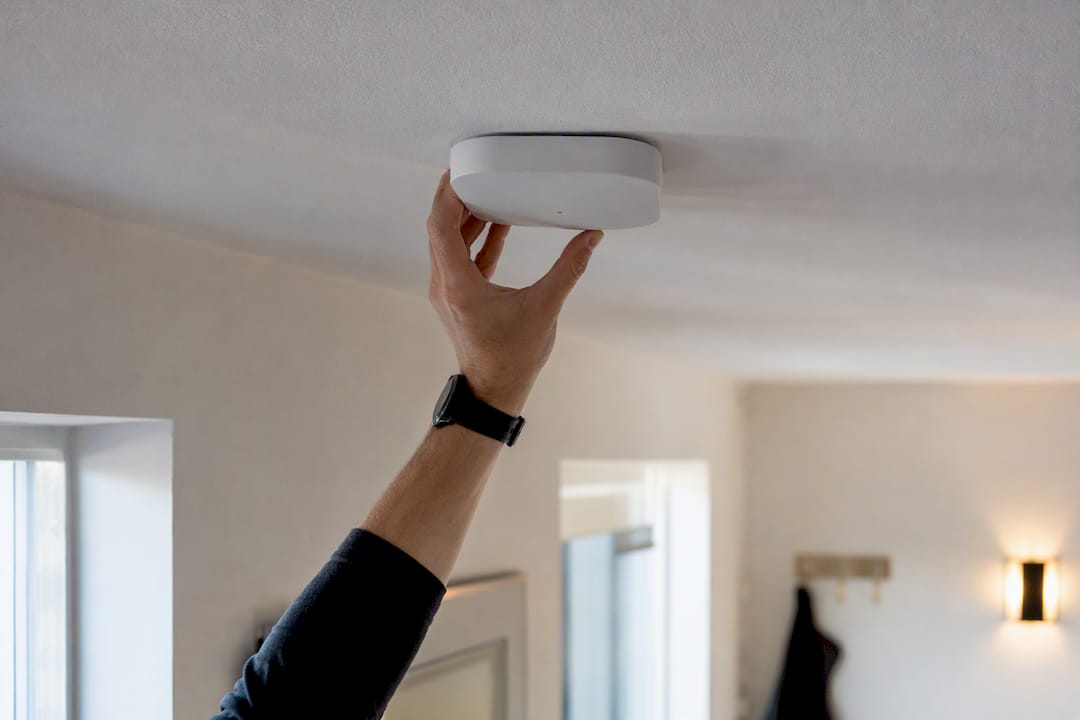
Går det att dra en nätverkskabel till en accesspunkt är det nästan alltid den mest pålitliga lösningen, eftersom kabel aldrig störs av väggar eller andra enheter. Fördjupa dig gärna i hur en wifi-accesspunkt fungerar innan du bestämmer dig.
När bör du kontakta internetleverantören eller boka en tekniker?
Vissa tecken visar tydligt att problemet ligger utanför det du kan fixa själv:
- Hela nätverket är nere, även med kabel direkt i modemet.
- Wifi fungerar inte alls, trots att Ethernet-anslutningen fungerar perfekt.
- Avbrotten återkommer regelbundet trots att du gått igenom alla steg ovan.
Innan du ringer supporten eller bokar ett hembesök, ha detta klart:
- Hastighetstest både nära routern och i rummet där problemet uppstår.
- Routerns modellnamn och serienummer, oftast på en etikett undertill.
- Tidpunkter då problemet brukar uppstå, till exempel kvällstid när fler i huset streamar.
Proffstips: Vid ett hembesök går Hemmasupport igenom precis samma punkter: kabelkontroll, placering, kanalval och belastning, innan någon utrustning byts ut.
Kvarstår problemet trots avancerad felsökning som ping-test och återställning av nätverksinställningar är det dags att ta in extern hjälp snarare än att fortsätta gissa sig fram.
Hemmasupports korta perspektiv: varför enkla tester räcker
De flesta wifi-problem löser sig med omstart, kabelkontroll och rätt placering, inte med ny utrustning. Vi ser samma mönster om och om igen vid hembesök: en router som stått i en garderob i tio år, eller en bostad där ingen provat att byta kanal. Återkommer avbrotten trots alla steg, eller om hela nätet ligger nere, är det läge att ta in hjälp innan frustrationen växer.
Boka Hemmasupport för hembesök eller fjärrhjälp
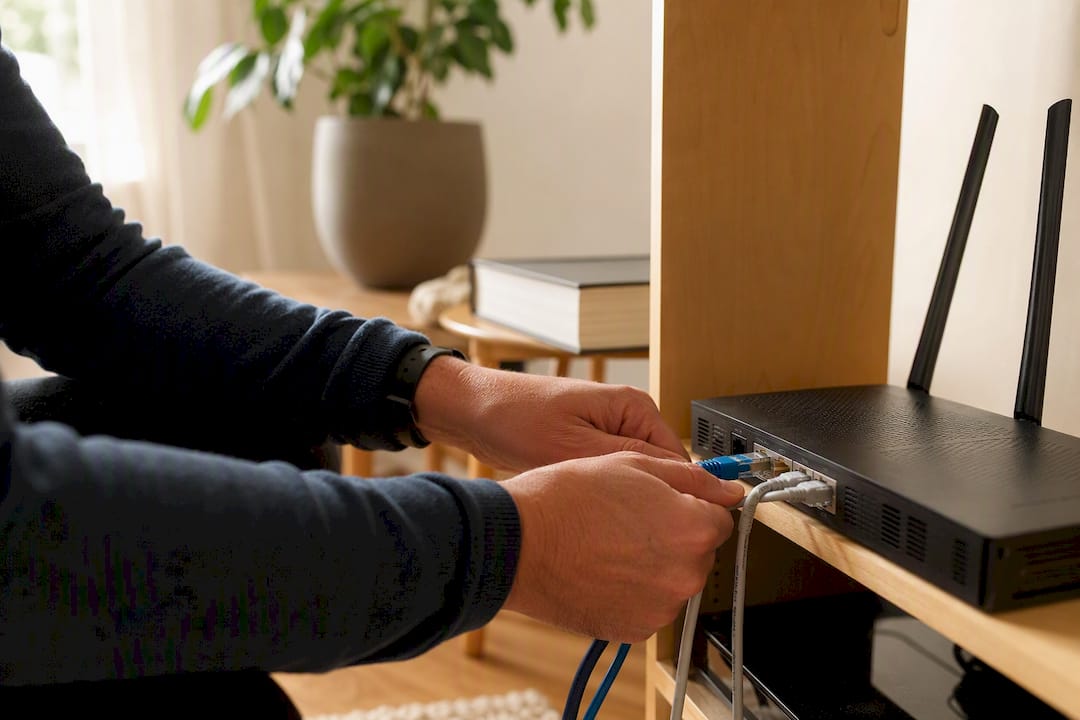
Hemmasupport är alternativet när egna tester inte räcker till. Ett hembesök kan lösa det mesta på en gång: rätt placering av routern, kabeldragning till en accesspunkt, installation av ett mesh-system eller en grundlig felsökning av hela nätverket, allt under samma besök i stället för att du testar dig fram själv över flera kvällar.
Tjänsten kan vara avdragsgill genom RUT-avdraget, vilket gör priset mer överkomligt för de flesta hushåll i Göteborgsområdet. Behöver du hjälp med router och nätverk specifikt finns mer information på sidan om router och nätverk, och vill du läsa om vad ett besök innebär i praktiken finns en guide till trygg IT-hjälp hemma.
Vill du slippa gissa och få det löst en gång för alla? Boka ett hembesök eller fjärrsupport redan idag.
Källor
Vill du gå djupare in i ett specifikt steg finns flera officiella guider värda att spara.
- Så placerar du din router för bästa WiFi – Bahnhof
- Åtgärda problem med Wi‑Fi‑anslutning i Windows – Microsoft Support
- Förbättra ditt wifi hemma – Telia
- Felsöka WiFi — vanliga problem och lösningar 2026
- Felsök problem med att Wi‑Fi inte fungerar – Dell
Använd gärna en app för att mäta signalstyrka rum för rum, samt ett vanligt bredbandsmätningsverktyg för att jämföra hastigheten före och efter varje åtgärd.
Vanliga frågor
Hur kan jag fixa internet hemma?
Börja med att starta om router och modem, kontrollera kablarna och testa om flera enheter påverkas. Fungerar Ethernet men inte wifi ligger felet troligen i routerns inställningar snarare än hos internetleverantören.
Hur gör man för att ansluta till wifi?
Öppna wifi-inställningarna på din enhet, välj rätt nätverksnamn och skriv in lösenordet. Krånglar anslutningen, glöm nätverket först och anslut sedan igen med lösenordet på nytt.
Varför får jag inte igång wifi?
Vanliga orsaker är en router som behöver startas om, en lös kabel, kanalträngsel i flerfamiljshus eller en router som är för gammal för hemmets storlek. Gå igenom felsökningsrutinen steg för steg innan du misstänker fel hos leverantören.
Hur aktiverar jag mitt wifi?
Kontrollera att routerns strömlampa lyser och att wifi-symbolen på routern är tänd, den kan ibland stängas av med en fysisk knapp. Är allt påslaget men enheten ändå inte hittar nätverket, starta om både router och enhet.
När ska jag boka en tekniker istället för att felsöka själv?
Boka hjälp om hela nätverket är nere trots kabelanslutning, om avbrotten återkommer varje vecka trots alla åtgärder, eller om du behöver hjälp med mesh-installation eller kabeldragning. Hemmasupport kan då göra en grundligare genomgång direkt i hemmet.