Kort sagt:
- En lyckad routerinstallation kräver rätt utrustning, korrekt placering och starka säkerhetsinställningar.
- Regelbundna firmwareuppdateringar och ändrade standardlösenord skyddar hemnätverket från hot.
En korrekt routerinstallation ger dig ett stabilt, snabbt och säkert hemnätverk från dag ett. Det handlar inte bara om att koppla in en kabel. Rätt placering, starka lösenord och korrekta säkerhetsinställningar avgör om ditt nätverk fungerar bra eller ger dig problem varje vecka. Den här guiden tar dig igenom hela processen, från utrustning och fysisk anslutning till konfiguration och felsökning, så att du kan installera din router själv med trygghet.
Vad behöver du för en lyckad routerinstallation hemma?
Rätt utrustning sparar tid och förhindrar onödiga fel. Innan du börjar bör du ha allt på plats, annars riskerar du att behöva avbryta mitt i installationen.
Grundutrustning du behöver:
- En router (se tabellen nedan för val efter boendeyta)
- En nätverkskabel, Cat5e eller Cat6, för anslutning mellan modem och router
- Strömadapter till routern (medföljer vanligtvis)
- Inloggningsuppgifter från din internetleverantör
- Tillverkarens app eller en webbläsare för konfiguration
Rätt förberedelse med kablar, strömadapter och inloggningsuppgifter redo är nyckeln till en snabb och felfri installation. Det låter självklart, men många missar just detta steg och fastnar i onödiga problem.
Standardrouter eller mesh-system: vad passar ditt hem?
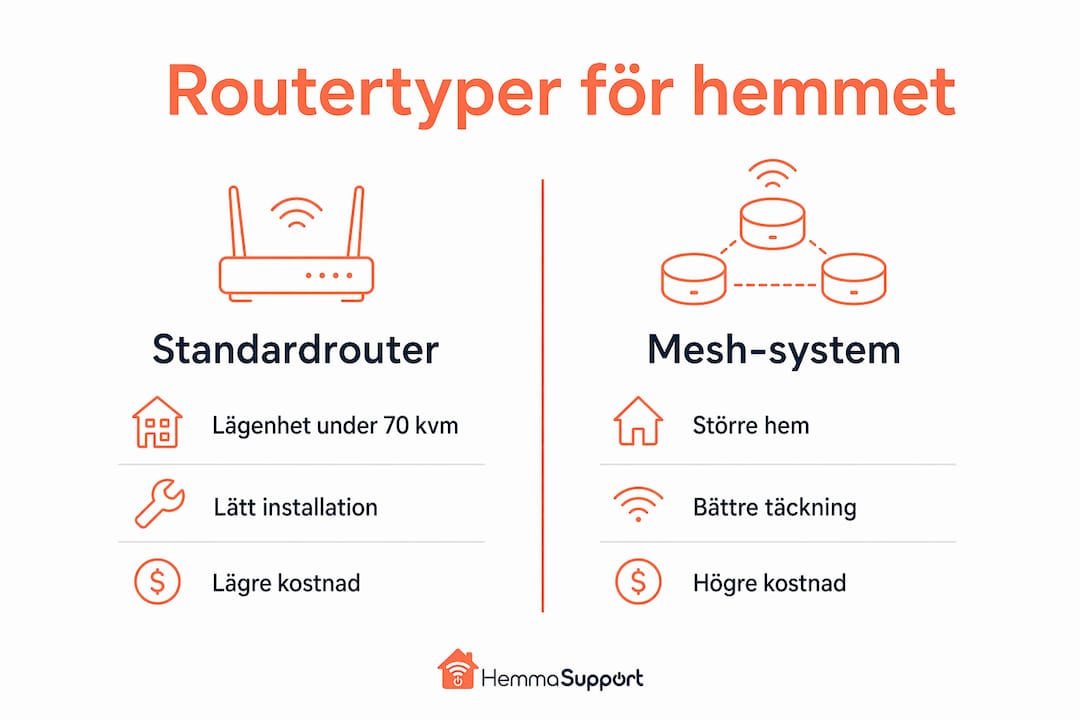
Valet av utrustning beror på hur stort ditt hem är. En standardrouter räcker för de flesta lägenheter, men ett flervåningshus kräver mer.
| Boendetyp | Rekommenderad lösning | Ungefärlig kostnad |
|---|---|---|
| Lägenhet eller hus under 70 kvm | Standardrouter | 1 200–1 800 kr |
| Större hus eller flervåningshus | Mesh-system | 2 500–4 000 kr |
Standardrouter kontra mesh-system är det vanligaste valet hemmabrukare ställs inför. Mesh-system täcker fler rum och eliminerar döda zoner, men kostar mer och kräver något längre installationstid.
Proffstips: Ladda ner tillverkarens app innan du börjar. Tillverkare som ASUS, TP-Link och Netgear erbjuder appar som guidar dig steg för steg och gör installationen betydligt enklare än att logga in via webbläsare.
Hur kopplar du in din router steg för steg?
Den fysiska installationen tar vanligen 20–60 minuter för en standardrouter. Enklare installationer kan gå på under 15 minuter, medan ett mesh-system kan ta 2–4 timmar. Följ stegen nedan för att komma igång rätt.
Steg-för-steg: fysisk anslutning och uppstart
- Stäng av modemet. Dra ut strömkabeln och vänta 30 sekunder. Det återställer modemet och förbereder det för den nya routern.
- Anslut nätverkskabeln. Koppla en Cat5e- eller Cat6-kabel från modemets LAN-port till routerns WAN-port. WAN-porten är ofta markerad i en annan färg, vanligtvis gul eller blå.
- Starta modemet igen. Sätt i strömkabeln och vänta tills alla lampor lyser stabilt, vilket brukar ta 1–2 minuter.
- Anslut routern till ström. Sätt i routerns strömadapter och vänta på att routern startar upp. Statuslamporna blinkar först och stabiliseras sedan.
- Vänta 1–5 minuter. Starta inte om routern för tidigt. Routern hämtar firmwareuppdateringar och konfigurerar sig under de första minuterna. En för tidig omstart kan störa den processen.
- Anslut din dator eller telefon. Anslut via WiFi med det förinställda nätverksnamnet och lösenordet som finns på routerns undersida, eller anslut med en nätverkskabel direkt till routern.
- Öppna appen eller webbläsaren. Starta tillverkarens app eller skriv routerns IP-adress i webbläsaren, vanligtvis 192.168.1.1 eller 192.168.0.1, för att komma till administrationspanelen.
Proffstips: Placera routern centralt i hemmet, öppet och högt upp. Undvik att gömma den i ett skåp eller bakom TV:n. En central och öppen placering ger märkbart bättre signal i hela bostaden.
Routerns placering påverkar täckningen mer än de flesta tror. En router som sitter inlåst i ett skåp kan tappa halva sin räckvidd jämfört med en som står fritt på en hylla.
Hur konfigurerar du routerns inställningar för säkerhet?
Säkerhetsinställningarna är lika viktiga som den fysiska installationen. En router med standardlösenord är ett öppet mål för obehöriga.
Steg för grundläggande säkerhetskonfiguration
- Logga in i administrationspanelen. Använd tillverkarens app eller webbläsaren med routerns IP-adress. Standardinloggningen finns på routerns undersida.
- Byt administratörslösenordet. Standardlösenord som “admin” eller “password” är kända av alla. Välj ett lösenord med minst 12 tecken som blandar versaler, gemener, siffror och symboler.
- Byt nätverksnamnet (SSID). Välj ett unikt namn som inte avslöjar vem du är eller vilken router du har. “Familjen Johanssons router” eller “TP-Link_4532” ger onödig information till grannar.
- Aktivera WPA2 eller WPA3. WPA2 och WPA3-kryptering skyddar trafiken på ditt nätverk. WPA3 är nyare och starkare, men WPA2 räcker för de flesta hem.
- Aktivera automatiska firmwareuppdateringar. Slå på den här funktionen om routern stöder det. Annars bör du uppdatera firmware manuellt.
Regelbunden firmwareuppdatering var tredje månad rekommenderas för att täppa till säkerhetshål och förbättra stabiliteten. Det tar bara några minuter men gör stor skillnad för säkerheten.
Proffstips: Skapa ett separat gästnätverk för besökare och smarta hem-enheter. Det håller dina personliga enheter isolerade och minskar risken om en enhet skulle bli komprometterad.
Moderna routrar från ASUS, TP-Link och Netgear har alla stöd för gästnätverk direkt i appen. Du hittar mer om hur du säkrar ditt hemnätverk i Hemmasupports guide för nätverkssäkerhet.
Vad gör du när internet inte fungerar efter installation?
Felsökning är en naturlig del av routerinstallation. De flesta problem har enkla lösningar som du kan lösa på några minuter.
Kom ihåg: Åtta av tio installationsproblem löses med en enkel omstart av modem och router i rätt ordning. Stäng alltid av modemet först, vänta 30 sekunder, starta det igen, och starta sedan routern.
Vanliga problem och lösningar:
- Ingen internetanslutning alls. Kontrollera att nätverkskabeln sitter i rätt port. WAN-porten på routern ska kopplas till modemet, inte till en LAN-port.
- WiFi-signal når inte alla rum. Flytta routern till en mer central plats. En router som sitter i ett hörn av lägenheten täcker aldrig hela bostaden.
- Tjänster som TV eller IP-telefoni slutar fungera. Operatörsspecifika inställningar som VLAN-taggar för IPTV eller SIP för telefoni måste konfigureras i routern. Kontakta din leverantör för rätt inställningar.
- Routern kopplar bort sig regelbundet. Kontrollera att routern inte är överhettad. Se till att den har fri luftcirkulation runt sig.
- Långsam hastighet trots bra signal. Testa din anslutning via Bredbandskollen, som är Post- och telestyrelsens officiella verktyg för att mäta internethastighet. Resultatet visar om problemet ligger hos leverantören eller i ditt hemnätverk.
Operatörskrav på VLAN-taggar är det vanligaste problemet vid routerbyte som folk inte känner till. Det gäller särskilt om du har en kombinerad tjänst med TV och telefoni.
Behöver du mer hjälp med att förbättra täckningen och stabiliteten hittar du konkreta råd i Hemmasupports guide om stabil uppkoppling hemma.
Viktiga insikter
En lyckad routerinstallation kräver rätt utrustning, korrekt fysisk anslutning, starka säkerhetsinställningar och regelbundet underhåll för ett stabilt och tryggt hemnätverk.
| Punkt | Detaljer |
|---|---|
| Välj rätt utrustning | Standardrouter räcker för hem under 70 kvm; större hem behöver mesh-system. |
| Förbered innan du börjar | Ha kablar, inloggningsuppgifter och tillverkarens app redo innan installationen startar. |
| Vänta vid uppstart | Låt routern vara på i minst 1–5 minuter vid första uppstart för att slutföra firmwareuppdateringar. |
| Byt lösenord direkt | Ändra standardlösenordet och SSID omedelbart, och aktivera WPA2 eller WPA3-kryptering. |
| Uppdatera firmware regelbundet | Uppdatera routerns firmware var tredje månad för att skydda mot säkerhetshot. |
Mina erfarenheter av routerinstallation i hemmet
Jag har hjälpt hundratals privatpersoner med routerinstallation och nätverksproblem i Göteborg. Det finns ett mönster i de misstag som upprepas gång på gång.
Det vanligaste misstaget är att folk hoppar direkt till konfigurationen utan att kontrollera att kablar och portar sitter rätt. En felkopplad nätverkskabel ger exakt samma symptom som ett allvarligare nätverksproblem, och många spenderar en timme på att felsöka inställningar när lösningen är att byta port.
Det andra misstaget är att ignorera säkerhetsinställningarna. Jag ser fortfarande routrar med standardlösenord som “admin” och nätverksnamn som avslöjar exakt vilken routermodell som används. Det är en inbjudan till problem. Att byta lösenord och aktivera WPA3 tar fem minuter och gör nätverket dramatiskt säkrare.
Min starkaste rekommendation är att använda tillverkarens app. ASUS, TP-Link och Netgear har alla appar som gör installationen tillgänglig för alla, oavsett teknisk bakgrund. Appen guidar dig genom varje steg och varnar om något är fel. Det är ett bättre alternativ än att leta runt i ett webbgränssnitt du aldrig sett förut.
Slutligen: tålamod vid första uppstarten är underskattat. Vänta de där 5 minuterna. Routern gör viktigt arbete under den tiden, och en för tidig omstart kan skapa problem som tar lång tid att felsöka.
— Safiullah
Professionell hjälp med router och nätverk i Göteborg
Hemmasupport erbjuder professionell routerinstallation och nätverkssupport för privatpersoner i Göteborg med omnejd. Tjänsten inkluderar fysisk installation, konfiguration av säkerhetsinställningar och felsökning av befintliga nätverksproblem. Hemmasupport erbjuder både hembesök och fjärrsupport, vilket gör det enkelt att få hjälp snabbt. Tjänsterna berättigar till RUT-avdrag, vilket sänker kostnaden med upp till 50 procent. Behöver du professionell IT-support i Göteborg med nöjd-kund-garanti är Hemmasupport ett tryggt val.
Vanliga frågor
Hur lång tid tar en routerinstallation?
En grundläggande routerinstallation tar vanligen 20–60 minuter. Enklare installationer kan gå på under 15 minuter, medan ett mesh-system kan ta 2–4 timmar.
Vilken kryptering ska jag använda på min router?
Aktivera WPA3 om din router stöder det. WPA2 är ett bra alternativ om WPA3 inte finns tillgängligt. Undvik äldre krypteringstyper som WEP eller WPA.
Hur ofta ska jag uppdatera routerns firmware?
Uppdatera routerns firmware ungefär var tredje månad. Regelbundna uppdateringar täpper till säkerhetshål och förbättrar nätverkets stabilitet.
Varför fungerar inte TV eller telefoni efter att jag bytt router?
Tjänster som IPTV och IP-telefoni kräver ofta operatörsspecifika inställningar, till exempel VLAN-taggar. Kontakta din internetleverantör för att få rätt inställningar till din nya router.
Var ska jag placera routern för bäst WiFi-täckning?
Placera routern centralt i bostaden, högt upp och utan hinder runt om. Undvik skåp, källare och hörn. En central och öppen placering ger bäst signal i hela hemmet.