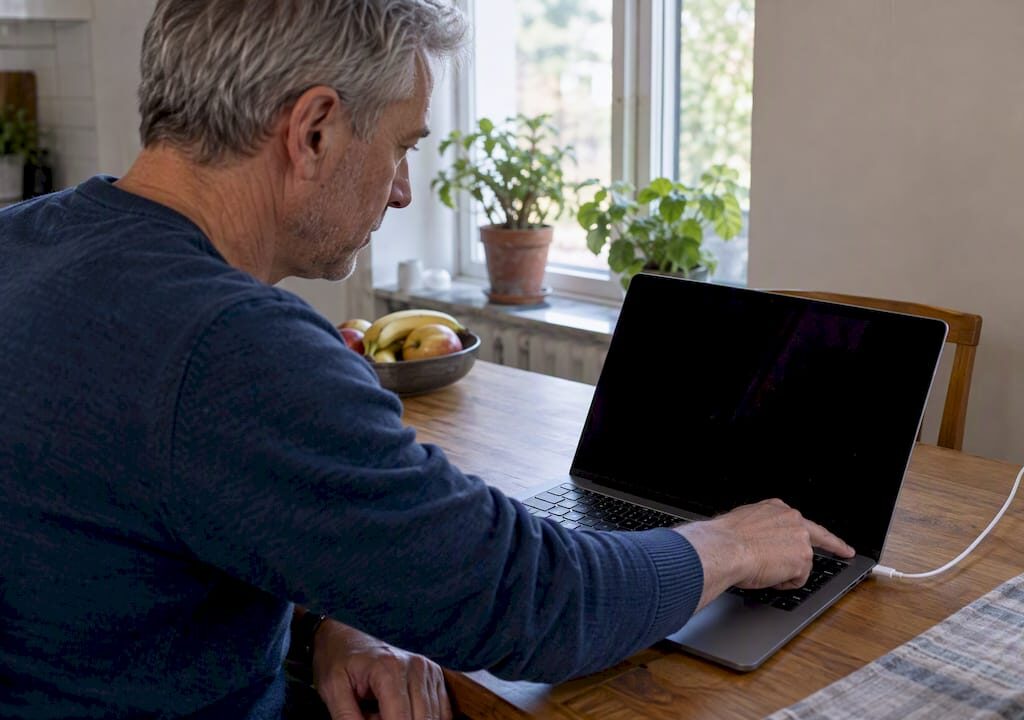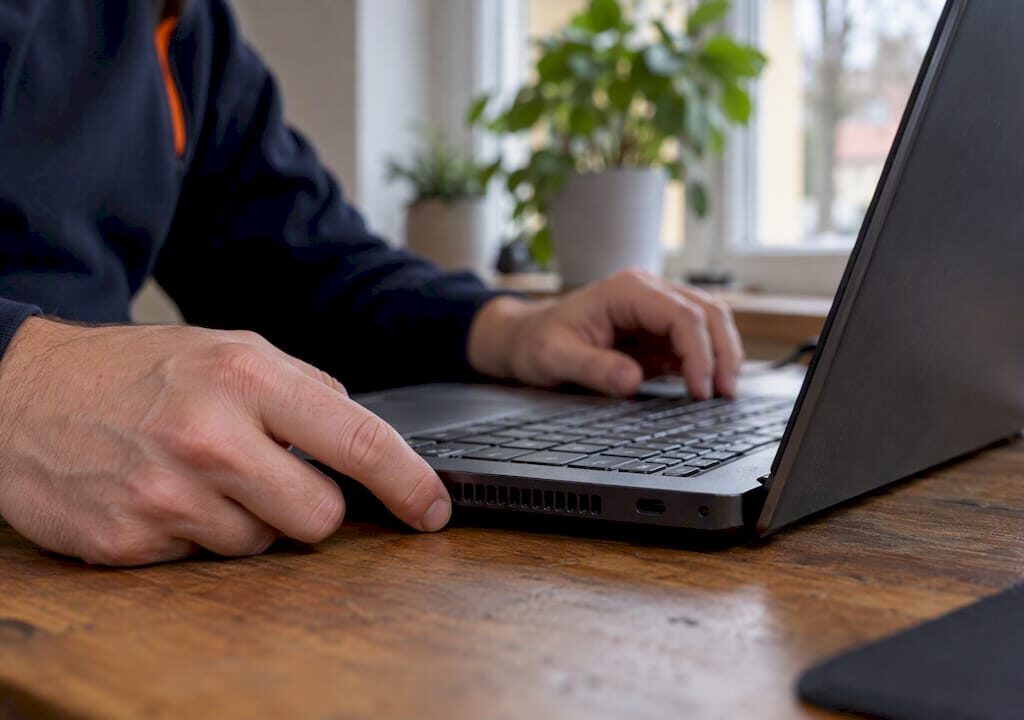
Om din dator blir ovanligt varm beror det nästan alltid på blockerat luftflöde eller hög belastning på processorn och grafikkortet. Stäng av den om du känner stark hetta, lägg den på en hård yta och låt den svalna innan du går vidare. Känner du lukt, ser rök eller ett uppsvällt batteri ska du inte starta om datorn: stäng av helt och sök hjälp direkt.
Kort sagt:
- Tomgångstemperaturen ligger normalt på 30 till 50 grader och 60 till 85 grader under belastning; återkommande värden över 90 grader kräver åtgärd.
- Koppla bort laddaren vid ovanlig batterivärme, och öppna eller ladda aldrig ett batteri som är svullet eller luktar bränt.
- Rengör datorns insida var sjätte till tolfte månad, oftare om du har husdjur, röker inomhus eller bor i en dammig miljö.
- Byt kylpasta när en dator som är tre till fyra år gammal gradvis blir varmare; låt ofta en tekniker sköta arbetet på bärbara datorer.
- En dator som stänger av sig upprepade gånger trots rengöring och ändrade inställningar kan ha ett hårdvarufel och bör undersökas av en tekniker.
Innehållsförteckning
- Snabb checklista att följa nu
- Hur kontrollerar du temperaturer (verktyg och riktvärden)
- Vanliga orsaker till överhettning
- Steg-för-steg-åtgärder för att fixa överhettning hemma
- Förebyggande underhåll för att undvika återkommande överhettning
- När du ska stänga av och söka professionell hjälp
- Redaktionellt perspektiv från HemmaSupport och författaren
- Boka hjälp: HemmaSupports tjänster vid överhettning
- Vanliga frågor
- Källor
Snabb checklista att följa nu
Innan du börjar felsöka ordentligt finns några steg som minskar risken för skada och ger dig en tydligare bild av vad som pågår. Gå igenom dem i ordning.
- Stäng av datorn helt om du känner stark hetta mot botten eller tangentbordet, eller sätt den i viloläge om den fortfarande går att hantera.
- Flytta datorn till en hård, luftig yta, till exempel ett bord, och lyft gärna upp bakkanten något så luften kommer in under.
- Öppna Aktivitetshanteraren och sortera processer efter CPU-användning för att se vad som faktiskt belastar systemet.
- Koppla bort laddaren om batteriet känns onormalt varmt eller om höljet är bucklat.
- Låt maskinen svalna i minst 15-20 minuter innan du fortsätter med rengöring eller mjukvaruändringar.
Det här är inte en permanent lösning, men det ger dig tid att förstå orsaken utan att riskera komponenterna.
Hur kontrollerar du temperaturer (verktyg och riktvärden)
Att gissa sig till temperaturen fungerar sällan. De flesta moderna datorer har inbyggda sensorer, men du behöver rätt verktyg för att läsa av dem korrekt.
- Öppna Aktivitetshanteraren för att se vilka processer som belastar processorn mest just nu, enligt Microsofts egen guide.
- Kör en snabbsökning i Windows-säkerhet om du misstänker att skadlig kod ligger bakom den höga belastningen, vilket Microsoft rekommenderar vid tecken på ovanlig aktivitet.
- Använd ett övervakningsprogram som visar processor-, grafikkorts- och batteritemperatur i realtid om du vill följa utvecklingen över tid.
- Lägg märke till om datorn plötsligt känns långsammare under tunga uppgifter: det är ofta ett tecken på thermal throttling, där systemet sänker prestandan för att skydda sig själv, enligt Corsairs förklaring.
Tomgångstemperatur ligger normalt mellan 30 och 50 grader, medan belastning ofta ger 60 till 85 grader; överstiger temperaturen 90 grader regelbundet är det en tydlig varningssignal, enligt XPG:s tekniska guide om fläktkurvor. Ligger dina värden konsekvent över det intervallet är det tid att agera, inte bara observera.
Vanliga orsaker till överhettning
De flesta överhettningsproblem går tillbaka till ett fåtal återkommande orsaker. Att känna igen dem gör felsökningen mycket snabbare.
- Damm som samlats i fläktar och ventilationsöppningar blockerar luftflödet och tvingar kylsystemet att arbeta hårdare än det behöver.
- Uttorkad eller felaktigt applicerad kylpasta mellan processorn och kylblocket, särskilt vanligt efter en reparation eller ett eget datorbygge.
- Bakgrundsprocesser eller skadlig kod som kör konstant i bakgrunden utan att du märker det i vardagen.
- Defekta fläktar eller dåligt inställda fläktprofiler i BIOS som inte reagerar tillräckligt snabbt på temperaturökningar.
- Miljöfaktorer som en varm rumstemperatur, direkt solljus eller att datorn står på en säng eller soffa där luften inte kan cirkulera.
- Batterirelaterade problem i bärbara datorer, där ett åldrande batteri kan generera mer värme än normalt vid laddning.
Vid nybyggda eller nyligen servade datorer kan felmonterad kylpasta eller en felkopplad kylare ge omedelbar överhettning även om fläktarna låter helt normala, något XPG:s guide pekar på som en vanlig fallgrop. Det är värt att kontrollera direkt efter en sådan åtgärd.
Steg-för-steg-åtgärder för att fixa överhettning hemma
När du vet ungefär vad som orsakar problemet är det tid att åtgärda det. Gå igenom stegen nedan i den ordning som känns rimlig för din situation.
- Rengör datorn med tryckluft: stäng av och koppla ur helt, blås ut damm från fläktar och galler utanför huset, och undvik att skaka burken för hårt eller spreja för nära kretskortet.
- Justera fläktkurvorna i BIOS eller via ett program som tillåter egna inställningar baserade på både processor- och grafikkortstemperatur, eftersom BIOS ofta har för grova standardprofiler.
- Uppdatera drivrutiner för grafikkort och chipset samt BIOS till senaste version, eftersom föråldrad mjukvara ibland hanterar kylningen sämre än den behöver.
- Gå igenom Aktivitetshanteraren och avsluta program som ligger på onödigt hög CPU- eller minnesanvändning utan att du aktivt använder dem.
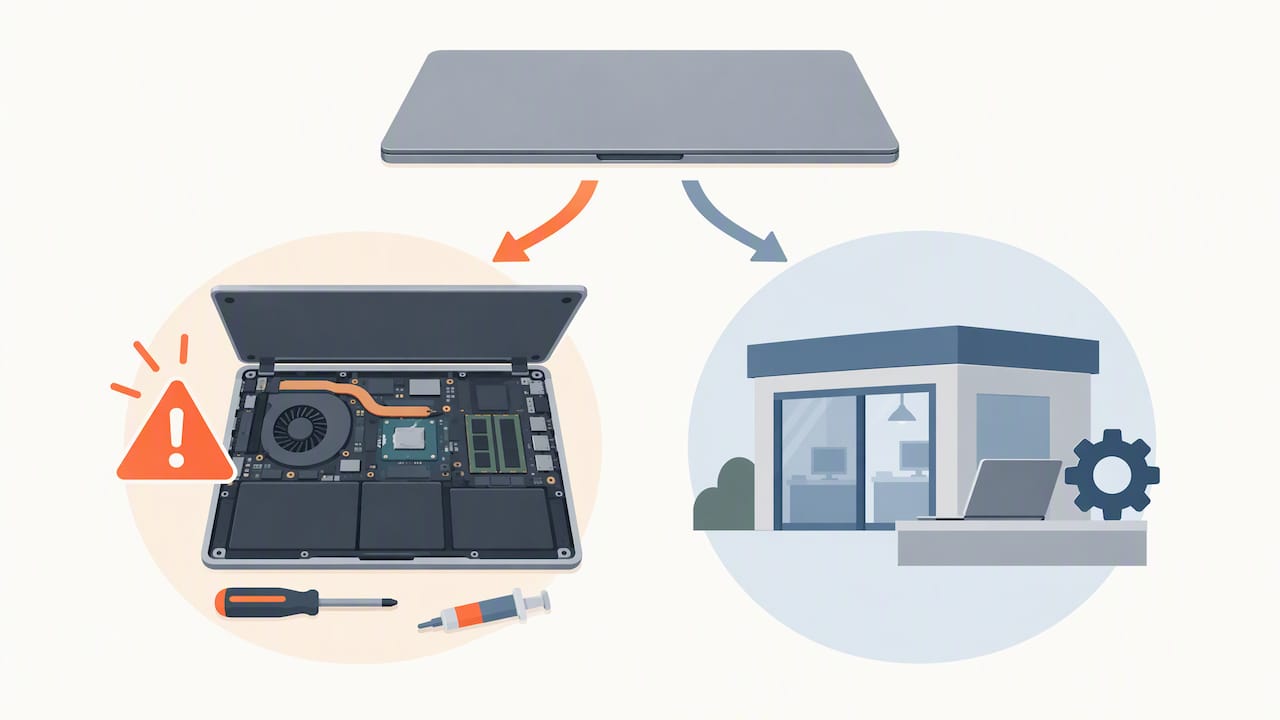
- Byt kylpasta om datorn är äldre än tre till fyra år och temperaturerna stigit gradvis: det är ett rimligt hemmajobb på en stationär dator, men på en bärbar dator med komplex demontering är det ofta säkrare att låta en tekniker göra det.
- Komplettera med en kylplatta under en bärbar dator eller förbättra luftflödet i ett datorchassi genom att se till att kablar inte blockerar fläktarna.
Proffstips: Rengör datorn ungefär var sjätte månad om du har husdjur eller bor nära en gata med mycket damm, annars räcker det med en gång om året.
Byte av kylpasta kräver viss vana vid att hantera elektronik. Känner du dig osäker på att öppna datorn själv, läs igenom vår guide om datorrensning eller boka hjälp i stället för att riskera att skada komponenterna.
Förebyggande underhåll för att undvika återkommande överhettning
Att fixa ett akut problem är en sak, att undvika att det återkommer är en annan. Några enkla vanor gör stor skillnad över tid.
- Rengör insidan var 6-12 månader beroende på miljö: oftare om du har husdjur, röker inomhus eller bor i en dammig lägenhet.
- Placera datorn på en hård yta med minst några centimeters utrymme runt ventilationsöppningarna, och se gärna våra tips för ett gaming-rum, aldrig direkt på en säng, filt eller soffa.
- Gör en snabb temperaturkontroll innan tunga uppgifter som videoredigering eller spel, så du vet var du startar och kan upptäcka avvikelser tidigt.
- Håll ett öga på batteriets hälsa i bärbara datorer: byt batteri om det laddar ur snabbt, sväller något eller gör att datorn blir varmare än vanligt vid normal användning.
Återkommande temperaturtoppar sliter på komponenterna över tid, och Fraunhofers forskning om elektronikkylning visar att ungefär 55 procent av alla fel på elektroniska komponenter orsakas av förhöjd värme. Förebyggande underhåll är alltså inte bara bekvämt, det förlänger faktiskt datorns livslängd.
När du ska stänga av och söka professionell hjälp
Vissa tecken är allvarliga nog att du bör sluta felsöka själv och agera direkt. Det handlar om din säkerhet, inte bara datorns prestanda.
- Lukt av bränt plast, synlig rök eller ett bucklat och uppsvällt batteri är tydliga varningssignaler som kräver att du stänger av omedelbart.
- Upprepade automatavstängningar trots rengöring och justerade inställningar tyder ofta på ett hårdvarufel som behöver professionell diagnos.
- EASA varnar specifikt för att uppsvällt hölje eller ovanlig hetta i litiumbatterier kan föregå brand, och rekommenderar att aldrig försöka öppna eller ladda ett sådant batteri själv.
- Komplexa ingrepp som byte av moderkort, kylsystem i tunna bärbara datorer eller arbete som kan påverka garantin bör göras av en verkstad.
Känner du dig osäker på om problemet kräver en expert, är det alltid säkrare att be om en bedömning än att chansa med ett batteri som kan vara skadat.
Redaktionellt perspektiv från HemmaSupport och författaren
Vi ser samma mönster om och om igen: en dator som blivit varm över flera månader, ofta i tysthet, innan den plötsligt stängs av mitt i ett videosamtal. De flesta fallen löser sig med en grundlig rengöring och en ny kylpasta, inte ett nytt moderkort. Det som förvånar oss mest är hur sällan folk kollar temperaturerna innan de investerar i en ny dator helt i onödan. Ett enkelt underhållsrutin, upprepad några gånger om året, sparar både pengar och frustration.
— Safiullah
Boka hjälp: HemmaSupports tjänster vid överhettning
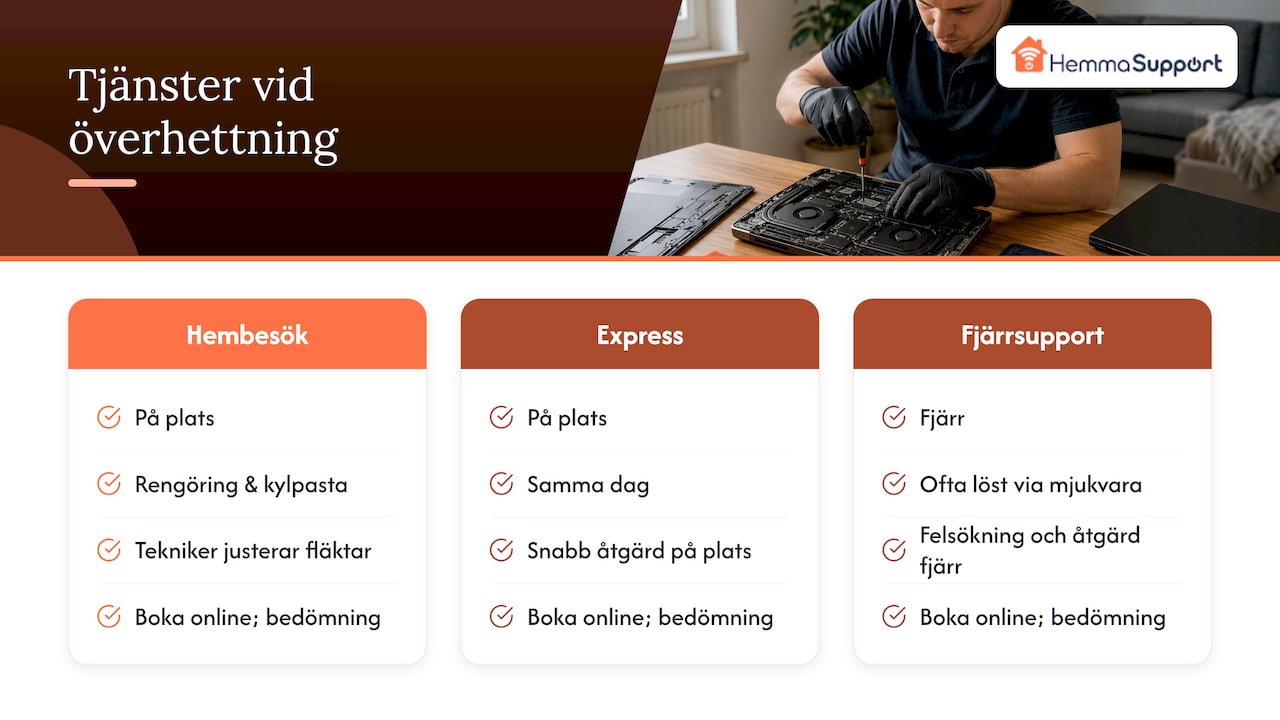
Vi erbjuder Hembesök för dig som vill ha en tekniker på plats och går igenom rengöring, kylpasta och fläktinställningar direkt i ditt hem, med priser efter RUT-avdrag som gör det prisvärt. Behöver du snabb hjälp samma dag finns vår Express Service, och sitter problemet i mjukvaran löser vi det ofta direkt via Fjärrsupport. Boka enkelt via vår bokningssida och få en bedömning innan vi sätter igång.
Vanliga frågor
Varför blir min dator överhettad?
Den vanligaste orsaken är blockerat luftflöde från damm, tung belastning på processor eller grafikkort, eller uttorkad kylpasta. Bakgrundsprocesser och föråldrade drivrutiner bidrar ofta till problemet utan att du märker det direkt.
Vilka är tecknen på att min dator är hackad?
Ovanligt hög CPU-användning i Aktivitetshanteraren utan att du kör tunga program kan tyda på skadlig kod som kör i bakgrunden. Kör en snabbsökning i Windows-säkerhet för att kontrollera om något skadligt orsakar den onormala belastningen.
Hur kontrollerar jag hur varm min dator är?
Du kan läsa processor- och grafikkortstemperaturer med ett övervakningsprogram, eller använda Aktivitetshanteraren för att se vilka processer som belastar systemet mest. Normal tomgångstemperatur ligger mellan 30 och 50 grader, medan belastning ofta ger 60 till 85 grader.
Är det bra att stänga av datorn på natten?
Att stänga av datorn när du inte använder den låter komponenterna svalna helt och minskar antalet timmar under belastning, vilket kan förlänga livslängden. Det är särskilt relevant eftersom återkommande höga temperaturer står bakom en stor andel av elektroniska komponentfel.
Källor
Råden i den här guiden bygger på tekniska rekommendationer från etablerade källor inom datorkylning och elsäkerhet. Vill du gå djupare in i ett specifikt område finns länkarna nedan.
- How to set PC fan curves for a quieter PC
- EASA safety information bulletin on lithium batteries
- Skydda dig med appen Windows-säkerhet
- Felsöka processer med hjälp av Aktivitetshanteraren – Microsoft
- Thermal management for electronics — Fraunhofer