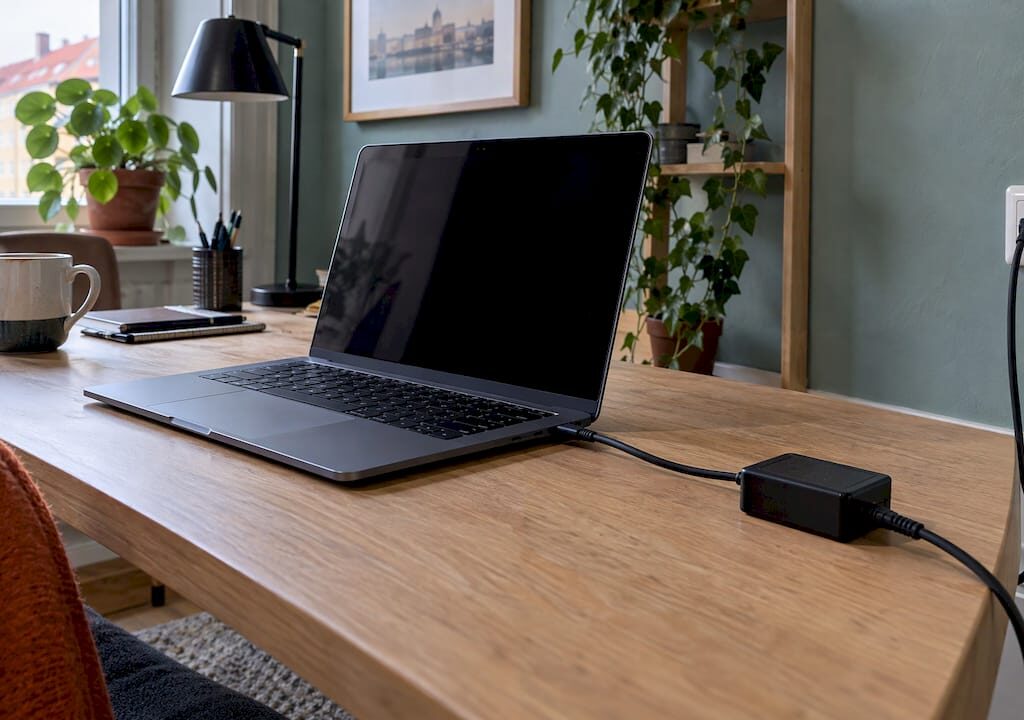
När datorn inte laddar beror det oftast på något av fyra saker: laddaren, kontakten, en inställning som stoppar laddningen eller ett slitet batteri. Det mesta kan du kontrollera själv på en kvart om du går igenom delarna i rätt ordning. Den här guiden visar hur du gör, vad varje symptom brukar betyda och var det är lätt att göra fel. Om felet sitter djupare, eller om du hellre vill att någon annan tar hand om det, kommer vi på HemmaSupport hem till dig i Göteborg med omnejd och felsöker datorn på plats.
Kort sagt
- Börja enkelt: koppla laddaren direkt i ett vägguttag och kontrollera att kabeln sitter ordentligt i båda ändar.
- En laddare med för låg effekt kan hålla datorn igång utan att ladda batteriet. Jämför effekten på etiketten med datorns originalladdare.
- Stannar laddningen på 80 eller 95 procent är det ofta ett inbyggt batteriskydd, inte ett fel.
- Kontrollera batterihälsan innan du köper nytt batteri eller ny laddare. Ett svullet batteri ska du sluta använda direkt.
- Hittar du inte felet hjälper vi dig hemma eller på distans, alla dagar 09–20.
Innehållsförteckning
- Vad säger datorn? Läs symptomen först
- Steg för steg: så felsöker du laddningen
- Är batteriet slitet? Så kontrollerar du batterihälsan
- Svullet batteri: sluta använda datorn direkt
- När är det dags att ta hjälp?
- Vi hjälper dig när datorn inte laddar
- Vanliga frågor
- Källor
Vad säger datorn? Läs symptomen först
Innan du börjar byta sladdar lönar det sig att titta på vad datorn faktiskt visar. Symptomet pekar ofta direkt på orsaken och sparar dig tid och pengar.
| Vad du ser | Trolig orsak | Börja med |
|---|---|---|
| Ingen lampa tänds vid laddporten | Strömmen når inte datorn: uttag, kabel, adapter eller port | Steg 1–3 |
| Windows visar “Ansluten, laddas inte” | Inställning, drivrutin eller för svag laddare | Steg 2, 5 och 6 |
| Laddningen stannar på 80 % eller strax under 100 % | Batteriskydd som är påslaget | Steg 5 |
| Datorn fungerar bara med sladden i | Slitet batteri | Kontrollera batterihälsan |
| Laddar bara om kontakten sitter i en viss vinkel | Lös kontakt eller skadad port | Steg 3 |
| Pekplattan buktar eller skalet glipar | Svullet batteri | Sluta använda datorn direkt |
Många bärbara datorer har en liten lampa nära strömporten. På vissa modeller betyder fast vitt eller grönt sken normal laddning, gult eller orange att batteriets hälsa kan vara försämrad, blinkande gult ett batteri- eller laddningsfel och inget sken alls att strömmen inte når fram. Färgerna skiljer sig mellan märken, så jämför med manualen till just din dator.
Steg för steg: så felsöker du laddningen
Gå igenom stegen i ordning. De första är snabbast och löser flest problem.
1. Kontrollera uttaget och sladden
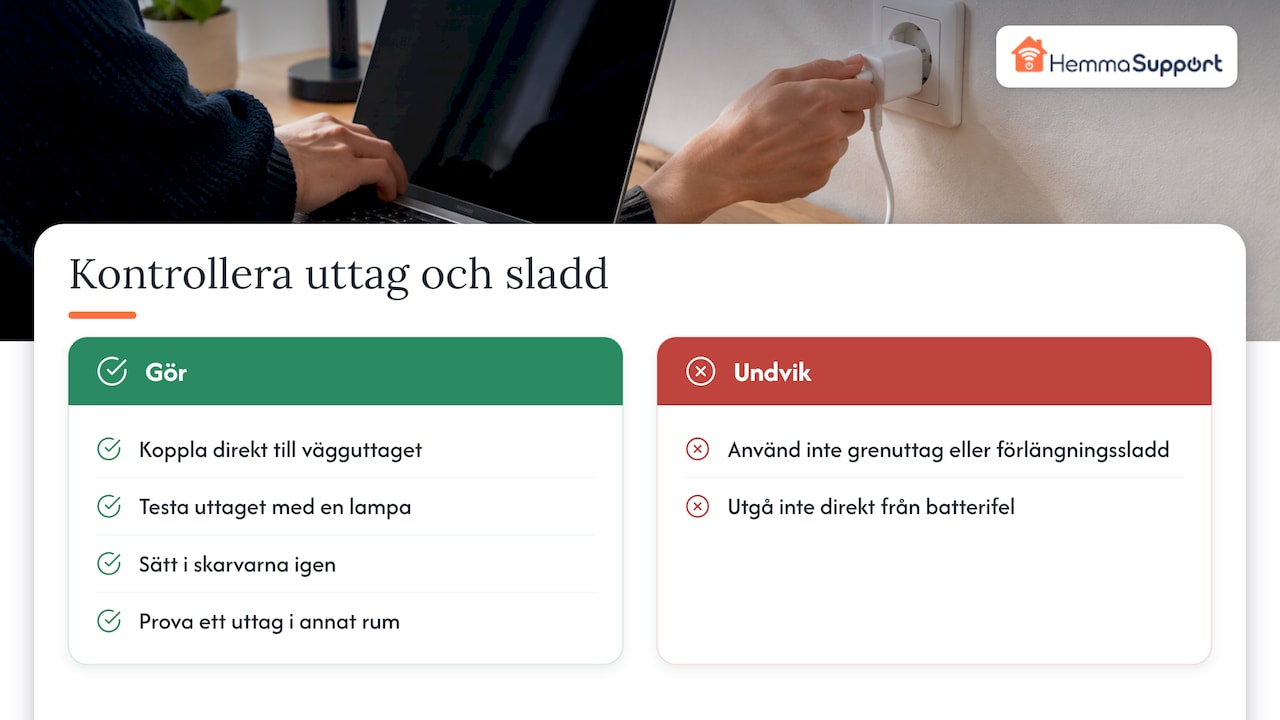
Koppla laddaren direkt i ett vägguttag, inte via grenuttag eller förlängningssladd. Det är också vad tillverkarna själva rekommenderar för nätadaptern. Testa uttaget med en lampa eller mobilladdare så att du vet att det ger ström.
Många laddare består av två delar: en sladd från väggen till en adapterlåda och en kabel från lådan till datorn. Kontrollera att båda skarvarna sitter i ordentligt. Dra ur och sätt i dem igen. Titta efter brott, klämskador eller ställen där kabeln är böjd i skarp vinkel nära kontakten, eftersom det är där kablar oftast går sönder.
Vanligt misstag: att utgå från att det är batteriet när det i själva verket är ett glappande uttag i soffhörnet.
Notera också om adaptern är ovanligt varm eller har stängt av sig. En adapter kan stängas av automatiskt när den blir för varm eller när den upptäcker störningar i elnätet, till exempel från kylskåp eller vissa lampor på samma krets. Prova då ett annat uttag i ett annat rum.
2. Kontrollera att laddaren är rätt
Använd helst originalladdaren. En laddare som passar i porten är inte alltid stark nog. Datorn kan vara ansluten till en strömkälla som räcker för att driva datorn men inte för att ladda batteriet, till exempel en adapter med låg effekt.
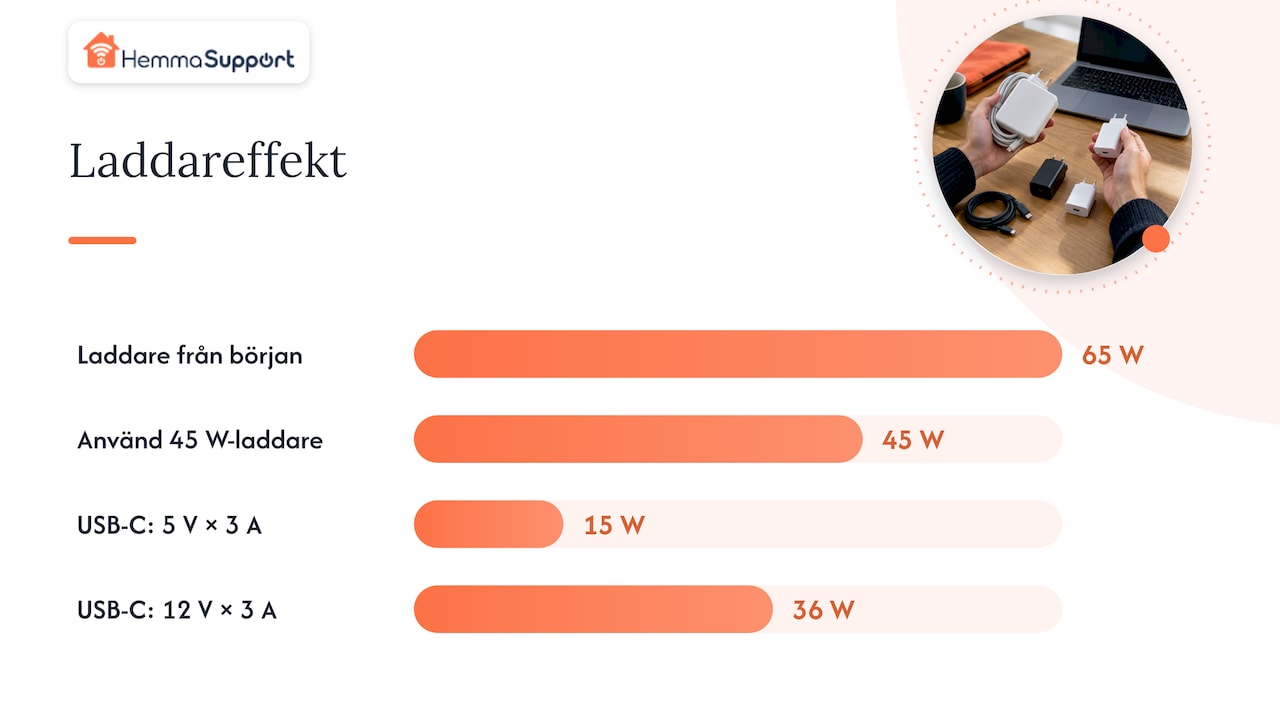
Så läser du etiketten: multiplicera volt (V) med ampere (A) så får du effekten i watt (W). En adapter märkt 19 V och 3,42 A ger ungefär 65 W. Har din dator en 65 W-laddare från början och du använder en på 45 W kan datorn gå, men batteriet laddar långsamt eller inte alls när du använder den.
För USB-C gäller att dator, laddare och kabel måste stödja samma standarder och datorns spänning. En vanlig laddare på 5 V och 3 A räcker inte för en dator som behöver 12 V och 3 A. Blanda heller inte adapter och kabel mellan olika produkter av samma märke, eftersom effekten kan skilja sig.
3. Titta på kontakten och porten
Lys med en ficklampa in i datorns laddport. Damm, ludd och smuts från väskan kan hindra kontakten från att få bra anslutning. Blås försiktigt rent med tryckluft. Peta aldrig med metallföremål i porten.
Känn efter om kontakten sitter löst eller om datorn bara laddar när du håller sladden i en viss vinkel. Då är porten eller kontakten troligen skadad. Har du en USB-C-laddare kan du prova att vända kontakten och sätta i den åt andra hållet, och prova en annan USB-C-port om datorn har flera. Glapp i porten är ett hårdvarufel som inte går att fixa med inställningar.
4. Gör en kraftåterställning
En kraftåterställning tömmer kvarvarande ström ur datorn och kan få laddkretsen att börja om. Så gör du:
- Stäng av datorn helt.
- Dra ur laddaren och ta bort USB-minnen, minneskort och andra tillbehör.
- Håll strömknappen intryckt i cirka 25 sekunder.
- Anslut bara laddaren och starta datorn.
Dina filer påverkas inte. Har datorn inte laddats på länge kan batteriet behöva laddas en längre stund, i vissa fall över natten, innan den reagerar. Ett mycket urladdat Mac-batteri kan behöva laddas i omkring 20 minuter innan datorn går att använda.
5. Leta efter ett batteriskydd som stoppar laddningen
Stannar laddningen på 80 procent, eller strax under 100, är det ofta inte ett fel alls. Många datorer har ett läge som skyddar batteriet genom att inte ladda det fullt, eftersom ett batteri som ständigt står på 100 procent slits snabbare.
- I vissa datorers BIOS (datorns grundinställningar som du når vid uppstart) finns lägen som begränsar laddningen till 50–80 procent. Byter du till standardläget laddas batteriet fullt.
- På andra datorer är det normalt att laddningen stannar runt 95 procent med laddaren i. Kopplar du ur och i laddaren några gånger fortsätter den ofta till 100.
- En Mac kan sluta ladda före 100 procent som en del av batterihälsan, och laddningen kan stanna vid 80 procent om batteriet blir för varmt. Mac-datorer fungerar bäst mellan 10 och 35 °C.
Flera tillverkare har också en egen app förinstallerad där batteriskyddet slås av och på. Leta efter ett läge som heter något med “batteri”, “skydd” eller “laddningsgräns”. Vill du ladda fullt inför en resa kan du stänga av det tillfälligt.
Värme spelar också roll. Står datorn i sängen eller på en filt kan den bli så varm att laddningen pausas. Läs mer i vår guide om dator som överhettas.
6. Återställ Windows strömhantering
Skadade energiinställningar i Windows kan hindra batteriet från att laddas korrekt. Så återställer du dem:
- Sök efter “Kommandotolken”, högerklicka och välj “Kör som administratör”.
- Skriv
powercfg -restoredefaultschemesoch tryck Enter. - Skriv
powercfg -h off, tryck Enter, skriv sedanpowercfg -h onoch tryck Enter. - Starta om datorn.
Skriv kommandona exakt som de står. Känns det obekvämt att arbeta i Kommandotolken är det här ett bra steg att låta oss göra.
7. Uppdatera drivrutiner och BIOS
Gammal BIOS och felaktiga drivrutiner är en känd orsak till laddningsproblem. Kör Windows Update och tillverkarens uppdateringsapp. En BIOS-uppdatering ska alltid göras med laddaren ansluten och får aldrig avbrytas, eftersom ett avbrott kan göra att datorn inte startar. Fastnar en uppdatering har vi en guide om Windows-uppdatering som fastnar.
Är batteriet slitet? Så kontrollerar du batterihälsan
Alla batterier tappar kapacitet med åren. Litiumjonbatterier förlorar prestanda med ålder, laddningscykler och extrema temperaturer. Fungerar datorn bara med sladden i, eller rasar procenten snabbt, är det dags att titta på hälsan.
På en Windows-dator:
- Öppna Kommandotolken.
- Skriv
powercfg /batteryreportoch tryck Enter. - Öppna rapportfilen som skapas (sökvägen visas i fönstret).
- Jämför “Design capacity” (kapaciteten när batteriet var nytt) med “Full charge capacity” (vad batteriet klarar i dag).
Ligger den senare på under hälften av den första är batteriet kraftigt slitet. Ett batteri bör bytas när körtiden har minskat till under 50 procent av ursprunglig kapacitet, när datorn stänger av sig oväntat trots laddning, eller när batteriet är äldre än 2–3 år och datorn används mycket.
På en Mac: Öppna Systeminställningar, välj Batteri och klicka på informationssymbolen vid Batterihälsa. Där ser du om batteriet är normalt eller behöver service.
Tänk på att naturligt slitage oftast inte täcks av garantin, som bara gäller material- och tillverkningsfel. Mer om hur du vet när det är dags att byta hittar du i vår guide om dåligt batteri i laptopen.
Svullet batteri: sluta använda datorn direkt
Ett svullet batteri känns igen på att pekplattan buktar uppåt, att tangentbordet lyfter eller att skalet går isär längs kanten. Det kan uppstå av ålder eller värme och är en säkerhetsrisk.
Gör så här enligt tillverkarens säkerhetsråd:
- Sluta använda datorn och koppla ur laddaren.
- Ladda aldrig ett svullet batteri.
- Punktera, tryck ihop eller ta inte isär batteriet.
- Håll datorn borta från värmekällor.
Ett uttjänt batteri är farligt avfall. I Göteborg lämnar du det på en återvinningscentral eller miljöstation. Sitter batteriet inbyggt, vilket det gör i de flesta nyare datorer, ska du inte försöka bända loss det själv.
När är det dags att ta hjälp?
Har du gått igenom stegen utan resultat sitter felet oftast i hårdvaran: en sliten laddport, ett trasigt batteri eller en skadad adapter. Det gäller också om:
- datorn laddar bara när kontakten hålls i en viss vinkel
- ingen lampa tänds trots att du testat ett fungerande uttag
- batterirapporten visar kraftigt slitage
- datorn stänger av sig fast den visar laddning
- du är osäker på BIOS, Kommandotolken eller drivrutiner
Då tjänar du ofta både tid och pengar på att få felet konstaterat innan du köper en ny laddare eller ett nytt batteri som kanske inte behövs. Startar datorn inte alls har vi en separat guide om när datorn inte startar, och för Mac finns Mac startar inte.
Vi hjälper dig när datorn inte laddar
På HemmaSupport kommer vi hem till dig i Göteborg med omnejd och felsöker laddare, kontakt, inställningar och batteri på plats. Du slipper bära iväg datorn och får hjälpen vid ditt eget köksbord. Vi har särskilt gott om tålamod med dig som är äldre eller inte känner dig hemma i tekniken, och vi förklarar i lugn takt vad vi gör.

- Hembesök: 599 kr för första timmen efter rutavdrag, därefter 149 kr per påbörjad kvart.
- Express Service, när det brådskar: 1 099 kr för första timmen efter rutavdrag. Vi kan ofta hjälpa dig samma dag, även kvällar och helger.
- Fjärrsupport, för inställningar och programvara: 299 kr per 30 minuter (utan rutavdrag).
Arbete i hemmet med data- och it-utrustning kan ge rutavdrag. Det förutsätter att du har rätt till rutavdrag och utrymme kvar för året. Hjälp på distans ger inte rutavdrag, eftersom avdraget bara gäller hjälp i bostaden.
Du betalar efter besöket med Swish, kort eller faktura, och vi har 100 % nöjd-kund-garanti. Vi har öppet alla dagar 09–20. Boka datorhjälp hemma eller läs mer om hembesök och fjärrsupport.
Vanliga frågor
Kan man ladda datorn med en mobilladdare?
Bara om datorn laddas via USB-C och laddaren klarar datorns spänning och effekt. En vanlig mobilladdare ger för lite ström, så datorn laddar mycket långsamt eller inte alls. Använd helst originalladdaren eller en laddare med samma effekt i watt.
Varför fungerar laptopen bara med sladden i?
Det betyder nästan alltid att batteriet är slitet eller trasigt, medan laddaren fungerar. Kontrollera batterihälsan med batterirapporten i Windows eller under Batteri i Systeminställningar på en Mac. Visar den kraftigt slitage är ett batteribyte lösningen.
Varför står det “Ansluten, laddas inte”?
Datorn får ström men laddar inte batteriet. Vanliga orsaker är ett påslaget batteriskydd, en för svag laddare eller felaktiga energiinställningar i Windows. Börja med steg 2, 5 och 6 i guiden ovan.
Hur länge håller ett laptopbatteri?
Det beror på hur mycket datorn används och hur varm den blir. Vid tung användning är det rimligt att räkna med att batteriet behöver bytas efter 2–3 år. Med batteriskydd påslaget och god ventilation håller det oftast längre.
Kan ni hjälpa mig på distans?
Ja, inställningar, drivrutiner och energiprofiler kan vi ofta ordna via fjärrsupport, så länge datorn startar och har internet. Fel på laddport, adapter eller batteri kräver att vi tittar på datorn på plats, och då bokar du ett hembesök.
Källor
Dell: Batteriet i den bärbara datorn laddas inte
Dell: Felsöka batteriproblem i bärbara datorer
Dell: Kontrollera batteristatus på en bärbar dator
Apple-support: Om datorns batteri inte laddas
Apple-support: Om den bärbara Mac-datorn inte laddas
Microsoft Support: Datorn laddas långsamt eller laddas ur
ASUS: Långsam laddning och batteri som laddas ur
ASUS: Batteriet laddas inte över 95 %
HP: Batteriet laddar inte eller ger ström
Göteborgs Stad: Batterier
Skatteverket: Ger arbetet rätt till rutavdrag?
Skatteverket: Vanliga frågor om rot- och rutarbete
Rekommendationer
- Dator startar inte: snabba lösningar du kan testa själv
- Mac startar inte: här är stegen som löser problemet
- Dåligt batteri i laptopen? Så tar du reda på det och gör rätt
- Svart skärm på laptopen: så löser du det steg för steg
Guiden ger allmänna råd. Priser och villkor kan ändras – aktuella uppgifter finns alltid på hemmasupport.se.