Ett spärrat BankID går inte att låsa upp. Du behöver beställa ett nytt, oftast direkt i bankens app eller internetbank, och ibland med en digital ID-kontroll med pass eller nationellt ID-kort. Ett låst BankID är något annat. Har du slagit fel PIN-kod på ett BankID-kort kan du ofta låsa upp det med PUK-koden. Nedan går vi igenom hur du ser vilket av dem du har, vad felkoderna betyder och vad du gör i rätt ordning. Det gäller också om du varken kan logga in hos banken eller har någon annan legitimering till hands.
Kort sagt
- Spärrat BankID: går inte att återställa. Beställ ett nytt via banken, i appen, i internetbanken eller på ett kontor.
- Låst PIN på BankID-kort: lås upp med PUK-koden som följde med kortet.
- Mobilen borttappad eller stulen: spärra ditt BankID direkt. Du ansvarar inte för det som händer efter att du har anmält spärren enligt bankens instruktioner.
- Inget fungerande BankID att logga in med? Gör en digital ID-kontroll om din bank erbjuder det, eller besök ett bankkontor med giltig ID-handling.
- Fastnar du? Vi hjälper dig hemma i Göteborgsområdet eller på distans.
Innehållsförteckning
- Därför blir ett BankID spärrat eller låst
- Spärrat, låst eller utgånget: så ser du skillnaden
- Så skaffar du ett nytt Mobilt BankID steg för steg
- När du inte kan logga in hos banken
- BankID på kort: låst PIN-kod och PUK-kod
- Spärra BankID direkt om mobilen försvinner
- Om banken inte låter dig skaffa ett nytt BankID
- Efter det nya BankID: kolla dina appar
- Vår syn: ett spärrat BankID ska inte stoppa din vardag
- Få hjälp med BankID hemma eller på distans
- Vanliga frågor om spärrat BankID
- Källor
Därför blir ett BankID spärrat eller låst
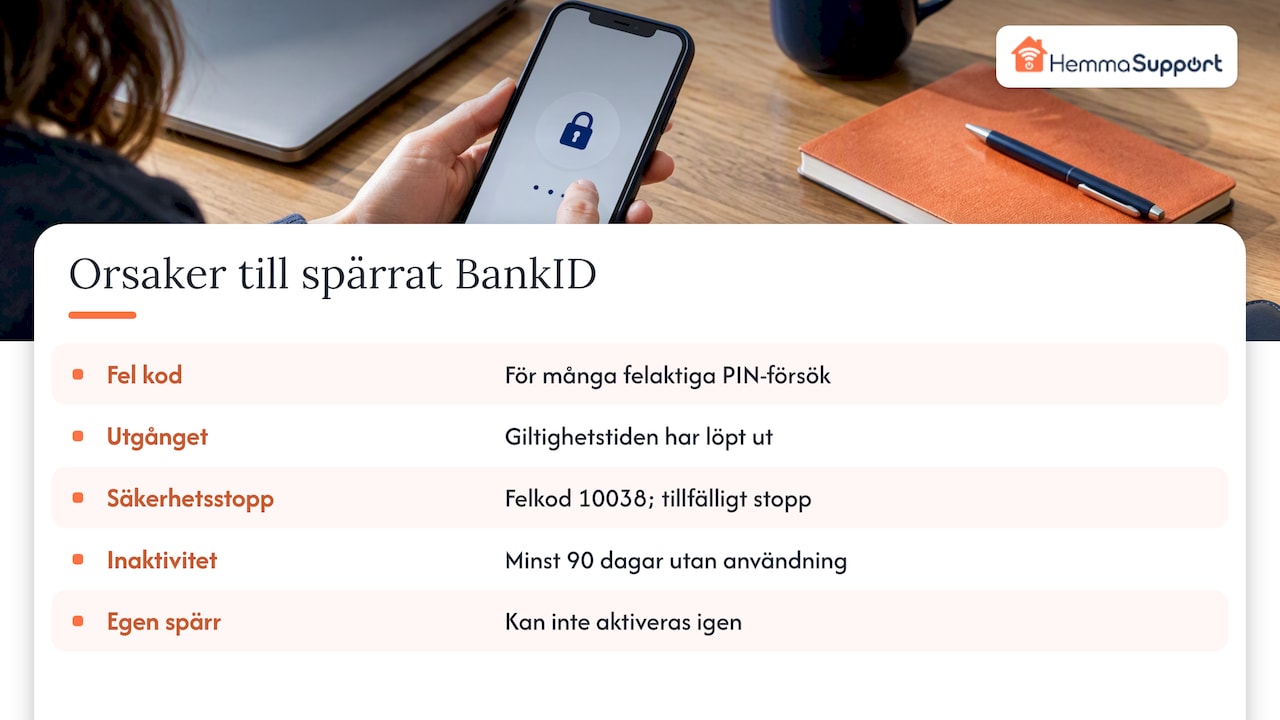
Det finns några vanliga orsaker. Börja med att lista ut vilken av dem som gäller dig, för det avgör vad du ska göra.
1. Fel kod för många gånger. Slår du fel säkerhetskod eller PIN-kod för många gånger kan ditt BankID spärras. Det är den vanligaste orsaken till ett spärrat BankID, tillsammans med att giltighetstiden har gått ut. Det händer lätt om du har bytt kod nyligen eller har flera koder att hålla reda på.
2. Giltighetstiden har gått ut. Ett BankID gäller inte för alltid. När giltighetstiden har löpt ut blir BankID ogiltigt och du behöver förnya det. Många märker det först när en inloggning plötsligt inte går igenom.
3. BankID har stoppats av säkerhetsskäl. Om ditt BankID har använts på ett sätt som inte är tillåtet kan det stoppas tillfälligt. I BankID:s säkerhetsprogram visas det som felkod 10038, som betyder att BankID har stoppats tillfälligt eftersom det använts på ett felaktigt sätt.
4. BankID har inte använts på länge. Bankerna får spärra ett BankID som inte har använts på ett tag. En storbanks villkor anger att den av säkerhetsskäl får spärra ett BankID som inte har använts under minst 90 dagar. Har du ett gammalt BankID på en surfplatta som legat i en låda kan det alltså vara spärrat utan att du har gjort något fel.
5. Du har spärrat det själv. Kanske spärrade du ditt BankID när du tappade bort mobilen, och nu har du hittat den igen. Ett spärrat BankID kan inte aktiveras på nytt, inte ens på samma telefon.
Spärrat, låst eller utgånget: så ser du skillnaden
Orden används ofta som om de betydde samma sak, men lösningen skiljer sig åt. Använd tabellen för att hitta rätt väg.
| Det här ser du | Vad det betyder | Vad du gör |
|---|---|---|
| Meddelande om att BankID är spärrat | BankID kan inte användas igen | Beställ ett nytt BankID via din bank |
| Felkod 10005 på BankID-kort | PIN-koden är låst efter tre felaktiga försök i rad | Lås upp med PUK-koden som följde med kortet |
| Felkod 10038 | BankID har stoppats tillfälligt på grund av felaktig användning | Kontakta din bank och fråga vad som har hänt |
| BankID fungerar inte och är gammalt | Giltighetstiden har troligen gått ut | Förnya eller beställ nytt BankID |
| Du kan inte beställa nytt BankID alls | Banken kan ha lagt en blockering | Kontakta banken, du ska ha fått ett skriftligt besked |
Felkoden 10005 är alltså inte samma sak som en spärr. Enligt BankID:s lista över meddelandekoder betyder den att kortets PIN-kod har låsts efter tre felaktiga försök i rad. Det är ett lås som går att öppna. En spärr går inte att öppna.
Så skaffar du ett nytt Mobilt BankID steg för steg
Om ditt Mobilt BankID är spärrat behöver du beställa ett nytt. Stegen ser lite olika ut hos olika banker, men grunden är densamma. Följ den här ordningen:
- Kontrollera att du uppfyller kraven. Du behöver svenskt personnummer och en godkänd svensk ID-handling som visar personnumret, till exempel pass eller nationellt ID-kort.
- Uppdatera BankID-appen. Gå till App Store eller Google Play och se till att du har senaste versionen av BankID-appen. En gammal version kan krångla vid aktiveringen.
- Öppna bankens app eller internetbank. Leta efter ett val som heter ungefär “Beställ Mobilt BankID” eller “Skaffa nytt BankID”. Ofta ligger det under inloggningsalternativen, så du behöver inte vara inloggad för att hitta det.
- Välj hur du ska legitimera dig. Hos många banker kan du beställa med säkerhetsdosa eller göra en digital ID-kontroll. Vid den digitala kontrollen fotograferar du din ID-handling och ditt ansikte med mobilen. Har du ett pass eller nationellt ID-kort med chip kan appen läsa av det.
- Följ instruktionerna på skärmen. Godkänn villkoren och vänta på att beställningen går igenom.
- Välj en ny säkerhetskod. Välj en kod som du kommer ihåg men som inte är lätt att gissa. Undvik ditt födelsedatum och enkla serier som 123456. Skriv aldrig koden på en lapp i mobilfodralet.
- Testa direkt. Logga in i bankens app med ditt nya BankID för att se att allt fungerar.
Bli inte orolig om du får göra en extra kontroll. När du ansöker om nytt BankID på distans kan extra ID-kontroll behövas som en säkerhetsåtgärd för att skydda dig och minska bedrägerierna. Det är normalt och betyder inte att något är fel med dig eller ditt konto.
Ska du byta telefon samtidigt? Då kan du läsa vår guide om att flytta BankID till en ny telefon. Använder du BankID på datorn finns instruktioner i guiden om BankID på dator.
När du inte kan logga in hos banken
Det här är den knepigaste situationen. Du behöver BankID för att logga in, men det är just BankID som inte fungerar. Du har två vägar:
- Digital ID-kontroll i appen eller internetbanken. Om din bank erbjuder det kan du legitimera dig med pass eller nationellt ID-kort direkt i mobilen. Det är oftast snabbast.
- Besök ett bankkontor. Har du inte tillgång till ett giltigt BankID kan du enligt BankID:s support besöka ett bankkontor eller göra en digital ID-kontroll via internetbanken, om banken erbjuder det. Ta med giltig ID-handling och kolla på bankens webbplats vilka kontor som tar emot besök och om du behöver boka tid.
Saknar du både fungerande BankID och giltig ID-handling, till exempel för att passet har gått ut, behöver du först skaffa en ny ID-handling. Börja med det, så går resten smidigare.
Tips: Har du kvar en säkerhetsdosa från banken? Den kan vara räddningen. Många banker låter dig beställa nytt Mobilt BankID genom att logga in med dosan.
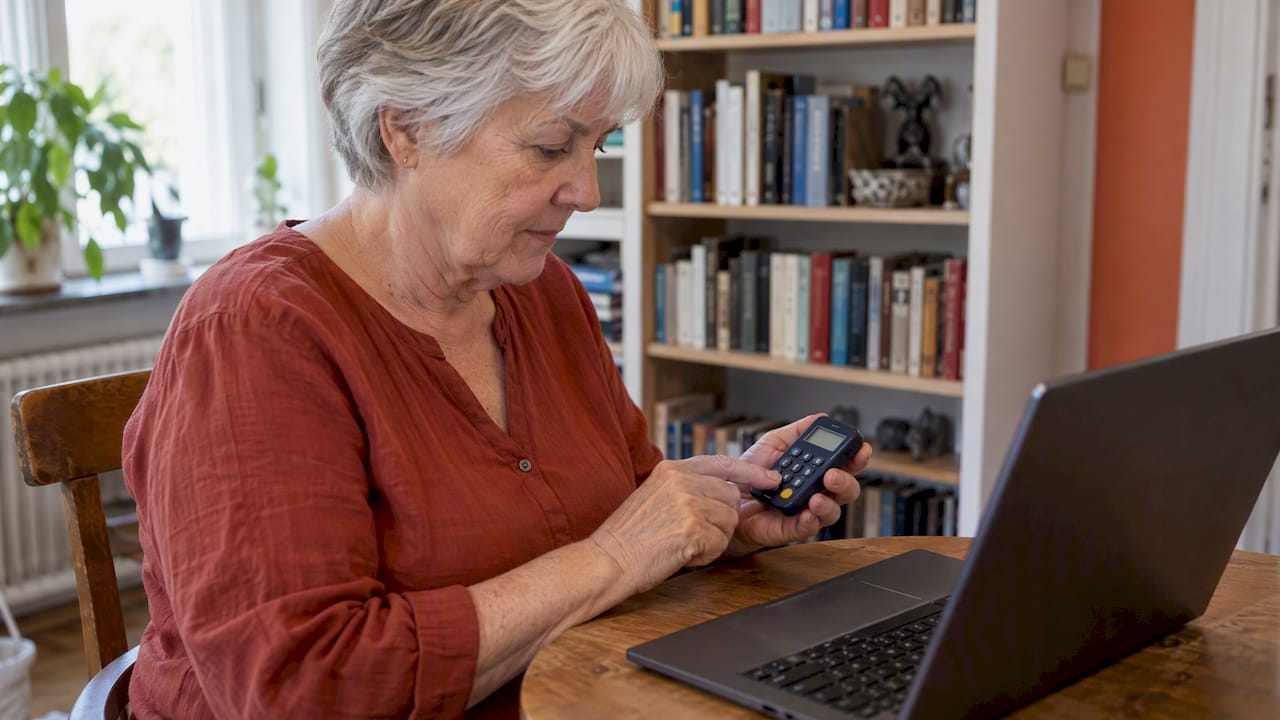
BankID på kort: låst PIN-kod och PUK-kod
Använder du BankID på ett kort med kortläsare gäller andra regler än för Mobilt BankID. Har du slagit fel PIN-kod för många gånger låses kortets PIN. Det är då felkod 10005 dyker upp.
Den goda nyheten är att du inte behöver ett nytt kort. En låst PIN-kod för BankID på kort kan låsas upp med PUK-koden som följde med kortet. Så här gör du i stora drag:
- Sätt i kortet i kortläsaren.
- Öppna BankID säkerhetsprogram på datorn.
- Välj alternativet för att låsa upp eller byta PIN-kod.
- Ange PUK-koden och välj en ny PIN-kod.
Hittar du inte PUK-koden? Leta bland papperen du fick tillsammans med kortet. Finns den inte kvar behöver du kontakta din bank för att få ett nytt kort eller en ny kod.
Spärra BankID direkt om mobilen försvinner
Har du tappat bort mobilen eller fått den stulen ska du agera snabbt. Du ska spärra ditt BankID direkt om du blir av med telefonen eller surfplattan, eller om du slutar använda den.
Du kan spärra på två sätt:
- Ring din banks spärrservice. Numret finns på bankens webbplats och ofta på baksidan av ditt bankkort. Spara gärna numret i en anteckning eller i en annan telefon redan nu.
- Spärra i internetbanken eller appen. Har du flera Mobilt BankID kan du spärra bara det som satt i den försvunna telefonen. Hos en del banker kan du ha upp till tre aktiva Mobilt BankID, till exempel ett i mobilen och ett i surfplattan. Då loggar du in med det som fungerar och spärrar det andra.
Att spärra skyddar dig. Enligt bankernas villkor svarar du inte för förpliktelser som uppkommer efter att BankID anmälts för spärrning enligt bankens instruktioner. Det som händer efter spärranmälan är alltså inte ditt ansvar. Därför lönar det sig att ringa direkt i stället för att vänta och se om telefonen dyker upp.
Glöm inte heller att:
- spärra SIM-kortet hos din mobiloperatör
- byta lösenord till e-post och andra viktiga konton
- polisanmäla stölden, om telefonen har blivit stulen.
Om banken inte låter dig skaffa ett nytt BankID
Ibland går det inte att beställa ett nytt BankID trots att du gör allt rätt. Det kan bero på att banken har lagt en blockering. Om ett BankID har använts på ett otillåtet sätt kan banken blockera nytt BankID under en viss tid. Beslutet noteras i en gemensam blockeringslista, och det kan därför påverka även andra banker än den som tog beslutet.
Du ska inte behöva gissa dig till om det har hänt. Enligt samma villkor innebär ett sådant beslut behandling av personuppgifter, och du som användare underrättas skriftligen. Gör så här:
- Läs igenom brev och meddelanden från banken, även i internetbankens inkorg och digitala brevlåda.
- Kontakta banken och be om en förklaring till beslutet och hur länge det gäller.
- Fråga vad du kan göra för att få ett nytt BankID när blockeringen upphör.
Om du misstänker att någon annan har använt ditt BankID
Kontakta din bank direkt och spärra ditt BankID om du inte redan har gjort det. Gå igenom dina konton och se om det finns betalningar eller lån du inte känner igen. Polisanmäl om du har blivit lurad.
Kom ihåg en enkel regel som skyddar dig: logga aldrig in och signera aldrig med BankID för att någon ber dig om det i telefon, sms eller mejl. Öppna bara BankID när du själv har startat en inloggning eller ett köp. Banken ber dig aldrig legitimera dig för att “stoppa” något eller “verifiera” ditt konto. Bankernas villkor beskriver BankID som en värdehandling, så hantera det lika varsamt som ditt pass.
Efter det nya BankID: kolla dina appar
När det nya BankID fungerar är det dags att se över allt som hänger ihop med det. Många tjänster använder BankID för inloggning, och vissa behöver kopplas om:
- Swish: Swish är kopplat till ditt BankID. Fungerar det inte efter bytet kan du läsa hur du får igång Swish igen, eller vår guide om Swish på ny telefon.
- Bankappar: Logga in i alla banker du använder. Har du konton i flera banker kan du använda samma BankID hos dem.
- Myndigheter och vård: Testa att logga in hos de tjänster du använder ofta, till exempel för deklaration, vårdbokningar eller pension.
- Gamla enheter: Har du BankID på en gammal surfplatta som du inte längre använder? Spärra det, så minskar du risken för obehörig användning.
Vår syn: ett spärrat BankID ska inte stoppa din vardag
Vi möter ofta människor som har blivit stressade av ett spärrat BankID. Det är inte konstigt. BankID är nyckeln till banken, Swish, vården och myndigheterna. När det slutar fungera känns det som att hela den digitala vardagen låser sig.
Vår erfarenhet är att problemet nästan alltid går att lösa i lugn och ro, bara man tar stegen i rätt ordning. Först tar vi reda på om BankID är spärrat, låst eller utgånget. Sedan väljer vi rätt väg för just din bank och din situation. Många kör fast på den digitala ID-kontrollen, där bilden på ID-handlingen ska bli skarp och chippet ska läsas av. Det är just då en extra hand gör skillnad.
Vi sitter bredvid dig, vid ditt eget köksbord eller på distans, och du gör själva legitimeringen. Vi ber aldrig om dina koder och loggar aldrig in i ditt BankID åt dig. Vi visar, förklarar och kontrollerar att allt fungerar, även Swish och dina andra appar. Särskilt för äldre och pensionärer vet vi att tålamod och tydliga förklaringar betyder mycket. Ingen fråga är för liten.
Safiullah
Få hjälp med BankID hemma eller på distans
Vill du inte göra det här ensam? Vi hjälper privatpersoner och småföretag i Göteborg med omnejd med E-post och BankID, Swish och mobilen.
- Hembesök: 599 kr per timme
- Fjärrsupport: 299 kr per halvtimme
- Express Service: 1 099 kr per timme, när det är bråttom
Våra priser anges efter RUT-avdrag. Du betalar mot faktura först när jobbet är klart, och vi har nöjd-kund-garanti. Vi kan hjälpa till akut samma dag och även på kvällar och helger. Boka hjälp med BankID eller läs mer om vår hjälp med mobil och surfplatta. Undrar du hur hjälp på distans går till? Läs om hur fjärrsupport fungerar.
Vanliga frågor om spärrat BankID
Kan man låsa upp ett spärrat BankID?
Nej. Ett spärrat BankID går inte att återaktivera, så du behöver beställa ett nytt via din bank. Är det i stället PIN-koden på ett BankID-kort som är låst kan du låsa upp den med PUK-koden.
Hur lång tid tar det att få ett nytt Mobilt BankID?
Har du ett fungerande inloggningssätt eller kan göra en digital ID-kontroll går det oftast att ordna samma dag, direkt i mobilen. Måste du besöka ett bankkontor beror tiden på kontorets öppettider och om du behöver boka tid.
Vad betyder felkod 10038 i BankID?
Koden betyder att ditt BankID har stoppats tillfälligt eftersom det har använts på ett felaktigt sätt. Kontakta din bank för att få veta varför och hur du går vidare.
Kan mitt BankID spärras om jag inte använder det?
Ja, det kan hända. Bankerna kan av säkerhetsskäl spärra ett BankID som inte har använts på länge. En stor banks villkor anger till exempel minst 90 dagar. Logga in då och då, så håller du ditt BankID aktivt.
Måste jag spärra BankID om jag hittar min mobil igen?
Har du redan spärrat det kan du inte ångra spärren, och då behöver du beställa ett nytt BankID till telefonen. Har du inte hunnit spärra och telefonen har varit i säkert förvar kan du fortsätta använda det. Är du det minsta osäker är det tryggast att spärra och skaffa ett nytt.
Källor
- Vad gör jag om mitt BankID blivit spärrat?
- Skaffa eller förnya BankID
- Felkoder i BankID säkerhetsprogram
- BankID support för privatpersoner
- Villkor för BankID (PDF)
- Mobilt BankID: hämta, ladda ner och aktivera
- Låsa upp BankID-kort efter fel pinkod