BankID på dator är en e-legitimation som lagras på din dator, antingen som en fil eller på ett fysiskt kort med kortläsare. Välj den lösningen om du inte har eller inte vill använda mobilt BankID på telefonen. Nästa steg är enkelt: installera BankID säkerhetsprogram och beställ BankID via din internetbank, vilket vi går igenom i detalj nedan.
Kort sagt:
- BankID på fil är bästa valet för dig som mest använder samma dator hemma eller på jobbet, medan mobilt BankID passar för rörlig inloggning på språng.
- Installationen kräver att du laddar ner säkerhetsprogrammet, legitimerar dig i banken och skapar ett lösenord för att logga in säkert.
- Vanliga problem orsakas ofta av föråldrad programvara eller webbläsarinställningar, där uppdatering och rätt konfiguration kan lösa de flesta fel.
- Om du misstänker att dina koder eller enhet blivit komprometterade bör du omedelbart spärra ditt BankID via banken och inte dela ut koder till någon.
- För osäkra eller svåraktualiserade installationer kan professionell hjälp via HeamananSupport underlätta och minska risken för fel.
Innehållsförteckning
- Skillnader: BankID på fil, BankID på kort och mobilt BankID
- Steg för steg: så skaffar och installerar du BankID på datorn
- Systemkrav och webbläsarinställningar som ofta orsakar problem
- Vanliga fel och snabb felsökning för inloggning och signering
- Säkerhet och åtgärder: spärra BankID och undvik bedrägerier
- Snabba tester: kontrollera att ditt BankID fungerar
- När det är smart att be om praktisk hjälp istället för att felsöka själv
- Erbjudande: boka HemmaSupport för installation eller felsökning av BankID
- Källor
- Vanliga frågor
Skillnader: BankID på fil, BankID på kort och mobilt BankID
BankID på fil är en digital fil som sparas direkt på din dator. Den är den vanligaste lösningen för datoranvändare och kräver bara att du installerar rätt programvara och legitimerar dig i internetbanken. BankID på kort kräver ett fysiskt kort samt en kortläsare kopplad till datorn, en lösning som vissa banker och företag fortfarande erbjuder, särskilt där extra fysisk säkerhet efterfrågas.
Mobilt BankID ligger i stället i din telefon eller surfplatta och används oftast för inloggning på språng.
- BankID på fil: bäst för dig som mest loggar in från samma dator hemma eller på jobbet.
- BankID på kort: passar dig som redan har kortläsare eller vill ha legitimationen fristående från datorn.
- Mobilt BankID: smidigast om du rör dig mycket och vill logga in var du än är.
Har du redan mobilt BankID kan du ofta återanvända det för att legitimera dig när du skaffar BankID på fil till datorn.
Steg för steg: så skaffar och installerar du BankID på datorn
Innan du börjar behöver du kunna legitimera dig i din internetbank, till exempel med ett befintligt BankID i telefonen eller med annan inloggning banken godkänner.
- Gå till BankID:s officiella sida och ladda ner BankID säkerhetsprogram, installationsprogrammet som krävs för att BankID ska fungera på din dator.
- Kör installationsfilen och följ anvisningarna på skärmen tills programmet är klart.
- Logga in på din internetbank och beställ eller aktivera BankID på fil, alternativt BankID på kort om du har kortläsare.
- Legitimera dig enligt bankens rutin, ofta med ett befintligt BankID eller annan säker inloggning.
- Skapa ett personligt lösenord i säkerhetsprogrammet när du blir uppmanad, det lösenordet använder du varje gång du loggar in eller signerar.
- Testa att logga in på nytt i internetbanken för att bekräfta att allt fungerar.
Kostnaden för att skaffa BankID bestäms av din bank, själva programvaran är alltid gratis att ladda ner. Kontrollera din banks prislista om du är osäker på vad som gäller för dig, enligt Nordeas guide till BankID på fil.
Spara aldrig ditt BankID-lösenord i en textfil eller lapp bredvid datorn, och undvik att installera BankID på en delad eller offentlig dator.
Proffstips: Skriv upp vilken dator du installerade BankID på, det gör det lättare att veta var du behöver spärra eller installera om filen senare.
Systemkrav och webbläsarinställningar som ofta orsakar problem
De flesta installationsproblem beror inte på BankID själv utan på föråldrad programvara eller fel webbläsarinställning. BankID:s supportsida för systemkrav listar vilka versioner av Windows och macOS som stöds samt vilka webbläsare som rekommenderas.
Innan du felsöker något annat, kontrollera följande:
- Att operativsystemet är uppdaterat till en version BankID fortfarande stödjer.
- Att BankID säkerhetsprogram är installerat i senaste version, inte en gammal kopia från förr.
- Att webbläsaren tillåter popup-fönster från BankID och internetbankens domän.
- Att inga webbläsartillägg eller strikta säkerhetslägen blockerar anslutningen till säkerhetsprogrammet.
Du hittar din operativsystemsversion i datorns systeminställningar, och webbläsarens version under menyn “om” eller “hjälp”. Är någon av dessa gammal, uppdatera innan du gör fler försök.
Vanliga fel och snabb felsökning för inloggning och signering
De flesta fel vid inloggning eller signering går att lösa själv innan du behöver kontakta banken.
- Starta om datorn och webbläsaren, det löser en förvånansvärt stor andel tillfälliga fel i BankID-programmet.
- Kontrollera att BankID säkerhetsprogram är uppdaterat, installera om det vid behov.
- Rensa webbläsarens cache och testa i en annan webbläsare, till exempel om du normalt använder Edge, prova Chrome.
- Öppna tjänsten direkt i webbläsaren i stället för i en inbyggd app om problemet gäller en specifik webbplats.
- Kontrollera i internetbanken om ditt BankID fortfarande är giltigt eller om lösenordet behöver återställas.
Om felet kvarstår trots att du klarar BankID:s eget testverktyg, ligger problemet troligen hos den specifika webbplatsen. Dokumentera exakt felmeddelande och tidpunkt, och kontakta den tjänstens support i stället för BankID-support.
Beror felet på att internetuppkopplingen hackar snarare än BankID självt, kan vår felsökningsguide för internetproblem hemma hjälpa dig vidare. Ska du snart byta till en ny telefon och flytta ditt mobila BankID, finns en egen guide för att byta BankID till ny telefon.
Säkerhet och åtgärder: spärra BankID och undvik bedrägerier
Misstänker du att någon obehörig kommit åt dina koder eller din enhet, spärra BankID omedelbart. Det gäller oavsett om det är mobilt BankID, BankID på fil eller BankID på kort.
- Spärra via internetbanken, bankens app eller genom att ringa banken direkt.
- Ett spärrat BankID kan aldrig låsas upp igen, du måste skaffa ett nytt via banken, enligt BankID:s sida om att spärra BankID.
- Lämna aldrig ut din BankID-kod eller ditt lösenord till någon som ringer och ber dig legitimera dig.
- Acceptera aldrig fjärrstyrning av din dator från en person du inte själv sökt upp.
Polismyndigheten varnar särskilt för vishing, där bedragare ringer och pressar dig att logga in med BankID under falska förevändningar. Blir du utsatt ska du avbryta samtalet, kontakta banken direkt och göra en polisanmälan om telefonbedrägeri så snart som möjligt.
Snabba tester: kontrollera att ditt BankID fungerar
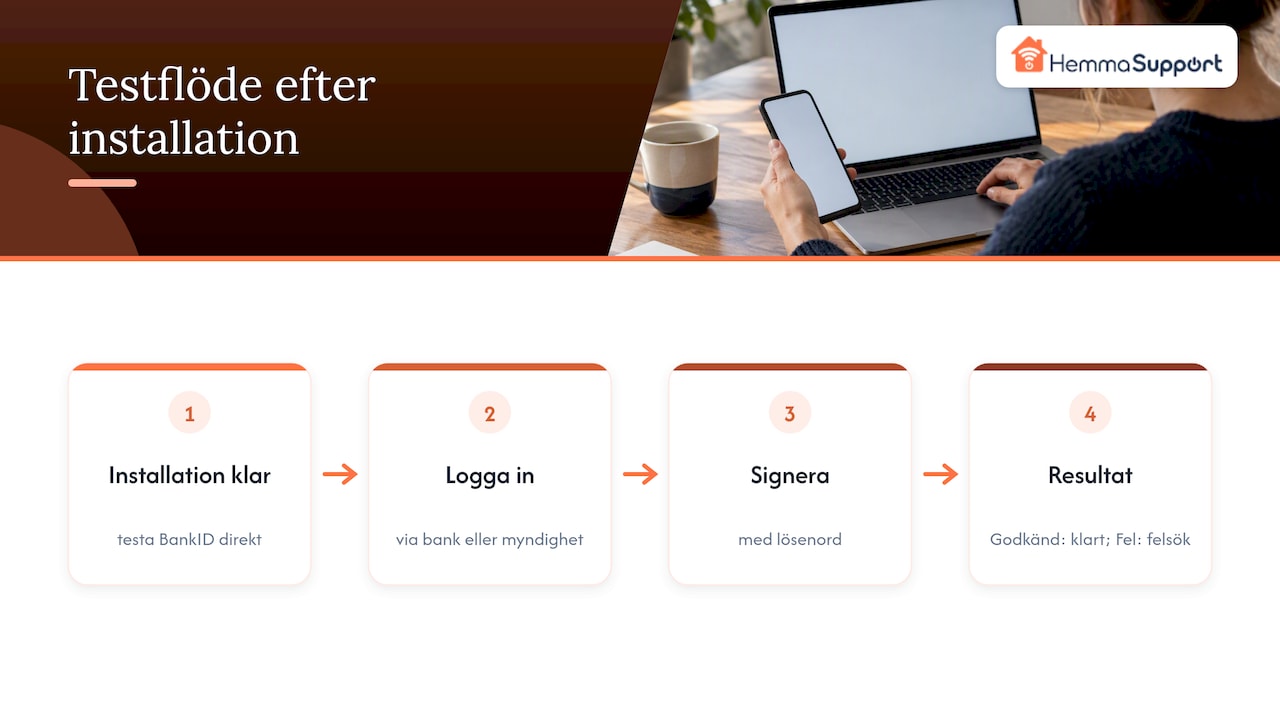
När installationen är klar, testa BankID direkt. Använd testinloggningen i din internetbank eller en tjänst som stödjer BankID, till exempel en myndighetstjänst. Lyckas inloggningen och du kan signera med ditt lösenord, är allt klart. Får du i stället ett felmeddelande, gå tillbaka till felsökningsavsnittet ovan innan du testar igen.
När det är smart att be om praktisk hjälp istället för att felsöka själv
Ibland löser omstart och uppdatering inte problemet, särskilt om du är osäker på vilka steg som är säkra att göra själv. Då är det klokare att be om hjälp än att gissa dig fram, framför allt om du hanterar bankärenden eller känslig information. Ett hembesök eller fjärrsupport sparar tid och minskar risken för att göra fel under installationen. I Göteborgsområdet finns lokal hjälp för just den typen av situationer.
— Safiullah
Erbjudande: boka HemmaSupport för installation eller felsökning av BankID
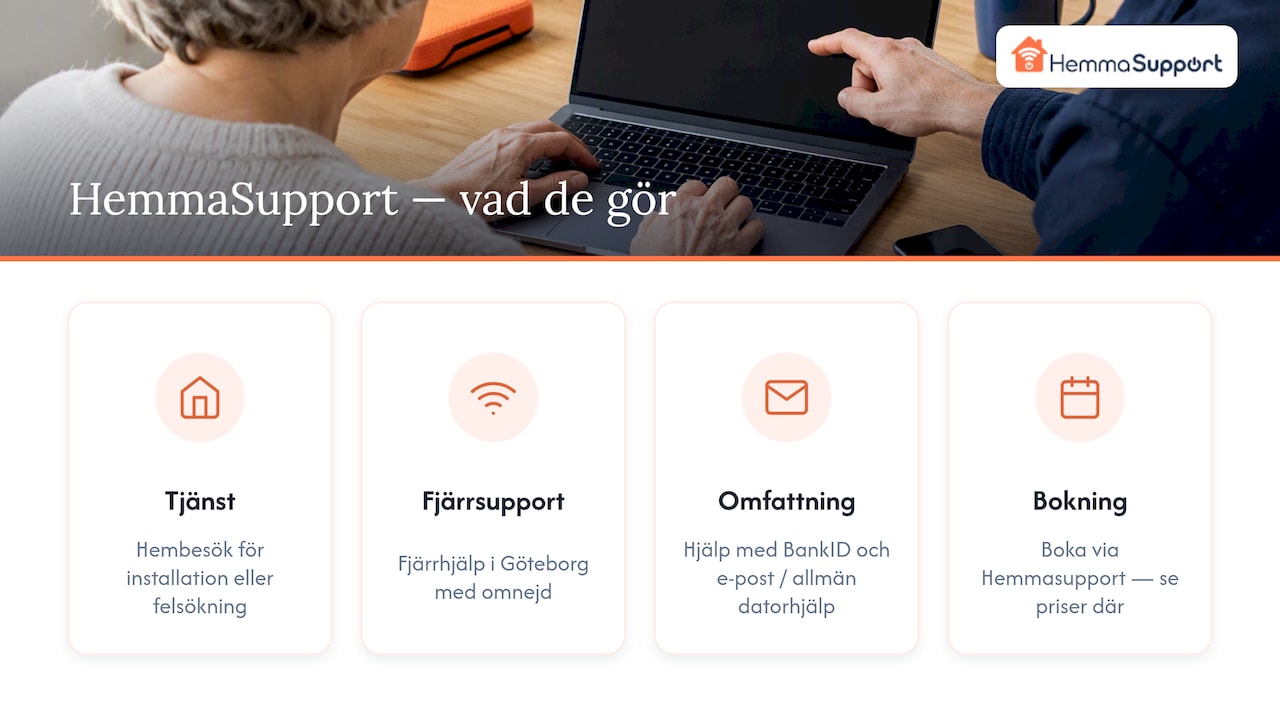
Sitter du fast mitt i installationen eller är osäker på om du valt rätt typ av BankID, hjälper HemmaSupport dig att komma i mål utan krångel. Vi erbjuder både hembesök och fjärrsupport i Göteborg med omnejd, samt hjälp med BankID och e-post om du behöver mer allmän datorhjälp samtidigt. Boka via Hemmasupport för aktuell information om priser och bokning.
Källor
Läs mer om systemkrav, BankID på fil och säkerhet direkt hos BankID:s support och Polismyndigheten.
- BankID support – BankID på fil
- Telefonbedrägeri (vishing) — Polismyndigheten
- BankID på fil – så här kommer du igång
Vanliga frågor
Kan man ha mobilt BankID på en dator?
Mobilt BankID är byggt för telefon eller surfplatta och installeras inte som en app på en dator. Vill du använda BankID på en dator behöver du i stället skaffa BankID på fil eller BankID på kort, som beskrivs i installationsavsnittet ovan.
Varför fungerar inte BankID på datorn?
Oftast beror det på att BankID säkerhetsprogram saknas eller är föråldrat, eller att webbläsaren blockerar anslutningen. Kontrollera systemkraven och webbläsarinställningarna, och installera om programmet om problemet kvarstår.
Kan man ha BankID utan smartphone?
Ja, BankID på fil eller BankID på kort fungerar helt utan smarttelefon, så länge du har en dator och i vissa fall en kortläsare. Du behöver dock kunna legitimera dig i internetbanken för att skaffa BankID första gången.
Kan man ha BankID på två enheter?
Du kan ha flera BankID samtidigt, till exempel mobilt BankID i telefonen och BankID på fil på datorn. Varje enhet har sitt eget BankID, och du hanterar och spärrar dem separat via internetbanken.