Om en Windows-uppdatering har fastnat ska du först ge den tid, sedan starta om datorn med Starta om (inte Stäng av), frigöra minst 20 GB på C: och köra Windows Update-felsökaren. Fastnar datorn i stället under omstarten, på skärmen “Arbetar med uppdateringar”, väntar du i första hand. Ändrar sig ingenting på flera timmar kan du avinstallera den senaste uppdateringen via Windows återställningsmiljö. Nedan går vi igenom varje steg i rätt ordning, med de felkoder du kan stöta på och vad du gör om du fortfarande har Windows 10.
Kort sagt
- Vänta först. Hur lång tid en uppdatering tar beror på uppkopplingen, nätverket och hur stor uppdateringen är. En procentsiffra som står still betyder inte alltid att något är fel.
- Stäng inte av mitt i. Att bryta strömmen under installationen är det som oftast gör ett litet problem större.
- Frigör utrymme. Microsoft anger 16 GB ledigt för 32-bitars och 20 GB för 64-bitars Windows vid en uppgradering.
- Kör felsökaren, rensa cachen. De två stegen löser många låsta uppdateringar utan att du rör dina filer.
- Windows 10? Stödet har upphört, men i EES kan du få säkerhetsuppdateringar gratis till och med 12 oktober 2027.
Innehållsförteckning
- Har uppdateringen verkligen fastnat?
- Det här ska du inte göra
- Så löser du det när datorn fortfarande går att använda
- När datorn fastnar vid omstarten
- Felkoderna du kan stöta på
- Har du fortfarande Windows 10?
- Så slipper du att uppdateringar fastnar nästa gång
- Så ser vi på uppdateringar som fastnar
- Få hjälp med datorn i Göteborg
- Vanliga frågor
- Källor
Har uppdateringen verkligen fastnat?
Windows visar en procentsiffra, men den rör sig inte i jämn takt. Vissa delar går på sekunder, andra tar lång tid utan att siffran ändras. Enligt Microsofts felsökningsguide för Windows Update kan installationen stanna någonstans mellan 51 och 99 procent, och tiden beror på anslutningens hastighet, nätverksinställningarna och uppdateringens storlek.
Windows kan inte räkna ut i förväg hur lång tid det tar. Business Insider föreslår att du börjar prova andra lösningar först när skärmen “Gör Windows redo” har stått kvar i mer än tre timmar.
Så här tolkar du det du ser:
| Det du ser | Vad det oftast betyder | Vad du gör |
|---|---|---|
| Nedladdningen står på 0 % | Uppkopplingen eller tjänsten Windows Update krånglar | Kontrollera internet, starta om, kör felsökaren |
| Installationen står still på 51–99 % | Windows arbetar, eller uppdateringen har hakat upp sig | Vänta, starta sedan om och kör felsökaren |
| “Arbetar med uppdateringar, stäng inte av datorn” | Uppdateringen installeras under omstarten | Vänta länge, minst ett par timmar |
| Datorn startar om om och om igen | Uppdateringen går inte att slutföra | Avinstallera den senaste uppdateringen via återställningsmiljön |
| Samma uppdatering misslyckas varje gång | Skadade filer, för lite utrymme eller en drivrutin | Rensa cachen, reparera systemfiler, läs felkoden |
Ett bra tecken: lyser lampan för hårddisken ibland, eller hörs fläkten arbeta? Då gör datorn troligen något. Ge den mer tid.
Det här ska du inte göra
När datorn har stått still länge är det lätt att trycka på strömknappen. Vänta med det. Följ i stället de här enkla reglerna:
- Dra inte ur strömsladden mitt under “Arbetar med uppdateringar”. Har du en bärbar dator ska laddaren sitta i hela tiden.
- Starta inte om flera gånger i rad utan att vänta emellan. Varje avbrott ger Windows mer att städa upp.
- Ladda inte ner “fixprogram” från okända sidor. Allt du behöver finns inbyggt i Windows eller hos Microsoft.
- Radera inte filer i Windows-mappen på måfå. Den enda mapp du ska tömma är den vi visar längre ner, och bara på det sätt vi beskriver.
Så löser du det när datorn fortfarande går att använda
Det här är det vanligaste läget: Windows fungerar, men uppdateringen blir aldrig klar eller misslyckas om och om igen. Följ stegen i ordning och kontrollera Windows Update efter varje steg. Ofta räcker de första.
1. Säkerhetskopiera dina filer
Microsoft rekommenderar att du säkerhetskopierar dina personliga filer innan du provar någon lösning, till exempel till ett USB-minne eller OneDrive. Använder du OneDrive, kontrollera att synkningen faktiskt är klar. Visar ikonen fel kan du läsa vår guide om när OneDrive inte synkar.
2. Starta om datorn på rätt sätt
Välj Start > Strömbrytare > Starta om. Välj inte Stäng av. I många datorer gör Stäng av ingen riktig nystart, medan Starta om ger Windows chansen att slutföra det som väntar.
3. Kontrollera ström, internet och kontot
Koppla in laddaren och se till att internet fungerar. Microsoft listar ström, internet och att du är inloggad som administratör bland de första sakerna att kontrollera. Kontrollera också att datum och tid stämmer, längst ner till höger i aktivitetsfältet. Fel tid kan stoppa uppdateringar. Krånglar internet i stort kan felet sitta i namnuppslagningen, läs i så fall hur du fixar DNS-problem.
4. Frigör utrymme på C:
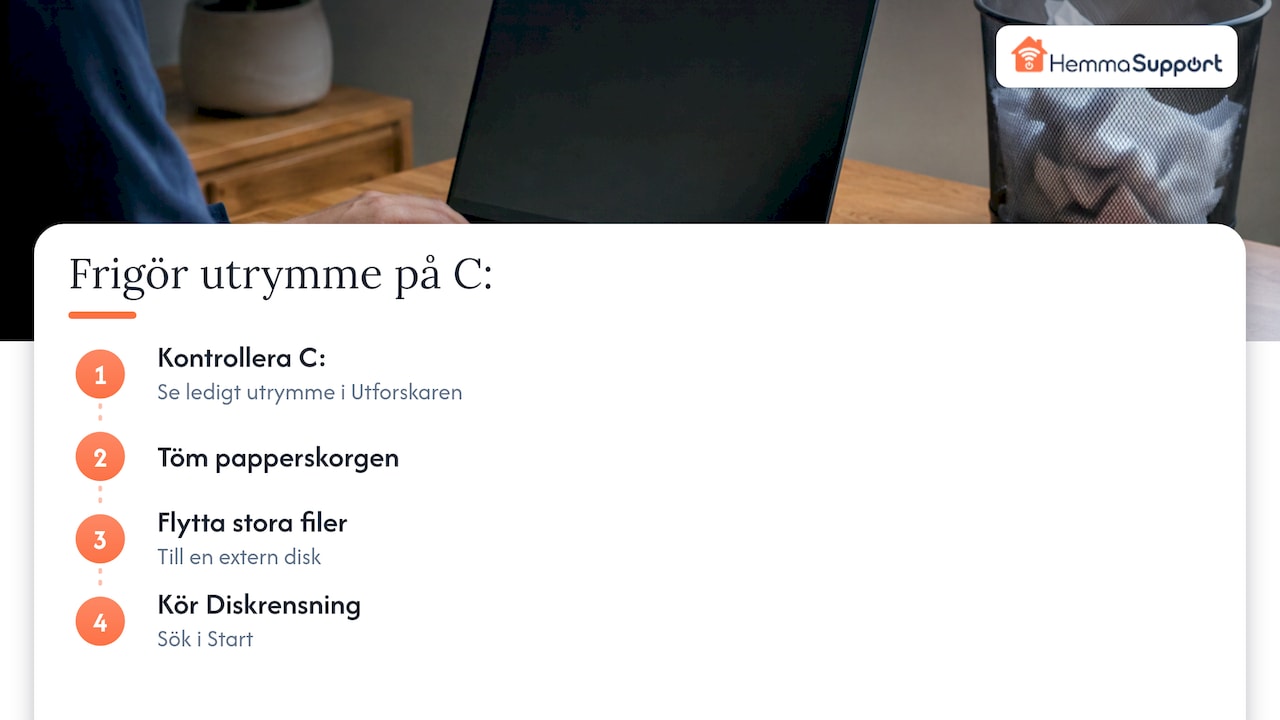
Öppna Utforskaren > Den här datorn och se hur mycket ledigt utrymme C: har. Enligt Microsoft krävs minst 16 GB ledigt för att uppgradera ett 32-bitars system och 20 GB för ett 64-bitars system. Töm papperskorgen, flytta stora filer till en extern disk och kör Diskrensning (sök på “Diskrensning” i Start).
5. Koppla bort extra utrustning
Ta bort sådant som inte behövs: externa hårddiskar, USB-minnen, dockningsstationer och skrivare. Låt bara tangentbord, mus och skärm sitta kvar. En gammal drivrutin för en extern pryl kan få installationen att haka upp sig.
6. Kör Windows Update-felsökaren
Felsökaren hittar och rättar många vanliga fel på egen hand. Så här hittar du den, enligt Microsoft:
- Windows 11: Start > Inställningar > System > Felsök > Andra felsökare > Windows Update > Kör. Du kan också köra den i appen Få hjälp.
- Windows 10: Start > Inställningar > Uppdatering och säkerhet > Felsök > Ytterligare felsökare > Windows Update > Kör felsökaren.
Följ anvisningarna på skärmen och starta om när den är klar.
7. Rensa Windows Update-cachen
Är en nedladdad uppdateringsfil trasig försöker Windows installera samma trasiga fil gång på gång. Lösningen är att tömma mappen där filerna sparas. Microsoft beskriver det i tre delar: stoppa tjänsten, töm mappen, starta tjänsten igen.
- Tryck på Windows-tangenten, skriv Tjänster och öppna appen.
- Högerklicka på Windows Update och välj Stoppa.
- Öppna mappen C:WindowsSoftwareDistribution och ta bort allt som ligger i den. Ta inte bort själva mappen.
- Gå tillbaka till Tjänster, högerklicka på Windows Update och välj Starta.
- Gå till Inställningar > Windows Update och välj Sök efter uppdateringar.
Nedladdningen börjar då om från början. Det kan ta en stund, så låt datorn vara på.
8. Reparera systemfilerna
Skadade systemfiler är en vanlig orsak till att samma uppdatering misslyckas gång på gång. Microsofts svenska guide visar hur du reparerar dem:
- Skriv command prompt (eller Kommandotolken) i sökrutan och välj Kör som administratör.
- Skriv
DISM.exe /Online /Cleanup-image /Restorehealthoch tryck Enter. Vänta tills det är klart. - Skriv
sfc /scannowoch tryck Enter. - Starta om datorn och sök efter uppdateringar igen.
9. Installera uppdateringen manuellt
Hjälper inget av stegen ovan kan du hämta uppdateringen direkt. Microsoft Learn beskriver hur du installerar den senaste servicestacken och den senaste kumulativa uppdateringen från Microsoft Update Catalog. Kontrollera noga att du väljer rätt Windows-version och rätt typ av processor (oftast x64). Är du osäker på vilken uppdatering som gäller din dator är det här ett bra läge att låta någon titta tillsammans med dig.
10. Laga Windows utan att förlora filerna
I Windows 11 finns ett sista steg innan du behöver installera om: funktionen som åtgärdar problem med hjälp av Windows Update. Den installerar om din nuvarande Windows-version och är gjord för just uppdateringsproblem. Du hittar den under Inställningar > System > Återställning. Alternativet kan saknas om datorn hanteras av en arbetsgivare eller skola, eller om Windows är äldre än 2022 års uppdatering av Windows 11.
När datorn fastnar vid omstarten
Ibland fastnar uppdateringen efter att du har startat om, på skärmen “Arbetar med uppdateringar” eller “Gör Windows redo”. Då kan du inte nå Inställningar alls. Microsoft beskriver till exempel ett fall där Windows Update låser sig under omstarten och de nya uppdateringarna sedan avinstalleras igen. Gör så här:
- Vänta. Låt datorn arbeta i minst ett par timmar, gärna med laddaren i. Större uppdateringar tar längre tid på äldre datorer med långsam disk.
- Tvinga fram en omstart om ingenting händer. Står skärmen helt still i över tre timmar utan att disken arbetar, håll in strömknappen tills datorn stängs av. Vänta en halv minut och starta den igen. Ofta fortsätter eller backar Windows uppdateringen av sig själv.
- Gå in i återställningsmiljön. Startar inte Windows som vanligt öppnas i regel Windows återställningsmiljö (Windows RE) automatiskt efter några misslyckade starter.
- Avinstallera den senaste uppdateringen. I Windows RE väljer du Felsöka > Avancerade alternativ > Avinstallera uppdateringar. Välj den senaste kvalitetsuppdateringen eller den senaste funktionsuppdateringen, beroende på vilken som installerades.
- Starta Windows och uppdatera igen. När datorn går att använda följer du stegen i avsnittet ovan, särskilt cachen och systemfilerna, innan du provar uppdateringen igen.
Visar datorn en blå skärm med en felkod i stället? Läs vår guide om Windows blåskärm. Kommer du inte ens till återställningsmiljön hittar du fler råd när datorn inte startar.
Felkoderna du kan stöta på
Visar Windows Update en felkod, skriv ner den. Koden säger ofta var felet sitter. Här är de vanligaste, med vad de brukar betyda:
| Felkod | Vad den brukar betyda | Börja med |
|---|---|---|
| 0x800705b4 | Uppdateringen tog för lång tid eller avbröts | Starta om, kör felsökaren |
| 0x80240034 | Ofullständig uppdatering eller anslutningsproblem | Kontrollera internet, rensa cachen |
| 0x800f0922, 0x8007000E | För lite diskutrymme | Frigör utrymme på C: |
| 0x800F081F, 0x80073712, 0x80246007 | Skadade eller saknade systemfiler | DISM och SFC |
| 0x80070422 | Tjänsten Windows Update är avstängd | Starta tjänsten i appen Tjänster |
| 0xC1900101 | Oftast en drivrutin som inte fungerar med uppgraderingen | Koppla bort tillbehör, uppdatera drivrutiner |
De två första koderna beskrivs i Microsofts svenska stödguide. Koderna för diskutrymme, systemfiler och avstängd tjänst kommer från Microsofts officiella lista, som Neowin har sammanfattat. Koden 0xC1900101 är enligt Microsoft Learn en allmän återställningskod som vanligtvis pekar på en drivrutin som inte är kompatibel. Där står också att du kan hitta koden i loggfilen setuperr.log eller i händelseloggen.
Har du fortfarande Windows 10?
Då beror ett “fast” Windows Update ibland inte på något fel. Windows 10 får nämligen inga vanliga uppdateringar längre. Enligt Microsoft upphörde stödet för Windows 10 den 14 oktober 2025. Datorn fungerar som förut, men får inga säkerhetsuppdateringar och löper därför större risk för virus och skadlig kod.
Det finns en väg vidare, programmet för utökade säkerhetsuppdateringar (ESU):
- ESU skyddar en Windows 10-dator till och med 12 oktober 2027.
- Datorn måste ha Windows 10 version 22H2. Har den en äldre version behöver den uppdateras först, och det är just då många uppdateringar fastnar.
- Bor du i Sverige eller något annat land inom EES kan du enligt Microsofts ESU-sida registrera dig utan extra kostnad genom att vara inloggad med ett Microsoft-konto på datorn. Vill du behålla ett lokalt konto finns ett engångsköp för 30 US-dollar (eller motsvarande i kronor) plus moms.
- ESU ger bara kritiska och viktiga säkerhetsuppdateringar. Nya funktioner och teknisk support ingår inte.
Funderar du på att byta dator i stället kan vår jämförelse Windows eller Mac hjälpa dig att välja.
Så slipper du att uppdateringar fastnar nästa gång
De flesta låsta uppdateringar går att undvika med några enkla vanor:
- Håll minst 20 GB ledigt på C:. Kontrollera en gång i månaden.
- Uppdatera regelbundet. Ju längre du väntar, desto fler och större uppdateringar ska in på en gång. Vill du förstå varför de spelar roll, läs vad en programuppdatering är.
- Starta om datorn då och då. Datorer som bara sätts i viloläge i veckor samlar på sig väntande uppdateringar.
- Låt bärbara datorer sitta i laddaren när de uppdaterar.
- Välj en bra tid. Starta större uppdateringar på kvällen eller när du inte behöver datorn på ett tag.
- Ha en aktuell säkerhetskopia. Då blir varje problem mindre stressigt.
Regelbunden service gör också skillnad. Vi har skrivit mer om varför regelbunden dataservice håller tekniken säker.
Så ser vi på uppdateringar som fastnar
En uppdatering som fastnar känns ofta värre än den är. Datorn är sällan trasig, och dina filer finns nästan alltid kvar. Det viktigaste du kan göra är att inte stressa och inte bryta strömmen i onödan.
Många av de datorer vi hjälper till med i Göteborg har samma grundorsak: för lite ledigt utrymme, en gammal drivrutin eller en uppdateringsfil som blivit trasig. Det är saker som går att rätta till. Det som tar tid är att hitta rätt ordning och att veta vilken felkod som betyder vad.
Vi tycker att du ska prova de enkla stegen själv, som omstart, felsökaren och att frigöra utrymme. Men när det handlar om kommandotolken, återställningsmiljön eller en dator som startar om i en slinga är det tryggare att ta hjälp. Med fjärrsupport kan vi ofta lösa det direkt på din skärm. Går datorn inte att starta kommer vi hem till dig, med samma tålamod oavsett om du har använt dator i trettio år eller i tre månader.
Safiullah
Få hjälp med datorn i Göteborg
Vill du slippa felsöka själv hjälper vi dig, i Göteborg med omnejd. Alla priser är efter RUT-avdrag:
- Fjärrsupport: 299 kr per halvtimme. Passar när datorn startar men uppdateringen inte blir klar. Läs mer om hur fjärrsupport fungerar.
- Hembesök: 599 kr per timme. Passar när datorn fastnar vid start eller startar om i en slinga.
- Express Service: 1 099 kr per timme, när det är bråttom.
Vi erbjuder akut hjälp samma dag, även kvällar och helger. Du betalar mot faktura först när jobbet är klart, och vi har nöjd-kund-garanti. Boka datorhjälp hos oss eller gå till vår startsida för att boka.
Vanliga frågor
Hur lång tid kan en Windows-uppdatering ta?
Det beror på uppkopplingen, nätverket och hur stor uppdateringen är, enligt Microsoft. Vanliga månadsuppdateringar går ofta snabbt, medan stora funktionsuppdateringar kan ta betydligt längre på en äldre dator. Har samma skärm stått helt still i mer än tre timmar är det dags att prova lösningarna ovan.
Kan jag stänga av datorn om uppdateringen har fastnat?
Undvik det så länge datorn verkar arbeta. Står allt helt still i flera timmar kan du hålla in strömknappen och starta igen. Windows brukar då fortsätta eller backa uppdateringen, och annars kan du avinstallera den via återställningsmiljön.
Hur hittar jag Windows Update?
I Windows 11 väljer du Start > Inställningar > Windows Update. I Windows 10 väljer du Start > Inställningar > Uppdatering och säkerhet > Windows Update. Där kan du söka efter uppdateringar, se historiken och pausa uppdateringar.
Vad gör jag om uppdateringen inte kan tillämpas på min dator?
Skriv ner felkoden och jämför med tabellen ovan. Kör sedan felsökaren, rensa cachen och reparera systemfilerna med DISM och SFC. Gäller meddelandet en Windows 10-dator kan det också bero på att datorn inte har version 22H2 eller inte är registrerad för ESU.
Försvinner mina filer om uppdateringen misslyckas?
Nej, i de allra flesta fall ligger filerna kvar. Även funktionen som installerar om Windows via Windows Update är gjord för att behålla dina filer. Gör ändå en säkerhetskopia innan du börjar felsöka, så är du helt trygg.
Källor
Felsöka problem med att uppdatera Windows, Microsoft Support
Troubleshoot problems updating Windows, Microsoft Support
Felsökning av Windows Update-problem, Microsoft Learn
Windows Update låser sig och uppdateringar avinstalleras, Microsoft Learn
Uppgraderingsmatchningsprocedurer för Windows 10, Microsoft Learn
Avinstallera en Windows Update, Microsoft Support
Windows återställningsmiljö, Microsoft Support
Fix issues by reinstalling the current version of Windows, Microsoft Support
Stödet för Windows 10 upphörde 14 oktober 2025, Microsoft Support
Utökade säkerhetsuppdateringar för Windows 10, Microsoft
Getting Windows Ready Screen Stuck?, Business Insider
Microsoft shares official guide for fixing Windows update errors, Neowin