Kort sagt:
- En WiFi-accesspunkt kopplas till ditt trådbundna nätverk för att skapa ett trådlöst nätverk. Den hanterar bara den trådlösa förbindelsen medan routern sköter internettrafiken. Kabelanslutna AP:er ger bättre prestanda och stabilitet än repeaters, särskilt i större hem eller på kontor.
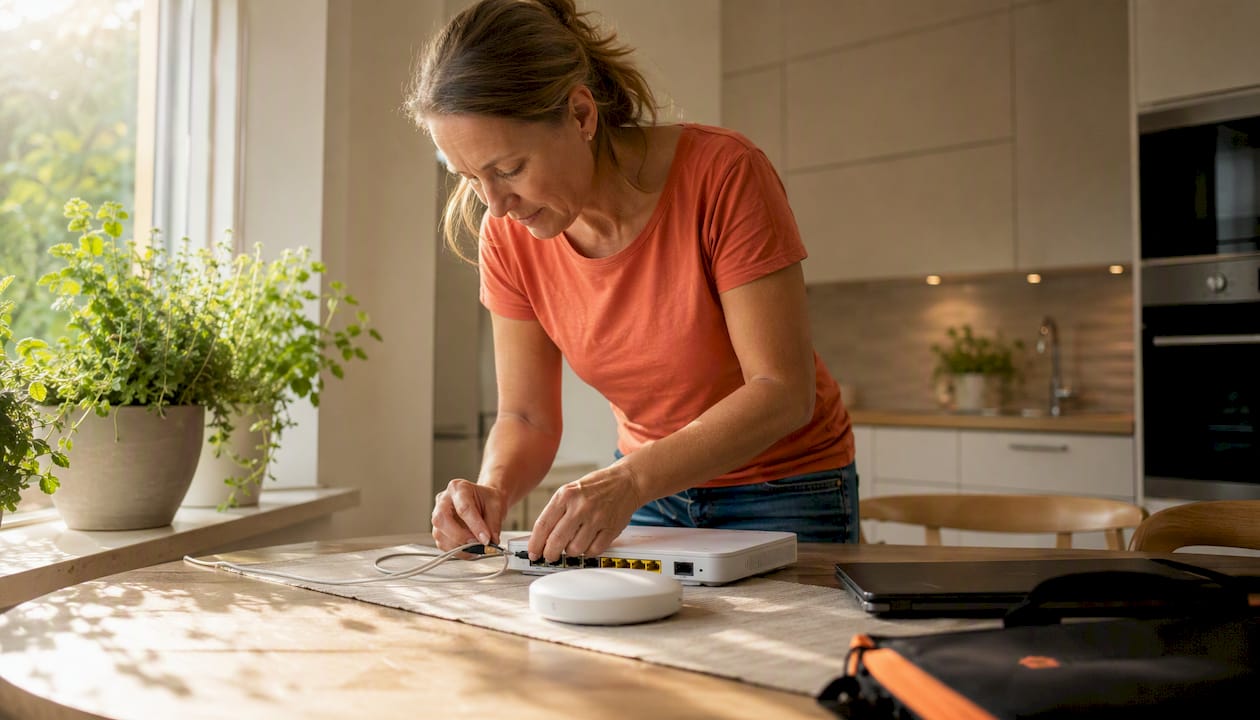
En WiFi-accesspunkt (AP) är en enhet som kopplas till ditt trådbundna nätverk via Ethernet och skapar ett trådlöst nätverk för dina enheter. Den sköter radioförbindelsen men lämnar routing och DHCP till routern. Om du har dålig täckning i delar av hemmet, jobbar på ett kontor med flera rum, eller vill ha ett stabilt nät för många enheter, är en accesspunkt nästan alltid rätt väg framåt.
Tre snabba steg:
- Mät täckningen med en app som WiFi Analyzer för att hitta döda zoner och svaga signaler.
- Kontrollera om du har Ethernet-uttag (eller möjlighet att dra kabel) dit du vill placera AP:n.
- Läs checklistan längre ner för att veta exakt vilka specifikationer du ska titta på vid köp.
Innehållsförteckning
- Vad är en WiFi-accesspunkt och hur fungerar den?
- När ska du välja accesspunkt istället för router, mesh eller repeater?
- Vilka tekniska egenskaper ska du jämföra innan köp?
- Vad skiljer inomhus- och utomhusaccesspunkter åt?
- Hur räknar du ut hur många accesspunkter du behöver?
- Installationssteg, tidslinje och ungefärlig kostnad
- Vanliga fel och snabb felsökning
- Snabb checklista att ta med till butik eller använda vid e-handel
- Viktiga insikter
- Varför kabelanslutna accesspunkter nästan alltid är rätt val
- Hemmasupport installerar din accesspunkt rätt från start
- Användbara källor och referenser
- Vanliga frågor
Vad är en WiFi-accesspunkt och hur fungerar den?
En trådlös accesspunkt tar emot data via en Ethernet-kabel från routern och sänder ut ett trådlöst nätverk (SSID) som dina enheter ansluter till. Routern fortsätter att hantera internet, IP-adresser och trafiken ut mot nätet. AP:n fokuserar enbart på att ge trådlös åtkomst.
Tekniska grundkomponenter i en accesspunkt:
- Radioenhet: sänder och tar emot på 2,4 GHz, 5 GHz och (i nyare modeller) 6 GHz.
- Antenner: inbyggda eller externa, omnidirektionella eller riktade.
- SSID-hantering: du kan köra ett eller flera nätverksnamn, till exempel ett för gäster.
- VLAN-stöd: separerar trafik mellan olika nätverkssegment, till exempel gästnät och hemnät.
- Säkerhetsprotokoll: WPA2 är standard, WPA3 är det nyare och säkrare alternativet.
Tre vanliga AP-typer:
- Fristående (standalone): konfigureras direkt via webbgränssnitt, passar hem och småkontor.
- Controller- eller molnhanterad: flera AP:s styrs centralt via en kontroller eller molntjänst, till exempel system i UniFi- eller Omada-stil. Passar kontor med många enheter.
- Inomhus vs utomhus: inomhusmodeller är kompakta och diskreta; utomhusmodeller tål väder och vind.
Routern, switchen och accesspunkten har alltså separata roller. En switch fördelar trådbundna anslutningar, routern hanterar internet och NAT, och AP:n ger trådlös åtkomst.
När ska du välja accesspunkt istället för router, mesh eller repeater?
Valet beror på din situation. Här är de vanligaste scenarierna:
- Liten lägenhet (under 60 m²): en modern trådlös router räcker oftast. Ingen AP behövs.
- Stor villa, flervåningshus eller kontor: en eller flera kabelanslutna accesspunkter ger bäst täckning och stabilitet.
- Kabeldragning är möjlig: välj alltid en kabelansluten AP. Det ger bäst prestanda.
- Kabeldragning är omöjlig: ett mesh-system med dedikerad bakåtlänk (backhaul) är näst bäst. En repeater/extender är ett tillfälligt alternativ.
En kabelansluten accesspunkt överträffar nästan alltid en trådlös repeater i prestanda. Anledningen är att AP:n använder en dedikerad trådbunden bakåtlänk och slipper den “dubbelbelastning” på radion som drabbar repeaters. Repeaters kan minska genomströmningen med 30–50 % och lägga till 5–30 ms latens beroende på enhetens arkitektur.
Mesh-system är ett bra mellanalternativ när kabeldragning inte är möjlig, men de kostar mer och kräver att du väljer ett slutet ekosystem. En repeater passar bäst som en tillfällig lösning, till exempel under en renovering.
Flera accesspunkter ökar också den totala trådlösa kapaciteten: klienter delar på fler AP:s, vilket ger mer tillgänglig bandbredd per enhet i trafiktäta miljöer. Det är en fördel som varken repeaters eller de flesta mesh-system matchar fullt ut.
Vill du läsa mer om mesh? Hemmasupport har en guide om mesh-nätverk för hem och företag.
Vilka tekniska egenskaper ska du jämföra innan köp?
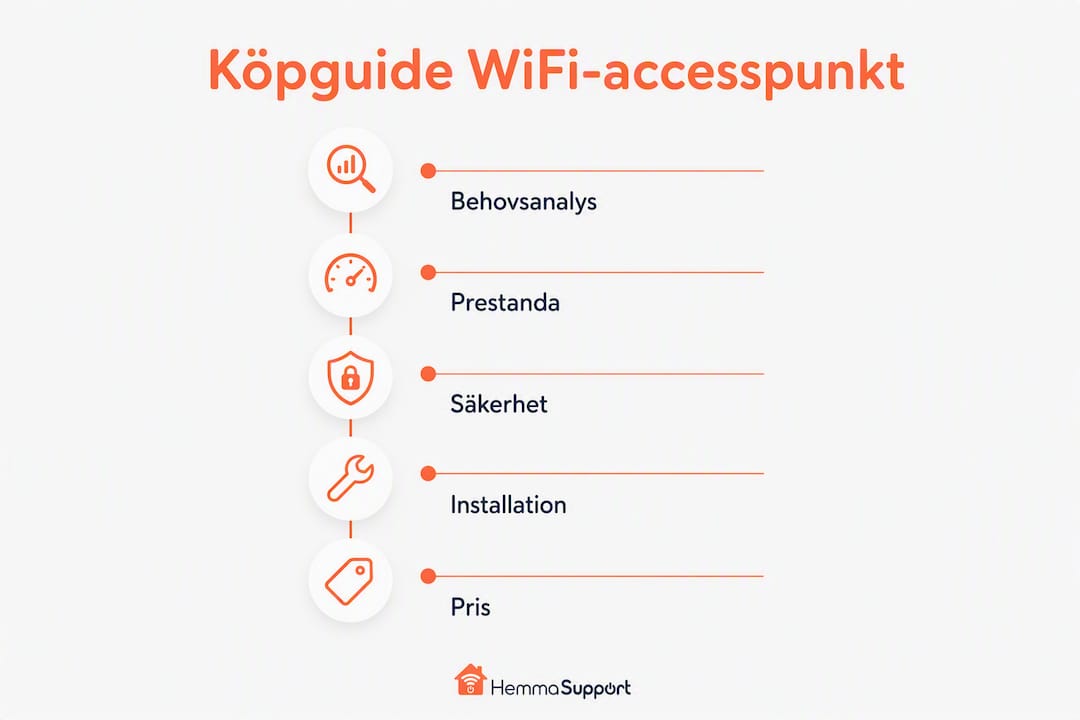
Här är en spec-checklista du kan ta med till butiken eller använda vid e-handel.
Måste ha:
- Wi-Fi-standard: Wi-Fi 5 (802.11ac) är minimum; Wi-Fi 6 (802.11ax) rekommenderas för nya installationer; Wi-Fi 6E och Wi-Fi 7 ger extra kapacitet om du har många enheter.
- PoE-stöd: Power over Ethernet låter dig dra en enda kabel för både data och ström. Kontrollera vilken standard enheten kräver: 802.3af, 802.3at eller 802.3bt för kraftigare modeller.
- Nätverksport: minst en Gigabit Ethernet-port. Välj 2,5 GbE om du har ett snabbt bredband och vill framtidssäkra installationen.
- WPA3-stöd: det nyaste säkerhetsprotokollet. Kontrollera att det finns i firmware, inte bara i specifikationslistan.
- Gäst-SSID: separerat gästnät skyddar ditt hemnät från besökare och IoT-enheter.
Bra att ha:
- MU-MIMO och beamforming: förbättrar prestanda när flera enheter är aktiva samtidigt.
- Antal spatial streams: fler streams ger högre maxhastighet, men påverkar priset.
- Dual- eller tri-band: tri-band ger en dedikerad kanal för bakåtlänk i mesh-konfigurationer.
- Molnhantering eller controller-stöd: förenklar administration av flera AP:s.
Onödigt för de flesta hem:
- Extremt hög maxhastighet (Wi-Fi 7 med 10 GbE-port) om du inte har ett 2,5 Gbit-bredband.
- Extern antennmontering om du placerar AP:n inomhus i tak.
Läs mer om bästa WiFi-inställningar och hur du konfigurerar säkerheten rätt.
Vad skiljer inomhus- och utomhusaccesspunkter åt?
Konstruktionen är det avgörande. En inomhusmodell är byggd för kontrollerade temperaturer och torr luft. En utomhusmodell måste klara regn, kondens, UV-strålning och temperatursvängningar.
- IP-klassning: utomhusmodeller bör ha minst IP65 (dammtät och skyddad mot vattenstrålar) eller IPX6. Kontrollera alltid IP-märkningen i produktbeskrivningen, inte bara bilden på förpackningen.
- Antennval: inomhusmodeller har nästan alltid omnidirektionella antenner som sprider signalen jämnt åt alla håll. Utomhusmodeller erbjuder ofta riktade antenner för att täcka en specifik yta, till exempel en trädgård eller parkeringsplats.
- PoE och kabelföring utomhus: använd alltid utomhusklassad Ethernet-kabel (UV-beständig) och se till att kabelgenomföringen är tätad mot fukt. PoE förenklar installationen eftersom du slipper ett separat eluttag utomhus.
En utomhus-AP kostar mer och kräver mer omsorgsfull installation, men ger en stabil signal på platser där en inomhusmodell aldrig skulle räcka till.
Hur räknar du ut hur många accesspunkter du behöver?
Tumregler för täckning:
- Öppet kontorslandskap eller villa utan tjocka väggar: en AP täcker ungefär 100–150 m².
- Hem med betongväggar eller flera våningsplan: räkna med 50–80 m² per AP och planera en AP per våning.
- Utomhus: en riktad utomhus-AP kan täcka upp till 200–300 m² beroende på terräng och antennvinkel.
Steg för att mäta och planera:
- Ladda ner en signalmätningsapp (till exempel WiFi Analyzer för Android eller Network Analyzer för iOS).
- Gå runt i hemmet och anteckna signalstyrkan i varje rum. Notera var signalen faller under -70 dBm.
- Markera döda zoner och tjocka väggar på en enkel skiss.
- Planera var Ethernet-kablar kan dras och var PoE-switchen ska placeras.
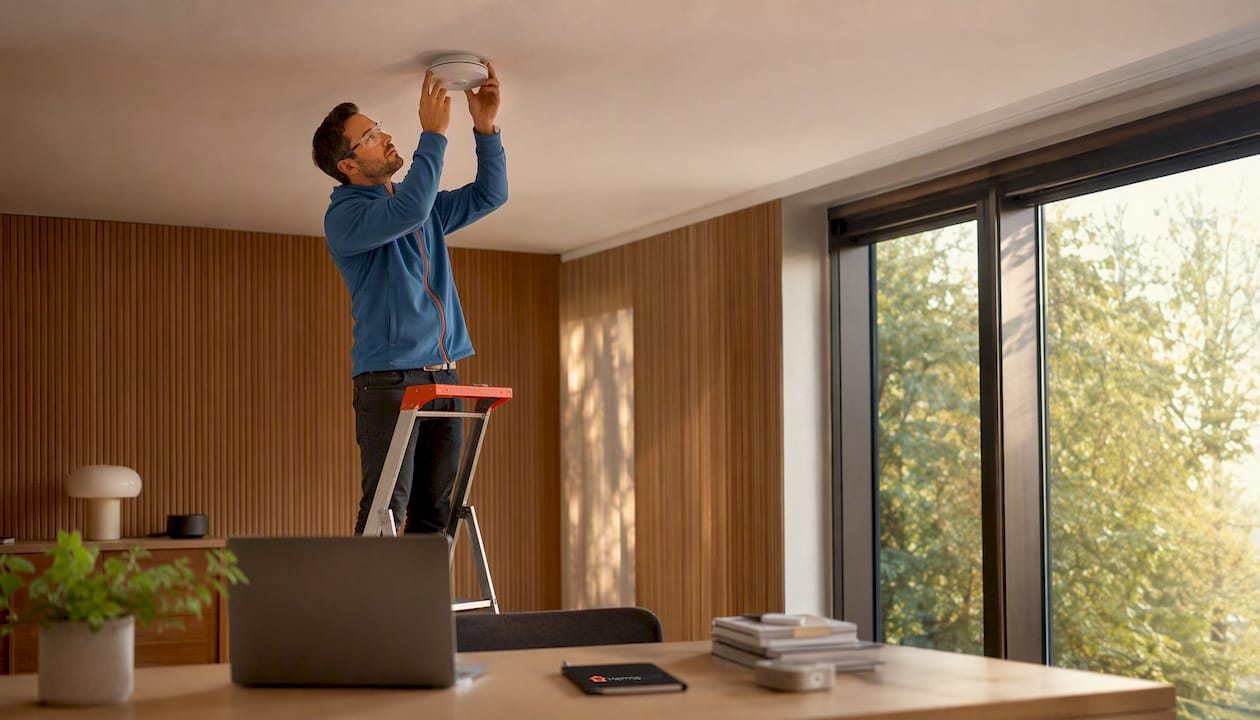
Proffstips: Placera AP:n i taket mitt i det område du vill täcka, inte i ett hörn. Takmontage ger jämnare spridning och minskar risken för döda zoner bakom möbler och väggar.
Att installera för många AP:s på för liten yta skapar kanalinterferens. På 2,4 GHz finns bara tre icke-överlappande kanaler: 1, 6 och 11. Planera kanalval och avstånd mellan AP:s, och låt gärna systemet sköta det automatiskt om du använder ett controllerhanterat system.
Installationssteg, tidslinje och ungefärlig kostnad
Arbetsflöde steg för steg
- Planering: bestäm antal AP:s, placering och kabelvägar. Rita en enkel skiss.
- Kabeldragning: dra Cat6-kabel från routern (eller en PoE-switch) till varje AP-placering. Det är ofta det mest tidskrävande steget.
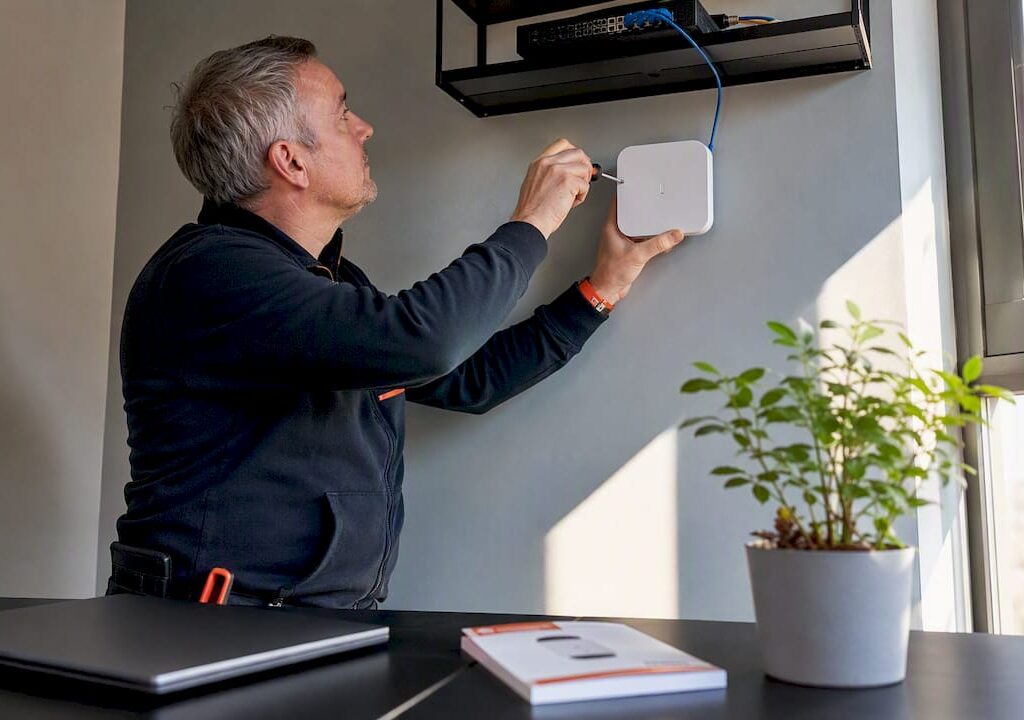
- Montering: fäst AP:n i tak eller vägg med medföljande fäste.
- Konfiguration: anslut till AP:ns webbgränssnitt eller controller, ange SSID, lösenord, VLAN och aktivera WPA3.
- Firmware: uppdatera till senaste firmware direkt efter installation.
- Testning: mät signalstyrka och genomströmning med appen från planeringsfasen.
Ungefärliga kostnader i Centraleuropa
- En enkel inomhus-AP (Wi-Fi 6): 500–1 500 kr beroende på märke och funktioner.
- PoE-switch (4–8 portar): 400–1 200 kr.
- Cat6-kabel och material: 100–500 kr för ett normalt hem.
- Professionell kabeldragning: timkostnaden varierar, men räkna med 2–4 timmar för en enkel installation i ett enfamiljshus.
Homeplug/powerline-adaptrar är ett alternativ när kabeldragning är svår. En homeplug vid routern skickar nätverkssignalen över elnätet till en AP i ett annat rum. Prestandan är lägre än ren Ethernet men bättre än en repeater.
Moderna accesspunkter är ofta nära plug-and-play när kabeln väl är på plats. Den största arbetsinsatsen är fysisk kabeldragning, och det är just där professionell hjälp betalar sig i tid och estetik.
Vanliga fel och snabb felsökning
De flesta WiFi-problem beror på ett av dessa misstag:
- Felaktig placering: AP:n sitter i ett hörn, bakom en tjock vägg eller för nära routern. Flytta den centralt i det område den ska täcka.
- För många AP:s nära varandra: skapar kanalinterferens och försämrar prestanda för alla enheter.
- AP-läge förväxlat med routerläge: om AP:n är inställd i routerläge skapas ett dubbelt NAT-problem. Kontrollera att den körs i ren AP-läge (bridge mode).
- Ej uppdaterad firmware: gammal firmware innehåller säkerhetshål och prestandabrister. Uppdatera direkt efter installation och sedan regelbundet.
- Fel kanalval: manuellt valt kanal som krockar med grannens nätverk. Byt till automatiskt kanalval eller välj en av de icke-överlappande kanalerna (1, 6 eller 11 på 2,4 GHz).
Snabba felsökningssteg att testa själv:
- Starta om AP:n och routern.
- Mät signalstyrkan med en app och jämför med din ursprungliga mätning.
- Byt kanal manuellt och testa igen.
- Anslut en enhet direkt med Ethernet-kabel för att utesluta att problemet sitter i nätverket, inte i WiFi.
Hemmasupport har en checklista för WiFi-felsökning om du vill gå igenom stegen systematiskt. Professionell hjälp behövs när problemet rör komplex kabeldragning, återkommande avbrott utan tydlig orsak, eller säkerhetskonfiguration som kräver VLAN och separerade nätverkssegment.
Snabb checklista att ta med till butik eller använda vid e-handel
Gå igenom dessa punkter innan du klickar “köp” eller lämnar butiken:
- Wi-Fi-standard: Wi-Fi 6 eller nyare?
- PoE-stöd: vilken standard (802.3af / 802.3at / 802.3bt)?
- Nätverksport: Gigabit eller 2,5 GbE?
- Inomhus eller utomhus: rätt IP-klassning för platsen?
- Garanti och uppdateringspolicy: hur länge erbjuder tillverkaren firmware-uppdateringar?
- Hanteringstyp: fristående eller controller/molnhanterad?
- Säkerhet: WPA3 och gäst-SSID inkluderat?
Frågor att ställa till säljaren eller kontrollera i produktbeskrivningen:
- Ingår PoE-injektor eller behöver jag en separat PoE-switch?
- Stöder enheten samma SSID som min befintliga router för smidig roaming?
- Finns det en mobilapp eller webbgränssnitt för konfiguration?
Viktiga insikter
En kabelansluten WiFi-accesspunkt ger bättre täckning, lägre latens och högre kapacitet än en repeater, och är rätt val när kabeldragning är möjlig i hem eller på kontor.
| Punkt | Detaljer |
|---|---|
| AP vs repeater | Repeaters kan minska genomströmningen med 30–50 % och lägga till 5–30 ms latens; en kabelansluten AP undviker detta. |
| PoE förenklar installation | Samma kabel för data och ström gör takmontage möjligt utan separata eluttag. |
| Täckningsplanering | Räkna med 50–150 m² per AP beroende på väggar och våningsplan; mät alltid innan köp. |
| Säkerhet och underhåll | Aktivera WPA3, skapa ett separat gäst-SSID och uppdatera firmware direkt efter installation. |
| Hemmasupport hjälper dig | Hemmasupport erbjuder hembesök för kabeldragning, PoE-installation och konfiguration i Göteborg med omnejd. |
Varför kabelanslutna accesspunkter nästan alltid är rätt val
Det vanligaste misstaget jag ser är att folk förväntar sig att en enda router ska klara hela huset. Det gör den sällan, och lösningen är inte alltid att köpa en dyrare router.
En repeater låter enkel och billig, men den delar på radion och ger dig i bästa fall halva hastigheten på de enheter som ansluter via den. Det märks inte i en snabbtest, men det märks när tre personer streamar och någon försöker jobba på ett videomöte samtidigt.
Det som faktiskt fungerar är att dela upp ansvaret: routern hanterar internet, och en eller flera kabelanslutna accesspunkter sköter den trådlösa täckningen. Kabeln är nyckeln. Utan den är du alltid beroende av en trådlös länk som kan störas, överbelastas eller halveras av en vägg.
Jag förstår att kabeldragning känns som ett stort steg, men i de flesta villor och kontor är det genomförbart på en halv dag. Resultatet är ett nät som faktiskt fungerar, i alla rum, utan att du behöver tänka på det igen.
Hemmasupport installerar din accesspunkt rätt från start
Att köpa rätt WiFi-accesspunkt är halva jobbet. Den andra halvan är att dra kabeln dit den ska, montera AP:n på rätt plats och konfigurera allt korrekt, inklusive WPA3, gäst-SSID och firmware. Det är precis vad Hemmasupport gör vid ett hembesök i Göteborg med omnejd.
Du slipper gissa om kabeln är rätt dragen, om PoE-switchen klarar effekten, eller om AP:n verkligen körs i rätt läge. Hemmasupport tar hand om hela installationen, från planering till testning, och du kan utnyttja RUT-avdrag för att sänka kostnaden. Tjänsten passar lika bra för en villa med en AP som för ett litet kontor med flera våningsplan.
Boka ett hembesök eller läs mer om router- och nätverkstjänster på Hemmasupports tjänstesidor.
Användbara källor och referenser
Prisuppgifter och modellspecifikationer förändras. Kontrollera alltid aktuell produktdata hos återförsäljaren innan köp.
- Hur fungerar en accesspunkt? Lär dig nu! (Acandia): förklaring av AP:ns funktion och skillnad mot router och modem.
- Accesspunkt: utöka räckvidden på ditt WiFi (Bredband.se): guide om hur en accesspunkt fungerar och hur den skiljer sig från repeater.
- Vad är skillnaden mellan accesspunkt och router? (Techlib.se): teknisk jämförelse av AP och router.
- Vad är en accesspunkt och hur fungerar den? (Lenovo SE): teknisk definition och förklaring av AP:ns roll i nätverket.
- Access point vs repeater: så väljer du rätt (Internettricks.se): jämförelse av prestanda och latens för AP kontra repeater, inklusive PoE-förklaring.
- Routrar och accesspunkter i samspel (Datatidning.se): praktiska råd om placering, kanalval och firmware.
- Bättre täckning med accesspunkter (Kjell & Company): förklaring av hur flera AP:s ökar kapaciteten och information om homeplug-alternativet.
- Nätverksutrustning i hemmet (Digitalguide.se): genomgång av routerns, switchens och AP:ns separata roller.
Vanliga frågor
Vad är AP-läge och hur aktiverar du det?
AP-läge (accesspunktsläge) innebär att enheten fungerar som en ren trådlös sändare utan att hantera routing eller DHCP. Du aktiverar det i enhetens webbgränssnitt under nätverksinställningar, vanligtvis kallat “Access Point Mode” eller “Bridge Mode”.
Vad är en WiFi-accesspunkt?
En WiFi-accesspunkt är en enhet som kopplas till ditt trådbundna nätverk och skapar ett trådlöst nätverk för dina enheter. Till skillnad från en router hanterar den inte internettrafikens routing, utan fokuserar enbart på att ge trådlös åtkomst.
Vilken accesspunkt passar bäst för hemmet?
För de flesta hem räcker en Wi-Fi 6-modell med PoE-stöd och WPA3. Välj en fristående modell för enkel installation, eller ett controller-hanterat system om du planerar flera AP:s. Hemmasupport kan hjälpa dig välja och installera rätt modell för ditt hem i Göteborg med omnejd.
Vad är skillnaden mellan en accesspunkt och en repeater?
En accesspunkt ansluts via Ethernet-kabel och ger full nätverkskapacitet. En repeater tar emot WiFi-signalen trådlöst och sänder ut den igen, vilket kan minska genomströmningen med 30–50 % och lägga till 5–30 ms latens.