
Kort sagt:
- Regelbundna programuppdateringar är viktiga för att skydda enheter mot säkerhetshål och förbättra stabilitet och prestanda.
- Det är avgörande att installera säkerhetsuppdateringar omedelbart och alltid ta säkerhetskopior före större versioner.
En programuppdatering är en modifiering eller förbättring av befintlig programvara som täpper till säkerhetshål, åtgärdar buggar och ibland lägger till nya funktioner. Det är alltså inte en ny produkt, utan en förbättring av det du redan har installerat.
Tre saker du bör göra nu:
- Installera säkerhetsuppdateringar direkt när de dyker upp, oavsett enhet.
- Ta en säkerhetskopia av dina viktigaste filer innan du kör en större uppdatering.
- Aktivera automatiska uppdateringar på datorer, mobiler och surfplattor där det är möjligt.
NCSC (Nationellt cybersäkerhetscenter) lyfter säkerhetsuppdateringar som en av de viktigaste åtgärderna du kan ta för att skydda dina enheter. Anledningen är enkel: angripare börjar utnyttja kända säkerhetshål mycket snabbt efter att de blivit offentliga, ibland inom timmar.
Innehållsförteckning
- 1. Varför är uppdateringar viktiga för din säkerhet och dina enheter?
- 2. Vilka typer av uppdateringar finns det?
- 3. Hur kontrollerar och installerar du uppdateringar på dina enheter?
- 4. Vad händer om du hoppar över uppdateringar?
- 5. Kan du ta bort eller ångra en uppdatering om något går fel?
- 6. Vilka rutiner bör du ha för uppdateringar hemma och på jobbet?
- 7. När är det dags att ringa en tekniker?
- Viktiga insikter
- Uppdateringar är inte krångliga, men de kräver en rutin
- Behöver du hjälp med uppdateringar, backup eller felsökning?
- Användbara källor och vidare läsning
- Vanliga frågor
1. Varför är uppdateringar viktiga för din säkerhet och dina enheter?
Säkerhet är den starkaste drivkraften bakom frekventa uppdateringar, även om många tror att det handlar om nya funktioner. Varje gång ett säkerhetshål upptäcks i ett program startar en kapplöpning: leverantören arbetar med en fix, medan angripare försöker utnyttja hålet innan patchen når ut till användarna.

Enligt NCSC kan fönstret mellan offentliggörande och utnyttjande vara mycket kort. Det räcker alltså inte att uppdatera “när du har tid”.
Utöver säkerheten ger uppdateringar tre andra konkreta fördelar:
- Stabilitet: Buggar som gör att program kraschar eller beter sig konstigt åtgärdas.
- Prestanda: Programvaran kan bli snabbare och använda mindre batteri eller minne.
- Kompatibilitet: Nya filformat, tjänster och tillbehör kräver ofta en uppdaterad version för att fungera korrekt.
Uppdateringar som inte är märkta som säkerhetsrelaterade kan ändå innehålla viktiga stabilitetsförbättringar som minskar antalet supportärenden. Skippa dem inte bara för att de inte verkar brådskande.
Vill du läsa mer om hur du skyddar hemmets enheter? Hemmasupport har en guide om datasäkerhet hemma som ger en bra helhetsbild.
2. Vilka typer av uppdateringar finns det?
Alla uppdateringar är inte likadana. Att förstå skillnaderna hjälper dig att prioritera rätt.
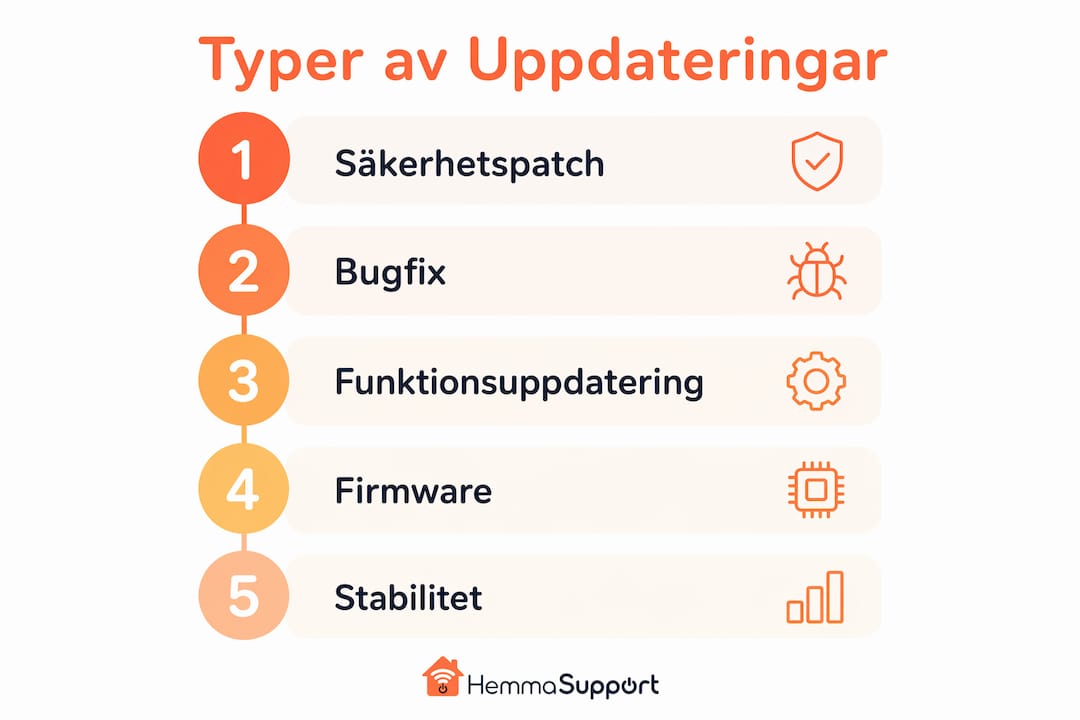
- Säkerhetsuppdatering (patch): En liten, riktad fix för ett specifikt säkerhetshål. Ska installeras så snart som möjligt.
- Buggfix: Åtgärdar ett fel som gör att programmet kraschar eller beter sig fel, utan att nödvändigtvis röra säkerheten.
- Funktionsuppdatering: En större uppdatering som lägger till nya möjligheter. Planeras i förväg och kräver ofta omstart.
- Drivrutinsuppdatering: Uppdaterar programvaran som styr hårdvara som skrivare, grafikkort eller tangentbord.
- Firmware-uppdatering: Uppdaterar den inbyggda programvaran i enheter som routrar, kameror och smarta hem-prylar.
Patchar är reaktiva och snabba, medan funktionsuppdateringar är planerade och bredare. Båda bör ingå i ett regelbundet underhållsprogram, men säkerhetspatchar har alltid högst prioritet.
| Typ | Syfte | Hur brådskande? |
|---|---|---|
| Säkerhetspatch | Täpper till säkerhetshål | Installera direkt |
| Buggfix | Åtgärdar fel och krascher | Inom några dagar |
| Funktionsuppdatering | Nya funktioner, större ändringar | Planera och testa |
| Drivrutinsuppdatering | Hårdvarans funktion | Vid problem eller regelbundet |
| Firmware-uppdatering | Router, IoT, kameror | Regelbundet och med lämpliga intervall för enhetstypen. |
Firmware-uppdateringar hanteras annorlunda än vanliga appar. De görs ofta via tillverkarens webbgränssnitt eller en tillhörande app, och glöms lätt bort.
3. Hur kontrollerar och installerar du uppdateringar på dina enheter?
Att hitta uppdateringsfunktionen är enklare än många tror. Här är de vanligaste sökvägarna per plattform.
- Windows: Gå till Start > Inställningar > Windows Update och klicka på “Sök efter uppdateringar”. Microsoft Support rekommenderar att automatiska uppdateringar är aktiverade så att enheten alltid är skyddad.
- macOS: Öppna Systeminställningar > Allmänt > Programuppdatering. Appar från Mac App Store uppdateras via butiken.
- Android: Gå till Inställningar > System > Programuppdatering (exakt namn varierar beroende på tillverkare) och tryck på “Sök efter uppdateringar”.
- iOS/iPadOS: Gå till Inställningar > Allmänt > Programuppdatering. Du kan också aktivera automatiska uppdateringar direkt i samma meny.
- Router: Logga in på routerns administrationsgränssnitt (vanligtvis via adressen 192.168.1.1 i webbläsaren) och leta efter “Firmware” eller “Uppdatering”. Många moderna routrar har en tillhörande app där du kan uppdatera med ett tryck.
- Smarta hem-enheter: Använd tillverkarens app, till exempel Google Home eller Apple Home, och kontrollera enhetsinställningarna för tillgängliga uppdateringar.
Proffstips: Ta alltid en säkerhetskopia av dina viktigaste filer innan du startar en större versionsuppdatering. Koppla dessutom in bärbara datorer i vägguttaget under uppdateringen, så att ett tomt batteri inte avbryter processen mitt i.
Nätverksstabiliteten spelar också roll. En svag uppkoppling kan göra att en nedladdning avbryts. Läs gärna om hur du får en stabil uppkoppling hemma för att undvika sådana problem.

4. Vad händer om du hoppar över uppdateringar?
Att skjuta upp uppdateringar är en av de vanligaste orsakerna till att enheter drabbas av problem. Konsekvenserna är konkreta.
- Ökad risk för intrång: Angripare söker aktivt efter enheter med kända säkerhetshål. Ju äldre version du kör, desto lättare är du att hitta och angripa.
- Automatiserade attacker: Många angrepp sker inte av en människa som sitter och hackar, utan av automatiserade program som skannar internet efter sårbara enheter dygnet runt.
- Kompatibilitetsproblem: Tjänster och appar slutar fungera med gamla versioner. En webbläsare som inte uppdaterats kan till exempel blockeras från att logga in på banktjänster.
- Förlorad support: När en leverantör slutar stödja en enhet eller ett operativsystem upphör säkerhetsuppdateringarna helt. Det innebär en faktisk risk och kan motivera att byta ut äldre hårdvara.
För småföretag är konsekvenserna extra kännbara. En dator med föråldrad programvara som hanterar kunddata kan bli en ingångspunkt för ett angrepp som drabbar hela verksamheten. Att konsekvent skjuta upp uppdateringar ökar risken för cyberattacker, eftersom angripare utnyttjar kända sårbarheter i äldre versioner.
5. Kan du ta bort eller ångra en uppdatering om något går fel?
Ibland orsakar en uppdatering problem, och då är det bra att veta vad du kan göra.
- Windows: Gå till Inställningar > Windows Update > Uppdateringshistorik > Avinstallera uppdateringar. Vissa uppdateringar kan avinstalleras direkt härifrån, men för större versionsuppdateringar krävs ofta en systemåterställning.
- macOS: Använd Time Machine om du har en säkerhetskopia. Utan backup är det svårt att rulla tillbaka till en tidigare version av operativsystemet.
- Android: Vissa appar kan återställas till en tidigare version via inställningarna, men systemuppdateringar går normalt inte att ångra utan fabriksåterställning.
- iOS/iPadOS: Apple tillåter inte nedgradering till tidigare versioner av iOS när signeringen stängts. Återställning från en iTunes- eller iCloud-säkerhetskopia är det bästa alternativet.
- Felsökning generellt: Starta enheten i felsäkert läge för att avgöra om ett nyinstallerat program orsakar konflikten. Kontrollera uppdateringshistoriken för att se vad som installerats nyligen.
Proffstips: För småföretag gäller en enkel regel: testa alltid en större uppdatering på en enhet först, innan du rullar ut den på alla datorer. Det ger dig tid att upptäcka problem utan att hela verksamheten påverkas.
Har du problem med att identifiera vad som gått fel? Hemmasupports guide om tidiga tecken på IT-problem kan hjälpa dig att avgöra om problemet beror på en uppdatering eller något annat.
Innan du kör en stor uppdatering: se till att du har en testad säkerhetskopia. Läs mer om varför och hur du säkerhetskopierar dina filer på rätt sätt.
6. Vilka rutiner bör du ha för uppdateringar hemma och på jobbet?
En enkel rutin tar bort det mesta av stressen kring uppdateringar. Här är en praktisk checklista:
- Aktivera automatiska uppdateringar för operativsystem och appar på alla enheter.
- Schemalägg uppdateringar till tider då enheterna inte används aktivt, till exempel på natten.
- Ta en säkerhetskopia minst en gång i månaden, och alltid innan en större uppdatering.
- Kontrollera routerns firmware minst en gång per kvartal.
- Håll smarta hem-enheter på ett separat nätverk, skilt från datorer och mobiler.
Mini-policy för småföretag i fem punkter:
- Ansvar: Utse en person som ansvarar för att kontrollera och godkänna uppdateringar.
- Test: Testa alltid större uppdateringar på en enhet innan utrullning.
- Backup: Säkerhetskopiera alla kritiska system innan varje uppdateringscykel.
- Prioritering: Säkerhetspatchar bör installeras så snart som möjligt; funktionsuppdateringar planeras in.
- Kontaktväg: Ha en tydlig rutin för vad som händer om en uppdatering orsakar problem, inklusive vem som kontaktas.
Dokumentera gärna vilka enheter du har och vilken version de kör. Det gör det mycket enklare att hålla koll och att ge rätt information om du behöver ringa support. En checklista för uppkopplade hem kan vara ett bra stöd för att komma igång.
För routrar och IoT-enheter gäller dessutom att ett separat nätverk minskar risken avsevärt om en enhet skulle bli komprometterad. Läs mer om hur du säkrar ditt hemnätverk på ett enkelt sätt.
7. När är det dags att ringa en tekniker?
Vissa situationer är svåra att lösa på egen hand, och då är professionell hjälp rätt väg.
- En uppdatering har blockerat inloggningen eller gjort att datorn inte startar.
- Systemet startar om i en loop och du inte kommer vidare.
- En uppdatering har orsakat att ett affärskritiskt program slutat fungera.
- Du är osäker på om en enhet fortfarande får säkerhetsuppdateringar.
Innan en tekniker kommer, samla gärna ihop följande:
- Status på din senaste säkerhetskopia (finns det en, och när gjordes den?).
- Inloggningsuppgifter till enheten och eventuella felmeddelanden du sett.
- En lista över vilka enheter som berörs och vad som hände precis innan problemet uppstod.
Proffstips: Ta en bild på felmeddelandet med din mobil om du inte kan anteckna det. Det sparar tid och gör det enklare för teknikern att hitta rätt lösning snabbt.
Hemmasupport erbjuder både hembesök och fjärrsupport för privatpersoner och småföretag i Göteborg med omnejd. Oavsett om det handlar om en uppdatering som gått fel eller ett system som behöver ses över, kan du boka hjälp direkt och få en tekniker som förklarar allt på ett begripligt sätt.
Viktiga insikter
Regelbundna programuppdateringar är den enskilt viktigaste åtgärden du kan ta för att hålla dina enheter säkra och stabila.
| Punkt | Detaljer |
|---|---|
| Vad en uppdatering är | En modifiering av befintlig programvara som täpper till säkerhetshål, åtgärdar buggar eller lägger till funktioner. |
| Säkerhet är prioritet ett | Säkerhetspatchar ska installeras direkt; fönstret mellan offentliggörande och utnyttjande kan vara timmar. |
| Backup är obligatoriskt | Ta alltid en säkerhetskopia innan en större uppdatering, så att du kan återställa om något går fel. |
| Automatiska uppdateringar sparar tid | Aktivera dem på datorer, mobiler och surfplattor för att slippa manuell kontroll varje vecka. |
| Hemmasupport hjälper dig | Vid uppdateringar som blockerar åtkomst eller orsakar problem erbjuder Hemmasupport hembesök och fjärrsupport i Göteborg. |
Uppdateringar är inte krångliga, men de kräver en rutin
Det finns en utbredd uppfattning att uppdateringar mest handlar om att få nya knappar och färger i ett program. I praktiken är det tvärtom: de flesta uppdateringar som skickas ut med hög prioritet handlar om att stänga dörrar som angripare redan känner till.
Det som verkligen oroar mig när jag ser hur privatpersoner och småföretag hanterar sina enheter är inte att de saknar kunskap, utan att de saknar en rutin. En dator som uppdateras oregelbundet, en router vars firmware aldrig rörs och en mobil som alltid frågar “Uppdatera senare?” är tillsammans en betydande risk, inte för att varje enhet i sig är sårbar, utan för att kombinationen skapar många öppna dörrar på en gång.
Det goda är att en enkel rutin räcker långt. Automatiska uppdateringar, en månatlig säkerhetskopia och en kvartalsvis kontroll av routern täcker det absoluta flertalet av de risker som vanliga hem och småföretag möter. Det kräver inte expertkunskap, bara en liten stund av uppmärksamhet med jämna mellanrum.
Behöver du hjälp med uppdateringar, backup eller felsökning?
Hemmasupport är ett konkret alternativ till att sitta ensam med ett system som inte startar eller en uppdatering som gått snett. Vi erbjuder IT-hjälp hemma i Göteborg med hembesök och fjärrsupport, och hjälper dig med allt från att kontrollera att dina enheter är uppdaterade till att återställa ett system efter en misslyckad uppdatering.
Tjänsten passar både privatpersoner och småföretag. Vid hembesök kan du använda RUT-avdrag, vilket gör hjälpen prisvärd. Du betalar mot faktura efter utfört arbete, utan bindningstid.
Förbered gärna en kort beskrivning av problemet och ha din senaste säkerhetskopia tillgänglig, så kan teknikern komma igång direkt. Boka en tid och få hjälp av någon som förklarar allt på ett begripligt sätt.
Användbara källor och vidare läsning
- NCSC: Installera säkerhetsuppdateringar skyndsamt — Nationellt cybersäkerhetscenters officiella råd om varför och hur snabbt säkerhetsuppdateringar bör installeras.
- Microsoft Support: Installera Windows-uppdateringar — Steg-för-steg-guide för att hitta och installera uppdateringar i Windows.
- Microsoft Support: Avinstallera en Windows Update — Instruktioner för att ta bort en uppdatering om den orsakar problem.
- Windows Update: Vanliga frågor och svar — Microsofts samlade svar på de vanligaste frågorna om Windows Update.
- Hemmasupport: Därför måste du hålla din router uppdaterad — Lokal guide om varför routerns firmware är viktig och hur du uppdaterar den.
- Hemmasupport: Datasäkerhet hemma — Praktiska tips och checklistor för att hålla hemmets enheter säkra.
Vanliga frågor
Vad händer när du får en programuppdatering?
Enheten laddar ner en ny version av programvaran, installerar den och ersätter den gamla koden med en förbättrad variant. Ofta krävs en omstart för att ändringarna ska träda i kraft.
Vad händer om du inte gör en programuppdatering?
Säkerhetshål förblir öppna och kan utnyttjas av angripare. Med tiden kan programmet också sluta fungera korrekt med andra tjänster och appar, och leverantörens support upphör för gamla versioner.
Kan du ta bort en programuppdatering?
I Windows kan vissa uppdateringar avinstalleras via uppdateringshistoriken, men för större versionsuppdateringar krävs ofta en systemåterställning. På iOS är nedgradering normalt inte möjlig utan en säkerhetskopia.
Hur ser du vilken version eller uppdatering du har?
På Windows hittar du versionsinformation under Inställningar > System > Om. På Android och iOS finns det under Inställningar > Om telefonen respektive Inställningar > Allmänt > Om. På macOS går du till Systeminställningar > Allmänt > Om.
Är det säkert att aktivera automatiska uppdateringar?
Ja, för de flesta privatpersoner och småföretag är automatiska uppdateringar det tryggaste alternativet. Det enda undantaget är affärskritiska system där en oväntad omstart kan orsaka driftstopp. Där bör uppdateringar planeras och testas manuellt.