TL;DR:
- Routern hanterar trafiken i hemmet medan modemet kopplar till internetleverantören.
- Rätt router och regelbundna uppdateringar är avgörande för säkerheten och stabiliteten i nätverket.
Många tror att routern och internet är samma sak. Det är en av de vanligaste missuppfattningarna inom hemnätverk. Sanningen är att routern är en separat nätverksenhet som hanterar trafiken i ditt hem eller på ditt kontor, medan modemet sköter själva anslutningen till din internetleverantör. Förstår du vad är en router och hur den fungerar, får du bättre kontroll över din uppkoppling, din säkerhet och din vardag med teknik. Den här guiden ger dig precis det du behöver veta, utan onödig teknisk jargong.
Innehållsförteckning
- Viktiga punkter
- Vad är en router och hur fungerar den?
- Routerns roll för nätverkssäkerhet
- Så väljer du rätt router
- Felsökning av vanliga routerproblem
- Min erfarenhet av routrar i hem och småföretag
- Få hjälp med router och nätverk
- FAQ
Viktiga punkter
| Punkt | Detaljer |
|---|---|
| Router är inte internet | Routern hanterar trafiken i ditt nätverk medan modemet kopplar dig till internetleverantören. |
| Säkerhet börjar i routern | Brandvägg, kryptering och regelbundna firmwareuppdateringar skyddar hela ditt hemnätverk. |
| Matcha router efter behov | Välj router utifrån din bredbandstyp, hastighet och antal enheter för bästa resultat. |
| Felsök i tre steg | Kontrollera alltid internetanslutning, IP-tilldelning och Wi-Fi-sändning separat vid problem. |
| Uppdatering underskattas | Många glömmer att hålla routerns programvara uppdaterad, vilket skapar onödiga säkerhetsrisker. |
Vad är en router och hur fungerar den?
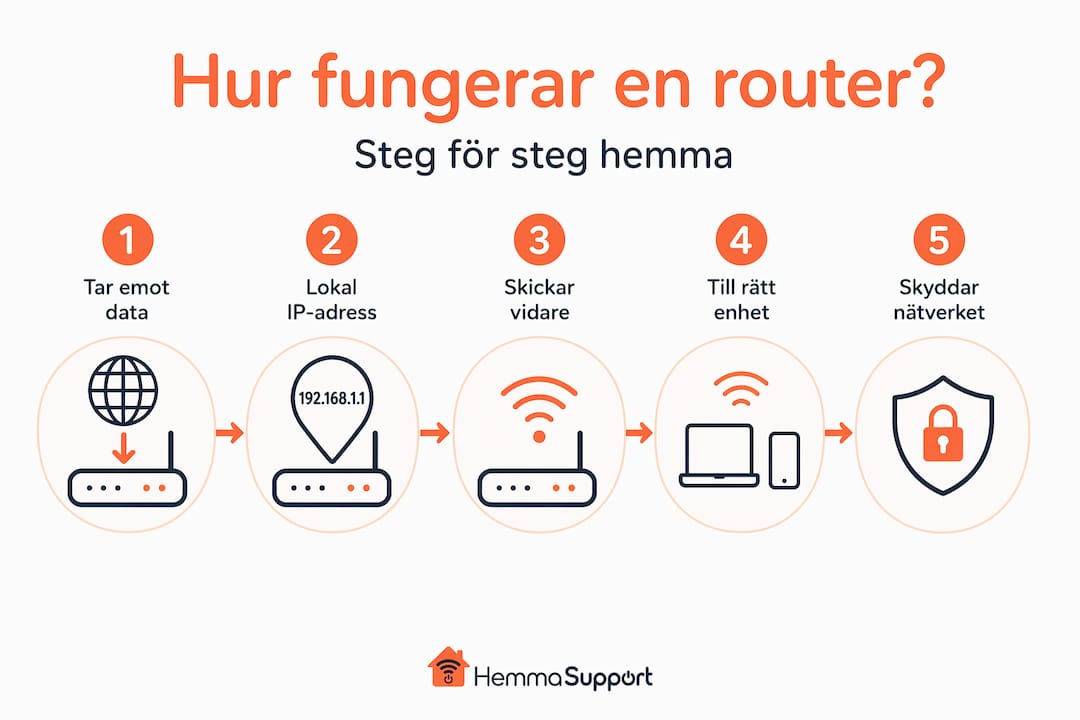
En router är en nätverksenhet som tar emot datapaket och skickar dem vidare till rätt mottagare. Tänk på den som en intelligent trafikpolis inne i ditt hem. Den vet precis vilken enhet som ska ha vilket svar, och den ser till att trafiken flödar smidigt till din telefon, dator eller surfplatta.
Tekniskt sett dirigerar routern datapaket med hjälp av IP-adresser. Varje enhet i ditt nätverk får en egen lokal IP-adress, och routern håller reda på vem som frågat efter vad. Det är den här processen som kallas routing, och det är därifrån enheten fått sitt namn.
Skillnaden mellan modem och router
Det är lätt att blanda ihop dessa två. Modemet ansluter ditt hem till din internetleverantör, medan routern skapar ett lokalt nätverk inuti hemmet och delar upp internetanslutningen till flera enheter. Modemet har ingen brandvägg. Det ger inga lokala IP-adresser. Det är routern som gör allt det.
Hos många internetleverantörer i Sverige får du en kombinerad enhet, en så kallad gateway, som innehåller både modem och router. Det är praktiskt, men det betyder inte att de fyller samma funktion.
Lokalt nätverk och NAT-funktionen
När du surfar på din telefon hemma skickas din förfrågan ut via routern till internet. Svaret kommer tillbaka till routern, som sedan skickar det vidare till just din telefon och inte till grannens dator. Det här är möjligt tack vare NAT, Network Address Translation. NAT låter flera enheter dela en och samma publika IP-adress utan att exponera varje enhets adress direkt mot internet. Det förbättrar säkerheten och gör att hela familjen kan surfa samtidigt.
Trådlös router kontra kabelansluten
De flesta hem använder en trådlös router, vanligen kallad Wi-Fi-router. Den möjliggör surfning och streaming utan kablar och fungerar för allt från mobiltelefoner till smarta TV-apparater. Du kan även ansluta enheter med kabel direkt till routern via de nätverksportar (LAN-portar) som finns på baksidan. Kabelanslutning ger ofta stabilare och snabbare uppkoppling, vilket är ett bra alternativ för en stationär dator eller spelkonsol.
Här är de viktigaste router-funktionerna sammanfattade:
- Routing: Skickar datapaket till rätt enhet via IP-adresser.
- DHCP: Tilldelar automatiskt lokala IP-adresser till alla enheter i nätverket.
- NAT: Låter flera enheter dela en publik IP-adress.
- Brandvägg: Blockerar oönskad trafik utifrån.
- Wi-Fi: Skapar ett trådlöst nätverk i hemmet eller på kontoret.
Routerns roll för nätverkssäkerhet
Din router är det första försvaret mot obehörig åtkomst till ditt nätverk. De flesta tänker inte på det, men rätt inställd router skyddar alla enheter i hemmet, från datorn till den smarta kylskåpet.

Stark Wi-Fi-kryptering, separata lösenord och brandvägg är de tre grundpelarna för ett säkert hemnätverk. Utan dessa är nätverket sårbart, oavsett hur dyra enheter du har anslutna.
Vanliga säkerhetsmisstag
Många använder standardlösenordet som kom med routern. Det är ett stort misstag. Standardlösenord är offentliga och kända av angripare. Byt alltid lösenordet direkt vid installation.
Ett annat vanligt misstag är att aldrig uppdatera routerns firmware. Firmware är routerns inbyggda programvara, och uppdateringar tätar säkerhetshål som tillverkare hittar löpande. Att ignorera dessa uppdateringar är som att lämna ytterdörren på glänt.
Här är de säkerhetsåtgärder du bör vidta direkt:
- Byt standardlösenordet till ett unikt och starkt lösenord.
- Aktivera WPA3-kryptering om din router stöder det, annars WPA2.
- Skapa ett separat gästnätverk för besökare och smarta hem-enheter.
- Stäng av funktioner du inte använder, till exempel fjärradministration.
- Uppdatera firmware regelbundet, gärna en gång per kvartal.
Proffstips: Logga in på routerns administrationsgränssnitt (ofta via adressen 192.168.1.1 i webbläsaren) och kontrollera om det finns firmwareuppdateringar. Många routrar kan också ställas in på automatiska uppdateringar, vilket sparar tid och ökar säkerheten utan extra ansträngning.
Vill du gå djupare kan du läsa mer om hur du säkrar ditt hemnätverk med konkreta och enkla steg.
Så väljer du rätt router
Att köpa en router kan kännas överväldigande med alla modeller och specifikationer på marknaden. Men de flesta privatpersoner och småföretagare behöver egentligen inte den dyraste eller mest avancerade modellen. Det handlar om att matcha rätt router mot dina faktiska behov.
Jämförelsetabell: Router för olika behov
| Behov | Rekommenderad typ | Wi-Fi-standard | Ungefärlig prisrange |
|---|---|---|---|
| Litet hem, 1-3 personer | Enkel Wi-Fi-router | Wi-Fi 5 (AC) | 300 till 600 kr |
| Medelstort hem, 4-6 personer | Dual-band router | Wi-Fi 5 (AC) eller Wi-Fi 6 (AX) | 600 till 1 200 kr |
| Stort hem eller kontor | Mesh-system eller Wi-Fi 6-router | Wi-Fi 6 (AX) | 1 200 till 3 500 kr |
| Mobilt bredband | Router med SIM-kortplats | Wi-Fi 5 eller 6 | 500 till 1 500 kr |
Matcha router mot bredband och hastighet
En router för fast bredband skiljer sig från en med SIM-kort för mobilt bredband. Har du fiber hemma behöver du en router som klarar de hastigheter ditt abonnemang erbjuder. Har du ett 100 Mbit-abonnemang behöver du inte en router byggd för 2 500 Mbit. Det kostar bara mer utan att ge dig något i praktiken.
Tänk också på hur många enheter som är anslutna samtidigt. En familj med fyra telefoner, två datorer, en smart TV och ett par smarta hem-enheter ställer höga krav på routerns kapacitet.
Wi-Fi-standarder förklarade enkelt
Wi-Fi 5 (AC) räcker gott för de flesta hushåll och är prisvärd. Wi-Fi 6 (AX) erbjuder bättre prestanda i miljöer med många anslutna enheter och är framtidssäkrad. Om du bor i ett stort hus kan ett mesh-system vara ett bättre val än en enda kraftfull router. Mesh sprider Wi-Fi-signalen via flera noder och eliminerar döda zoner.
Proffstips: Kontrollera vad din internetleverantör erbjuder som standardrouter. I många fall är den inkluderade routern tillräcklig för ett normalt hushåll. Uppgradera bara om du har specifika behov, till exempel stor boyta, många enheter eller krav på hög säkerhet.
Läs också vår guide om att byta router hemma om du vill förbättra ditt Wi-Fi på egen hand.
Felsökning av vanliga routerproblem
Routern slutar fungera, eller Wi-Fi är plötsligt långsamt. Det händer alla. Och ofta finns det enkla förklaringar och lösningar. Nyckeln är att felsöka i rätt ordning, ett lager i taget.
Differentiell felsökning i tre lager är det mest effektiva sättet att snabbt hitta vad som faktiskt är fel. Börja alltid med det yttersta lagret och arbeta dig inåt.
Följ dessa steg när något inte fungerar:
- Kontrollera internetanslutningen (WAN). Är modemet igång? Lyser alla indikatorer som de ska? Prova att koppla ur och in strömmen på modemet och vänta 60 sekunder.
- Kontrollera routerns IP-tilldelning (LAN/DHCP). Anslut en dator med kabel direkt till routern. Får den en IP-adress? Kan du nå internet via kabeln men inte via Wi-Fi, sitter problemet i den trådlösa delen.
- Kontrollera Wi-Fi-sändningen (SSID och frekvensband). Syns ditt nätverk i enheternas Wi-Fi-lista? Prova att ansluta till 2,4 GHz-bandet om 5 GHz inte fungerar, eller tvärtom.
- Starta om routern. Koppla ur strömmen, vänta 30 sekunder och koppla in igen. Det löser förvånansvärt många problem.
- Återställ routern till fabriksinställningar. Gör detta som sista utväg. Du behöver då ställa in allt på nytt.
Proffstips: Placera routern centralt i bostaden, gärna i ögonhöjd och fri från väggar och metallföremål. En felaktig placering är en av de vanligaste orsakerna till dålig Wi-Fi-täckning, och det kostar ingenting att flytta den.
Om problemet kvarstår efter dessa steg kan det vara ett fel hos din internetleverantör eller ett hårdvarufel på routern. Då är det dags att kontakta support. Du kan läsa mer om hur du förbättrar ditt nätverk hemma med vår steg-för-steg-guide.
Min erfarenhet av routrar i hem och småföretag
Jag har sett hundratals hem och småföretagsmiljöer där ett enda enkelt byte eller en inställning löste problem som funnits i månader. Det som överraskar mig mest är hur sällan folk tänker på routern alls, tills något slutar fungera.
I min erfarenhet är det inte den dyraste routern som skapar bäst nätverk. Det är rätt placering, rätt inställningar och regelbunden skötsel. Jag har sett en router för 400 kronor prestera utmärkt i ett litet hem, och en för 3 000 kronor prestera uselt för att den stod inlåst i ett skåp.
Det som underskattas mest är firmwareuppdateringar. Jag möter fortfarande routrar från 2018 som aldrig uppdaterats. Det är inte bara ett säkerhetsproblem. Det påverkar prestanda, stabilitet och kompatibilitet med nyare enheter. Att hålla routern uppdaterad är en av de enklaste sakerna du kan göra, och ändå den som flest hoppar över.
Min starkaste rekommendation till privatpersoner och småföretagare: börja med grunderna. Byt standardlösenordet. Aktivera rätt kryptering. Uppdatera firmware. De tre åtgärderna tar tio minuter och gör nätverket dramatiskt säkrare. Avancerade produkter hjälper inte om grundinställningarna är fel.
— Safiullah
Få hjälp med router och nätverk
Känner du dig osäker på installationen, vill ha hjälp att optimera ditt Wi-Fi eller behöver support med routerinställningar? Hemmasupport hjälper privatpersoner och småföretagare i Göteborg med omnejd med precis det här, via hembesök eller fjärrsupport.
Våra tekniker hjälper dig med allt från router och nätverk till fullständig nätverksoptimering. Du kan även ta del av RUT-avdrag, vilket gör professionell hjälp mer prisvärd än du kanske tror.
Behöver du snabb hjälp? Hemmasupports IT-support i Göteborg finns tillgänglig även utanför kontorstid. Boka enkelt online och få en tekniker till dig som löser problemet ordentligt, utan att du behöver bli teknikexpert själv.
FAQ
Vad är skillnaden mellan en router och ett modem?
Modemet kopplar ditt hem till internetleverantören, medan routern skapar ett lokalt nätverk och delar upp anslutningen till dina enheter. De fyller olika funktioner och routern innehåller dessutom brandvägg och kryptering som modemet saknar.
Hur vet jag om min router behöver bytas ut?
Om din router är äldre än fyra till fem år, inte längre får firmwareuppdateringar eller inte klarar de hastigheter ditt abonnemang erbjuder är det dags att överväga ett byte. Frekventa driftstopp och dålig räckvidd är också tydliga tecken.
Vad är Wi-Fi 6 och behöver jag det?
Wi-Fi 6 (AX) är den senaste Wi-Fi-standarden och ger bättre prestanda i miljöer med många anslutna enheter. De flesta hushåll klarar sig bra med Wi-Fi 5 (AC), men Wi-Fi 6 är ett bra val om du har många enheter eller planerar att bo kvar länge med samma router.
Hur säkrar jag min router på bästa sätt?
Byt standardlösenordet, aktivera WPA2 eller WPA3-kryptering, uppdatera firmware regelbundet och skapa ett separat gästnätverk. Dessa fyra åtgärder ger ett starkt grundskydd för hela ditt hemnätverk.
Vad gör jag om mitt Wi-Fi slutar fungera?
Börja med att kontrollera om modemet är igång och om internet fungerar via kabel. Starta sedan om routern genom att koppla ur strömmen i 30 sekunder. Om problemet kvarstår, kontakta din internetleverantör eller en tekniker för vidare felsökning.