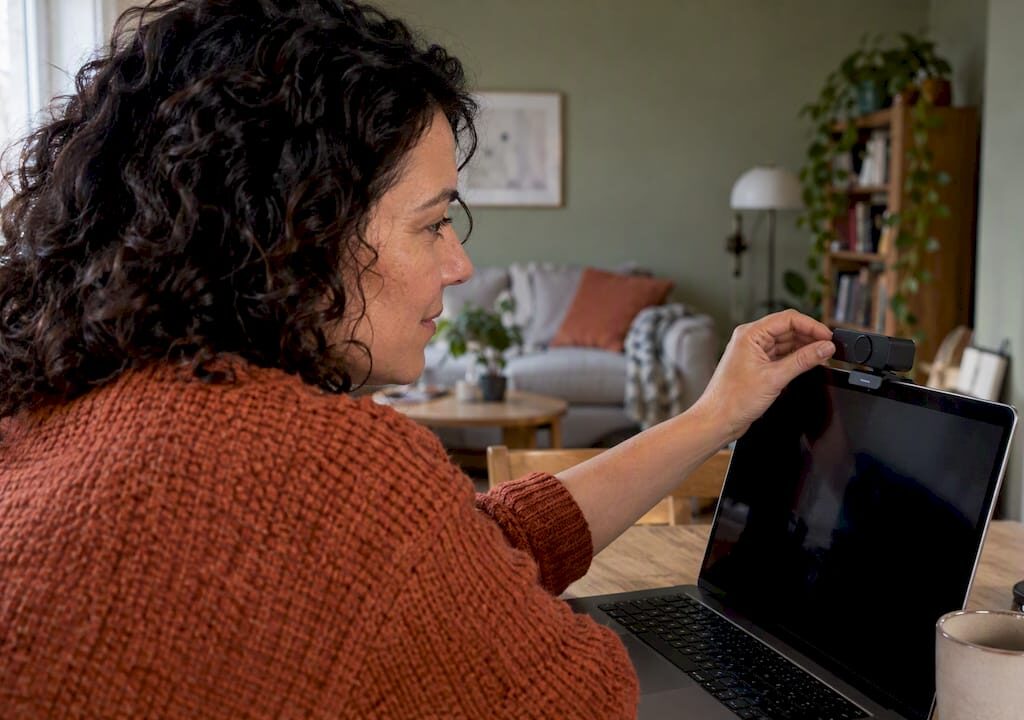
Mötet börjar om två minuter och kameran i Teams är svart, grå eller syns inte alls. Oftast är det inget fel på kameran. Det vanligaste är att en annan app redan använder den, att Windows eller webbläsaren blockerar Teams, att fel kamera är vald eller att något behöver uppdateras. Microsoft pekar själva ut just de orsakerna. Följ stegen nedan i ordning. De flesta löser problemet inom fem minuter.
Kort sagt
- Stäng alla andra appar som kan använda kameran och starta sedan om Teams.
- Kontrollera att rätt kamera är vald under Inställningar > Enheter i Teams.
- Se till att Windows, macOS eller webbläsaren faktiskt tillåter Teams att använda kameran.
- Grå bild eller låsikon? Kolla om kameran har en sekretesslucka eller en sekretessknapp.
- Ring ett testsamtal i Teams innan mötet, så vet du att allt fungerar.
Innehållsförteckning
- Börja med de tre snabbaste kontrollerna
- Stäng andra appar som använder kameran
- Ge Teams åtkomst till kameran i Windows
- Ge Teams åtkomst till kameran på Mac
- Teams i webbläsaren
- Uppdatera, starta om och koppla in igen
- Återställ Teams om felet sitter kvar
- Testa kameran med ett testsamtal
- Vad betyder det du ser?
- När kameran ändå inte fungerar
- Så ser vi på kameraproblem i Teams
- Vill du ha hjälp direkt?
- Vanliga frågor
- Källor
Börja med de tre snabbaste kontrollerna
Innan du går in i inställningar, testa det enkla. Det tar under en minut.
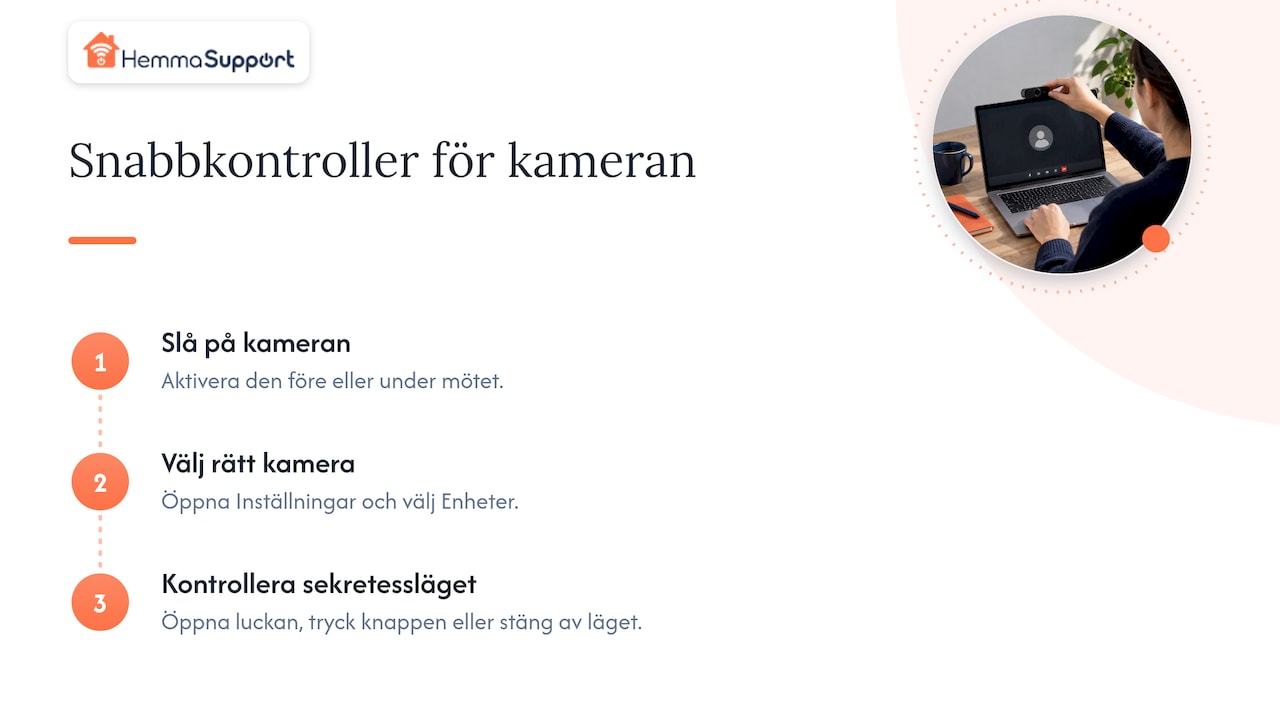
1. Är kameran påslagen i Teams? Innan du ansluter till ett möte ser du en förhandsvisning med en kameraknapp. Slå på den där. Är du redan i mötet väljer du Kamera i möteskontrollerna högst upp. Det framgår av Microsofts guide om video i Teams. Via pilen bredvid kameraknappen kan du också förhandsgranska bilden och byta bakgrund, enligt beskrivningen av möteskontrollerna.
2. Är rätt kamera vald? Har du en bärbar dator med en extern webbkamera, eller en dockningsstation, kan Teams ha valt fel kamera. Klicka på de tre punkterna bredvid din profilbild, välj Inställningar och sedan Enheter. Under Kamera väljer du den kamera du vill använda. Där väljer du också mikrofon och högtalare, enligt Microsofts sida om samtalsinställningar.
3. Sitter något för linsen? Många bärbara datorer och webbkameror har en liten skjutlucka över linsen. Andra har en sekretessknapp på tangentbordet, ofta en tangent med en överkryssad kamera. Ser du en grå bild, en låsikon eller tillverkarens egen sekretessbild kan sekretessläget vara aktiverat. Microsoft råder dig att öppna luckan, trycka på sekretessknappen eller stänga av läget i tillverkarens app.
Stäng andra appar som använder kameran
I Windows kan oftast bara en app åt gången använda kameran. Är en annan app igång med den får Teams ingen bild, och kameran kan till och med verka helt borta.
Gör så här:
- Stäng alla appar som kan använda kameran, till exempel Skype, FaceTime, Kamera-appen eller andra mötesappar. Microsoft listar det som första steg.
- Stäng flikar i webbläsaren där du nyligen har haft ett videosamtal.
- Avsluta Teams helt. I Windows högerklickar du på Teams-ikonen nere till höger vid klockan och väljer Avsluta. Att bara stänga fönstret räcker inte, Teams fortsätter då att köras i bakgrunden.
- Starta Teams igen och kontrollera kameran.
Tips: lyser kamerans lilla lampa fast du inte har något möte öppet? Då använder något program kameran just nu. En omstart av datorn löser det oftast.
Ge Teams åtkomst till kameran i Windows
Det här är den vanligaste orsaken efter en Windows-uppdatering. I nyare versioner av Windows 11 har vissa appar inte åtkomst till kameran som standard, så du kan behöva ge Teams behörighet igen.
Följ stegen i Windows 11:
- Välj Start > Inställningar > Sekretess och säkerhet > Kamera.
- Slå på Kameraåtkomst.
- Slå på Låt appar komma åt kameran.
- Leta upp Microsoft Teams i listan och slå på den.
- Använder du Teams i webbläsaren? Slå även på Låt skrivbordsappar komma åt kameran, och kontrollera att din webbläsare finns med.
I Windows 10 ligger samma inställningar under Inställningar > Sekretess > Kamera. Microsoft visar båda varianterna på sidan om appbehörigheter för kameran i Windows.
Ser du ingen förhandsvisning alls i Teams är det ett tydligt tecken på att sekretessinställningarna blockerar Teams eller webbläsaren. Microsoft kopplar ihop just de två sakerna.
Ett vanligt missförstånd: kameran fungerar när du loggar in med ansiktsigenkänning, så den borde väl fungera i Teams också? Inte nödvändigtvis. Windows Hello får använda kameran även när appar inte har behörighet. Att inloggningen fungerar betyder alltså bara att själva kameran lever.
Har du problem med ett trådlöst headset samtidigt? Då kan vår guide om Bluetooth som inte fungerar i Windows hjälpa dig med ljuddelen.
Ge Teams åtkomst till kameran på Mac
På en Mac måste du ge Teams lov att använda kameran. Första gången brukar du få en fråga om det. Har du tryckt nej, eller missat rutan, får Teams ingen bild.
- Öppna Systeminställningar från Apple-menyn.
- Gå till Säkerhet och integritet och välj Kamera. I nyare macOS-versioner kan menyn heta Integritet och säkerhet.
- Markera Microsoft Teams i listan.
- Avsluta Teams helt med Cmd + Q och öppna appen igen.
Microsoft anger att stegen gäller macOS 10.14 och senare. Står du i valet mellan dator nu eller framöver kan du läsa vår jämförelse Windows eller Mac.
Teams i webbläsaren
Använder du Teams på webben, till exempel via en länk du fått i ett mejl, är det webbläsaren som ska ha tillåtelse, inte Teams-appen.
- Klicka på ikonen till vänster om adressen i adressfältet, ofta ett hänglås eller ett reglage.
- Sätt Kamera till Tillåt.
- Ladda om sidan.
- Hittar du inget där, öppna webbläsarens inställningar och sök på webbplatsinställningar, sedan Kamera.
Utan förhandsvisning på webben har webbläsaren inte fått använda kameran, och du löser det i adressfältet eller webbplatsinställningarna, enligt Microsoft. Kontrollera också att rätt kamera är vald i själva webbläsaren om du har flera. Glöm inte steget i Windows ovan: webbläsaren behöver även få använda kameran i Windows sekretessinställningar.
På Mac med Safari behöver du dessutom tillåta ljud och video i Safaris inställningar för webbplatsen.
Uppdatera, starta om och koppla in igen
Hjälper inget av ovanstående är det dags för grundstegen. De låter enkla, men löser förvånansvärt mycket.
- Starta om datorn. Inte viloläge, en riktig omstart. Det släpper kameran från program som har låst den.
- Koppla ur den externa kameran och anslut den igen, gärna i en annan USB-port direkt i datorn i stället för via en hubb eller skärm.
- Uppdatera Teams. Klicka på de tre punkterna bredvid profilbilden och sök efter uppdateringar.
- Uppdatera Windows eller macOS. Föråldrade system och drivrutiner är en av de orsaker Microsoft nämner.
- Kontrollera drivrutinen i Windows. Högerklicka på Start, välj Enhetshanteraren och öppna Kameror. Ser du en gul varningstriangel, högerklicka och välj Uppdatera drivrutin.
Microsofts egen sida Kameran fungerar inte i Windows går igenom fler steg för själva kameran, om den inte fungerar i någon app alls.
Återställ Teams om felet sitter kvar
Fungerar kameran i andra appar men inte i Teams kan appens sparade data, cachen, vara trasig. I nya Teams för Windows återställer du appen under Inställningar > Appar > Installerade appar > Microsoft Teams > Avancerade alternativ > Återställ, som den här genomgången av Teams-cachen visar steg för steg, även för Mac.
Tänk på att du kan behöva logga in igen efter en återställning. Dina chattar och filer ligger kvar i molnet, så de försvinner inte.
Testa kameran med ett testsamtal
Vänta inte till mötet med chefen eller läkaren för att se om kameran fungerar. Ring ett testsamtal i stället.
- Välj Inställningar med mera (de tre punkterna) längst upp till höger i Teams.
- Välj Inställningar > Enheter.
- Välj Ring ett testsamtal.
I testsamtalet ser du hur mikrofon, högtalare och kamera fungerar. En robot ber dig spela in ett kort meddelande som spelas upp för dig. Funktionen finns i skrivbordsappen. Använder du Teams på webben kan du i stället titta på förhandsvisningen innan du ansluter till mötet.
Fungerar ljudet dåligt i testet? Läs vår guide om att felsöka ljudproblem hemma.
Vad betyder det du ser?
Använd tabellen för att snabbt hitta rätt åtgärd utifrån vad som händer på skärmen.
| Det här ser du | Trolig orsak | Gör så här |
|---|---|---|
| Svart bild, kameralampan lyser inte | Teams har inte tillgång till kameran | Kontrollera sekretessinställningarna i Windows eller macOS |
| Grå bild eller låsikon | Sekretessläge eller lucka över linsen | Öppna luckan eller tryck på sekretessknappen |
| “Kameran används av en annan app” | Annan app har låst kameran | Stäng andra appar, avsluta Teams och starta om |
| Ingen kamera i listan under Enheter | Drivrutin, USB-kontakt eller fel i hårdvaran | Koppla in igen, uppdatera drivrutin, starta om |
| Fel kamera visas | Teams har valt en annan kamera | Välj rätt under Inställningar > Enheter |
| Fungerar i appen men inte på webben | Webbläsaren blockerar kameran | Tillåt kamera i adressfältet och ladda om |
| Fungerar i andra appar men inte i Teams | Trasig cache eller gammal version | Uppdatera eller återställ Teams |
När kameran ändå inte fungerar
Om kameran inte fungerar i någon app alls, och inte syns i Enhetshanteraren, kan det vara ett hårdvarufel. Det kan vara en trasig kabel inne i en bärbar dator eller en webbkamera som gett upp. Då är tillverkarens support nästa steg, särskilt om datorn har garanti kvar. Microsoft ger samma råd för maskinvaruproblem.
Två situationer där du inte ska fortsätta på egen hand:
- Jobbdator eller skoldator. Där styr arbetsgivarens eller skolans IT-avdelning ofta vem som får slå på kameran i möten och vilka inställningar du får ändra. Är kameraknappen gråmarkerad i alla möten kan det vara en regel från organisationen. Kontakta IT-avdelningen innan du ändrar något.
- Mötesarrangören har stängt av kameran. I vissa möten, till exempel lektioner eller webbinarier, kan arrangören stänga av kameror för deltagarna. Då hjälper inga inställningar på din dator.
Känns det som att samma typ av problem dyker upp om och om igen? Vår guide om att hantera teknikproblem hemma steg för steg ger dig en enkel metod för alla prylar.
Så ser vi på kameraproblem i Teams
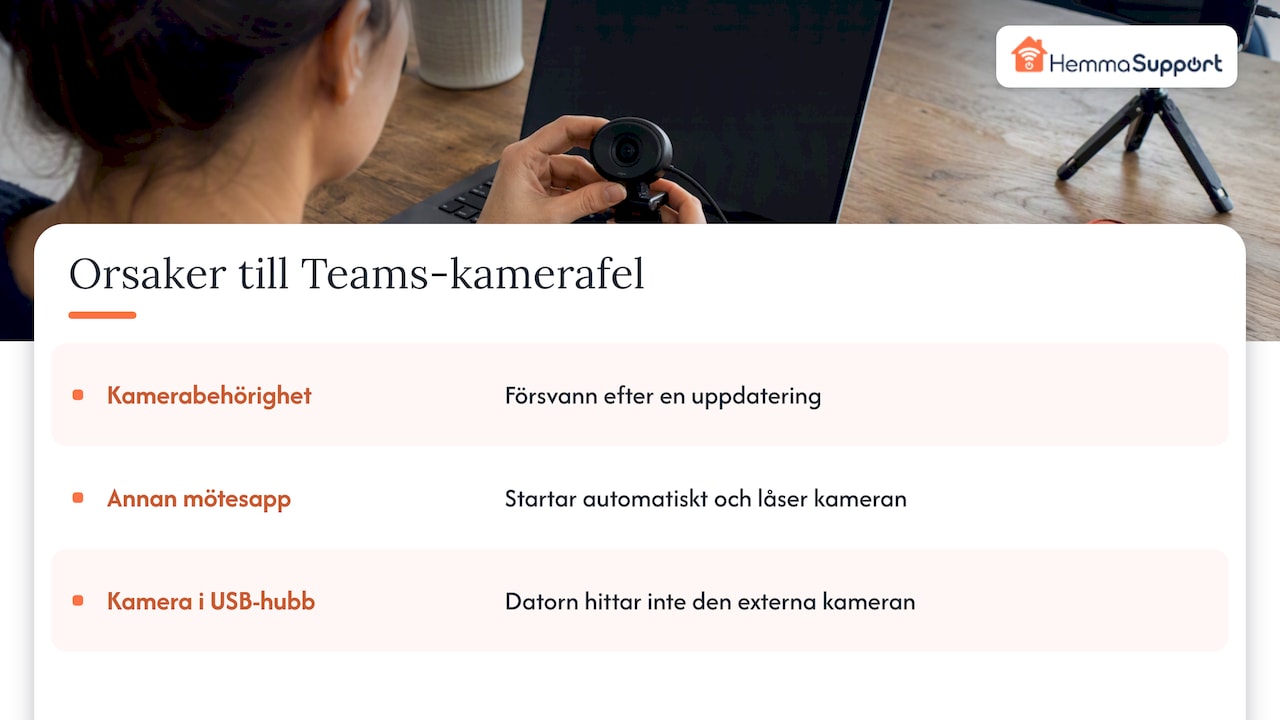
När vi hjälper kunder i Göteborg med Teams-kameran är det sällan kameran som är trasig. Det handlar nästan alltid om en behörighet som försvunnit efter en uppdatering, en gammal mötesapp som startar automatiskt och låser kameran, eller en extern kamera i en USB-hubb som datorn inte riktigt hittar.
Vårt bästa råd är att testa i lugn och ro dagen innan, inte två minuter före mötet. Ring ett testsamtal, kontrollera att rätt kamera är vald och skriv gärna upp var inställningarna finns. Det tar fem minuter och sparar mycket stress.
Vi märker också att många, särskilt äldre som ska ha videosamtal med vården eller familjen, tror att de gjort något fel. Det har de nästan aldrig. Datorer ändrar inställningar själva vid uppdateringar, och det är inte konstigt att inte hitta dem. Därför tar vi oss tid att visa hur det fungerar, så att du klarar det själv nästa gång.
— Safiullah
Vill du ha hjälp direkt?
Har du provat stegen och kameran fortfarande krånglar, eller vill du bara slippa felsöka själv? Vi på HemmaSupport hjälper dig i Göteborg med omnejd. Med fjärrsupport kopplar vi upp oss mot din dator och fixar inställningarna medan du tittar på, för 299 kr per halvtimme. Behöver vi titta på kameran, kablarna eller datorn på plats gör vi ett hembesök för 599 kr i timmen. Har du ett viktigt möte snart finns Express Service för 1 099 kr i timmen, med hjälp samma dag, även kvällar och helger. Priserna gäller efter RUT-avdrag, du betalar mot faktura först när jobbet är klart och du omfattas av vår nöjd-kund-garanti.
Boka datorhjälp här eller se alla tjänster på HemmaSupport.
Vanliga frågor
Hur slår jag på kameran i Teams?
Innan du ansluter till mötet slår du på kameran i förhandsvisningen. Är du redan med i mötet klickar du på Kamera i möteskontrollerna högst upp. Är knappen gråmarkerad kan arrangören eller din organisation ha stängt av kameror.
Varför fungerar kameran i andra appar men inte i Teams?
Då är det oftast en behörighet eller ett fel i Teams. Kontrollera att Microsoft Teams är påslaget under Sekretess och säkerhet > Kamera i Windows, och att rätt kamera är vald under Inställningar > Enheter i Teams. Hjälper det inte, uppdatera eller återställ Teams.
Varför fungerar inte kameran i andra mötesappar heller?
Om kameran inte fungerar någonstans är felet troligen i Windows, macOS eller själva kameran. Kontrollera sekretessinställningarna, sekretessluckan och drivrutinen i Enhetshanteraren. Syns kameran inte alls kan det vara ett hårdvarufel som tillverkaren behöver titta på.
Varför fungerar inte Teams alls?
Om hela Teams krånglar, inte bara kameran, börja med att avsluta appen helt och starta om datorn. Uppdatera sedan Teams och kontrollera att internet fungerar. Hjälper inget kan du återställa appen under Installerade appar i Windows.
Kan ni fixa kameran på distans?
Ja, de flesta problem med inställningar, behörigheter och drivrutiner löser vi med fjärrsupport. Är kameran trasig eller sitter i en USB-hubb som strular är ett hembesök bättre. Vi hjälper dig att välja rätt när du hör av dig.
Källor
- Min kamera fungerar inte i Microsoft Teams
- Använd video i Microsoft Teams
- Använda möteskontroller i Microsoft Teams
- Felsöka problem med videokamera i kostnadsfria Microsoft Teams
- Hantera dina samtalsinställningar i Microsoft Teams
- Kameran fungerar inte i Windows
- Hantera appbehörigheter för en kamera i Windows
- Kamera, mikrofon och sekretess i Windows
- Rensa cache i Microsoft Teams