Kort sagt:
- Många hemnätverksproblem kan lösas med systematisk felsökning och rätt steg-för-steg metoder. En noggrann förberedelse och följd av instruktioner hjälper till att snabbt identifiera och åtgärda vanliga fel utan att behöva tekniker.
Internetfelsökning är en metodisk process där du systematiskt eliminerar möjliga orsaker tills du hittar och åtgärdar problemet. De flesta internetproblem hemma går att lösa på egen hand med rätt steg för steg internetproblem-metod, utan att behöva vänta på tekniker. Den här guiden ger dig konkreta instruktioner anpassade för privatpersoner och familjer i Göteborg, oavsett om du bor i lägenhet eller villa. Följ stegen i ordning och du löser troligen problemet på under 30 minuter.
Vilka är de vanligaste internetproblemen hemma?
De vanligaste internetproblemen i hemmet är tre: helt avbruten uppkoppling, långsam hastighet och meddelandet “ansluten men inget internet”. Alla tre har olika orsaker och kräver olika åtgärder.
Avbruten uppkoppling beror oftast på att routern fått ett temporärt minnesfel eller att internetleverantörens signal tillfälligt försvunnit. Det märks genom att alla enheter i hemmet slutar fungera samtidigt.
Långsam uppkoppling orsakas vanligen av wifi-interferens från grannars nätverk, för många anslutna enheter eller att routern är placerad för långt från de enheter du använder. I täta bostadsområden i Göteborg, som Majorna eller Hisingen, är wifi-interferens ett vanligt problem.
“Ansluten men inget internet” är det mest förvirrande felet. DNS-problem orsakar över 30 % av fallen där enheten är ansluten till nätverket men inte kan nå webbsidor. Det beror på att routern misslyckas med att översätta domännamn till IP-adresser.
En vanlig missuppfattning är att problem alltid beror på internetleverantören. Ofta är det lokal hårdvara och dålig routerplacering som orsakar störningarna. Det betyder att du i de flesta fall kan lösa problemet helt på egen hand.
Vad behöver du förbereda innan du börjar felsöka?
Rätt förberedelse sparar tid. Samla ihop följande innan du börjar:
- En nätverkskabel (LAN-kabel). Den används för att testa om problemet sitter i wifi eller i själva internetanslutningen.
- Tillgång till routerns gränssnitt. Öppna en webbläsare och skriv in 192.168.1.1 eller 192.168.0.1 för att komma åt routerns inställningar. Lösenordet finns oftast på en etikett under routern.
- Minst två enheter för testning. Testa på både din dator och din mobiltelefon. Om bara en enhet har problem sitter felet i den enheten, inte i nätverket.
- Kommandotolken på Windows eller Terminal på Mac. Skriv
ipconfigi Windows ellerifconfigi Mac för att se din nätverksinformation och kontrollera att du fått en IP-adress. - Routerns strömkabel och eventuellt ett separat modem. Vet du om du har ett kombinerat modem och router, eller separata enheter? Det påverkar omstartsordningen.
Proffstips: Fotografera routerns lampstatus innan du gör något. Det ger dig en referenspunkt och gör det lättare att förklara situationen om du senare behöver kontakta support.
Hur genomför du en steg-för-steg felsökning av internetproblem?
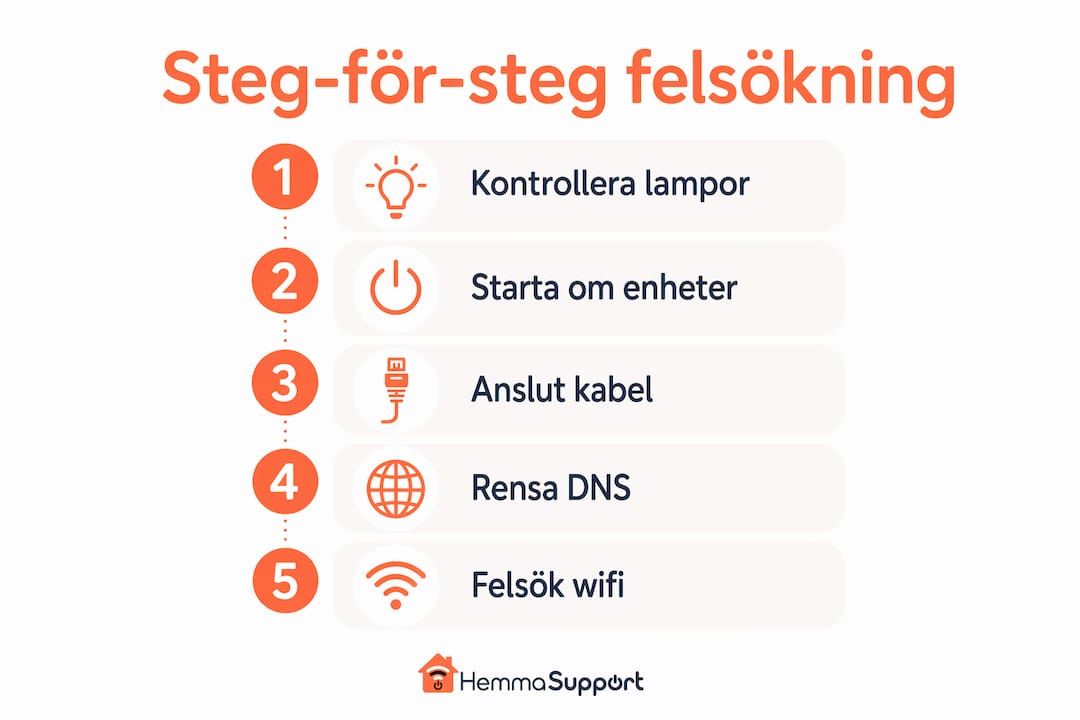
Det här är kärnan i en strukturerad felsökning av internet. Följ stegen i ordning och hoppa inte över något steg, även om det verkar självklart.
Steg 1: Kontrollera routerns lampor
Titta på routern och hitta lampan märkt “Internet”, “WAN” eller liknande. Blinkar internetlampan längre än 5 minuter betyder det ofta problem med leverantörsanslutningen, inte hemmanätverket. Lyser den fast grönt är din anslutning till leverantören aktiv och problemet finns någon annanstans.
Steg 2: Starta om modem och router i rätt ordning
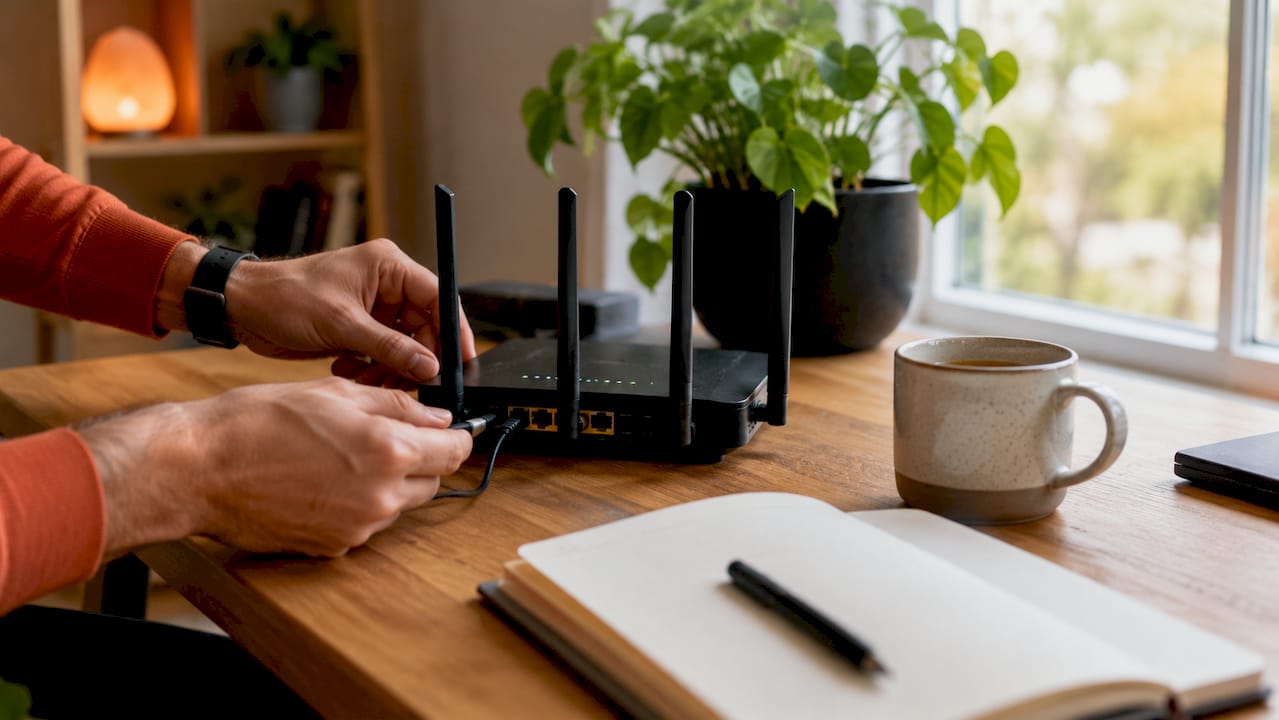
Det här är det viktigaste steget. Starta modem före router för att säkerställa korrekt IP-tilldelning. Gör så här:
- Koppla ur strömmen till både modem och router.
- Vänta 30 sekunder.
- Koppla in modemet och vänta tills dess lampor stabiliseras (ca 60 sekunder).
- Koppla sedan in routern och vänta ytterligare 60 sekunder.
- Testa internetanslutningen.
En enkel omstart löser cirka 40 % av hemma-internetproblemen snabbt. Att dessutom starta om din dator eller telefon samtidigt ökar chansen ytterligare. Omstart av router och enhet löser problem i över 70 % av fallen med hemnätverk.
Steg 3: Testa med nätverkskabel
Koppla en nätverkskabel direkt från routern till din dator. Testa alltid med trådbunden anslutning innan du felsöker wifi. Om kabel fungerar är felet nästan alltid i wifi-miljön. Det sparar dig från att leta på fel ställe.
Fungerar kabeln men inte wifi? Gå direkt till steg 5. Fungerar varken kabel eller wifi? Fortsätt med steg 4.
Steg 4: Rensa DNS-cache och byt DNS-server
Om du kan ladda webbsidor via IP-adress men inte via namn (till exempel google.com) är DNS-felet bekräftat. Gör så här i Windows:
- Öppna kommandotolken som administratör.
- Skriv
ipconfig /flushdnsoch tryck Enter. - Starta om webbläsaren och testa igen.
Fungerar det fortfarande inte? Byt DNS-server manuellt. DNS-fel löses med cache-rensning och manuell DNS-inställning. Googles DNS-server är 8.8.8.8 och Cloudflares är 1.1.1.1. Båda är gratis och snabbare än många leverantörers standardservrar.
Steg 5: Felsök wifi-miljön
Byt wifi-kanal i routerns inställningar om du bor i ett flerfamiljshus. Kanal 1, 6 och 11 på 2,4 GHz-bandet stör inte varandra. Prova också att ansluta till 5 GHz-bandet om din router stöder det. Det bandet är snabbare och mindre belastat i täta bostadsområden.
| Problem | Trolig orsak | Åtgärd |
|---|---|---|
| Inget internet på alla enheter | Leverantörsavbrott eller routerfel | Starta om modem och router i rätt ordning |
| Ansluten men inget internet | DNS-fel | Rensa DNS-cache, byt till 8.8.8.8 |
| Fungerar med kabel men inte wifi | Wifi-interferens eller kanalkonflikt | Byt wifi-kanal eller frekvensband |
| Bara en enhet har problem | Enhetens nätverksinställning | Starta om enheten, glöm och återanslut nätverket |
| Långsam hastighet | Routerplacering eller för många enheter | Flytta routern, begränsa anslutna enheter |
Proffstips: Tryck aldrig på routerns fysiska reset-knapp vid vanliga problem. Reset-knappen raderar alla inställningar inklusive nätverksnamn och lösenord, vilket stänger ute hela familjen tills routern konfigureras om från grunden.
Hur förbättrar du wifi-signalen och undviker framtida problem?
Förebyggande åtgärder minskar risken för återkommande nätverksproblem. Här är de viktigaste:
- Placera routern centralt och fritt. En ofta underskattad orsak till dålig uppkoppling är routerns placering. Undvik att ha den i skåp eller bakom metallytor som dämpar signalen. Ställ den på en hylla i mitten av bostaden, gärna i höjd med de enheter du använder mest. Läs mer om optimal routerplacering för att maximera täckningen.
- Uppdatera routerns firmware regelbundet. Logga in på routerns gränssnitt och kontrollera om det finns en firmware-uppdatering. Tillverkare som Asus, TP-Link och Netgear släpper uppdateringar som förbättrar stabilitet och säkerhet.
- Uppdatera nätverksdrivrutiner på datorn. I Windows: öppna Enhetshanteraren, hitta nätverkskortet och välj “Uppdatera drivrutin”. Gamla drivrutiner kan orsaka instabila anslutningar.
- Använd mesh-nätverk i större bostäder. Bor du i en villa på mer än 120 kvadratmeter räcker sällan en enda router. System som Google Nest WiFi eller Eero täcker hela bostaden utan döda zoner.
- Sätt ett starkt lösenord på wifi-nätverket. Använd WPA3 eller WPA2 som krypteringsstandard. Ett svagt lösenord låter grannar använda din uppkoppling och saktar ner den. Välj ett lösenord på minst 12 tecken med en mix av bokstäver och siffror.
Du hittar fler konkreta tips i Hemmasupports guide om att fixa ditt wifi för ett stabilare nät.
När bör du söka professionell hjälp för internetproblem?
Egen felsökning räcker långt, men det finns situationer där du behöver experthjälp. Kontakta en IT-tekniker om något av följande stämmer:
- Problemet kvarstår efter alla steg ovan. Om du genomfört omstart, DNS-rensning och kabeltest utan resultat är problemet troligen djupare i nätverkskonfigurationen.
- Du har en komplex nätverksinstallation. Flera routrar, accesspunkter, nätverksbrytare eller ett smart hem med många anslutna enheter kräver ofta professionell konfiguration.
- Routern är äldre än 5 år. Äldre hårdvara klarar inte moderna hastigheter och säkerhetskrav. En tekniker kan hjälpa dig välja och konfigurera en ny router.
- Du misstänker ett säkerhetsproblem. Okända enheter i nätverket, ovanligt hög datatrafik eller plötsligt ändrade lösenord kan tyda på intrång.
- Kabeldragning i hemmet behöver ses över. Skadade eller felaktigt dragna nätverkskablar är svåra att diagnostisera utan rätt verktyg.
En lokal IT-tekniker i Göteborg kan ofta lösa problemet på plats under ett hembesök, vilket sparar tid och frustration. Hemmasupport erbjuder IT-hjälp i Göteborg med snabb respons och möjlighet till RUT-avdrag.
Viktiga insikter
Metodisk felsökning i rätt ordning, från omstart och kabeltest till DNS-rensning, löser de flesta internetproblem hemma utan tekniker.
| Punkt | Detaljer |
|---|---|
| Omstart löser mest | Starta om modem och router i rätt ordning för att lösa upp till 70 % av alla hemnätverksproblem. |
| Kabeltest isolerar felet | Testa alltid med nätverkskabel först för att avgöra om problemet sitter i wifi eller i internetanslutningen. |
| DNS är en vanlig bov | Rensa DNS-cache och byt till Googles 8.8.8.8 eller Cloudflares 1.1.1.1 vid “ansluten men inget internet”. |
| Reset-knappen är sista utväg | Undvik routerns fysiska reset-knapp vid vanliga problem eftersom den raderar alla nätverksinställningar. |
| Routerplacering spelar roll | Placera routern centralt och fritt från metallytor för att undvika återkommande wifi-problem. |
Det jag lärt mig efter hundratals hembesök i Göteborg
Jag har sett samma mönster om och om igen. Familjen sitter utan internet, alla är frustrerade och den första impulsen är att ringa leverantören och klaga. Det förstår jag. Men i de flesta fall är problemet i hemmet, inte hos leverantören.
Det som förvånar mig mest är hur sällan folk vet om de har ett separat modem och en separat router, eller en kombinerad enhet. Det spelar stor roll för omstartsordningen. Startar du routern före modemet får routern ingen IP-adress och inget fungerar, trots att allt är inkopplat och lamporna lyser.
En annan sak jag ser regelbundet: folk trycker på reset-knappen i tron att det är samma sak som att starta om. Det är det inte. En fabriksåterställning raderar nätverksnamn, lösenord och alla anpassade inställningar. Jag har spenderat timmar på att återkonfigurera routrar som borde ha tagit 5 minuter att starta om.
Mitt råd är enkelt. Lär dig var internetlampan sitter på din router och vad den betyder. Den berättar direkt om problemet är hos leverantören eller i ditt hem. Det är den snabbaste diagnostiken du kan göra, och den kräver noll teknisk kunskap.
Och om du fastnar: det är ingen skam att ta hjälp. Det är smartare att lösa det rätt en gång än att experimentera i timmar och riskera att göra det värre.
— Safiullah
Så hjälper Hemmasupport dig med internetproblem i Göteborg
Har du följt alla steg ovan och fortfarande inte fått igång uppkopplingen? Hemmasupport erbjuder professionell IT-support hemma i Göteborg med snabb respons, även utanför ordinarie tider. Våra tekniker kommer hem till dig, diagnostiserar problemet och löser det på plats. Du kan också välja fjärrsupport om problemet kan hanteras på distans. Vi hjälper med allt från router och nätverk till hela hemnätverkets konfiguration. Tjänsterna berättigar till RUT-avdrag, vilket gör priset konkurrenskraftigt. Boka din support direkt på hemsidan och få hjälp redan idag.
Vanliga frågor
Vad är det första steget vid internetproblem hemma?
Starta om modemet och routern i rätt ordning: modem först, vänta 60 sekunder, sedan router. Det löser upp till 70 % av alla hemnätverksproblem direkt.
Varför är jag ansluten till wifi men har inget internet?
Det beror oftast på ett DNS-fel. Rensa DNS-cachen med kommandot ipconfig /flushdns i Windows och byt DNS-server till 8.8.8.8 (Google) eller 1.1.1.1 (Cloudflare).
Ska jag trycka på reset-knappen på routern?
Nej, inte vid vanliga problem. Reset-knappen återställer routern till fabriksinställningar och raderar alla dina nätverksinställningar. Koppla ur strömmen i 30 sekunder istället.
Hur vet jag om problemet är hos min internetleverantör?
Titta på internetlampan på routern. Blinkar den konstant i mer än 5 minuter är problemet troligen hos leverantören. Lyser den fast grönt finns felet i ditt hemnätverk.
När bör jag kontakta en IT-tekniker i Göteborg?
Kontakta en tekniker om problemet kvarstår efter omstart, kabeltest och DNS-rensning, om du har komplex nätverksutrustning, eller om routern är äldre än 5 år och inte klarar moderna hastigheter.