Kort sagt:
- En komplett datorinstallation omfattar hårdvarukontroll, BIOS/UEFI-förberedelse, operativsystem, drivrutiner och säkerhetskonfiguration.
- Hembesök i Göteborg kan ge rätt till RUT-avdrag, vilket halverar arbetskostnaden vid fysisk support.
En komplett datorinstallation täcker hårdvarukontroll, BIOS/UEFI-förberedelse, installation av operativsystem, drivrutiner och systemuppdateringar samt säkerhets- och backupkonfiguration. För privatpersoner i Göteborgsregionen kan ett hembesök ge rätt till RUT-avdrag, vilket sänker arbetskostnaden med hälften av arbetsbeloppet. Fjärrsupport och telefonrådgivning ger däremot inte rätt till avdraget.
Snabb översikt över vad som ryms i olika tidsspann:
- Ca 1 timme: Snabbuppsättning av en förinstallerad dator, anslutning av kringutrustning och nätverkskonfiguration.
- 2–3 timmar: Full installation med operativsystem, drivrutiner, uppdateringar, bloatware-rensning och backup.
- 4+ timmar: Avancerad migrering, företagskonton, domänanslutning eller installation av flera enheter.
Innehållsförteckning
- Vad bör du ha klart innan installationen börjar?
- Steg för steg: teknikerns fulla procedur vid datorinstallation
- Vad kontrolleras efter installationen?
- Hur lång tid tar det och vad kostar det i Göteborgsregionen?
- När är det bättre att anlita en tekniker?
- Viktiga insikter
- Varför dessa steg faktiskt spelar roll
- Boka datorinstallation hemma i Göteborg
- Källor och vidare läsning
- Vanliga frågor
Vad bör du ha klart innan installationen börjar?
Bra förberedelser sparar tid och undviker onödiga stopp. Gå igenom den här listan innan teknikern kommer eller fjärrsessionen startar.
- Säkerhetskopiera dina filer. Kopiera viktiga dokument, bilder och inställningar till en extern hårddisk eller molntjänst som OneDrive eller Google Drive. Verifiera att kopian faktiskt gick igenom.
- Samla inloggningsuppgifter. Du behöver ditt Microsoft- eller Apple-konto, routerlösenord, e-postuppgifter och eventuella produktnycklar för program du vill återinstallera.
- Förbered installationsmedia. Installations-USB kräver ett tomt USB-minne på minst 8 GB och en dator med internet för att skapa mediet. Missa inte det här steget, det stoppar hela processen annars.
- Fysisk miljö. Se till att det finns tillgång till eluttag, skrivbordsyta och att skärm, tangentbord och mus är anslutna och redo.
Proffstips: Skapa installations-USB på en separat dator i förväg. Notera också vilken tangent som öppnar BIOS eller startmenyn på ditt moderkort, vanligtvis Delete, F2, F11 eller F12 beroende på tillverkare.
Steg för steg: teknikerns fulla procedur vid datorinstallation
En komplett installation följer en fast ordning för att inget ska falla mellan stolarna.
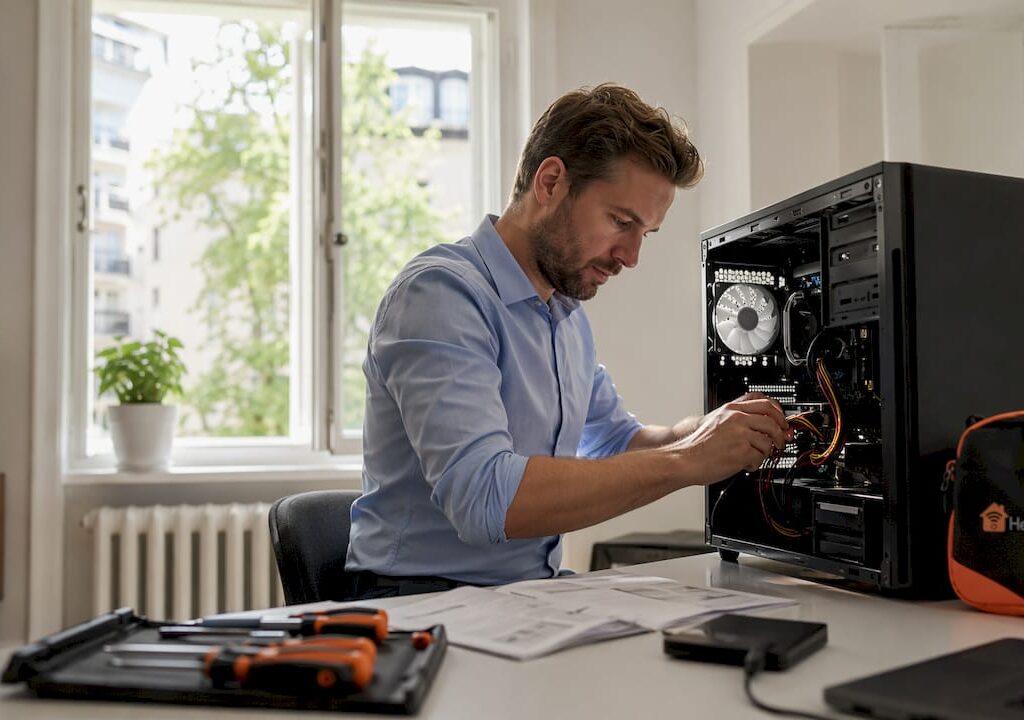
1. Hårdvarukontroll och anslutning
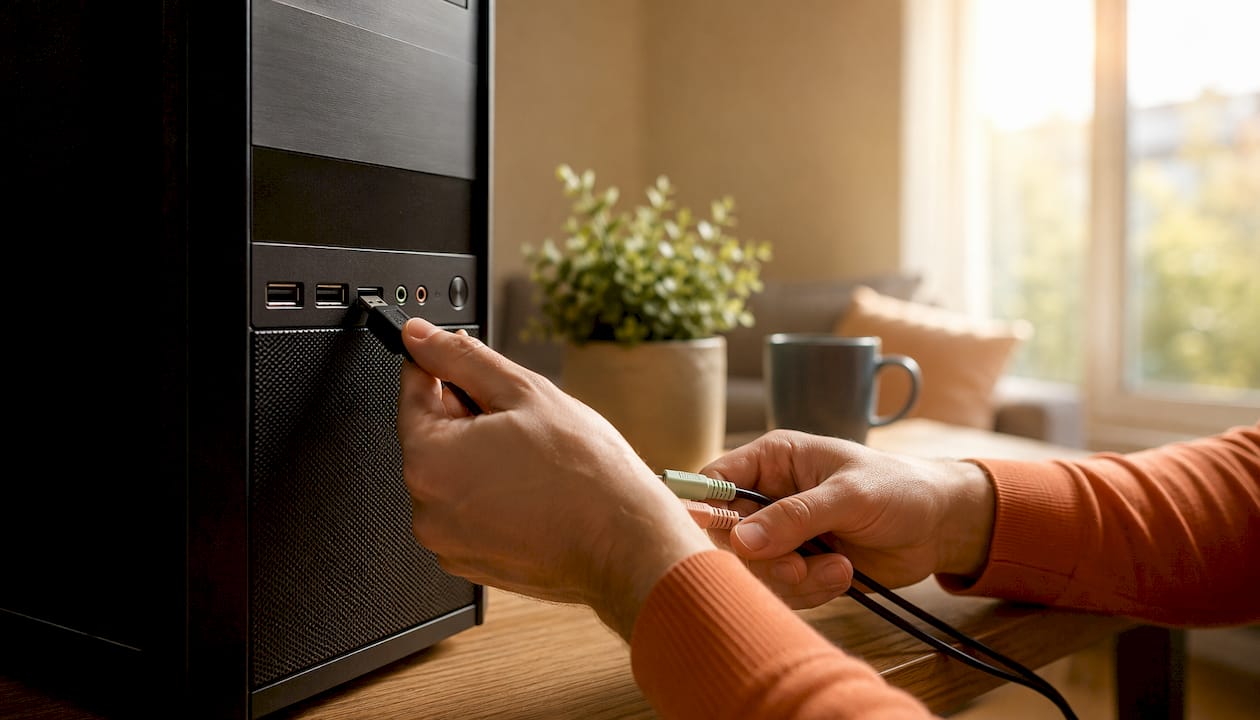
Kontrollera att alla kablar sitter rätt: skärm via HDMI eller DisplayPort, ethernet om möjligt (stabilare än Wi-Fi under installation), tangentbord och mus. Kringutrustning som skrivare och externa hårddiskar ansluts efter att systemet är uppe.
2. BIOS/UEFI-förberedelse
Starta datorn och gå in i BIOS/UEFI. Ändra boot-prioritet så att USB-minnet startar före hårddisken. För Windows 11 behöver du också kontrollera att TPM 2.0 (eller fTPM) är aktiverat, annars blockeras installationen.
3. Operativsystemsinstallation
Starta från USB-minnet och följ installationsguiden. Välj rätt partition och formatera vid behov. En viktig vägval: lokalt konto ger mer kontroll, medan ett Microsoft-konto ger enklare synkronisering och lösenordsåterställning. För de flesta hemmaanvändare rekommenderas Microsoft-konto.
4. Drivrutiner och systemuppdateringar
Nya datorer levereras ofta med föråldrade drivrutiner. Kör Windows Update direkt efter första uppstart och installera sedan tillverkarens chipset- och grafikdrivrutiner. Det kan krävas flera omstarter.
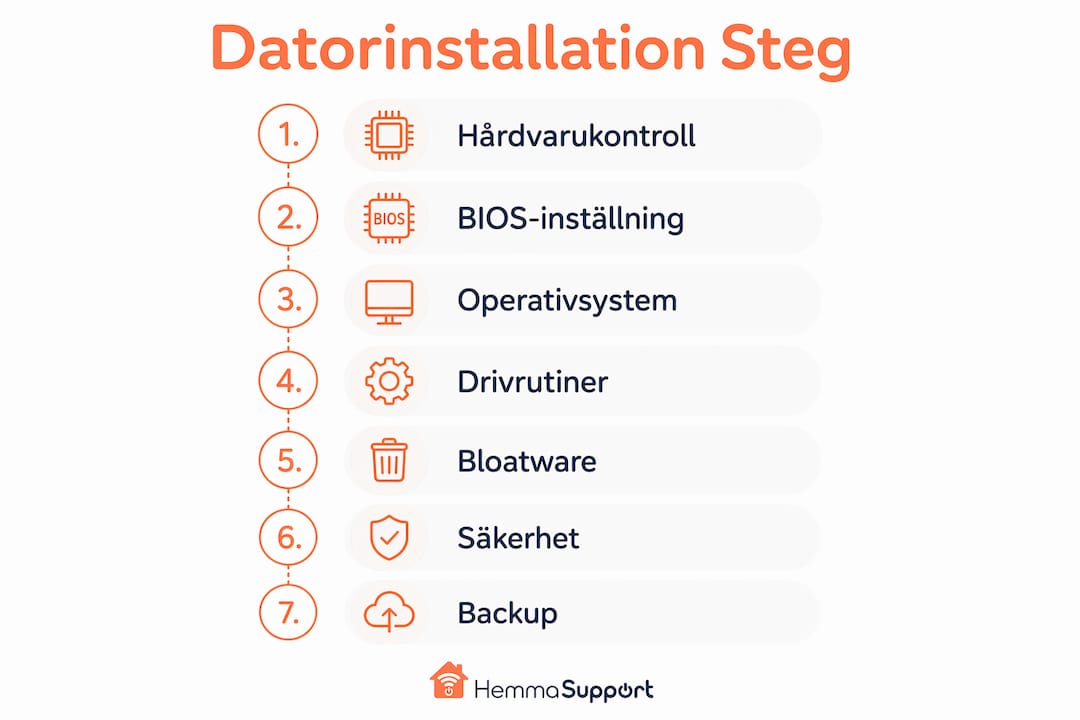
5. Ta bort bloatware och optimera prestanda
Förinstallerade appar du aldrig använder belastar systemet i onödan. Avinstallera dem via Inställningar och inaktivera onödiga startprogram i Aktivitetshanteraren.
6. Säkerhetsinställningar
Aktivera Windows brandvägg, välj ett antivirusprogram (Windows Defender räcker för de flesta hemmaanvändare) och ställ in en säker inloggningsmetod: lösenord, PIN eller Windows Hello med fingeravtryck eller ansiktsigenkänning.
7. Backup och återställningsmedia
Skapa en systembild och konfigurera Filhistorik eller motsvarande. Skapa också ett återställningsminne så att du kan starta om datorn om något går fel längre fram.
Proffstips: Schemalägg den första fullständiga säkerhetskopieringen direkt efter installationen. Väntar du en vecka glömmer du det, och då saknas skyddet just när du behöver det.
Vad kontrolleras efter installationen?
Det sista steget är att verifiera att allt faktiskt fungerar innan arbetet anses klart.
- Öppna Enhetshanteraren och kontrollera att inga enheter har ett gult utropstecken, vilket indikerar saknad drivrutin.
- Testa nätverkshastigheten med ett enkelt hastighetstest och kontrollera att skrivare och andra periferiapparater svarar.
- Starta om datorn och bekräfta att återställningsmediet startar korrekt.
- Kontrollera att Windows Update inte visar några väntande uppdateringar.
Vanliga problem att fånga upp: Felaktig boot-prioritet som gör att datorn försöker starta från USB även efter installation, missade drivrutiner för ljud eller nätverkskort, och långa första uppdateringar som kräver flera omstarter. Fånga dem nu, inte tre dagar senare.
Hur lång tid tar det och vad kostar det i Göteborgsregionen?
Tidsåtgången varierar med uppgiftens komplexitet. En snabbuppsättning av en redan förinstallerad dator tar ungefär en timme. En full installation med operativsystem, drivrutiner, säkerhetsinställningar och backup tar 2–3 timmar. Avancerade uppdrag som migrering av företagsdata eller installation av flera enheter tar 4 timmar eller mer.
| Scenario | Tidsuppskattning | Ungefärlig arbetskostnad | Efter RUT |
|---|---|---|---|
| Snabbuppsättning | Cirka en timme | ungefärliga arbetskostnader | uppskattad kostnad efter RUT |
| Full installation | 2–3 timmar | ungefärliga arbetskostnader | uppskattad kostnad efter RUT |
| Avancerad migrering | 4 timmar eller mer | ungefärliga arbetskostnader | uppskattad kostnad efter RUT |
Priserna är ungefärliga och exklusive eventuell resekostnad. RUT-avdraget beräknas på arbetskostnaden, inte på material eller resor.
RUT-avdraget gäller bara för arbete som utförs fysiskt i din bostad eller i nära anslutning till den. Fjärrsupport och telefonrådgivning ger inte rätt till avdrag, vilket är en vanlig missuppfattning. Dokumentera alltid vilket arbete som gjorts, hur lång tid det tog och var det utfördes, så att RUT-anspråket kan verifieras mot Skatteverket vid behov.
Enligt Skatteverkets regler ger installation och reparation av datorer och IT-utrustning rätt till RUT-avdrag när arbetet sker på plats i bostaden.
När är det bättre att anlita en tekniker?
Vissa installationer är enkla att göra själv. Andra är det inte.
Boka en tekniker om du:
- Är osäker på BIOS/UEFI-inställningar eller TPM-aktivering.
- Ska migrera data från en gammal dator till en ny.
- Har flera enheter som ska konfigureras samtidigt.
- Behöver ansluta till ett företagsnätverk eller en domän.
- Inte har tid att felsöka om något går fel.
Vid ett hembesök från Hemmasupport ingår normalt hårdvaruinstallation och kabelhantering, systemkonfiguration med drivrutiner och uppdateringar, säkerhetsgenomgång och inloggningsinställningar samt dokumentation av vad som gjorts. Du får också en genomgång av hur systemet fungerar innan teknikern lämnar.
Proffstips: Boka hembesök om du vill ha rätt till RUT-avdrag. Väljer du fjärrsupport i stället försvinner den möjligheten, och du betalar fullt pris för arbetet.
Checklista inför bokning:
- Bekräfta att du har alla inloggningsuppgifter redo.
- Säkerhetskopiera filer innan teknikern anländer.
- Avsätt 2–3 timmar för en full installation.
- Fråga om nöjd-kund-garanti och vad som händer om något inte fungerar efter besöket.
Viktiga insikter
En professionell datorinstallation kräver förberedelse, rätt ordning på stegen och en slutverifiering, och ett hembesök i Göteborg ger dessutom rätt till RUT-avdrag som halverar arbetskostnaden.
| Punkt | Detaljer |
|---|---|
| Förbered innan start | Säkerhetskopiera filer och samla inloggningsuppgifter innan installationen börjar. |
| BIOS och installationsmedia | Förbered USB-minne (minst 8 GB) och kontrollera boot-prioritet i BIOS/UEFI. |
| Uppdateringar och bloatware | Kör Windows Update direkt och ta bort förinstallerade appar för bättre prestanda. |
| RUT gäller bara på plats | Avdraget täcker hälften av arbetskostnaden, men bara vid fysiskt hembesök, inte fjärrsupport. |
| Hemmasupport i Göteborg | Hemmasupport erbjuder hembesök med full installation, säkerhetsgenomgång och nöjd-kund-garanti. |
Varför dessa steg faktiskt spelar roll
Det vanligaste problemet jag ser vid hembesök i Göteborg är inte att installationen är svår, utan att den gjorts i fel ordning. Någon har installerat programvara innan drivrutinerna är klara, eller hoppat över backup för att det “inte finns något viktigt på datorn”. Sedan visar det sig att det faktiskt fanns det.
Säkerhetssteget är det som oftast skjuts upp. Brandvägg och antivirusprogram ses som något man fixar senare, men “senare” infaller sällan. En dator som kopplas upp mot internet utan grundläggande skydd är sårbar från första minuten.
Bloatware-rensningen är underskattad. En ny dator som känns seg efter en vecka beror nästan alltid på förinstallerade appar som körs i bakgrunden. Tar du bort dem direkt märker du skillnaden på en gång.
Hemmasupport erbjuder hembesök med nöjd-kund-garanti, vilket betyder att du inte lämnas ensam med ett halvfärdigt system.
Boka datorinstallation hemma i Göteborg
Hemmasupport utför datorinstallation i hemmet och på kontoret i Göteborgsregionen, med tydlig prisinformation och nöjd-kund-garanti.
Vad som ingår vid ett hembesök:
- Hårdvarukontroll och anslutning av all kringutrustning.
- Installation av operativsystem, drivrutiner och systemuppdateringar.
- Säkerhetsinställningar, brandvägg och antivirusgenomgång.
- Backup-konfiguration och skapande av återställningsmedia.
- Slutverifiering av alla enheter och nätverksanslutning.
Privatpersoner som bokar hembesök kan använda RUT-avdraget och betalar då bara hälften av arbetskostnaden. Boka via hemmasupport.se/tjanster eller ring direkt för att få en tidsuppskattning och prisinfo innan du bestämmer dig.
Källor och vidare läsning
Skatteverkets officiella regler för RUT-avdrag vid IT-arbete i hemmet är den primära källan för alla påståenden om vad som ger respektive inte ger rätt till avdrag. Tekniska installationssteg för Windows 11 är hämtade från Inet.se:s guider och tekniskaknep.com.
- RUT-regler för IT-arbete (Skatteverket)
- Installera Windows 11 steg för steg (Inet.se)
- Förberedelser innan Windows-installation (Inet.se)
- 9 viktiga steg för ny Windows 11-dator (tekniskaknep.com)
Vanliga frågor
Vad ingår i en komplett datorinstallation?
En komplett installation täcker hårdvarukontroll, BIOS/UEFI-inställningar, operativsystem, drivrutiner, systemuppdateringar, bloatware-rensning, säkerhetsinställningar och backup.
Ger fjärrsupport rätt till RUT-avdrag?
Nej. Enligt Skatteverket gäller RUT-avdraget bara för arbete som utförs fysiskt i bostaden, inte för fjärrsupport eller telefonrådgivning.
Hur lång tid tar en full datorinstallation?
En full installation tar vanligtvis 2–3 timmar. Snabbuppsättning av en förinstallerad dator tar ungefär en timme, medan avancerade migreringar kan ta 4 timmar eller mer.
Måste jag förbereda något innan teknikern kommer?
Ja. Säkerhetskopiera dina filer, samla inloggningsuppgifter (Microsoft-konto, routerlösenord, e-post) och ha ett USB-minne på minst 8 GB redo om en ny installation planeras.
Erbjuder Hemmasupport hembesök i hela Göteborgsregionen?
Hemmasupport utför hembesök i Göteborg med omnejd, inklusive Mölndal, Partille och närliggande områden, med nöjd-kund-garanti och möjlighet till RUT-avdrag.