När skrivaren inte skriver ut sitter felet oftast på ett av fyra ställen: strömmen, anslutningen mellan dator och skrivare, utskriftskön i datorn eller själva skrivaren (papper, bläck, skrivhuvud). Den goda nyheten är att du kan lösa de flesta problemen själv på några minuter. Följ stegen nedan i ordning. Börja med det enkla och gå vidare först när du har uteslutit en möjlig orsak. Då slipper du installera om saker i onödan.
Kort sagt
- Starta om skrivaren, datorn och vid wifi-problem även routern. Det löser förvånansvärt ofta problemet.
- Kontrollera att rätt skrivare är vald i utskriftsfönstret och att utskriftskön inte är pausad eller fastnat.
- Kör den inbyggda felsökaren i Windows eller kontrollera skrivarkön på Mac innan du installerar om något.
- Randiga utskrifter beror oftast på igentäppta munstycken. Kör munstyckskontroll och rengöring av skrivhuvudet.
- Visar skrivaren ett felläge som inte försvinner efter omstart, eller blir det ränder trots upprepad rengöring, kan det vara ett maskinvarufel.
Innehållsförteckning
- Börja här: fem kontroller på två minuter
- Läs av symtomet först
- Kontrollera att rätt skrivare är vald
- Anslutningen: USB, wifi och nätverk
- Utskriftskön och utskriftshanteraren i Windows
- På Mac: kontrollera kön och AirPrint
- Drivrutin och skrivarprogram
- När en PDF inte vill skrivas ut
- Randiga eller bleka utskrifter
- När det är ett maskinvarufel
- Så ser vi på skrivarproblem
- Få hjälp med skrivaren hemma i Göteborg
- Vanliga frågor
- Källor
Börja här: fem kontroller på två minuter
Innan du öppnar några inställningar, gör de här snabba kontrollerna. De tar nästan ingen tid och utesluter de vanligaste orsakerna.
- Är skrivaren påslagen? Titta på strömlampan. Är den släckt, kontrollera att sladden sitter i både skrivaren och uttaget och tryck på strömknappen.
- Sitter den direkt i vägguttaget? Under felsökning rekommenderar HP att du ansluter skrivaren direkt till ett vägguttag i stället för via grenuttag, så att du utesluter strömproblem.
- Finns det papper, och ligger det rätt? Kontrollera att papperet är av en sort som skrivaren klarar och att det är korrekt ilagt. Ett snett eller för tjockt papper räcker för att stoppa allt.
- Är all förpackningstejp borttagen? Har du nyss packat upp skrivaren eller bytt patron? Canon påpekar att skyddsplasten och den orange tejpen måste tas bort från bläckbehållaren innan skrivaren fungerar.
- Starta om allt. Stäng av skrivaren en stund och slå på den igen. Starta sedan om datorn. En omstart rensar tillfälliga fel i både skrivare och dator.
Fungerar det fortfarande inte? Gå vidare till nästa avsnitt och läs av vad skrivaren och datorn säger.
Läs av symtomet först
Skrivaren ger ofta en ledtråd om vad som är fel. Titta på skrivarens display eller lampor och på statusen i datorn. Tabellen hjälper dig att gå direkt till rätt lösning.
| Symtom | Trolig orsak | Börja med |
|---|---|---|
| Inga lampor lyser | Ström, sladd eller uttag | Kontrollera sladden, prova ett annat vägguttag |
| Datorn säger “Offline” | Skrivaren har tappat kontakten med datorn eller nätverket | Kontrollera USB eller wifi, starta om skrivare och router |
| Dokumentet fastnar i kön | Utskriftskön har hängt sig | Rensa kön och starta om utskriftshanteraren |
| “Skrivare i felläge” | Ett problem i själva skrivaren | Läs skrivarens display, kontrollera papper, luckor och patroner |
| Utskriften hamnar ingenstans | Fel skrivare är vald som standard | Välj rätt skrivare i utskriftsfönstret |
| Allt fungerar utom en viss PDF | Problem i filen eller PDF-läsaren | Prova en annan PDF-läsare eller spara om filen |
| Ränder, bleka fält eller saknade färger | Igentäppta munstycken eller lite bläck | Munstyckskontroll och rengöring av skrivhuvudet |
Kontrollera att rätt skrivare är vald
Det låter enkelt, men det är ett av de vanligaste felen. Många datorer har flera skrivare installerade, till exempel en gammal skrivare, en “Microsoft Print to PDF” eller samma skrivare två gånger. Lexmark rekommenderar att du kontrollerar att rätt skrivare är vald innan du skriver ut, annars skickas dokumentet till fel enhet.
Så gör du:
- Öppna utskriftsfönstret i programmet du skriver ut från (oftast Ctrl + P, eller Cmd + P på Mac).
- Titta på vilken skrivare som står överst. Byt till rätt skrivare i listan.
- Ser du samma skrivare två gånger, till exempel med “(Kopia 1)” efter namnet? Prova den andra. Ta sedan bort den som inte fungerar, så slipper du förväxla dem.
Anslutningen: USB, wifi och nätverk
En skrivare som “inte svarar” har oftast tappat kontakten med datorn. Microsoft beskriver grunden tydligt: skrivaren ska vara påslagen och ansluten via USB eller till samma nätverk som datorn.
Om skrivaren sitter med USB-kabel
- Dra ur kabeln och sätt i den igen i båda ändar.
- Prova en annan USB-port på datorn. Undvik USB-hubbar och förlängningar under felsökningen.
- Har du en extra USB-kabel hemma? Byt kabeln. Kablar kan gå sönder inuti utan att det syns.
Om skrivaren är ansluten via wifi
- Kontrollera på skrivarens display eller med en utskriven nätverksrapport att den är ansluten till ditt wifi.
- Se till att datorn är ansluten till samma nätverk. Har du ett separat gästnätverk eller ett extra nätverk från en förstärkare, kan dator och skrivare hamna på olika nät.
- Har du nyligen bytt router, bytt wifi-lösenord eller fått en ny router från din internetleverantör? Då behöver skrivaren anslutas till nätverket på nytt. Den hittar inte det nya nätverket av sig själv.
- Starta om routern, vänta tills internet fungerar igen och starta sedan om skrivaren.
Visar Windows att skrivaren är offline trots att den lyser och verkar fungera har vi en separat guide för just det. Läs vidare: Skrivare offline i Windows, felsökning steg för steg.
Är det wifi-nätet i sig som krånglar, med svag täckning i delar av bostaden, kan felet ligga i routern snarare än i skrivaren. Läs vidare om hjälp med internet och router.
Utskriftskön och utskriftshanteraren i Windows
Om dokumentet ligger kvar i kön men aldrig skrivs ut har utskriftskön ofta hängt sig. Ett enda trasigt jobb kan blockera allt som kommer efter.
Kör felsökaren först
I Windows 11 rekommenderar Microsoft att du börjar med den automatiska felsökaren för skrivare i Få hjälp-appen. Den hittar och åtgärdar många vanliga fel automatiskt, så prova den innan du gör något manuellt.
Rensa kön
- Öppna Inställningar → Bluetooth och enheter → Skrivare och skannrar.
- Klicka på din skrivare och välj Öppna utskriftskö.
- Kontrollera att kön inte är pausad. Är den det, återuppta den.
- Avbryt alla dokument i kön.
- Prova att skriva ut en enkel testsida.
Starta om utskriftshanteraren
Går dokumenten inte att ta bort, eller fastnar kön igen direkt, kan du starta om tjänsten som sköter utskrifterna:
- Tryck på Windows-tangenten, skriv Tjänster och öppna appen.
- Leta upp Utskriftshanterare (på engelska: Print Spooler).
- Högerklicka och välj Starta om.
- Skriv ut igen.
Det här är ett säkert steg. Du tar inte bort något och påverkar inte dina filer.
På Mac: kontrollera kön och AirPrint
På en Mac fungerar det på ett liknande sätt. Apple rekommenderar att du kontrollerar statusen i skrivarkön så att utskrifterna inte är pausade eller stoppade.
- Öppna Systeminställningar → Skrivare och skannrar.
- Välj din skrivare och klicka på Skrivarkö.
- Är skrivaren pausad, klicka på Återuppta.
- Ta bort jobb som har fastnat och skriv ut igen.
De flesta moderna skrivare har stöd för AirPrint. Då kan du skriva ut trådlöst från Mac utan extra drivrutiner, så länge Mac och skrivare är anslutna till samma wifi-nätverk. Om skrivaren tidigare fungerade och plötsligt slutade, prova att ta bort den i listan och lägga till den igen. Det skapar en ny, ren anslutning.
Startar inte Macen alls är det ett annat problem. Läs vidare: Mac startar inte.
Drivrutin och skrivarprogram
Om inget av ovanstående hjälper kan felet sitta i drivrutinen, det lilla program som gör att datorn och skrivaren förstår varandra. Den kan ha blivit skadad, vara gammal eller ha krockat med en uppdatering av Windows.
- Ta bort och lägg till skrivaren igen. Microsoft föreslår att du tar bort och installerar om skrivaren samt installerar den senaste drivrutinen om den fortfarande inte fungerar.
- Installera om skrivarprogrammet. Lexmark ger samma råd: är du osäker på om skrivaren installerats rätt, avinstallera skrivarprogrammet och installera det på nytt.
- Kontrollera porten. Drivrutinen ska peka på rätt port, alltså rätt USB-anslutning eller rätt nätverksadress. Lexmark beskriver hur du kontrollerar portinställningarna i skrivardrivrutinen och rättar dem om de är fel.
- Använd tillverkarens verktyg. Har du en HP-skrivare kan du använda HP Print and Scan Doctor, som automatiskt söker efter och åtgärdar utskrifts- och anslutningsproblem i Windows.
Hämta alltid drivrutiner från skrivartillverkarens egen supportsida och inte från okända nedladdningssajter. Undrar du varför uppdateringar spelar roll? Läs vidare: Vad är en programuppdatering?
När en PDF inte vill skrivas ut
Skriver skrivaren ut allt annat men inte en viss PDF? Då är skrivaren troligen hel, och felet ligger i filen eller i programmet du öppnar den med. Prova så här:
- Testa en annan PDF. Fungerar andra PDF-filer, är det den specifika filen som krånglar.
- Spara filen på datorn först. Skriv inte ut direkt från e-post eller webbläsaren. Spara filen, öppna den på nytt och skriv ut.
- Byt program. Öppna PDF:en i en annan läsare, till exempel webbläsaren, och skriv ut därifrån.
- Skriv ut färre sidor. Väldigt stora filer med många bilder kan bli för tunga. Prova att skriva ut några sidor i taget.
- Skriv ut som bild. Vissa PDF-läsare har ett avancerat alternativ för att skriva ut sidan som bild. Det kan hjälpa när texten eller typsnitten i filen ställer till det.
- Kontrollera färginställningen. Blir delar av en PDF tomma eller fel i svartvitt, kontrollera om utskriftsinställningen står på gråskala eller färg och prova den andra.
Randiga eller bleka utskrifter
Om skrivaren skriver ut men resultatet blir randigt, blekt eller har saknade färger, är det oftast skrivhuvudet. På bläckstråleskrivare torkar bläcket lätt in i de små munstyckena om skrivaren står oanvänd länge.
Canon förklarar att randiga utskrifter kan bero på tilltäppta munstycken. Gör så här:
- Skriv ut ett munstyckskontrollmönster. Du hittar funktionen i skrivarens meny eller i skrivarprogrammet under underhåll.
- Jämför mönstret. Saknas linjer eller färger, är munstyckena igentäppta.
- Rengör skrivhuvudet. Kör rengöringen och skriv ut ett nytt kontrollmönster.
- Djuprengör vid behov. Hjälper inte vanlig rengöring, kör en djuprengöring.
- Kontrollera bläcknivåerna. En nästan tom patron ger också bleka fält.
Tips: skriv ut en sida någon gång i veckan, även om du inte behöver det. Då hålls bläcket flytande i munstyckena.
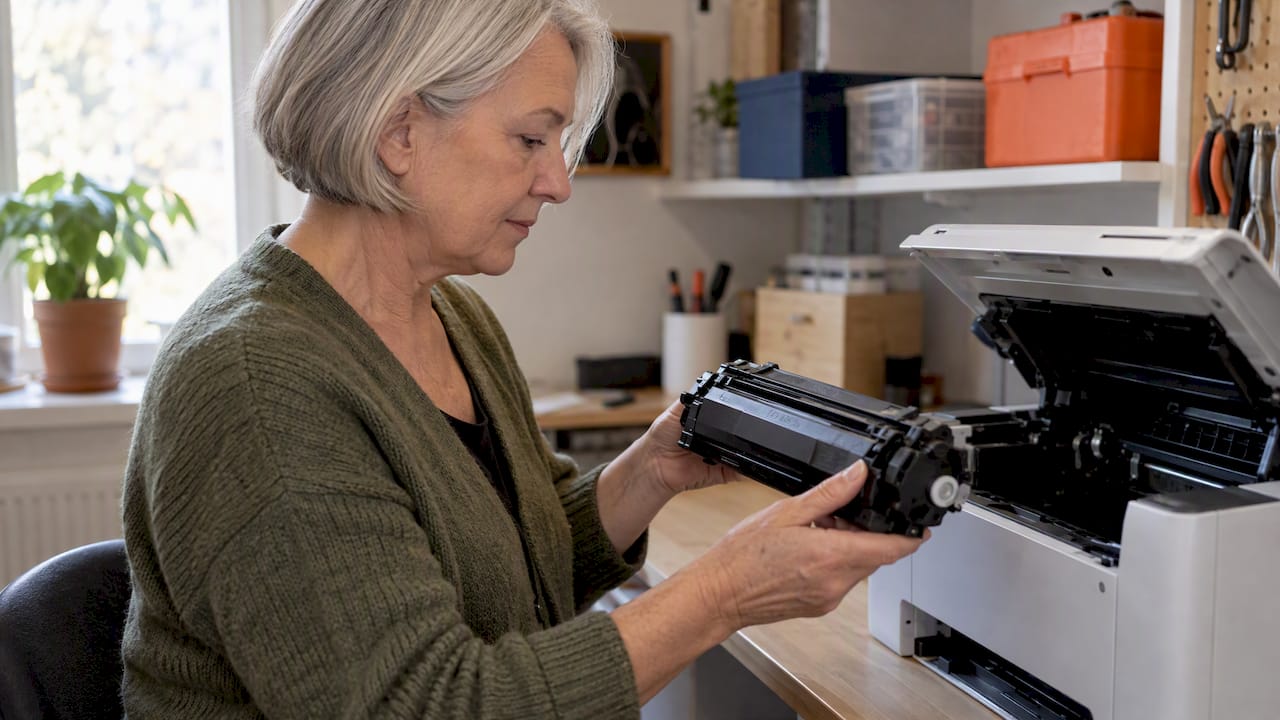
På laserskrivare beror ränder oftare på tonerkassetten eller bildtrumman. Ta ut kassetten, skaka den försiktigt från sida till sida och sätt tillbaka den. Hjälper det inte, kan kassetten behöva bytas.
När det är ett maskinvarufel
Ibland går det inte att lösa med inställningar. Här är tecknen på att felet sitter i själva skrivaren:
- Felläget försvinner inte. Visar datorn “Skrivare i felläge” kan det enligt Microsoft finnas ett problem med själva skrivaren. Kontrollera att alla luckor är stängda, att inget papper sitter fast och att patronerna sitter rätt. Står felet kvar efter omstart, är det troligen maskinvaran.
- Ränderna står kvar efter djuprengöring. Canon skriver att om problemet inte är löst efter två djuprengöringar kan skrivhuvudet vara skadat och behöva repareras.
- Inga lampor tänds alls, trots att du har provat ett annat vägguttag.
- Skrivaren låter konstigt, gnisslar, klickar eller drar in papper snett hela tiden.
- Samma felkod kommer tillbaka på displayen hur du än gör.
I de fallen är det dags att kontakta tillverkarens service, särskilt om skrivaren fortfarande har garanti. Öppna inte skrivaren och försök inte laga mekaniska delar själv om du inte vet vad du gör. För en äldre och billig skrivare kan en reparation kosta mer än en ny skrivare, så fråga om ett prisförslag först.
Så ser vi på skrivarproblem
Vi får ofta samtal från personer i Göteborg som har lagt en hel kväll på en skrivare som inte vill. Vår erfarenhet är att problemet sällan är själva skrivaren. Det handlar oftare om saker runt omkring: en ny router som skrivaren aldrig fick ansluta till, en skrivare som installerats två gånger eller en utskriftskö som hängt sig efter en uppdatering.
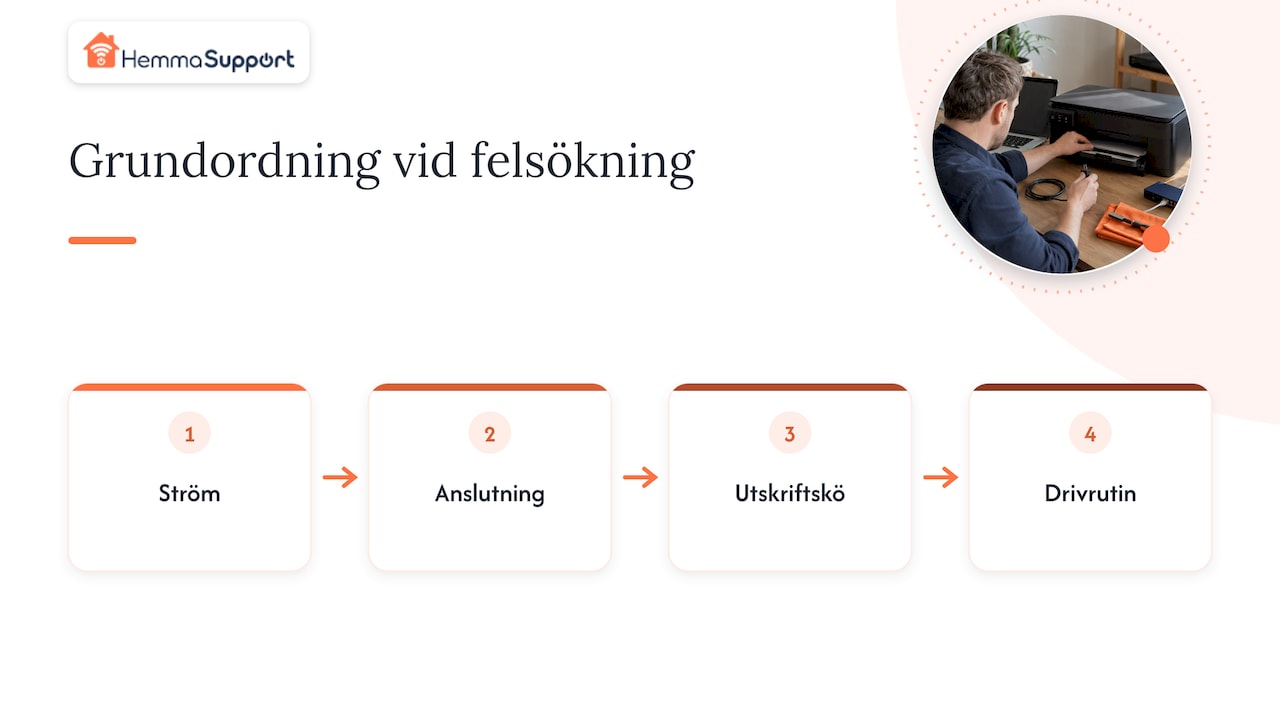
Därför börjar vi alltid med grunderna, precis som i den här guiden. Ström, anslutning, kö och drivrutin, i den ordningen. Det låter enkelt, men den ordningen sparar tid. Den som hoppar direkt till att installera om allt riskerar att skapa fler problem, till exempel ytterligare en kopia av skrivaren i listan.
Vi vet också att det kan kännas stressande när en viktig utskrift inte går ut, kanske en blankett, en biljett eller ett dokument till banken. Många av våra kunder är äldre och vill hellre ha någon som visar dem i lugn takt än att läsa en lång manual. Därför tar vi oss tid att förklara vad vi gör, så att du kan klara det själv nästa gång.
Vårt råd: följ stegen i ordning och ge varje steg en ärlig chans. Kommer du inte vidare efter drivrutinssteget är det bättre att be om hjälp än att gissa.
— Safiullah
Få hjälp med skrivaren hemma i Göteborg
Har du provat stegen men skrivaren vägrar ändå? Vi hjälper dig med skrivaren, antingen på distans eller hemma hos dig i Göteborg med omnejd. Med fjärrsupport kopplar vi upp oss mot din dator och felsöker kön, drivrutinen och inställningarna medan du tittar på. Behöver skrivaren anslutas till ett nytt wifi eller kontrolleras på plats, kommer vi hem till dig.
- Skrivarhjälp vid hembesök: 599 kr per timme efter RUT-avdrag
- Fjärrsupport: 299 kr per halvtimme
- Express Service: 1 099 kr per timme, när det är bråttom
Du betalar mot faktura först när jobbet är utfört, och vi har nöjd-kund-garanti. Vi hjälper till samma dag, även kvällar och helger. Läs vidare och boka skrivarhjälp och datorhjälp, eller läs om hur fjärrsupport fungerar.
Vanliga frågor
Varför skriver min skrivare inte ut fast den är påslagen?
Den vanligaste orsaken är att datorn har tappat kontakten med skrivaren, att fel skrivare är vald eller att utskriftskön har fastnat. Starta om skrivaren och datorn, kontrollera att de är på samma nätverk och rensa kön. Hjälper inte det, ta bort skrivaren och lägg till den igen.
Vad betyder “skrivare i felläge”?
Det betyder att skrivaren själv rapporterar ett problem, till exempel papperstrassel, en öppen lucka, en patron som inte sitter rätt eller ett internt fel. Titta på skrivarens display för en felkod. Försvinner inte felet efter att du har kontrollerat papper, luckor och patroner och startat om, kan skrivaren behöva service.
Varför blir utskrifterna randiga?
På bläckstråleskrivare beror ränder oftast på att munstyckena i skrivhuvudet är igentäppta av intorkat bläck. Skriv ut ett munstyckskontrollmönster och kör rengöring av skrivhuvudet, vid behov djuprengöring. Står ränderna kvar efter två djuprengöringar kan skrivhuvudet vara skadat.
Varför fungerade skrivaren igår men inte idag?
Ofta har något ändrats i bakgrunden: en Windows-uppdatering, en omstartad router eller en ny IP-adress för skrivaren. Starta om skrivare, router och dator i den ordningen. Fungerar det ändå inte, kör felsökaren i Windows och installera den senaste drivrutinen från tillverkaren.
Kan ni hjälpa mig med skrivaren på distans?
Ja, i många fall. Problem med utskriftskö, drivrutiner och inställningar i datorn kan vi lösa via fjärrsupport. Behöver skrivaren anslutas till ditt wifi eller kontrolleras fysiskt, gör vi ett hembesök i Göteborg med omnejd.
Källor
- Microsoft Support: Åtgärda problem med skrivaranslutning och utskrift i Windows
- Apple Support: Lösa utskriftsproblem på datorn
- Apple Support: Skriva ut trådlöst från datorn
- Lexmark: Skrivaren skriver inte ut eller svarar inte
- Lexmark: Lösa skrivarproblem
- HP: LaserJet Pro 400 M401, checklista för felsökning
- HP Print and Scan Doctor
- Canon: TR8600 series, problem med utskrifter