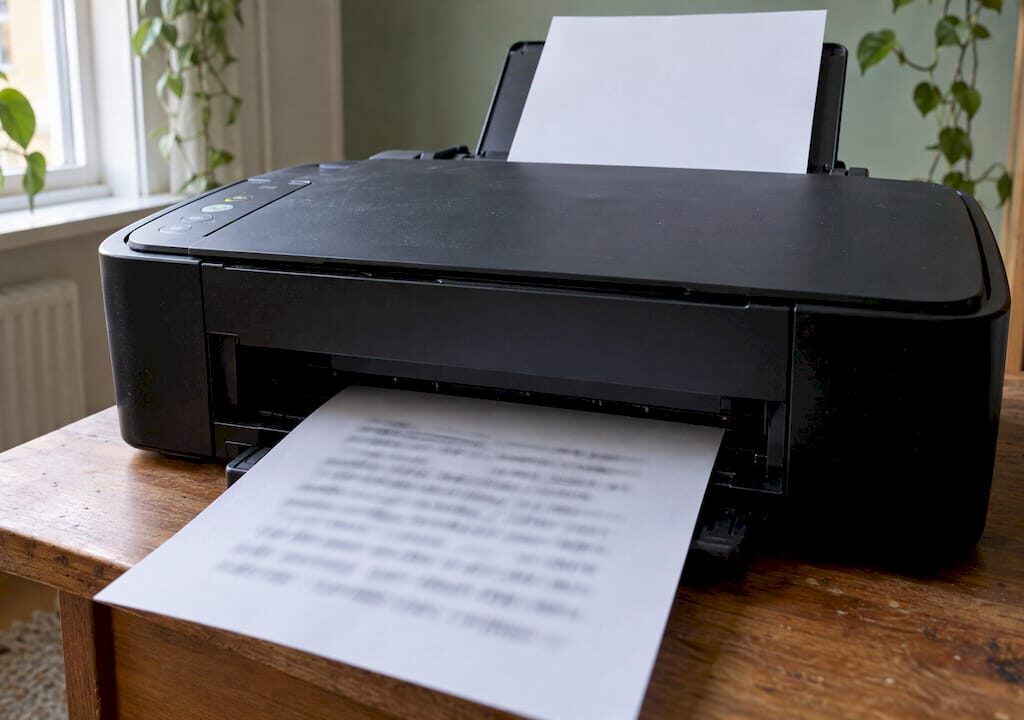
Om skrivaren skriver ut suddigt beror det oftast på något av tre saker: papperet, inställningarna eller skrivhuvudet. Börja med det som går snabbast. Kontrollera papperet och papperstypen i inställningarna, skriv ut en testsida och rengör sedan skrivhuvudet med skrivarens eget verktyg. Den här guiden tar dig igenom stegen i rätt ordning. Den hjälper dig också om färgerna blir fel, om sidorna kommer ut tomma eller om papperet fastnar. Om felet sitter kvar efter två omgångar rengöring lönar det sig sällan att fortsätta på egen hand. Bor du i Göteborg med omnejd kan vi på HemmaSupport komma hem till dig och lösa det på plats, och du betalar först när jobbet är klart.
Kort sagt
- Börja med papperet: fel papperstyp i inställningarna, fuktigt papper eller fotopapper med fel sida uppåt är vanliga orsaker till suddig och kladdig utskrift.
- Skriv ut en testsida innan du byter något. Den visar om felet sitter i en viss färg, i skrivhuvudet eller i papperet.
- Rengör skrivhuvudet med skrivarens eget verktyg och skriv ut en ny testsida mellan varje omgång. Rengöringen drar bläck, så kör den inte om och om igen.
- Var försiktig med papper som fastnat: dra långsamt, använd aldrig pincett och vänta tills de varma delarna i en laserskrivare har svalnat.
- Hjälper inget av detta kan vi felsöka skrivaren hemma hos dig. Hembesöket kostar 599 kr i timmen efter rutavdrag.
Innehållsförteckning
- Ta reda på vilken sorts skrivare du har
- Suddig utskrift: gör så här, steg för steg
- Om en laserskrivare skriver ut suddigt
- När skrivaren skriver ut fel färger
- När sidorna kommer ut helt tomma
- Papper som fastnat: få loss det utan att skada skrivaren
- Snabbguide: symptom, trolig orsak och vad du gör
- När är det dags att ta hjälp?
- Så ser vi på skrivarproblem hemma
- Vanliga frågor
- Källor
Ta reda på vilken sorts skrivare du har
Först behöver du veta vilken sorts skrivare du har, eftersom felsökningen skiljer sig åt.
- Bläckstråleskrivare sprutar ut bläck genom mycket små hål i skrivhuvudet. Hålen kallas munstycken. Bläcket sitter i patroner eller i tankar som du fyller på. Här beror suddiga eller randiga utskrifter ofta på att munstyckena är delvis igensatta.
- Laserskrivare använder toner, ett fint pulver som smälts fast på papperet med värme. En laserskrivare har inga munstycken att rengöra. Här beror problemen oftare på papperet, tonerkassetten eller att skrivaren behöver kalibreras.
Om du är osäker kan du titta på det du byter när det tar slut. Byter du bläckpatroner eller fyller på bläck har du en bläckstråleskrivare. Byter du tonerkassetter har du en laserskrivare.
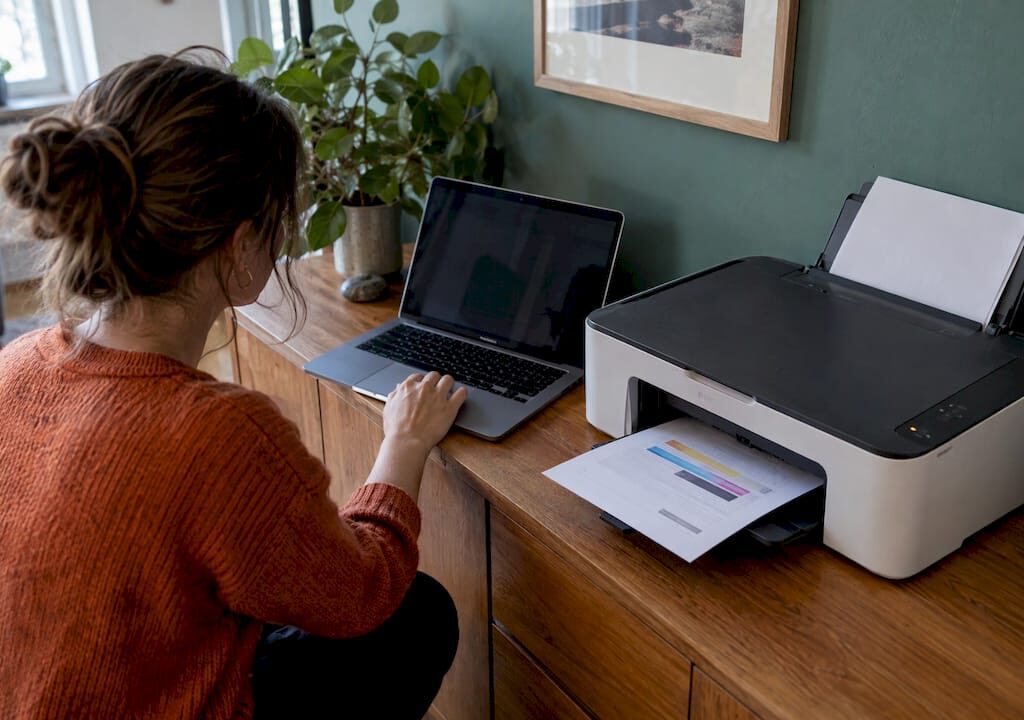
Skriv sedan ut en testsida. Funktionen heter oftast munstyckeskontroll, testutskrift eller diagnossida och ligger under Underhåll eller Verktyg i skrivarens meny eller i dess program på datorn. Sidan visar varje färg för sig. Därför kan du se om felet gäller en enda färg eller allt som skrivs ut. Spara testsidan, så har du något att jämföra med efter varje åtgärd.
Suddig utskrift: gör så här, steg för steg
Följ stegen i ordning. De första tar en minut och löser ofta problemet.
-
Ställ skrivaren plant och stadigt. En skrivare som lutar eller vickar kan ge suddiga utskrifter. Det är den första punkten i tillverkarens felsökning för suddig och kladdig utskrift. Där står också att papperet ska vara torrt och ligga med utskriftssidan uppåt.
-
Byt till nytt, torrt papper. Papper drar åt sig fukt när luftfuktigheten är hög, och det försämrar utskriften. Låt därför papperet ligga kvar i förpackningen tills du ska använda det, enligt en guide för utskriftskvalitet. Fotopapper ska förvaras plant i originalförpackningen, gärna i en plastpåse som går att försluta, på en sval och torr plats.
-
Kontrollera papperstypen i utskriftsinställningarna. Det är ett av de vanligaste felen vi ser. Om skrivaren tror att du skriver på fotopapper men du har vanligt kontorspapper i facket, lägger den på för mycket bläck och texten flyter ut. Öppna Skrivaregenskaper eller Inställningar när du skriver ut och välj den papperstyp som faktiskt ligger i facket.
-
Stäng av utkastläge och ekonomiläge. De lägena sparar bläck men ger blekare och grövre utskrifter. Välj normal eller hög kvalitet och se till att färgutskrift är vald om du vill ha färg.
-
Rengör skrivhuvudet. Kör skrivarens inbyggda rengöring, som brukar heta Rengöring av skrivhuvud eller Head Cleaning, och skriv sedan ut en ny testsida. Om munstyckena är igensatta kan utskriften bli blek, randig eller få fel färger, och rengöringsverktyget är tillverkarens första åtgärd. Tänk på att varje rengöring förbrukar bläck. Gör en eller två omgångar och titta på testsidan efter varje omgång.
-
Justera skrivhuvudet. Om linjerna ser taggiga eller dubbla ut kan skrivhuvudet behöva riktas in med justeringsverktyget. Det ligger oftast i samma meny som rengöringen.
-
Kontrollera bläcket. Text som blir allt blekare betyder ofta att bläcket håller på att ta slut. Om skrivaren har bläcktankar påverkas kvaliteten när nivån sjunker under den lägsta markeringen. Fyller du på för mycket kan bläcket läcka, och tillverkaren rekommenderar originalbläck eftersom annat bläck kan blanda sig med det nya.
Kommer det fortfarande ut suddiga sidor efter steg 7? Då ligger felet troligen djupare i skrivhuvudet eller i pappersmatningen. Läs mer under rubriken om när det är dags att ta hjälp.
Om en laserskrivare skriver ut suddigt
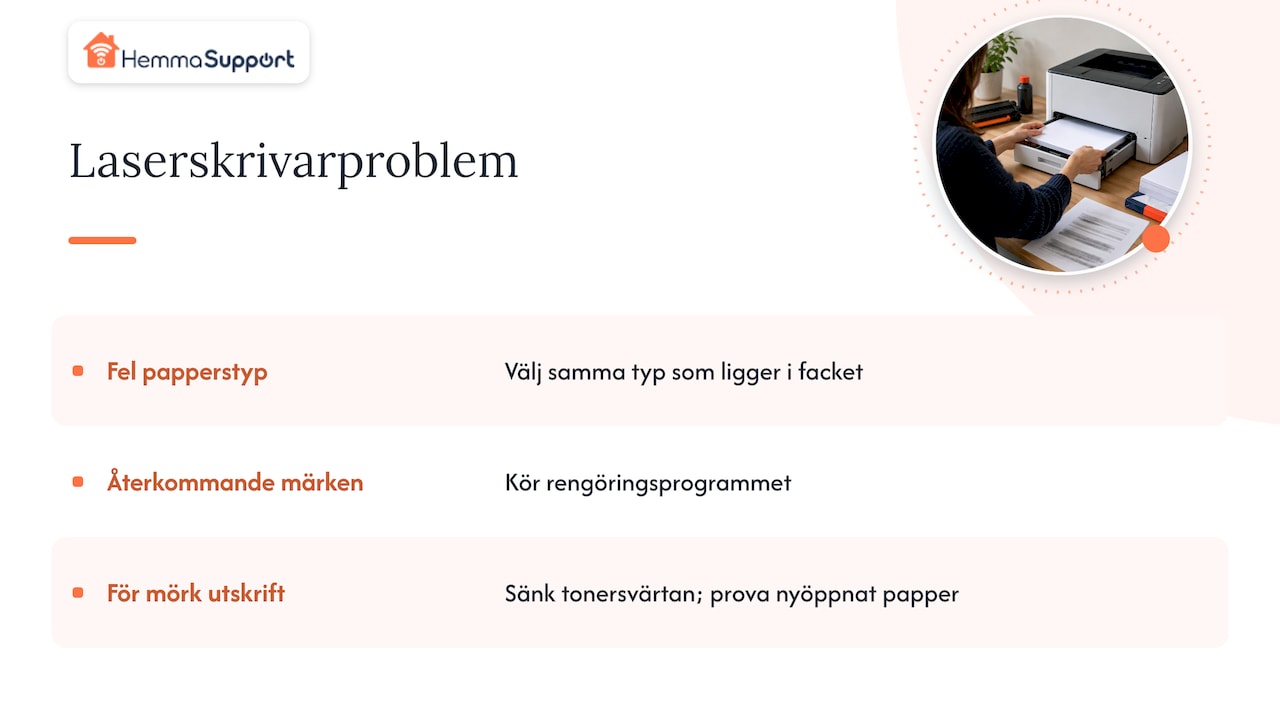
På en laserskrivare ska du börja med papperet även när utskriften ser fläckig ut. Fläckar, otydlig eller för mörk text, buktande papper och små tonerprickar kan alla bero på att papperstypen i inställningarna inte stämmer med papperet i facket. Öppna facket, kontrollera vilket papper som ligger där och välj samma typ på skrivarens kontrollpanel.
Samma guide nämner också att papper, toner och damm samlas inne i skrivaren när den används. Det kan ge utsmetningar, streck och märken som kommer tillbaka på samma ställe på varje sida. Skrivaren har oftast ett rengöringsprogram för just detta under Underhåll eller Kalibrering.
Använd rent, slätt papper som är avsett för laserskrivare. Undvik papper med glitter eller annat metalliskt material. Blir utskriften för mörk kan du sänka tonersvärtan i utskriftsinställningarna och lägga i papper från ett nyöppnat paket.
När skrivaren skriver ut fel färger
Om en färg saknas eller utskriften drar åt fel färg avslöjar testsidan oftast orsaken direkt. Den visar varje färg i ett eget fält.
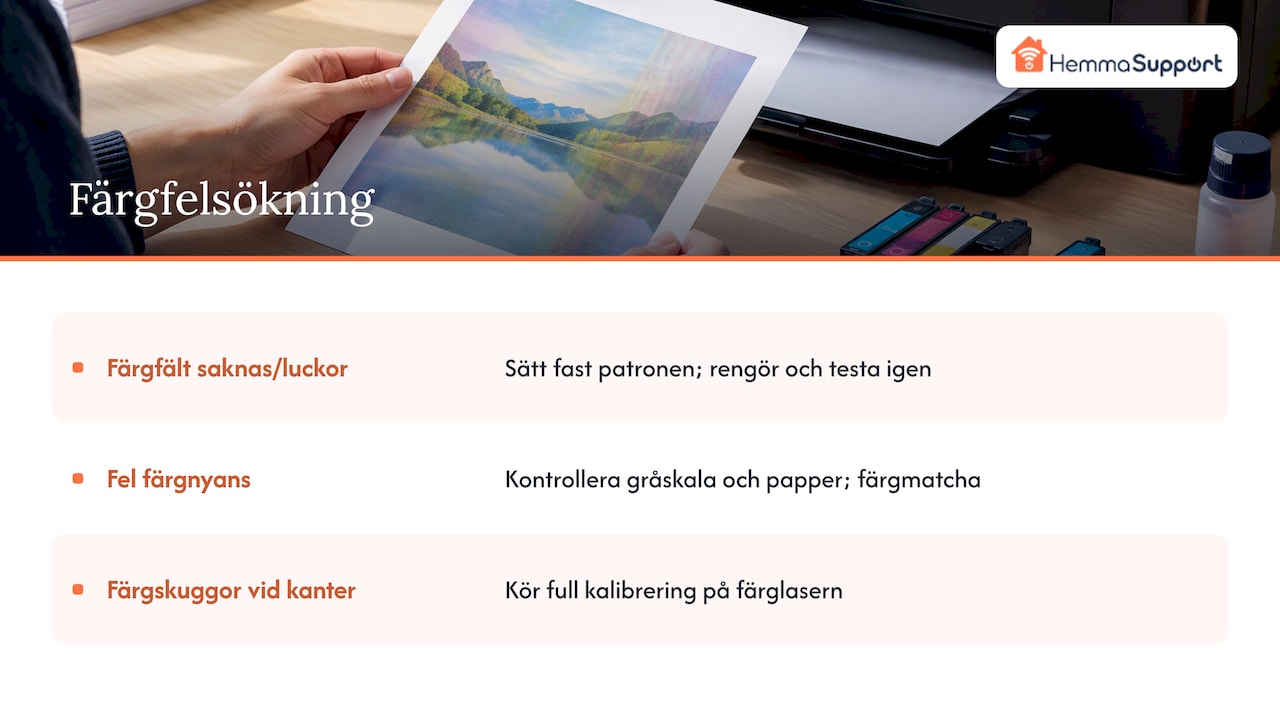
Ett färgfält saknas eller har luckor. På en bläckstråleskrivare beror det oftast på igensatta munstycken eller på att patronen inte sitter rätt. Ta ur patronen och sätt tillbaka den tills den klickar fast. Kör sedan rengöringen och skriv ut testsidan igen. För vissa modeller anger tillverkaren att du ska byta patronen om fem rengöringar inte ger någon förbättring. Vill du spara bläck kan du låta oss titta på skrivaren innan du kommer så långt.
Alla färger finns men nyansen är fel. Kontrollera först att du inte skriver ut i svartvitt eller gråskala och att papperstypen stämmer. Färger på en skärm skapas på ett annat sätt än färger på papper. Därför ser utskriften sällan exakt likadan ut som bilden på skärmen. Skrivarens program har ofta en funktion för färgmatchning som för utskriften närmare skärmen.
Färgerna ligger förskjutna eller kanterna har färgade skuggor. På en färglaserskrivare rättar en fullständig kalibrering till det. Den brukar ligga under Enhetsunderhåll och Kalibrering i menyn.
Har du nyss flyttat skrivaren? Efter en flytt eller kraftiga skakningar kan pappersmatningen behöva justeras. Samma guide varnar också för att öppna luckan medan skrivaren skriver ut, eftersom det kan ge oväntade färger.
När sidorna kommer ut helt tomma
En helt tom sida betyder oftast att inget bläck eller ingen toner når papperet. Kontrollera detta i tur och ordning:
- Har du satt i en ny patron eller kassett nyligen? Se till att all skyddstejp och alla skyddsremsor är borttagna och att den sitter rätt.
- Är patronen eller kassetten tom? Skriv ut skrivarens statussida och kontrollera nivåerna.
- Har bläckstråleskrivaren stått oanvänd länge? Bläcket kan torka i munstyckena. Kör en eller två rengöringar med en testsida emellan.
- På en laserskrivare ska du kontrollera att kassetterna är rätt installerade, prova en annan kassett och se till att papperstypen stämmer. Vissa färglaserskrivare har en separat bildenhet. Den kan du ta ur och sätta tillbaka innan du skriver ut igen.
Skriv ut testsidan igen efter varje åtgärd. Kommer det inte ut någonting alls, inte ens en tom sida, är det ett annat fel. Då hittar du hjälp i vår guide om när skrivaren inte skriver ut alls.
Papper som fastnat: få loss det utan att skada skrivaren
Papper som fastnar är irriterande, men det går nästan alltid att lösa om du tar det lugnt.
- Stäng av skrivaren och dra ur sladden om du behöver komma in i den.
- Dra papperet långsamt i den riktning det går genom skrivaren. Om det går sönder blir småbitar kvar inne i skrivaren, och de kan orsaka nya stopp och suddiga utskrifter.
- Öppna luckorna som handboken visar. På många laserskrivare tar du ur tonerkassetten och lyfter en lucka för att komma åt papperet. Inne i en laserskrivare finns fixeringsenheten, den del som smälter fast tonern med värme. Den kan vara varm, så vänta tills den har svalnat innan du tar bort papper där.
- Använd aldrig pincett eller vassa metallföremål. Det kan skada skrivaren. Var också försiktig så att du inte får toner på kläderna eller huden.
- Lägg i papperet igen på rätt sätt. Lufta bunten, fyll inte facket över markeringen och se till att pappersstöden ligger an mot papperet.
Fastnar papperet gång på gång är det ofta papperet som är problemet. Skadat eller fuktigt papper, eller papper som skrivaren inte är gjord för, orsakar stopp och kan också ge ränder på utskrifterna. Vid sådana ränder ska du inte byta patroner. Kontrollera papperet först.
Snabbguide: symptom, trolig orsak och vad du gör
| Symptom | Trolig orsak | Gör så här |
|---|---|---|
| Suddig eller kladdig text | Fel papperstyp eller fuktigt papper | Välj rätt papperstyp och använd nytt, torrt papper |
| Bleka partier eller vita streck | Igensatta munstycken | Gör en munstyckeskontroll och rengör skrivhuvudet en eller två gånger |
| Taggiga eller dubbla linjer | Skrivhuvudet är inte justerat | Kör justeringen av skrivhuvudet |
| En färg saknas | Patronen sitter fel eller munstyckena är igensatta | Sätt i patronen igen och rengör |
| Fel nyans jämfört med skärmen | Färginställningar eller svartvit utskrift | Slå på färg och använd färgmatchningen |
| Helt tom sida | Tom patron, kvarglömd tejp eller torkat bläck | Kontrollera nivåerna och tejpen och rengör |
| Papperet fastnar ofta | Skadat eller fuktigt papper, överfyllt fack | Byt papper och fyll facket rätt |
Om skrivaren dessutom visas som offline i datorn har vi en egen guide för skrivare offline i Windows. Skriver du ut från mobilen hittar du stegen i guiden om att skriva ut från iPhone och iPad.
När är det dags att ta hjälp?
Om du har gått igenom stegen ovan och utskrifterna fortfarande är suddiga, randiga eller tomma sitter felet oftast djupare. Det kan vara ett skrivhuvud som behöver en noggrannare rengöring, en pappersmatning som har kommit ur läge eller en drivrutin som krånglar. Fortsätter du att köra rengöring förbrukar du mest bläck, och då är det dags att låta någon som gör det här varje dag ta över.
På HemmaSupport ingår skrivarhjälp i vår datorhjälp och skrivarhjälp. Vi kommer hem till dig i Göteborg med omnejd, går igenom skrivaren, papperet och inställningarna i datorn och ser till att det fungerar när vi går.
- Hembesök: 599 kr i timmen efter rutavdrag.
- Express Service: 1 099 kr i timmen, när det är bråttom och du behöver hjälp samma dag.
- Fjärrsupport: 299 kr per halvtimme, om felet sitter i inställningarna eller drivrutinen i datorn. Så går det till beskriver vi i guiden vad fjärrsupport innebär.
IT-arbete som utförs i hemmet, även på utrustning som är kopplad till datorn, kan ge rutavdrag enligt Skatteverket. Vi hjälper till även på kvällar och helger, och du betalar mot faktura först när jobbet är utfört och du är nöjd.
Så ser vi på skrivarproblem hemma
Skrivaren är den pryl i hemmet som flest ringer oss om med en suck. Den används sällan, och just den dagen du ska skriva ut en blankett, en biljett eller ett kvitto blir sidan suddig.
Vår erfarenhet är att felet sällan sitter i en enda sak. Ofta är det papperstypen i datorn, ett skrivhuvud som behöver rengöras och en drivrutin som aldrig blev rätt installerad, allt på en gång. När vi är på plats kan vi titta på allt samtidigt: skrivaren, papperet, datorn och mobilen du skriver ut från. Därför blir det oftast klart vid ett och samma besök.
Vi tar oss tid att visa hur du gör nästa gång, i din takt. Det gäller särskilt dig som inte känner dig hemma med teknik. Med rutavdraget, vår nöjd-kund-garanti och betalning först när du är nöjd ska det kännas tryggt att ringa redan vid första problemet, i stället för att lägga en kväll på att gissa.
Safiullah
Vanliga frågor
Varför blir det ränder när jag skriver ut?
På en bläckstråleskrivare beror ränder oftast på att några munstycken i skrivhuvudet är igensatta. Gör en munstyckeskontroll och kör rengöringen en eller två gånger. Kommer ränderna även på nytt, torrt papper med rätt papperstyp vald behöver skrivhuvudet en grundligare genomgång.
Varför skriver skrivaren bara ut halva sidan?
Ofta är det papperets storlek i inställningarna som inte stämmer med papperet i facket, till exempel Letter i stället för A4. Kontrollera pappersstorleken i utskriftsdialogen och i skrivarens egna inställningar. Försvinner en del av sidan ändå kan bläcket eller tonern vara på väg att ta slut.
Hur ändrar jag skrivarens inställningar?
I Windows öppnar du Inställningar, sedan Bluetooth och enheter och Skrivare och skannrar. Välj din skrivare och öppna Utskriftsinställningar. Där väljer du papperstyp, kvalitet och färg. Många skrivare har också samma inställningar i menyn på själva skrivaren.
Hur många gånger kan jag rengöra skrivhuvudet?
Gör en eller två omgångar och skriv ut en testsida mellan varje. Varje rengöring förbrukar bläck. Blir det ingen förbättring är det bättre att låta oss felsöka på plats än att tömma patronerna.
Gäller rutavdraget när ni fixar min skrivare?
Ja, när arbetet görs hemma hos dig. Enligt Skatteverket ger IT-arbete i bostaden rätt till rutavdrag, även på utrustning som är kopplad till datorn. Vårt pris för hembesök, 599 kr i timmen, är redan efter rutavdrag.
Källor
- Tillverkarguide: problem med utskriftskvalitet, suddig och kladdig utskrift
- Guide för utskriftskvalitet, färglaserskrivare (PDF)
- Kontrollera och rengöra skrivhuvudet
- Rengöring av skrivarhuvud
- Streck, linjer och fel färger på utskrifter
- Färg eller svart bläck skrivs inte ut, bläcktankskrivare
- Lösa problem med kvaliteten på färglaserskrivare
- En eller flera färger skrivs inte ut
- Färgerna stämmer inte överens med bilden på skärmen
- Utskrifter saknar färg, innehåller linjer eller oväntade färger
- Användarhandbok för laserskrivare: ta bort papperstrassel (PDF)
- Användarhandbok för laserskrivare: säkerhet vid papperstrassel (PDF)
- Lösa problem med utskriftskvalitet, bläckstråleskrivare
- Skatteverket: Ger arbetet rätt till rutavdrag?