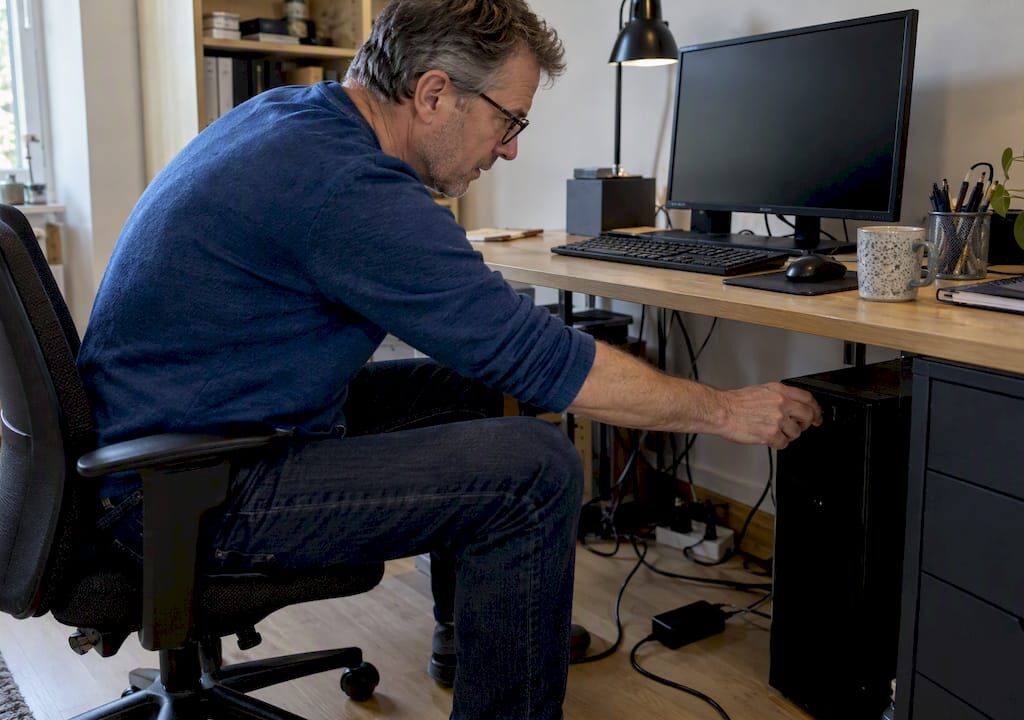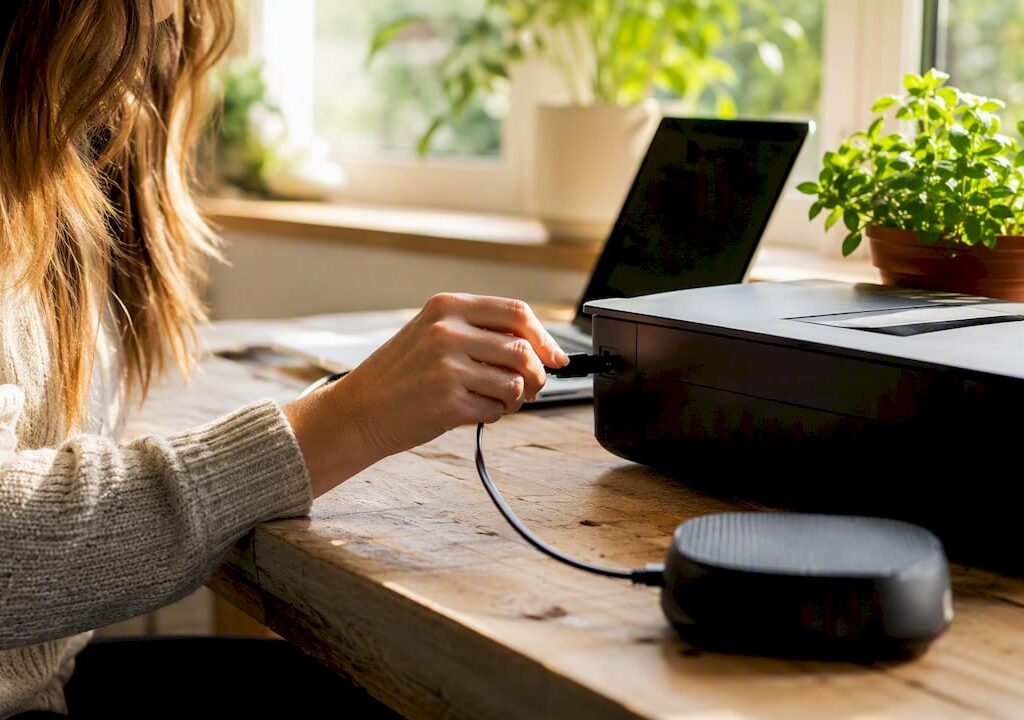
Skrivare offline i Windows? Börja med dessa tre kontroller: kontrollera att skrivaren är påslagen och inte visar ett felmeddelande på displayen, starta om skrivare, dator och router med 30 sekunders paus, och öppna sedan Inställningar > Bluetooth och enheter > Skrivare och skannrar för att rensa utskriftskön och avmarkera “Använd skrivaren offline” om det är aktiverat. Löser det sig? Bra. Annars följer du stegen nedan i ordning.
Enligt Microsofts supportartikel för offlineskrivare är blockerade utskriftsköer och felaktigt aktiverat offlineläge bland de vanligaste orsakerna till att en skrivare visas som offline trots att den är fysiskt ansluten. Print Spooler, Windows tjänst som hanterar utskriftsjobb, är en annan källa till problem som ofta förbises.
- Kontrollera skrivarens display: inget felmeddelande, pappersstopp eller bläcklarm?
- Kontrollera kabel eller Wi-Fi-symbol på skrivaren.
- Starta om skrivare, router och dator i den ordningen, med 30 sekunders paus.
- Öppna utskriftskön och avbryt alla väntande jobb.
- Avmarkera “Använd skrivaren offline” under skrivarinställningarna.
Proffstips: Kör Windows inbyggda felsökare (Get Help) innan du gör något annat. Den hittar och åtgärdar många vanliga fel automatiskt, utan att du behöver röra en enda inställning manuellt.
Viktiga insikter
Att få en skrivare online i Windows kräver att du testar i rätt ordning: restart, nätverkskontroll, utskriftskö, Print Spooler och drivrutiner, innan du överväger ominstallation eller fabriksåterställning.
| Punkt | Detaljer |
|---|---|
| Starta om i rätt ordning | Stäng av skrivaren, starta om router och dator, slå sedan på skrivaren sist. |
| Rensa utskriftskön | Avbryt alla väntande jobb och avmarkera “Använd skrivaren offline” i skrivarinställningarna. |
| Reservera fast IP i routern | En DHCP-reservation förhindrar att skrivarens adress ändras och ger en stabil anslutning långsiktigt. |
| Starta om Print Spooler | Öppna services.msc, hitta Print Spooler och välj Starta om för att åtgärda tillfälliga offline-fel snabbt. |
| Hemmasupport | Erbjuder fjärrsupport och hembesök i Göteborg med RUT-avdrag för privatpersoner vid ihållande skrivarproblem. |
Innehållsförteckning
- Vad ska du kontrollera och starta om först?
- Hur fixar du skrivare offline i Windows via inställningar?
- Varför visar nätverksskrivaren offline trots att den är ansluten?
- Behöver du uppdatera drivrutiner eller firmware?
- Hur hanterar du Print Spooler och avancerade Windows-fel?
- När är det dags att ringa in proffshjälp?
- Varför ser vi samma skrivarproblem om och om igen i hemmen
- Källor
- Vanliga frågor
- Skrivarproblem som inte löser sig? Hemmasupport hjälper dig
Vad ska du kontrollera och starta om först?
De flesta skrivarproblem i Windows löses med en enkel omstart i rätt ordning. Stäng av skrivaren, dra ur strömkabeln och vänta 30 sekunder. Starta sedan om routern, vänta tills den är helt uppkopplad, och starta sedan datorn. Slå sist på skrivaren igen. Den ordningen spelar roll, särskilt för nätverksskrivare som behöver hämta en IP-adress från routern vid uppstart.
Fysisk anslutning att kontrollera:
- USB: kontrollera att kabeln sitter i rätt port på både skrivare och dator. Byt port om LED-indikatorn inte lyser.
- Ethernet: kabeln ska sitta stadigt och routerns portlampa ska blinka grönt.
- Strömkabel: kontrollera att skrivaren faktiskt är påslagen, inte bara i viloläge.
Wi-Fi-skrivare: Kontrollera att skrivaren är ansluten till exakt samma nätverk (samma SSID) som datorn. Många hemnätverk sänder på både 2,4 GHz och 5 GHz under samma namn, men skrivaren och datorn kan ändå hamna på olika band. Mer om det i nätverksavsnittet nedan.
Proffstips: Testa att koppla skrivaren till en annan USB-port eller en annan dator. Om skrivaren fungerar direkt på den andra datorn vet du att problemet sitter i Windows-inställningarna, inte i skrivaren själv.
Hur fixar du skrivare offline i Windows via inställningar?
Windows har inbyggda verktyg som löser de flesta offline-problem utan att du behöver installera om något. Följ stegen i den här ordningen.
- Kör den inbyggda felsökaren. I Windows 11: öppna appen “Få hjälp” och sök på “skrivare offline”. Felsökaren kör diagnostik och åtgärdar vanliga fel automatiskt. Microsoft rekommenderar att du börjar här eftersom den klarar många fel utan att du behöver administrativa kommandon.
- Öppna Inställningar > Bluetooth och enheter > Skrivare och skannrar. Välj din skrivare och klicka på “Öppna utskriftskö”.
- Rensa utskriftskön. Avbryt alla väntande jobb. Hängande eller korrupta jobb blockerar ofta alla framtida utskrifter, särskilt om du skickat samma dokument flera gånger.
- Avmarkera “Använd skrivaren offline”. Klicka på “Skrivare” i menyraden i utskriftskön. Om alternativet är ibockat, klicka för att avmarkera det. Är alternativet gråmarkerat behöver du högerklicka på utskriftskön och välja “Kör som administratör” för att låsa upp det. Brother bekräftar att administratörsrättigheter ibland krävs för att ändra den inställningen.
- Kontrollera standardskrivaren. Gå till Inställningar > Skrivare och skannrar och inaktivera “Låt Windows hantera min standardskrivare”. Välj sedan din skrivare manuellt som standard.
Proffstips: Kör alltid felsökaren innan du avinstallerar drivrutiner. Många hoppar direkt till ominstallation och slösar en timme, när felsökaren hade löst det på två minuter.
Varför visar nätverksskrivaren offline trots att den är ansluten?
Nätverksrelaterade orsaker är den vanligaste källan till återkommande offline-problem. Microsofts guide för nätverksskrivare pekar ut två huvudorsaker: att datorn och skrivaren hamnat på olika nätverk eller frekvensband, och att skrivarens IP-adress ändrats sedan du senast använde den.
- Kontrollera att båda enheterna är på samma nätverk. Öppna skrivarens meny och leta upp nätverksstatus eller skriv ut en nätverkskonfigurationssida direkt från skrivaren. Jämför SSID med det nätverk datorn är ansluten till.
- Kontrollera frekvensband. Om routern sänder 2,4 GHz och 5 GHz under samma namn kan skrivaren sitta på ett band och datorn på ett annat. Lös det genom att ge de två banden olika namn i routerinställningarna, eller anslut skrivaren manuellt till rätt band.
- Hitta skrivarens IP-adress. Gå till skrivarens meny > Nätverksinställningar, eller skriv ut en konfigurationssida. Öppna sedan kommandotolken på datorn och kör
ping [skrivarens IP]. Svarar den inte finns det ett nätverksproblem. - Lägg till skrivaren manuellt via TCP/IP. Om automatisk upptäckt misslyckas: gå till Inställningar > Skrivare och skannrar > Lägg till en enhet > “Skrivaren jag vill ha finns inte med i listan” och välj TCP/IP-adress. Microsoft bekräftar att den metoden ger en stabil anslutning när automatiken inte fungerar.
DHCP kontra fast IP: Med DHCP kan routern ge skrivaren en ny adress varje gång den startar om. Det bryter anslutningen om Windows fortfarande pekar på den gamla adressen. Lösningen är att reservera en fast IP för skrivaren i routerns inställningar (kallas DHCP-reservation eller statisk tilldelning). Du hittar det under routerns anslutna enheter, vanligtvis på adressen 192.168.1.1 eller 192.168.0.1. Mer om nätverksinställningar för router finns på Hemmasupports guidesida.
Proffstips: Skriv ut nätverkskonfigurationssidan från skrivaren innan du ändrar något i Windows eller routern. Den visar aktuell IP, nätverksstatus och eventuell felkod, vilket sparar dig från att felsöka i blindo.
Behöver du uppdatera drivrutiner eller firmware?
Drivrutinsproblem märks på ett par tydliga sätt: skrivaren syns i Windows men skriver inte ut, Enhetshanteraren visar ett gult utropstecken vid skrivaren, eller ett Windows-uppdatering nyligen ändrade något som bröt kompatibiliteten. Firmware-buggar ger ett annat mönster: skrivaren tappar nätverksanslutningen regelbundet och utan uppenbar orsak.
Tecken på att drivrutinen behöver åtgärdas:
- Gult utropstecken i Enhetshanteraren under Skrivare.
- Skrivaren syns i listan men utskriftsjobb fastnar direkt.
- Felet uppstod efter en Windows-uppdatering.
- “Okänd enhet” visas i stället för skrivarnamnet.
Två olika åtgärder, inte samma sak:
Att “ta bort och lägga till om” skrivaren under Inställningar tar bara bort genvägen i Windows, inte drivrutinfilerna. En fullständig avinstallation kräver att du också öppnar Enhetshanteraren, högerklickar på skrivaren och väljer “Avinstallera enhet” med bocken för att ta bort drivrutinsprogramvaran. Kontrollera sedan under Program och funktioner att inget skrivarprogram finns kvar innan du installerar om.
Tillverkarens diagnosverktyg kan lösa tillverkarspecifika problem som Windows felsökare inte hittar. HP Print and Scan Doctor är ett sådant verktyg: det kör en djupare diagnos av drivrutiner och kommunikation och kan reparera installationen automatiskt. Ladda ner det direkt från HPs officiella supportsida.
Firmware uppdaterar du via tillverkarens webbplats. Sök på din skrivarmodell och ladda ner senaste firmware. Installationen tar vanligtvis några minuter och skrivaren startar om automatiskt. Återkommande nätverksavbrott som inte löses av drivrutinsåtgärder pekar ofta på en firmware-bugg.
Många vanliga problem löses snabbare om du inte omedelbart avinstallerar drivrutiner utan istället kontrollerar nätverkskopplingen och rensar köer först. Avinstallation är sista steget, inte första.
Proffstips: Kontrollera alltid Enhetshanteraren och Program och funktioner efter en avinstallation. Kvarvarande drivrutinsfiler kan göra att en ny installation misslyckas eller ger samma fel igen.
Hur hanterar du Print Spooler och avancerade Windows-fel?
Om grundstegen inte hjälper är Print Spooler nästa sak att titta på. Print Spooler (Utskriftshanteraren) är den Windows-tjänst som tar emot utskriftsjobb och skickar dem till skrivaren. Kraschar eller fastnar den visas skrivaren som offline trots att allt annat fungerar.
- Öppna Kör med tangenterna Windows + R, skriv
services.mscoch tryck Enter. - Hitta “Print Spooler” i listan. Högerklicka och välj “Starta om”. Vänta tills tjänsten startat om helt.
- Rensa spoolermappen om omstarten inte hjälper: stoppa tjänsten, gå till
C:WindowsSystem32spoolPRINTERSoch ta bort alla filer i mappen (inte mappen själv). Starta sedan om tjänsten. - Kontrollera TCP/IP-porten. Gå till Inställningar > Skrivare och skannrar > välj skrivaren > Skrivaregenskaper > fliken Portar. Om skrivarens IP-adress ändrats pekar porten på fel adress. Ta bort den gamla porten och skapa en ny med rätt IP.
- Kontrollera händelseloggen. Öppna Loggboken (Händelsevisaren) och sök under Windows-loggar > Program efter felkoder kopplade till spoolern. Det ger dig exakt felkod innan du avinstallerar allt.
Microsofts bredare guide beskriver hur du startar om Print Spooler, uppdaterar drivrutiner och lägger till skrivaren manuellt via TCP/IP när automatisk upptäckt misslyckas.
Fabriksåterställning är sista utvägen. Den raderar alla nätverksinställningar på skrivaren. Ta en bild på skrivarens nätverksmeny eller skriv ner Wi-Fi-lösenord och IP-inställningar innan du återställer. Proceduren varierar mellan märken men finns alltid i skrivarens meny under Inställningar > Återställ eller Fabriksinställningar.
Proffstips: Att starta om Print Spooler via services.msc är ofta snabbare och mer effektivt än att starta om hela datorn, eftersom det bara återstartar den specifika tjänsten utan att störa annat arbete.
När är det dags att ringa in proffshjälp?
Egen felsökning räcker långt, men det finns situationer där det är mer effektivt att boka hjälp direkt.
Boka proffshjälp när:
- Skrivaren går offline upprepade gånger trots att du provat alla stegen ovan.
- Skrivaren visar ett maskinfel eller en felkod som inte försvinner efter omstart.
- Nätverket är komplext med flera SSID, VLAN eller brandväggsregler.
- Du saknar administratörsrättigheter på datorn och kan inte ändra inställningarna.
- Du har en skrivare kopplad till ett litet företagsnätverk med flera användare.
Hemmasupport erbjuder IT-hjälp hemma i Göteborg med både fjärrsupport och hembesök. Vid ett typiskt skrivarärende innebär det: fjärranalys av Windows-inställningar och drivrutiner, kontroll och reservation av IP-adress i routern, ominstallation av drivrutiner vid behov, och fabriksåterställning av skrivaren om problemet sitter i hårdvaran.
Bokning sker via Hemmasupports bokningssida. Tjänsten debiteras per timme och RUT-avdrag gäller för privatpersoner, vilket gör kostnaden lägre än vad många räknar med. Du betalar mot faktura efter utfört arbete, och Hemmasupport erbjuder nöjd-kund-garanti.
Varför ser vi samma skrivarproblem om och om igen i hemmen
De flesta skrivarfel vi stöter på vid hembesök i Göteborgsområdet har tre gemensamma nämnare: dynamiska IP-adresser som ändras efter en routeromstart, att skrivaren och datorn hamnat på olika frekvensband (2,4 GHz mot 5 GHz), och ofullständiga drivrutinsinstallationer där gamla filer finns kvar och stör den nya installationen.
Det som gör dessa problem frustrerande är att de inte syns direkt. Skrivaren verkar ansluten, Wi-Fi-symbolen lyser, men Windows hittar den ändå inte. En DHCP-reservation i routern löser IP-problemet permanent. Rätt bandval löser frekvensproblemet. En ren avinstallation med borttagning av kvarvarande filer löser drivrutinsproblemet.
Om problemen återkommer efter att du provat stegen i den här guiden är du välkommen att kontakta Hemmasupport. Vi hjälper dig att förstå vanliga datorproblem och lösa dem utan att du behöver bli expert själv.
Källor
- Felsöka problem med offlineskrivare i Windows – Microsoft Support
- Skrivarens status är Offline eller Pausad. | Brother
- Problem med skrivare i Windows: steg-för-steg-lösningar
Vanliga frågor
Hur får jag min skrivare ur offline-läge i Windows?
Öppna Inställningar > Bluetooth och enheter > Skrivare och skannrar, välj skrivaren och rensa utskriftskön. Avmarkera sedan “Använd skrivaren offline” under Skrivare-menyn i utskriftskön. Kör också den inbyggda felsökaren via appen “Få hjälp” i Windows 11.
Varför visar skrivaren offline trots att den är ansluten?
Vanligaste orsakerna är ett blockerat utskriftsjobb i kön, att “Använd skrivaren offline” är aktiverat av misstag, eller att skrivarens IP-adress ändrats i routern. Microsofts guide rekommenderar att du kontrollerar dessa tre saker i den ordningen.
Varför får inte datorn kontakt med nätverksskrivaren?
Datorn och skrivaren kan ha hamnat på olika frekvensband (2,4 GHz mot 5 GHz) eller på olika nätverk. Kontrollera att båda är på samma SSID och att skrivarens IP-adress inte ändrats sedan senaste anslutningen.
Hur startar jag om Print Spooler i Windows?
Tryck Windows + R, skriv services.msc och tryck Enter. Hitta “Print Spooler” i listan, högerklicka och välj “Starta om”. Det löser ofta offline-status utan att du behöver starta om hela datorn.
När ska jag kontakta en tekniker för skrivarproblem?
Om skrivaren fortsätter att gå offline efter att du provat restart, körenssning, nätverkskontroll och Print Spooler-omstart är det dags att boka hjälp. Hemmasupport erbjuder IT-hjälp i Göteborg med RUT-avdrag för privatpersoner.
Skrivarproblem som inte löser sig? Hemmasupport hjälper dig
Har du gått igenom alla stegen och skrivaren fortfarande visar offline? Det händer, och det är inte ett tecken på att du gjort något fel. Vissa problem kräver en blick utifrån, rätt verktyg och tillgång till routerinställningar som inte alltid är enkla att navigera på egen hand.
Hemmasupport erbjuder professionell IT-hjälp hemma i Göteborg för privatpersoner och småföretag. Vi löser skrivarproblem via fjärrsupport direkt från din skärm, eller på plats hemma hos dig om det behövs. Tjänsten inkluderar drivrutinsinstallation, IP-reservation i routern, Print Spooler-felsökning och fabriksåterställning vid behov. Privatpersoner kan använda RUT-avdrag, och du betalar mot faktura efter att problemet är löst.
Boka din tid här så tar vi hand om resten.