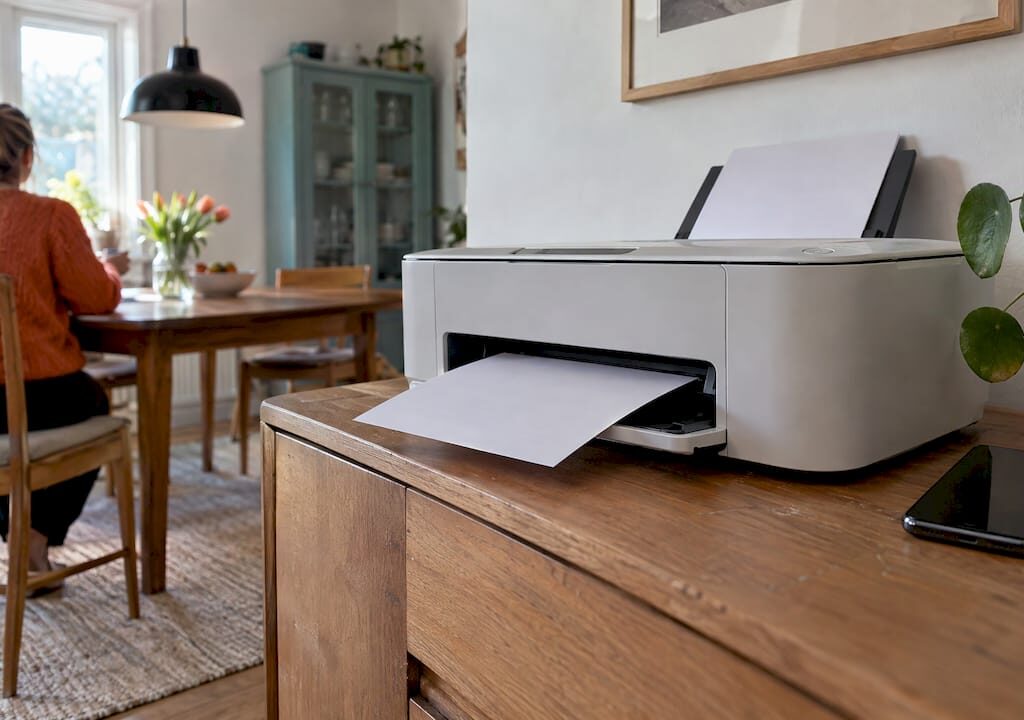
För att skriva ut från din iPhone behöver du oftast inga sladdar och ingen extra app. Har du en AirPrint-skrivare och sitter mobilen och skrivaren på samma wifi trycker du på Dela, väljer Skriv ut, väljer skrivaren och trycker på Skriv ut igen. Det tar ungefär tio sekunder. Här går vi igenom stegen för iPhone och iPad, visar hur du skriver ut sms och PDF:er, vad du gör om skrivaren saknar AirPrint och hur du löser det vanligaste felet: att skrivaren inte syns i listan.
Kort sagt
- Med AirPrint skriver du ut direkt från Bilder, Safari, Mail och många andra appar. Tryck på Dela, sedan Skriv ut.
- iPhone eller iPad och skrivaren måste vara anslutna till samma wifi-nätverk. Det är den vanligaste orsaken när något inte fungerar.
- Saknar skrivaren AirPrint kan du använda skrivartillverkarens egen app eller skrivarens direkta wifi (Wi-Fi Direct).
- Sms skriver du ut genom att ta skärmdumpar och skriva ut dem från Bilder.
- Syns inte skrivaren? Väck den, kolla wifi-nätet, flytta närmare routern och starta om båda enheterna.
Innehållsförteckning
- Det här behöver du innan du skriver ut
- Så skriver du ut från iPhone med AirPrint
- Skriva ut från iPad
- Se, pausa och avbryta en utskrift
- Vad kan du skriva ut från din iPhone?
- Så skriver du ut ett sms från iPhone
- Skriva ut från iPhone utan AirPrint
- När iPhone inte hittar skrivaren
- Time Machine fungerar inte på din Mac
- Vårt perspektiv
- Hjälp med skrivaren hemma i Göteborg
- Vanliga frågor
- Källor
Det här behöver du innan du skriver ut
AirPrint är Apples inbyggda teknik för trådlös utskrift. Med den kan du skriva ut foton, mejl, webbsidor och dokument utan att installera någon drivrutin. Det betyder att du inte behöver ladda ner något alls, så länge skrivaren har stöd för AirPrint.
Kontrollera tre saker innan du börjar:
- Skrivaren har AirPrint. Det står oftast på kartongen, i manualen eller som en logga på skrivaren. De flesta trådlösa skrivare som sålts de senaste tio åren har det.
- Skrivaren är ansluten till nätverket. AirPrint fungerar via wifi eller nätverkskabel. Däremot fungerar det inte med en skrivare som sitter i USB-porten på en AirPort-basstation eller som är kopplad till en dator via Bluetooth, enligt Apples support.
- Din iPhone eller iPad är på samma wifi som skrivaren. Inte gästnätet, inte mobildata. Samma nätverk.
Om skrivaren är ny och ännu inte sitter på wifi kan du ansluta den på flera sätt. Apple beskriver att det går via skrivarens inbyggda skärm, via USB till en Mac eller via skrivarens eget tillfälliga wifi-nätverk. Följ snabbguiden som följde med skrivaren. Den visar vilket sätt just din modell använder.
Så skriver du ut från iPhone med AirPrint
Stegen är desamma oavsett om du skriver ut ett foto, ett mejl eller en PDF. Apple beskriver dem så här i sin guide för AirPrint på iPhone och iPad:
- Öppna appen där det du vill skriva ut finns, till exempel Bilder, Safari eller Mail.
- Tryck på Dela-knappen (fyrkanten med en pil uppåt) eller på knappen för Åtgärder (tre prickar).
- Rulla ned och tryck på Skriv ut. Ibland visas den som en liten skrivarsymbol.
- Tryck på Ingen skrivare vald och välj din AirPrint-skrivare i listan.
- Välj antal kopior och andra inställningar, till exempel vilka sidor som ska skrivas ut, svartvitt eller färg och dubbelsidigt om skrivaren klarar det.
- Tryck på Skriv ut uppe i högra hörnet.
Nästa gång du skriver ut kommer din iPhone ihåg skrivaren. Då hoppar du direkt från steg 3 till steg 6.
Här hittar du Skriv ut i vanliga appar
I Mail trycker du på pilen för att svara och väljer sedan Skriv ut längst ned i menyn. I Safari trycker du på Dela-knappen i verktygsfältet. Vill du slippa reklam och menyer på papperet kan du öppna sidan i Safaris läsarläge först. Det ger en renare utskrift, ett tips som även MacObserver lyfter i sin utskriftsguide.
Utöver Apples egna appar har många appar i App Store stöd för AirPrint. Om du inte hittar Skriv ut direkt, leta efter Dela, Exportera eller tre prickar.
Skriva ut från iPad
På iPad går det till på exakt samma sätt som på iPhone. Öppna appen, tryck på Dela eller Åtgärder, välj Skriv ut, välj skrivare och tryck på Skriv ut. iPad och skrivare ska vara på samma wifi.
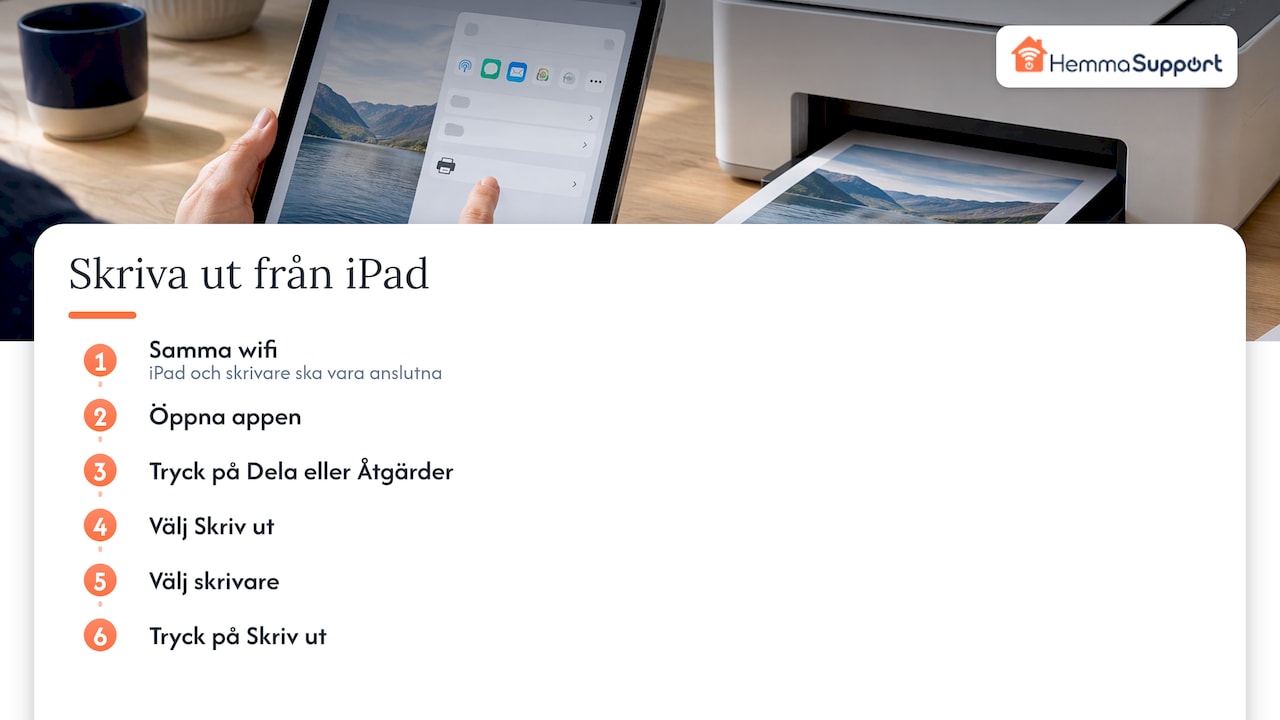
Skriver du dokument i Pages på iPad finns utskriften i appens egen meny. Öppna dokumentet, tryck på knappen med tre prickar i verktygsfältet och sedan på Skriv ut. iPad söker automatiskt efter AirPrint-skrivare i närheten, och du kan välja sidintervall och antal kopior innan du skriver ut. Det är smidigt när du bara vill ha ut en sida av ett längre dokument.
Tips för iPad: Den större skärmen gör det lättare att granska förhandsvisningen. Nyp ihop med två fingrar på förhandsbilden i utskriftsmenyn för att se alla sidor. Då ser du direkt om något hamnat fel innan du slösar papper.
Se, pausa och avbryta en utskrift
Har du tryckt på Skriv ut och inget händer? Eller skickade du fel dokument? Så här gör du:
- Se kön: Öppna appväxlaren (svep upp från nederkanten och håll kvar, eller dubbelklicka på hemknappen på äldre modeller) och tryck på Utskrifter. Siffran på symbolen visar hur många dokument som står i kö.
- Avbryt: Markera utskriften i listan och tryck på Avbryt utskrift.
Står en utskrift kvar i kön länge utan att något kommer ut är det oftast skrivaren som har ett problem: slut på papper, pappersstopp eller tomt bläck. Kolla skrivarens display först.
Läs vidare: Skrivaren skriver inte ut? Så hittar du felet
Vad kan du skriva ut från din iPhone?
Det mesta går att skriva ut, men vägen dit skiljer sig lite mellan olika typer av innehåll.
| Vad du vill skriva ut | Var du börjar | Så gör du |
|---|---|---|
| Foton | Bilder | Öppna bilden, tryck på Dela, välj Skriv ut. Markera flera bilder för att skriva ut många på en gång. |
| Webbsida | Safari | Dela, Skriv ut. Använd läsarläget för en renare sida. |
| Mejl | Tryck på svarspilen, välj Skriv ut. | |
| PDF eller bilaga | Filer eller Mail | Öppna filen, tryck på Dela, välj Skriv ut. |
| Dokument | Pages, Word eller liknande | Appens meny (tre prickar), Skriv ut. |
| Sms och iMessage | Meddelanden | Ingen utskriftsknapp. Ta skärmdumpar och skriv ut dem från Bilder. |
| Biljett eller kvitto | Appen eller mejlet | Spara som PDF i Filer om det behövs, skriv sedan ut därifrån. |
Så skriver du ut ett sms från iPhone
Meddelanden-appen har ingen egen knapp för utskrift. Det enklaste sättet är att ta skärmdumpar av konversationen och skriva ut dem.
- Öppna konversationen i Meddelanden och scrolla till det du vill spara.
- Ta en skärmdump. På iPhone med Face ID trycker du på sidoknappen och volym upp samtidigt. På iPhone med hemknapp trycker du på sidoknappen och hemknappen samtidigt.
- Scrolla vidare och upprepa tills du har med hela delen av konversationen du behöver.
- Öppna Bilder, markera skärmdumparna, tryck på Dela och välj Skriv ut.
Vill du få plats med fler skärmdumpar per sida kan du först lägga in dem i ett dokument i Pages och skriva ut därifrån.
Har du en Mac med samma Apple-ID och synkade meddelanden via iCloud kan du också öppna konversationen i Meddelanden på datorn och välja Arkiv > Skriv ut. Där kan du även spara som PDF i stället för att skriva ut på papper.
Behöver du en sms-konversation till något viktigt, till exempel ett ärende hos en myndighet eller en tvist, fråga den som ska ta emot underlaget vilket format de vill ha innan du skriver ut.
Skriva ut från iPhone utan AirPrint
Alla skrivare har inte AirPrint, särskilt inte äldre modeller. Då finns det två vanliga vägar.
Skrivartillverkarens egen app
De stora skrivartillverkarna har egna gratisappar i App Store. Så här går det till, enligt MacObserver:
- Ladda ner appen från din skrivares tillverkare i App Store.
- Se till att skrivaren och iPhone är på samma nätverk.
- Öppna appen och lägg till skrivaren.
- Välj filen eller bilden, välj inställningar och tryck på Skriv ut.
Appen kan ofta mer än AirPrint. Du kan se bläcknivåer, skanna med skrivaren och få hjälp när något strular.
Wi-Fi Direct
Vissa skrivare kan skapa ett eget litet wifi-nät, så kallat Wi-Fi Direct. Det är bra om du inte har något wifi hemma eller om du är i ett sommarhus.
- Slå på Wi-Fi Direct på skrivaren (se manualen för var inställningen finns).
- Gå till Inställningar > Wi-Fi på din iPhone och anslut till skrivarens nätverk.
- Öppna dokumentet, tryck på Dela > Skriv ut och välj skrivaren.
Tänk på att din iPhone tappar internet medan den är ansluten till skrivarens nät. Byt tillbaka till ditt vanliga wifi när du är klar.
När iPhone inte hittar skrivaren
“Inga AirPrint-skrivare hittades” är det vanligaste felet. Gå igenom listan uppifrån och ned. Oftast är problemet löst efter första eller andra punkten.
- Väck skrivaren. Många skrivare går ner i viloläge och syns då inte i listan. Tryck på en knapp på skrivaren och försök igen.
- Kontrollera wifi-nätet. Gå till Inställningar > Wi-Fi på din iPhone och kolla nätverkets namn. Står det “Gäst” eller ett annat namn än det skrivaren sitter på, byt nät. Gästnät brukar vara avskilda från övriga enheter i hemmet.
- Kolla frekvensbandet. En del skrivare klarar bara 2,4 GHz. Har routern olika namn för 2,4 GHz och 5 GHz kan mobilen och skrivaren hamna på olika nät. Ett gemensamt nätverksnamn för båda banden brukar lösa det.
- Stäng av VPN en stund om du har det på mobilen. Det kan hindra mobilen från att se enheter i hemnätverket.
- Flytta närmare routern. Svag signal gör att skrivaren tappar kontakten. Testa med mobilen och skrivaren nära routern.
- Starta om allt. Stäng av skrivaren, starta om din iPhone och om det behövs även routern. Starta skrivaren sist.
- Uppdatera. Se till att iOS är uppdaterat och att skrivarens firmware är den senaste. MacObserver rekommenderar att du håller skrivarens programvara aktuell.
- Kontrollera att AirPrint är påslaget i skrivaren. På många skrivare kan du skriva in skrivarens IP-adress i webbläsaren och se inställningarna. Där finns ofta en ruta för AirPrint.
Är det wifi-nätet i sig som krånglar, till exempel om mobilen visar att den är ansluten men inget fungerar, hittar du fler tips här. Läs vidare: Ansluten till wifi men inget internet och snabba steg för bättre wifi-täckning.
Om skrivaren tappar kontakten om och om igen
Hittar mobilen skrivaren ibland men inte alltid? Det beror ofta på att skrivaren får en ny adress i nätverket varje gång den startar. Ge skrivaren en fast IP-adress i routerns inställningar så blir den lättare att hitta. Har du ett större hem kan svag täckning i det rum där skrivaren står också vara orsaken. Där kan ett mesh-nätverk göra stor skillnad.
Time Machine fungerar inte på din Mac
Många som skriver ut från iPhone har också en Mac hemma. En vanlig fråga är vad du gör när säkerhetskopieringen med Time Machine slutar fungera. Apple ger de här råden när du inte kan säkerhetskopiera:
- Kolla utrymmet. Säkerhetskopieringsdisken bör ha minst dubbelt så mycket utrymme som din Mac.
- Anslut disken direkt till datorn, inte via en USB-hubb.
- Reparera disken med Skivverktyg.
- Se över säkerhetsprogram. VPN och andra säkerhetsprogram kan störa anslutningen.
- Prova på nytt. Hjälper inget kan du radera disken och välja den som säkerhetskopieringsdisk igen, eller testa en annan disk.
Apple nämner även att antivirusprogram, en skrivskyddad disk eller en nästan full intern disk kan få en säkerhetskopiering att misslyckas. Kontrollera också att disken har ström, är påslagen och att macOS är uppdaterat.
Vårt perspektiv
Vi möter ofta samma situation hemma hos kunder i Göteborg: skrivaren fungerar från datorn, men inte från mobilen. Nästan alltid handlar det om nätverket och inte om skrivaren.
Mobilen sitter på 5 GHz, skrivaren på 2,4 GHz. Eller så kopplades skrivaren in för flera år sedan på ett wifi som inte finns längre. Det ser krångligt ut, men när nätverket är rätt inställt fungerar utskrift från iPhone och iPad med två tryck.
Därför börjar vi alltid med helheten när vi kommer hem till dig. Vi kopplar skrivaren till rätt nät, ger den en fast adress så att den inte försvinner, och testar från alla mobiler och surfplattor i familjen. Sedan visar vi dig i lugn takt hur du gör själv. Det gäller särskilt dig som inte vill fastna i tekniken varje gång ett dokument ska ut på papper.
Vår erfarenhet är att en ordentlig genomgång en gång sparar mycket irritation framåt.
Safiullah
Hjälp med skrivaren hemma i Göteborg
Vill du slippa felsöka själv? Vi på HemmaSupport kommer hem till dig i Göteborg med omnejd och får skrivaren att fungera med din iPhone, iPad och dator. Skrivarhjälp vid hembesök kostar 599 kr i timmen efter RUT-avdrag. Rutavdraget gäller för installation, reparation och underhåll av it-utrustning i bostaden, och vi sköter ansökan åt dig.
Räcker det med att vi tittar på din mobil på distans har vi fjärrsupport för 299 kr per halvtimme. Är det bråttom finns Express Service för 1 099 kr i timmen, och vi hjälper till även kvällar och helger. Du betalar mot faktura när jobbet är klart och du är nöjd, och vi har 100 % nöjd-kund-garanti. Strular det med själva wifi-nätet hjälper vi också till med internet och router.

Vanliga frågor
Hur skriver jag ut från min iPhone utan AirPrint?
Ladda ner skrivartillverkarens egen app från App Store, lägg till skrivaren i appen och skriv ut därifrån. Har skrivaren Wi-Fi Direct kan du i stället ansluta mobilen direkt till skrivarens wifi och skriva ut via Dela > Skriv ut.
Behöver jag ladda ner en app för att skriva ut från iPhone?
Nej, inte om skrivaren har AirPrint. Funktionen är inbyggd i iPhone och iPad och fungerar direkt från Bilder, Safari, Mail och många andra appar. Du behöver bara vara på samma wifi som skrivaren.
Kan jag skriva ut från iPhone med en USB-sladd?
AirPrint är byggt för utskrift via nätverket, alltså wifi eller en skrivare som sitter med kabel i routern. Det enklaste är att koppla skrivaren till ditt wifi en gång, så kan alla i hemmet skriva ut från sina mobiler.
Varför skriver iPhone ut fel storlek eller bara en del av sidan?
Kontrollera pappersstorleken i utskriftsmenyn innan du trycker på Skriv ut. För webbsidor ger Safaris läsarläge oftast en bättre sida. För foton kan du välja storlek i menyn om skrivaren har stöd för fotopapper.
Hur skriver jag ut från mobilen om jag har Android?
Den här guiden gäller iPhone och iPad. Android-mobiler har en liknande inbyggd utskriftsfunktion som du hittar i appens meny under Skriv ut, och även där ska mobilen och skrivaren vara på samma wifi.
Källor
Apple: Använda AirPrint för att skriva ut från din iPhone eller iPad
Apple: Skriv ut från iPhone
Apple: Ansluta en AirPrint-skrivare till ett Wi-Fi-nätverk
Apple: Skriva ut dokument i Pages på iPad
MacObserver: Så här skriver du ut från iPhone
Apple: Om du inte kan säkerhetskopiera eller återskapa Mac-datorn med Time Machine
Apple: Om en Time Machine-säkerhetskopiering misslyckas
Skatteverket: Ger arbetet rätt till rutavdrag?