Oftast är det inget fel på själva skannern. Felet sitter nästan alltid i vägen mellan skannern och datorn: en kabel, ett wifi-nätverk, en tjänst i Windows eller en drivrutin. Börja därför med det enkla och gå sedan vidare i rätt ordning. Den här guiden visar hur du hittar felet och fixar det själv, både när datorn inte hittar skannern och när den står som “offline”. Kommer du inte vidare finns vi här i Göteborg med omnejd.
TL;DR
- Starta om skannern, routern och datorn, i den ordningen. Det löser fler problem än man tror.
- Kolla att kabeln sitter i båda ändar, eller att skannern och datorn är på samma wifi.
- Se efter att skannern syns under Skrivare och skannrar i Windows och att tjänsten Windows Image Acquisition (WIA) är igång.
- Installera om rätt drivrutin för just din modell. Ha modellnamnet och det exakta felmeddelandet framme.
- Kan du skriva ut men inte skanna? Då är det skannerdelen som behöver ses över, inte hela skrivaren.
Innehållsförteckning
- Ta först reda på vilket fel du har
- Börja med ström, omstart och anslutning
- Kontrollera att Windows hittar skannern
- Starta om tjänsten WIA i Windows
- Uppdatera eller installera om drivrutinen
- Skrivaren skriver ut men skannar inte
- Skanna-knappen på skrivaren gör ingenting
- Ha det här redo innan du ber om hjälp
- Vår erfarenhet av skannrar som slutar fungera
- Få hjälp med skannern hemma i Göteborg
- Vanliga frågor om skannerproblem
- Källor
Ta först reda på vilket fel du har
“Skannern fungerar inte” kan betyda flera olika saker. Tillverkarnas supportsidor delar upp det i separata fel: datorn hittas inte, nätverksskanning är avstängd, mobilappen hittar ingen enhet eller skannerprogrammet ger en egen felkod. Det framgår tydligt av skrivartillverkarnas svenska felsökningslistor. Läs därför av exakt vad som händer. Det sparar mycket tid.
| Det här ser du | Trolig orsak | Börja här |
|---|---|---|
| Skannern står som offline eller syns inte alls | Fel nätverk, tappad wifi-anslutning eller ström | Omstart och wifi-kontroll |
| “Kan inte kommunicera med skannern” | Fel anslutningssätt, WIA eller drivrutin | Starta om WIA, sedan drivrutin |
| Skannerprogrammet startar inte eller fryser | Gammal eller trasig drivrutin | Uppdatera drivrutinen |
| Utskrift fungerar, skanning gör det inte | Skannerdrivrutin eller skannerapp saknas | Installera skannerdelen separat |
| Knappen på skrivaren gör ingenting | Hjälpprogrammet på datorn | Testa att skanna från datorn |
| Det fungerade i går men inte i dag | Windows-uppdatering eller ny router | WIA och ny drivrutin |
Skriv gärna ner felmeddelandet ord för ord, eller ta en bild på skärmen med mobilen. Du behöver det längre ner.
Börja med ström, omstart och anslutning
Det låter enkelt, men en ordentlig omstart rensar bort många tillfälliga fel. Gör så här:
- Stäng av skannern eller multifunktionsskrivaren med strömknappen.
- Vänta minst en minut.
- Starta om routern om skannern är kopplad via wifi. Vänta tills internet fungerar igen.
- Starta skannern och vänta tills den är helt klar.
- Starta om datorn sist.
Testa sedan att skanna en vanlig sida från datorn. Fungerar det? Bra, då var det ett tillfälligt fel. Om inte, gå vidare utifrån hur din skanner är ansluten.
Om skannern är kopplad med USB-kabel
Kabeln spelar större roll än många tror. En av de stora tillverkarna rekommenderar att du kopplar ur och i kabeln i båda ändar, kollar att den är hel och inte längre än 1,8 meter. Följ de här stegen:
- Koppla in kabeln direkt i datorn, inte via en USB-hubb eller skärmens USB-portar.
- Prova en annan USB-port.
- Prova en annan kabel om du har en.
- Ta ut USB-minnen ur skrivaren. På en del modeller stör ett isatt minne skanningen till datorn.
Om skannern är kopplad via wifi (och står som offline)
När skannern står som offline har datorn tappat kontakten med den på nätverket. Det vanligaste skälet är att datorn och skannern inte längre är på samma nätverk. Det händer ofta efter att du bytt router, fått nytt lösenord från operatören eller har ett gästnätverk igång.
- Kolla på skrivarens display eller i nätverksrapporten vilket wifi den är ansluten till.
- Kolla vilket wifi datorn är ansluten till. Namnen ska vara exakt samma.
- Har routern två nätverk, till exempel ett för 2,4 GHz och ett för 5 GHz? En del skrivare klarar bara det ena. Se efter i handboken för din modell.
- Står skannern för långt från routern kan signalen vara för svag. Flytta den närmare och testa igen.
Är det själva wifi-nätet som strular, följ vår checklista för wifi-felsökning steg för steg. Har datorn wifi men inget internet hjälper guiden ansluten till wifi men inget internet. Står skrivaren som offline även för utskrift, läs skrivare offline i Windows, eftersom det ofta är samma grundorsak.
Kontrollera att Windows hittar skannern
Nästa steg är att se om Windows över huvud taget ser skannern. I Windows 11 gör du så här, enligt tillverkarens guide för att lägga till en skanner:
- Öppna Start och välj Inställningar.
- Gå till Bluetooth och enheter och sedan Skrivare och skannrar.
- Leta efter din skanner i listan. Många multifunktionsskrivare visas som en enda post som både skriver ut och skannar.
- Saknas den? Välj Lägg till enhet och vänta medan Windows söker.
Titta sedan i Enhetshanteraren:
- Högerklicka på Start-knappen och välj Enhetshanteraren.
- Öppna Bildenheter (ibland heter det Kameror och skannrar eller liknande).
- Ser du en gul varningstriangel vid skannern finns det ett drivrutinsproblem.
- Ligger skannern med flera gånger? Då kan en gammal kopia störa. Ta bort den som inte används och starta om datorn.
Saknas tillverkarens skannerprogram, eller fungerar det inte med din version av Windows? Då kan du prova appen Windows Scan från Microsoft Store. Den fungerar med många skannrar och är ett bra test för att se om felet sitter i skannern eller i programmet.
Starta om tjänsten WIA i Windows
Har skannern fungerat tidigare men plötsligt slutat svara? Då är tjänsten Windows Image Acquisition, kort WIA, en viktig och ofta missad kontrollpunkt. Tillverkarna pekar ut den som ett av de första stegen när skannerprogrammet visar att det inte kan kommunicera med skannern. Starta om tjänsten innan du installerar om allt.
- Tryck på Windows-tangenten + R.
- Skriv services.msc och tryck Enter.
- Leta upp Windows Image Acquisition (WIA) i listan.
- Högerklicka och välj Starta om. Står den som stoppad, välj Starta.
- Dubbelklicka på tjänsten och kolla att startsättet är Automatiskt.
- Testa att skanna igen.
Det tar under en minut och löser förvånansvärt många fall där skanningen fastnar eller programmet fryser.
Uppdatera eller installera om drivrutinen
Fungerar det fortfarande inte är det dags för drivrutinen. Det är det lilla programmet som låter datorn prata med skannern. Efter en Windows-uppdatering kan den sluta fungera, och då hjälper ofta en ny version från tillverkaren. Tillverkarna anger just uppdaterad drivrutin som lösning när skannerprogrammet inte startar eller låser sig.
- Ta reda på modellnamnet. Det står oftast på framsidan eller på en etikett på baksidan, tillsammans med serienumret.
- Gå till tillverkarens supportsida och sök på modellen. Där visas rätt drivrutiner, program och handböcker för just din modell.
- Välj rätt version av Windows eller macOS.
- Avinstallera den gamla skannerprogramvaran först, under Inställningar > Appar.
- Starta om datorn.
- Installera den nya drivrutinen och skannerprogrammet.
- Starta om igen och testa.
Ett vanligt misstag är att installera flera versioner av samma skannerprogram. För vissa modeller går det inte att ha två versioner av tillverkarens skannerprogram installerade samtidigt. Följ det som står för din modell och installera bara en.
Välj alltid drivrutiner från tillverkarens egen webbplats. Undvik sidor som erbjuder “drivrutinspaket” för alla märken. De kan innehålla annonsprogram eller något värre.
Skrivaren skriver ut men skannar inte
Det här är kanske det mest förvirrande felet. Utskriften går fint, men skanningen vägrar. Förklaringen är att utskrift och skanning ofta använder olika delar av programvaran. En multifunktionsskrivare kan skriva ut men ändå inte skanna över nätverket, och då behöver skannerdelen ses över för sig.
Kontrollera det här:
- Är skannerdrivrutinen installerad? Windows installerar ibland bara skrivardelen automatiskt. Skannerdelen måste du då hämta från tillverkaren.
- Är rätt enhet vald i skannerprogrammet? Har du haft en annan skrivare tidigare kan programmet fortfarande leta efter den gamla.
- Är nätverksskanning påslagen? I många skannerprogram finns en inställning för nätverksskanning som måste vara aktiv.
- Är din dator vald som måldator? Vid skanning till dator måste skrivaren veta vilken dator den ska skicka till.
- Blockerar brandväggen? Säkerhetsprogram kan stoppa trafiken från skannern. Kolla om skannerprogrammet är tillåtet.
En del skannerprogram visar egna felkoder, till exempel CC031 på Mac. Sök på felkoden tillsammans med modellnamnet på tillverkarens supportsida, så hittar du rätt instruktion direkt.
Skanna-knappen på skrivaren gör ingenting
Testa först att starta en skanning från datorn, med en vanlig sida som sparas som PDF eller bild. Fungerar det från datorn men inte med knappen på skrivaren? Då är skannern frisk. Felet sitter i det hjälpprogram på datorn som ska ta emot knapptrycket.
- Kolla att tillverkarens hjälpprogram för skanna-knappen är installerat och startar med Windows.
- Öppna skannerns egenskaper i Windows och se efter att knappen är kopplad till rätt program.
- Installera om hjälpprogrammet om inget annat hjälper.
Ett tips under tiden: skanna från datorn. Det fungerar lika bra, och du kommer åt dina papper direkt.
Ha det här redo innan du ber om hjälp
Fastnar du? Då går hjälpen mycket snabbare om du har några uppgifter framme. Det gäller oavsett om du ringer tillverkaren eller bokar oss. Tillverkarna använder modellnamn och serienummer för att hitta rätt instruktion, och samma sak gäller för oss.
- Skannerns modellnamn och serienummer
- Datorns operativsystem, till exempel Windows 11 eller macOS
- Hur skannern är ansluten: USB-kabel, wifi eller nätverkskabel
- Det exakta felmeddelandet, gärna som foto
- Om felet gäller skanning från datorn, knappen på skrivaren, kopiering eller utskrift
- Vad du redan har testat
Med den listan kan en tekniker ofta se på några minuter var felet sitter.
Vår erfarenhet av skannrar som slutar fungera
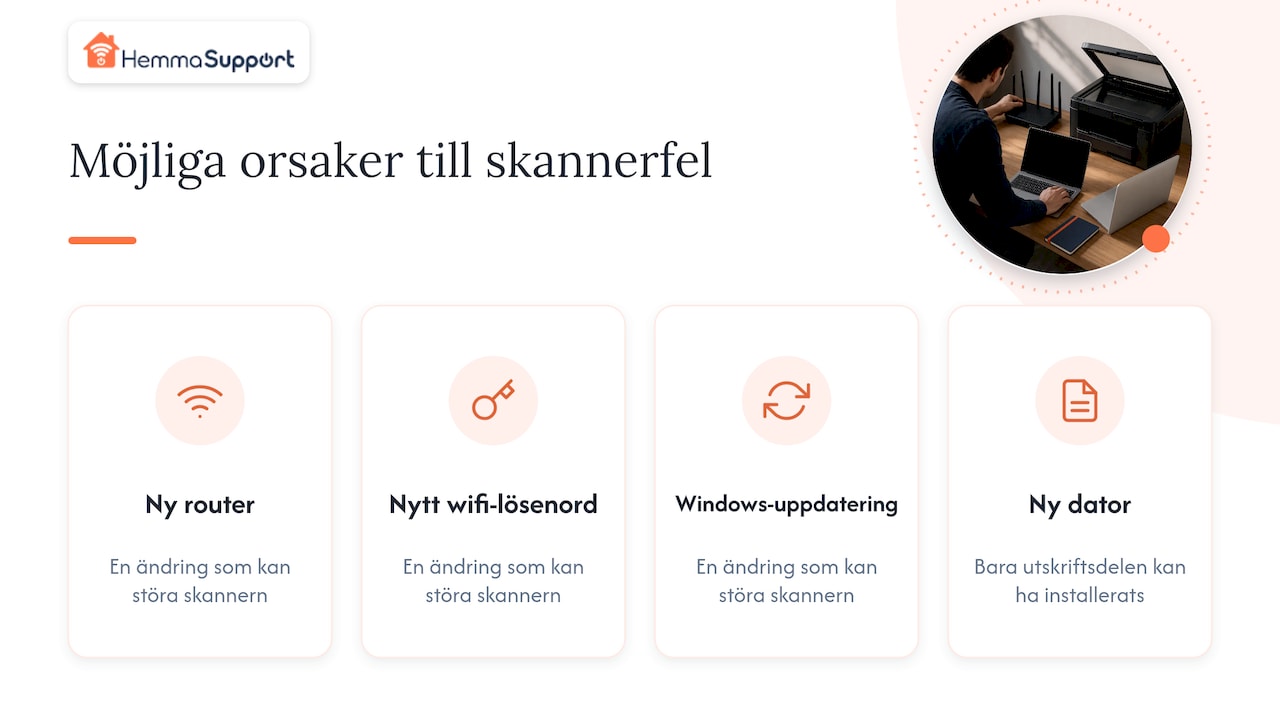
Vi hjälper många hushåll och småföretag i Göteborg med skrivare och skannrar, och mönstret är nästan alltid detsamma. Skannern i sig är sällan trasig. Det som har hänt är att något annat har ändrats: en ny router, ett nytt wifi-lösenord, en Windows-uppdatering eller en ny dator där bara utskriftsdelen kom med. Därför ber vi alltid kunder att vänta med att köpa ny skrivare tills anslutningen och drivrutinen är kontrollerade.
Vi ser också att många har flera gamla skrivarprogram och dubbla skannerposter på datorn, från tidigare skrivare. Det skapar krockar som är svåra att se. Att städa bort det gamla och installera en enda, aktuell drivrutin löser ofta problemet för gott.
För den som inte känner sig hemma i Windows-inställningar kan stegen ovan kännas krångliga. Det är helt okej. Vi tar det i lugn takt och visar gärna hur du skannar själv nästa gång, så att du känner dig trygg med tekniken även efter att vi har gått.
— Safiullah
Få hjälp med skannern hemma i Göteborg
Vill du slippa felsöka själv? Vi kommer hem till dig i Göteborg med omnejd och får igång skannern, oavsett om felet sitter i wifi, kabel, drivrutin eller Windows. Ofta kan vi samtidigt se över routern och skrivaren så att allt fungerar tillsammans.
- Skrivarhjälp och datorhjälp vid hembesök: 599 kr per timme, efter RUT-avdrag.
- Express Service: 1 099 kr per timme, när det är bråttom.
- Fjärrsupport: 299 kr per halvtimme, när vi kan lösa felet på distans, till exempel en drivrutin eller en inställning i Windows.
Vi hjälper till samma dag, även kvällar och helger. Du betalar mot faktura först när jobbet är klart och du är nöjd, och vi har 100 % nöjd-kund-garanti. RUT-avdraget gäller när arbetet görs i din bostad. Enligt Skatteverket ger installation och reparation av IT-utrustning i eller nära bostaden rätt till rutavdrag, medan vägledning via telefon eller e-post inte gör det.
Boka skrivar- och datorhjälp eller läs mer om hur fjärrsupport fungerar. Läs vidare om IT-hjälp hemma i Göteborg.
Vanliga frågor om skannerproblem
Varför står min skanner som offline?
Datorn har tappat kontakten med skannern. Oftast är de inte längre på samma wifi, till exempel efter routerbyte eller nytt lösenord. Starta om skanner, router och dator, och kolla sedan att båda är anslutna till samma nätverk.
Varför kan jag skriva ut men inte skanna?
Utskrift och skanning använder olika delar av programvaran. Ofta har bara skrivardrivrutinen installerats, eller så är fel enhet vald i skannerprogrammet. Installera tillverkarens skannerdrivrutin för din modell och kontrollera att nätverksskanning är påslagen.
Måste jag köpa en ny skanner?
Sällan. I de flesta fall sitter felet i anslutningen, i tjänsten WIA eller i drivrutinen, inte i själva maskinen. Gå igenom stegen i den här guiden innan du byter. Fungerar inget av dem kan en tekniker avgöra om apparaten är trasig.
Får jag RUT-avdrag för hjälp med skannern?
Ja, när arbetet utförs i din bostad. Skatteverket godkänner installation, reparation och underhåll av IT-utrustning i hemmet, och avdraget är högst 50 procent av arbetskostnaden. Hjälp via telefon eller e-post ger inte RUT.
Skannern fungerade i går, varför inte i dag?
Det beror ofta på en Windows-uppdatering eller en ändring i nätverket. Starta först om allt och starta sedan om tjänsten Windows Image Acquisition (WIA). Hjälper inte det, installera om senaste drivrutinen från tillverkaren.
Källor
- Tillverkarens felsökning: “Cannot Communicate with the Scanner”
- Tillverkarens guide: skanna med Windows Scan i Windows 11
- Tillverkarens felsökning: skannerprogrammet startar inte eller fryser
- Tillverkarens svenska supportsida för drivrutiner och handböcker
- Felsökningslista för multifunktionsskrivare, MFC-J4510DW
- Felsökningslista för dokumentskanner, ADS-2800W
- Skatteverket: Lista över rutarbeten
- Skatteverket: Så fungerar rutavdraget
- Skatteverket: Ger telefonsupport av data- och IT-utrustning rätt till rutavdrag?