TL;DR:
- Fjärranslutning innebär att en tekniker kan hjälpa dig via internet, medan du behåller kontrollen och kan avbryta när du vill. Den är säker, krypterad och passar för att lösa vanliga IT-problem snabbt utan platsbesök. Förbered dig med stabil uppkoppling och förstå skillnaden mellan visning och styrning för en trygg session.
Många som hör ordet “fjärranslutning” tänker direkt på något obehagligt, som om en okänd person skulle kunna smyga in i datorn utan att man märker det. Det är en vanlig missuppfattning, och den håller tyvärr tillbaka många från att ta emot snabb och effektiv IT-hjälp. Sanningen är att du hela tiden behåller kontrollen, ser precis vad teknikern gör och kan avbryta sessionen med ett klick. Förstår du hur fjärranslutning faktiskt fungerar tar du ett informerat beslut och slipper i många fall vänta i dagar på ett platsbesök.
Innehållsförteckning
- Vad innebär fjärranslutning inom IT-hjälp?
- Så går en fjärranslutning till: steg för steg
- Säkert och tryggt: Så skyddas din dator vid fjärranslutning
- När passar fjärranslutning bäst – och när bör du välja platsbesök?
- Experttips: Det här missar de flesta om fjärranslutning
- Få trygg fjärrsupport i Göteborg: Så kommer du vidare
- Vanliga frågor om fjärranslutning
Viktiga Insikter
| Punkt | Detaljer |
|---|---|
| Fjärranslutning definierad | Det innebär att en tekniker kan se och styra din dator på distans för att hjälpa dig med IT-problem. |
| Så fungerar processen | Fjärrsupport startar alltid med ditt godkännande och avslutas när du själv vill. |
| Trygghet i fokus | Anslutningen sker med säker kryptering och du har full kontroll över insyn och åtkomst. |
| När är fjärranslutning bäst? | Det lämpar sig för programfel och mjukvaruproblem där ingen fysisk hantering krävs. |
Vad innebär fjärranslutning inom IT-hjälp?
Fjärranslutning låter avancerat, men konceptet är enkelt. Det handlar om att en tekniker kopplar upp sig mot din dator via internet för att se och hjälpa till med ditt problem, utan att behöva befinna sig i samma rum som du. Precis som du kan dela din skärm i ett videomöte, men med fler möjligheter att faktiskt lösa problem.
Enligt Helpdesk GNS innebär fjärranslutning att en tekniker kan ansluta till din dator eller server på distans för att se och ofta styra den, så att tekniska problem kan felsökas utan att vara fysiskt på plats. Det här är grunden för det vi kallar fjärrsupport, och det används dagligen av IT-tekniker runt om i Sverige för att lösa allt från virusproblem till programkrascher.
Vanliga användningsområden för fjärranslutning
Fjärranslutning passar bra för en lång rad vardagliga IT-problem. Här är de vanligaste situationerna:
- Programvarufel och krascher som behöver felsökas direkt i systemet
- Installation av program och uppdateringar som du inte vet hur du genomför
- Inställningar för e-post, skrivare eller nätverk som krånglar
- Rådgivning i realtid när du behöver vägledning steg för steg
- Borttagning av virus eller skadlig programvara från din enhet
- Hjälp med lösenord, konton och säkerhetsinställningar
Behöver du allmän teknikhjälp med datorn, nätverket eller något program, är fjärranslutning i de flesta fall den snabbaste vägen till en lösning. Du slipper boka en tid för ett hembesök, och teknikern kan oftast hjälpa dig inom timmar snarare än dagar.
Vad säger siffrorna?
| Supportform | Genomsnittlig väntetid | Lämpar sig för |
|---|---|---|
| Fjärranslutning | Minuter till timmar | Programvaruproblem, inställningar |
| Platsbesök | En dag eller mer | Hårdvarufel, kabelarbete |
| Telefonsupport | Varierar | Enkla frågor och guidning |
Tabellen visar tydligt varför fjärranslutning är attraktivt för många. När datorn plötsligt slutar fungera är det skönt att veta att hjälpen kan vara på plats digitalt inom kort, utan att du behöver packa ner datorn och köra till en verkstad.
Så går en fjärranslutning till: steg för steg
Nu när du vet vad fjärranslutning är, låt oss bryta ner exakt hur ett typiskt fjärrbesök går till. Det är enklare än vad de flesta tror, och du behöver inte ha några tekniska förkunskaper.
Steg ett: Du kontaktar supporten
Allt börjar med att du hör av dig och beskriver ditt problem. Teknikern bedömer om problemet kan lösas via fjärranslutning eller om ett platsbesök behövs. I de flesta fall räcker fjärranslutning.
Steg två: Nedladdning av program eller inloggning via webbläsare
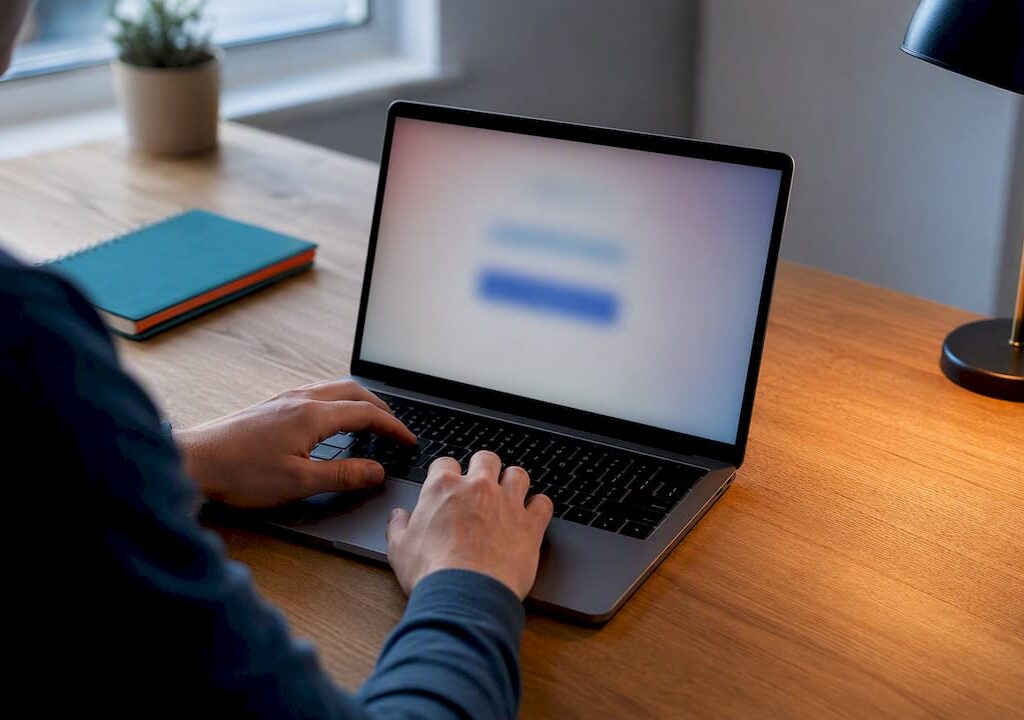
Teknikern skickar dig en länk eller en kod. Du laddar ner ett litet program, eller loggar in via din webbläsare. Microsoft erbjuder exempelvis sin Remote Desktop web client där du loggar in med användarnamn och lösenord och direkt får tillgång till publicerade appar och skrivbord. Många supportprogram fungerar liknande, med en engångskod som bara gäller under just den sessionen.
Steg tre: Du godkänner anslutningen
Teknikern begär åtkomst och en dialogruta dyker upp på din skärm. Du klickar på “Tillåt” eller “Godkänn”. Ingenting sker utan att du har gett ditt aktiva samtycke. Det är ett inbyggt skyddsmoment som alltid finns där.
Steg fyra: Teknikern arbetar medan du tittar på
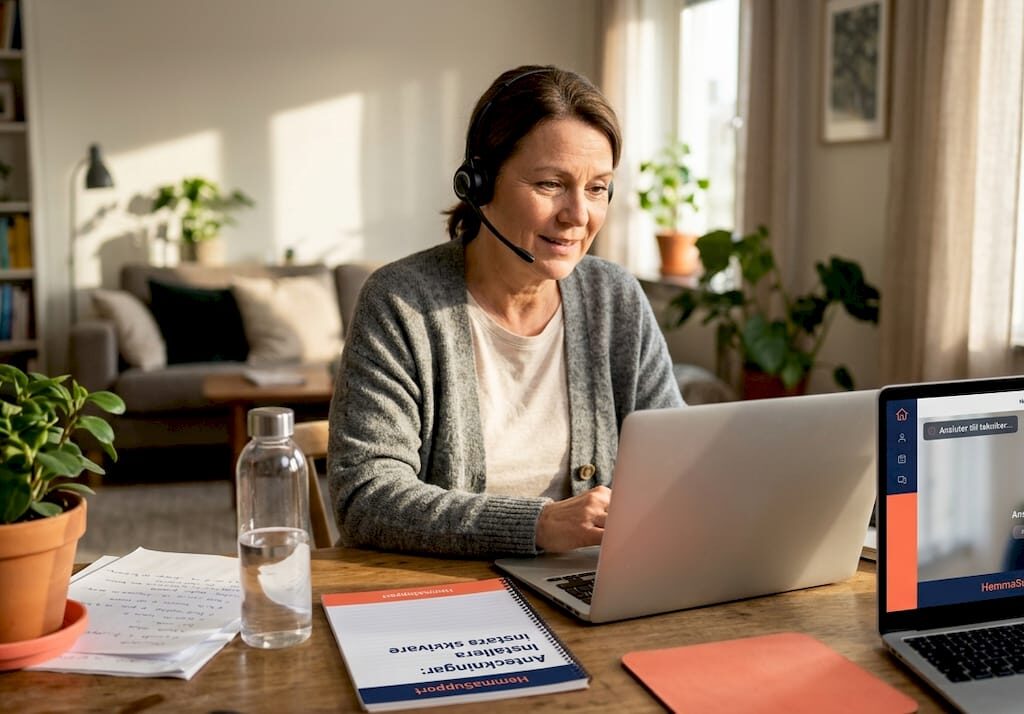
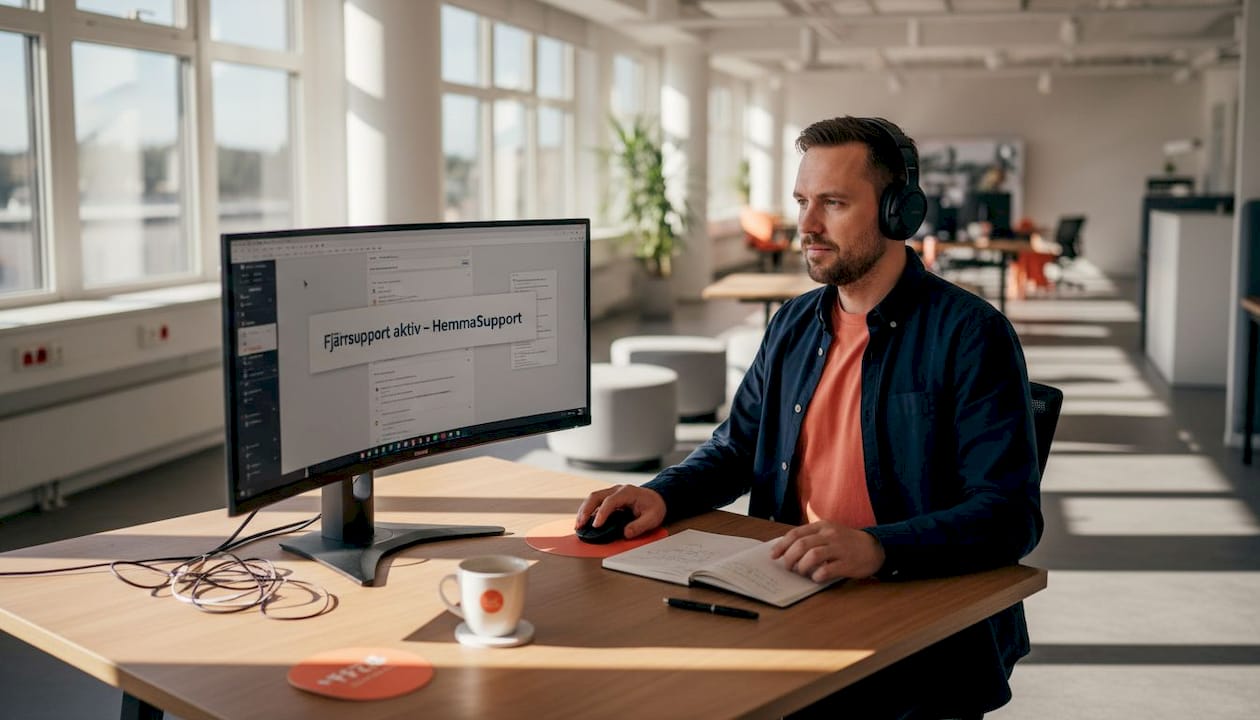
Du ser i realtid vad teknikern gör. Muspekaren rör sig på skärmen, program öppnas och stängs, inställningar justeras. Du kan följa med och ställa frågor under hela sessionen via chatt eller telefon.
Steg fem: Du avslutar när du är nöjd
Sessionen avslutas antingen av teknikern när problemet är löst, eller av dig när som helst. Du behöver bara stänga programmet eller klicka på “Koppla ner”. Du är alltid den som har sista ordet.
“Vill du veta mer om hur hela processen ser ut i praktiken kan du läsa om hur fjärrsupport fungerar hos oss på HemmaSupport.”
Proffstips: Kontrollera alltid vilken typ av åtkomst du godkänner innan du klickar. Det finns en stor skillnad mellan att bara visa din skärm och att ge teknikern möjlighet att styra den. En seriös leverantör berättar alltid vad som gäller.
Vad du behöver förbereda
| Förberedelse | Varför det behövs |
|---|---|
| Stabil internetuppkoppling | Säkerställer en smidig session utan avbrott |
| Laddat batteri eller nätadapter | Förhindrar att datorn stängs av mitt i |
| Tillgång till en e-postadress eller telefon | För att ta emot kod eller länk |
| Stängda onödiga program | Snabbar upp datorn under sessionen |
Det är ingen stor insats. De flesta är igång med sin fjärranslutning inom fem minuter från det att kontakten tagits.
Säkert och tryggt: Så skyddas din dator vid fjärranslutning
När processen väl är igång är säkerhet ofta det som oroar mest. Det är en fullt rimlig reaktion. Du vill ju veta att din information inte hamnar i fel händer. Här förklarar vi vad som faktiskt skyddar dig.
Kryptering skyddar all kommunikation
Moderna fjärranslutningsprogram använder stark kryptering för att skydda all data som skickas mellan din dator och teknikerns. För Windows-baserad fjärråtkomst används ofta protokollet RDP (Remote Desktop Protocol) för att skapa en säker fjärranslutning där tekniker kan felsöka och hjälpa användaren på distans. RDP är ett standardprotokoll från Microsoft och används i stor utsträckning i professionella sammanhang. Det innebär att obehöriga inte kan avlyssna eller fånga upp det som sker under sessionen.
Din kontroll är alltid total
Några viktiga fakta om ditt skydd:
- Ingen kan ansluta utan ditt godkännande. Utan din aktiva bekräftelse händer ingenting.
- Du ser allt i realtid. Varje rörelse på skärmen syns direkt för dig.
- Du kan avbryta när som helst. Stäng programmet och anslutningen kopplas ner omedelbart.
- Engångskoder används ofta. Koden eller sessionen slutar gälla när du kopplar ner.
- Seriösa leverantörer loggar sessionen. Det finns dokumentation om vad som gjorts.
Proffstips: Fråga alltid vilket program och vilken metod som används för fjärranslutningen innan sessionen börjar. TeamViewer, AnyDesk och liknande verktyg är välkända och välbeprövade. Undvik att godkänna anslutningar från okända källor eller om du inte förstår varför de begärs.
“Verifiera alltid vilken typ av fjärråtkomst som erbjuds, och tveka inte att ställa frågor om du är osäker innan du godkänner åtkomst till din dator.”
Vad du bör undvika
Det finns situationer där du ska vara extra vaksam. Om någon ringer dig utan att du bett om hjälp och sedan vill ha fjärranslutning till din dator, tacka nej. Det är ett vanligt bedrägeriupplägg. Seriösa IT-tekniker kontaktar aldrig kunder på det sättet utan föregående kontakt. Se också till att skydda ditt nätverk med ett starkt lösenord, eftersom ett säkert nätverk är grunden för trygg fjärrsupport.
En bra tumregel är enkel: du tar alltid initiativet. Du ringer eller bokar supporten, och du godkänner sessionen. Aldrig tvärtom.
När passar fjärranslutning bäst – och när bör du välja platsbesök?
Efter att ha lärt dig om både funktion och säkerhet är det viktigt att veta när fjärrsupport är det snabbaste alternativet och när det faktiskt inte räcker.
Fjärranslutning fungerar utmärkt för
- Datorn startar inte korrekt men går att nå via fjärranslutning
- Program som fryser, kraschar eller inte öppnas
- E-post som inte fungerar eller skrivare som inte hittas
- Nätverksinställningar och WiFi-problem
- Installation av program, uppdateringar och drivrutiner
- Borttagning av skadlig programvara och virus
- Optimering av datorns prestanda, exempelvis att rensa upp startprogram
Precis som fjärranslutning snabbt löser vanliga problem, har den dock begränsningar om fysisk hårdvara behöver hanteras. Det är ett viktigt undantag att ha i minnet.
Platsbesök är nödvändigt när
- Skärmen är trasig eller visar ingenting alls
- Tangentbordet eller musen slutat fungera fysiskt
- Nätverkskablar behöver dras eller bytas ut
- En hårddisk behöver bytas eller data räddas från en skadad disk
- Skrivaren behöver fysisk anslutning eller rensning
- Datorn inte startar alls, inte ens med fjärranslutning
Jämförelsetabell: Fjärranslutet vs. platsbesök
| Problem | Fjärranslutning | Platsbesök |
|---|---|---|
| Virus och skadlig kod | Ja, löses snabbt | Sällan nödvändigt |
| Programinstallation | Ja, utan problem | Möjligt men onödigt |
| Trasig skärm | Nej | Ja |
| WiFi-inställningar | Ja | Vid kabelproblem |
| Skrivarproblem (mjukvara) | Ja | Ibland |
| Skrivarproblem (hårdvara) | Nej | Ja |
| Datorn startar inte | Ibland | Oftast nödvändigt |
| Rådgivning och utbildning | Ja, utmärkt | Möjligt |
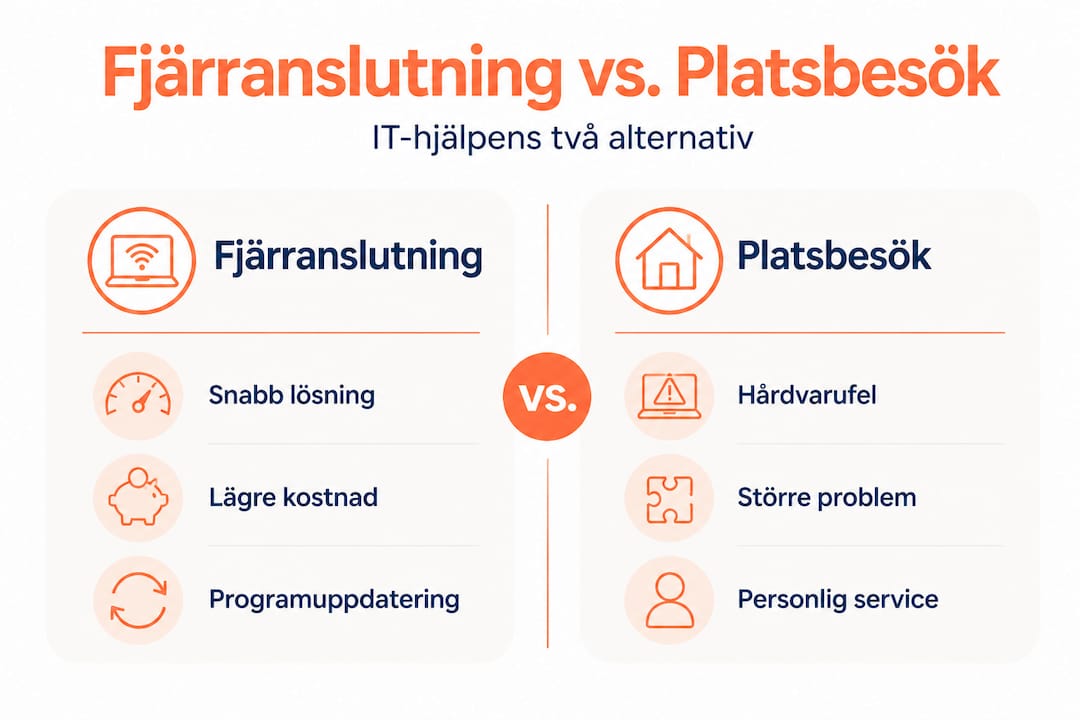
För många i Göteborg och omnejd är kombinationen av fjärrsupport och hembesök det bästa alternativet. Lättare problem löses snabbt och billigt på distans, medan mer komplexa hårdvarufel hanteras med ett hembesök. Om du är osäker på om ditt problem kräver ett fysiskt besök kan du läsa mer om tekniksupport hemma och vad som ingår.
Har du problem med din mobiltelefon eller surfplatta finns det dessutom särskilda lösningar. Läs mer om fjärrhjälp för mobila enheter för att se vad som är möjligt även utan en stationär dator.
Tänk på det ekonomiska
Fjärrsupport är generellt sett snabbare och billigare än ett hembesök. Teknikern spenderar ingen tid på att köra till dig, och du betalar bara för den tid som faktiskt läggs på att lösa ditt problem. Det gör fjärranslutning till ett ekonomiskt smart val för vardagliga problem. Med RUT-avdrag kan kostnaden dessutom bli ännu lägre för privatpersoner.
Experttips: Det här missar de flesta om fjärranslutning
Nu när du förstått grunderna och skillnaderna kommer här några ovärderliga insikter som användare regelbundet missar, och som kan göra stor skillnad för din upplevelse.
Skillnaden mellan visning och styrning är avgörande
Det är inte alltid tydligt om du delar din skärm eller om du faktiskt ger teknikern möjlighet att styra din dator. Dessa är väsentligt olika saker. Skärmdelning innebär att teknikern ser vad du ser, men inte kan göra något utan att du genomför stegen själv. Fjärrstyrning innebär att teknikern kan använda tangentbord och mus som om de satt vid din dator.
Bägge former är legitima och används i olika situationer. Men du bör alltid veta vilket läge som är aktivt. Fråga teknikern direkt och kräv ett tydligt svar innan du godkänner. En seriös leverantör välkomnar den frågan.
Surfplattor och mobiler kan också fjärrstyrnas
Många tror att fjärranslutning bara fungerar för stationära datorer och laptops. Det stämmer inte. Modern teknik gör det möjligt att få hjälp med din surfplatta eller mobiltelefon via fjärrstyrning, oavsett om det är en Android-enhet eller en iPad. Det kräver ofta att du installerar en app, men processen är lika enkel som för datorer. Det här öppnar upp för snabb hjälp även när problemet sitter i din telefon.
Du glömmer att avsluta sessionen
Det här är ett klassiskt misstag. Problemet är löst, du är nöjd och stänger ner fönstret utan att faktiskt avsluta fjärranslutningen. I de flesta moderna program kopplas anslutningen ner automatiskt, men det är alltid säkrare att du aktivt väljer att avsluta. Dubbelkolla att programmet är stängt och inte bara minimerat i aktivitetsfältet. En enkel sak, men viktig.
Uppdateringar förenklar supporten
Håll din dator och dina program uppdaterade. Det låter som ett standardtips, men det har direkt praktisk effekt på fjärrsupport. En dator med gamla Windows-uppdateringar kan ha kompatibilitetsproblem som gör att fjärranslutningsprogram inte fungerar korrekt. Uppdaterade system minskar också risken för säkerhetshål som kan utnyttjas. Gå till Windows Update minst en gång i månaden och installera de uppdateringar som väntar. Det tar tio minuter och sparar dig mycket besvär. Du hittar fler tips för teknikhjälp som gör din vardag enklare och din dator tryggare.
Fjärranslutning är inte bara för kriser
Många tänker på fjärrsupport som något man tar till i nödfall. I verkligheten fungerar det lika bra för förebyggande underhåll. En regelbunden genomgång av din dator via fjärranslutning, där en tekniker kontrollerar att allt är i ordning, kan förebygga problem innan de uppstår. Det är som en hälsokontroll för din dator. Proaktiv IT-hjälp sparar tid och pengar på längre sikt.
Få trygg fjärrsupport i Göteborg: Så kommer du vidare
Om du nu vill ha hjälp med tekniken direkt, så löser du det enkelt med HemmaSupport.
Vi på HemmaSupport hjälper privatpersoner och småföretag i Göteborg och omnejd med snabb och trygg IT-hjälp, både via fjärranslutning och hembesök. Har du läst den här artikeln vet du nu hur fjärrsupport fungerar, varför det är säkert och när det passar bäst. Nu är nästa steg enkelt.
Boka din session hos oss och få hjälp av en lokal tekniker som känner till Göteborgsmarknaden. Vi erbjuder akuthjälp, nöjd-kund-garanti och priser som kan ge RUT-avdrag för privatpersoner. Läs mer om allt om fjärrsupport och se vad vi kan lösa åt dig. Oavsett om det gäller datorn, telefonen, nätverket eller något annat tekniskt problem är vi redo att hjälpa dig, snabbt och utan krångel.
Vanliga frågor om fjärranslutning
Kan någon ansluta till min dator utan mitt godkännande?
Nej, du måste alltid ge ditt aktiva tillstånd innan en fjärranslutning kan ske. Enligt hur fjärranslutning fungerar ser du dessutom allt teknikern gör på din skärm och avslutar själv anslutningen när du vill.
Vad behöver jag för att kunna ta emot fjärrsupport?
Du behöver en internetuppkoppling, en dator eller mobil, samt att installera ett litet program eller logga in via en kod. Fjärrsupport via webbläsare eller särskilda appar fungerar på de flesta enheter utan krångliga förberedelser.
Är fjärranslutning säkert för min information?
Ja, anslutningen med RDP är krypterad och ingen obehörig kan avlyssna sessionen, och du kan alltid avbryta anslutningen med ett klick om något känns fel.
Kan jag få fjärrsupport även till surfplatta eller mobil?
Ja, många leverantörer erbjuder idag fjärrstyrning även för mobila enheter som Android-telefoner och iPads, oftast via en enkel app som du installerar tillfälligt.
Vad gör jag om teknikern vill styra min dator istället för att bara se?
Fråga alltid vad som gäller och ge bara utökad åtkomst om du litar på leverantören, eftersom det finns en viktig skillnad mellan att dela skärmen och att ge full fjärrstyrning.