TL;DR:
- Enkla åtgärder som omstart och kabelkontroller löser ofta nätverksproblem inom minuter.
- Placera routern rätt och använd 5 GHz-bandet för bättre täckning och mindre störningar.
- Proaktiva steg som firmwareuppdateringar och schemalagda omstarter förbättrar nätverkets stabilitet.
Få saker är så frustrerande som när internet plötsligt slutar fungera mitt i ett videomöte, en viktig uppladdning eller en kväll med streaming. Nätverksfel drabbar både hemmakontor i Göteborg och småföretagare med personal som behöver stabil uppkoppling för att jobba. Det goda nyheten? Många av problemen löser sig på några minuter om du vet vad du ska titta efter. Den här guiden tar dig igenom konkreta steg, från de allra enklaste kontrollerna till mer avancerade knep, oavsett om du aldrig rört en router eller om du redan testat det mesta.
Innehållsförteckning
- Förberedelser: Vad du behöver innan du börjar
- Snabbguide: Steg-för-steg för att fixa nätverksfel
- Vanliga orsaker till nätverksfel och hur du förebygger dem
- Expertknep för svårupptäckta nätverksfel
- Vår syn: Därför återkommer nätverksproblem – och vad de flesta missar
- Snabb och trygg IT-hjälp vid nätverksfel i Göteborg
- Vanliga frågor om nätverksfel
Viktiga Insikter
| Punkt | Detaljer |
|---|---|
| Börja enkelt | Kontrollera alltid kablar och starta om router och modem först. |
| Förebygg störningar | Placera routern öppet och undvik elektronik nära som kan störa signalen. |
| Stegvisa tester | Testa olika enheter och anslutningstyper för att snabbt ringa in felet. |
| Ta hjälp vid behov | Om problemen kvarstår kan proffshjälp ofta lösa det på första försöket. |
Förberedelser: Vad du behöver innan du börjar
Innan du börjar felsöka nätverket behöver du ha vissa saker och förbereda miljön. Att hoppa rakt in utan förberedelser leder ofta till att man missar uppenbara orsaker och lägger tid på fel ställe.
Det här bör du ha till hands:
- Router och modem (eller kombinationsenhet från din leverantör)
- Nätverkskablar (ethernet), gärna en reserv
- Smartphone, surfplatta eller en annan dator att testa med
- Inloggningsuppgifter till routern (sitter ofta på undersidan)
- Kontaktuppgifter till din bredbandsleverantör
Ett vanligt misstag är att tro att problemet alltid sitter i routern. Ibland är det bara en enhet som strular, inte hela nätverket. Testa alltid minst två enheter innan du drar slutsatsen att nätverket är nere. Kan telefonen surfa men inte datorn? Då är det troligen ett problem med datorn, inte routern.
Det är också viktigt att skilja på olika typer av fel. Tidiga tecken på IT-problem kan vara subtila: sidor laddar långsamt, videosamtal hackar, eller bara vissa tjänster slutar fungera. Det är inte alltid ett totalt avbrott.
| Signal | Möjlig orsak |
|---|---|
| Ingen enhet har nät | Router, modem eller leverantör |
| Bara en dator utan nät | Problem med den enheten |
| Långsam hastighet på allt | Överbelastad router eller störning |
| Nät men inga webbsidor | DNS-fel |
Enligt standard felsökningsmetodik bör du alltid börja med att kontrollera fysiska anslutningar och kablar innan du gör något annat. Det låter självklart, men en lös kabel är en av de vanligaste orsakerna till avbrott. Kolla även orsaker till nätverksfel för en bred överblick.
Proffstips: Jobbar du på en arbetsplats med IT-policy? Kontrollera alltid med er IT-ansvarig innan du gör ändringar i nätverksinställningar. Fel ingrepp kan orsaka mer problem än de löser.
Har du vanliga datorproblem parallellt med nätverksfel kan de vara kopplade, men det är klokt att felsöka dem separat för att inte blanda ihop symtomen.
Snabbguide: Steg-för-steg för att fixa nätverksfel
Nu när förberedelserna är klara följer du dessa enkla steg. Gå igenom dem i ordning och hoppa inte direkt till steg fem för att det verkar mer avancerat.
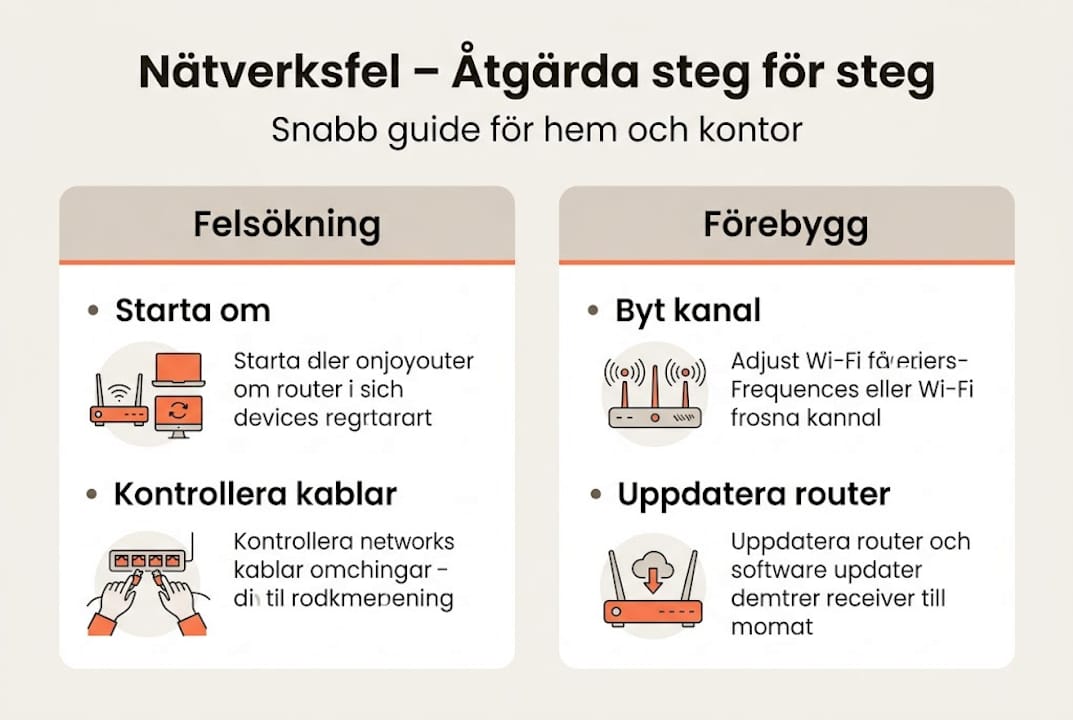
- Kontrollera alla kablar. Se till att nätverkskabeln sitter ordentligt i routern och vägguret. En kabel som sitter 90% in kan se rätt ut men ge avbrott.
- Starta om modem och router i rätt ordning. Modem startas alltid först, vänta 60 sekunder, starta sedan routern. Fel ordning ger ofta ett nytt misslyckat försök.
- Testa med en annan enhet. Koppla in telefonen via WiFi och kolla om den får nät.
- Testa kabelanslutet. Koppla datorn direkt till routern med en nätverkskabel. Fungerar det men inte WiFi? Då är problemet trådlöst.
- Kontrollera routerlamporna. Stabila gröna lampor är gott tecken. Blinkande eller röda lampor indikerar ofta ett problem med uppkopplingen mot leverantören.
- Uppdatera routerns firmware. Logga in på routerinställningarna (vanligtvis via 192.168.1.1 i webbläsaren) och kolla om det finns uppdateringar.
- Testa att byta DNS. Prova Googles DNS-servrar (8.8.8.8 och 8.8.4.4) om sidor inte laddar trots att du har nät.
Enligt statistik löser omstart av router hela 40 procent av alla nätverksproblem. Det är ett anmärkningsvärt högt tal för en åtgärd som tar under två minuter.
| Problem | WiFi-lösning | Kabellösning |
|---|---|---|
| Inget nät alls | Starta om router | Byt kabel, testa annan port |
| Låg hastighet | Byt kanal eller band | Kontrollera kabelkvalitet |
| Tappar nät ibland | Kontrollera störningar | Dra ny kabel |
Proffstips: Kolla fler tips för nätverksproblem om du fastnar på något steg. Det finns ofta modellspecifika råd för just din router.
Vill du förstå din utrustning bättre? Vår guide om routrar förklarar hur olika routrar fungerar och hur du väljer rätt. Och om du vill ta ett större grepp om hemmanätverket ger vår guide om att förbättra nätverk hemma dig en heltäckande plan.
Vanliga orsaker till nätverksfel och hur du förebygger dem
Det är viktigt att förstå varför nätverksfel återkommer. Att bara starta om routern löser problemet just nu, men utan att åtgärda grundorsaken är det tillbaka om en vecka.
De vanligaste bovarna:
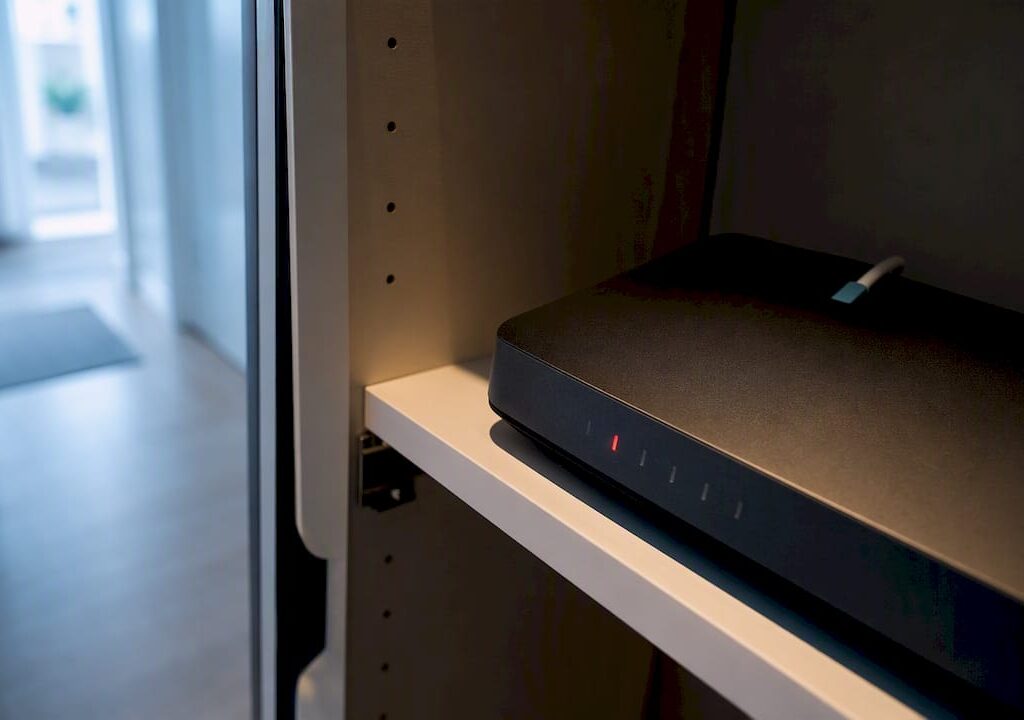
- Routern är placerad i ett hörn, bakom en tv eller inne i ett skåp
- Mikrovågsugnar och äldre trådlösa telefoner stör 2,4 GHz-bandet
- Grannars WiFi-nätverk använder samma kanal som ditt
- Router som är mer än fem år gammal klarar inte moderna krav
- För många enheter anslutna samtidigt belastar routern
- Dåliga eller för långa nätverkskablar
Siffrorna talar ett tydligt språk. Dålig routerplacering ligger bakom 65 procent av nätverksproblem i hemmet. Det är den enskilt största faktorn. Ännu mer uppmuntrande: att flytta routern till en bättre plats kan öka signalstyrkan med 30 till 60 procent.
Placera routern högt upp, centralt i bostaden och synligt i rummet. Undvik källare, tjocka betongväggar och garderober. Tänk på routern som en lampa: den lyser åt alla håll och blockeras av hinder.
Byt till 5 GHz-bandet om din router stödjer det. Det bandet är snabbare och har färre störningar, men räcker inte lika långt. Använd 2,4 GHz i rum längre från routern och 5 GHz nära. Du kan också logga in på routern och manuellt byta WiFi-kanal till en mindre använd, till exempel kanal 1, 6 eller 11 på 2,4 GHz.
För att skydda ditt hemnätverk är det även smart att se till att inga obehöriga enheter belastar ditt nät. Kolla anslutna enheter i routerinställningarna regelbundet. Vill du optimera stabilitet i hemnätverk på lång sikt finns det mer att göra utöver placering, till exempel nätverkssegmentering och QoS-inställningar.
Schemalägg en omstart av routern en gång i veckan, antingen manuellt eller via routerns inbyggda timer. Det rensar tillfälliga fel i minnet och håller nätverket stabilt.
Expertknep för svårupptäckta nätverksfel
Om du redan provat det vanliga är det dags för djupare felsökning. En del nätverksfel syns inte på routerlamporna och märks knappt i vardagen, men de saboterar prestandan.
IP-konflikt uppstår när två enheter på samma nätverk får samma IP-adress, vanligtvis på grund av ett DHCP-fel i routern. Symptom: en enhet tappar nät eller får problem att ansluta. Lösning: starta om den drabbade enheten eller sätt en statisk IP-adress för kritiska enheter som skrivare och smarta hem-hubbar.
- Testa med ping. Öppna kommandotolken (Windows: cmd, Mac/Linux: terminal) och skriv "ping 8.8.8.8
. Får du svar? Då fungerar internetanslutningen. Får du svar påping 192.168.1.1` men inte på 8.8.8.8? Felet ligger utanför routern, hos leverantören. - Kör traceroute. Kommandot
tracert 8.8.8.8(Windows) ellertraceroute 8.8.8.8(Mac) visar exakt var paketen fastnar i kedjan. - Testa latens och jitter. Hög och ojämn latens orsakar hackiga videosamtal och lagg i spel. Realtidstjänster bör ha under 40 ms latens för god upplevelse.
- Kabeltest för gigabit. En nätverkskabel behöver alla fyra kabelpar fungerande för att klara gigabitshastigheter. En skadad kabel kan ge hundra megabit men aldrig mer.
Stabila lampor på routern indikerar att allt är OK på ytan, men vissa fel kräver ping eller kabeltest för att hittas. Lita inte enbart på lamporna.
| Verktyg | Vad det avslöjar | Svårighetsgrad |
|---|---|---|
| Ping | Grundläggande anslutning | Lätt |
| Traceroute | Var paketen fastnar | Medel |
| Kabeltest | Kabelkvalitet och parfel | Kräver utrustning |
| Nätverksskanner | IP-konflikter och enheter | Medel |
Proffstips: Kolla in experttips om nätverksanalys för mer avancerade metoder om du har ett komplext hemnätverk eller många smarta hem-enheter. Vill du felsöka mobiltelefonen parallellt? Se vår guide för att felsöka mobilnät.
Känner du igen tidiga signaler på nätverksproblem tidigt kan du agera innan det blir ett totalt avbrott. Det sparar både tid och frustration.
Vår syn: Därför återkommer nätverksproblem – och vad de flesta missar
Efter att ha hjälpt hundratals privatpersoner och småföretagare i Göteborg ser vi ett tydligt mönster. De flesta felsöker bara ytan. Man startar om routern, det fungerar en stund, och sen är problemet tillbaka. Ingen frågar varför det händer igen.
Det vanligaste misstaget är att inte testa på flera enheter direkt. Många lägger en halvtimme på att felsöka datorn, när felet hela tiden satt i en lös kabel bakom soffan. Ett annat misstag är att trycka omstart utan att vänta tillräckligt länge eller göra det i fel ordning.
Vi ser också att oro för att “göra fel” håller tillbaka många. Folk är rädda för att råka radera inställningar eller förvärra läget. Det är en fullt förståelig känsla, men den leder ofta till att man väntar för länge med att agera.
Proaktiva åtgärder, som att uppdatera firmware regelbundet, placera routern rätt och schemalägga omstarter, förebygger de flesta vanliga fel. Men ibland är problemet genuint komplext eller tidskrävande. Då är det ingen skam att söka hjälp. Förstå när är det dags att ta hjälp? handlar om att värdera din egen tid rätt.
Snabb och trygg IT-hjälp vid nätverksfel i Göteborg
När varken guider eller videos hjälper dig vidare är det tryggt att veta var hjälpen finns. Återkommande nätverksfel kan ha djupare orsaker som kräver ett tränat öga och rätt verktyg.

HemmaSupport erbjuder IT-hjälp i Göteborg med direkt bokning, hembesök och fjärrsupport. Vi hjälper dig med allt från att optimera routerplacering till att utreda IP-konflikter och byta ut gammal hårdvara. Privatpersoner kan använda RUT-avdrag för att sänka kostnaden. Vi finns tillgängliga även utanför kontorstid för akuta situationer. Kolla in våra router och nätverkstjänster eller läs mer om nätverksoptimering för att se hur vi kan stärka just ditt nät.
Vanliga frågor om nätverksfel
Varför fungerar inte mitt WiFi fastän lamporna på routern lyser?
Ofta har du anslutning till routern lokalt, men felet ut mot internet kan sitta i nätkabeln, hos leverantören eller i DNS-inställningarna. Routerns lampor indikerar enhetens status men garanterar inte internetanslutning.
Hur vet jag om det är routern eller bredbandsleverantören som felar?
Om ingen lokal enhet har nät men alla lampor lyser normalt kan felet ligga hos operatören. Kontrollera alltid flera enheter och kablar innan du ringer leverantörens support.
Vilken återställning är säkrast – starta om eller fabriksåterställning?
Börja alltid med att starta om modem och router i rätt ordning. Fabriksåterställning raderar alla dina inställningar och bör vara sista utvägen.
Vad innebär WiFi-kanalstörningar och hur löser jag det?
Kanalstörning betyder att grannar eller hushållsutrustning stör din signal. Kanalstörningar från grannar och mikrovågsugnar är vanligt på 2,4 GHz. Byt kanal i routerinställningarna eller växla till 5 GHz-bandet för bättre stabilitet.