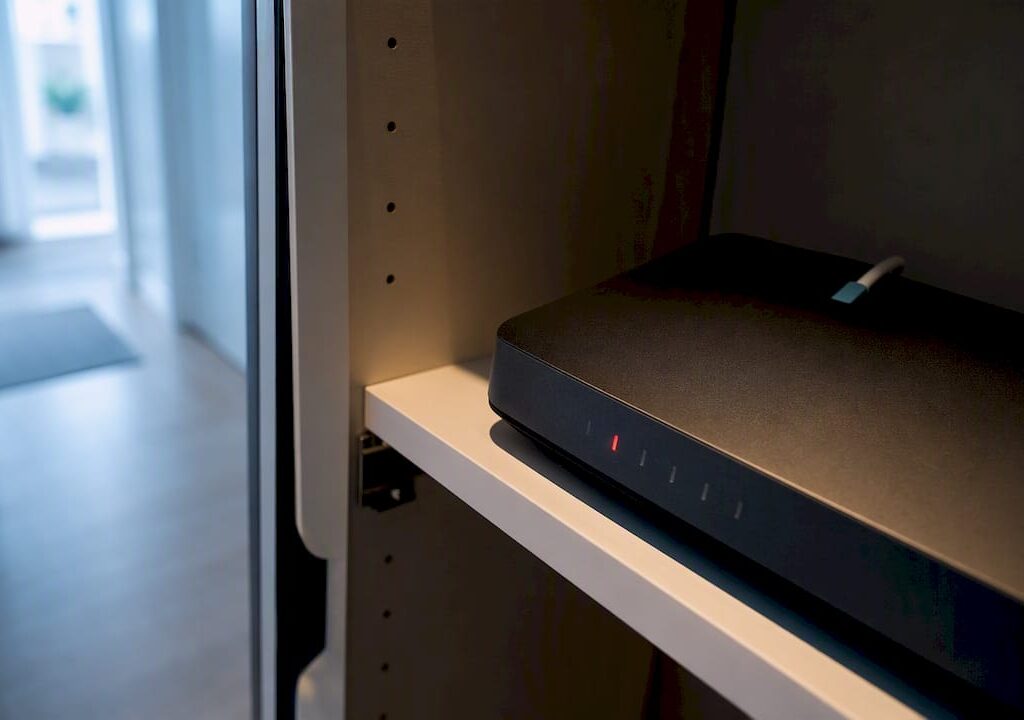
En röd lampa på Internet- eller WAN-symbolen betyder oftast att routern saknar kontakt med internetleverantörens nät. Börja med att starta om routern och kontrollera att nätverkskabeln sitter fast ordentligt. Löser det inte problemet är nästa steg att kontrollera fiberboxen eller höra av dig till din internetleverantör.
Kort sagt:
- En röd WAN- eller internetlampa visar att routern saknar kontakt med internetleverantörens nätverk, vilket ofta kräver omstart eller kabelkontroll.
- Kontrollera fiberboxens statuslampor och starta om den i rätt ordning för att undvika felkonfigurationer och säkerställa stabil signal.
- Blinkande rött indikerar ofta tillfälliga problem eller omstart, medan fast rött kan tyda på hårdvaruproblem eller att anslutningen saknas helt.
- Fabriksåterställning är en sista åtgärd och bör inte göras innan du testat omstart, kabelkontroll och att problemet inte är ett större driftavbrott.
- Vid fortsatt fel trots egen felsökning är det lönsamt att kontakta support eller boka hembesök för att undersöka hårdvaran på plats.
Innehållsförteckning
- Vad betyder den röda lampan på routern?
- Snabb felsökning: gör detta direkt hemma
- Kontrollera fiberboxen och den inkommande anslutningen
- Blinkande eller fast rött: vad är skillnaden?
- Fabriksåterställning: när och hur du gör det säkert
- När ska du kontakta internetleverantören eller boka teknisk hjälp?
- HemmaSupports perspektiv på vanliga felsökningsmisstag
- Boka HemmaSupport när egen felsökning inte räcker
- Officiella supportsidor och guider att lita på
- Källor
- Vanliga frågor
Vad betyder den röda lampan på routern?
Den lampa som oftast lyser rött är märkt Internet eller WAN, och den visar routerns anslutning till internetleverantörens nätverk. Ett rött sken där betyder normalt att routern inte får kontakt med nätet utanför hemmet, vilket Telia beskriver som ett vanligt tecken på att internetanslutningen saknas.
Det är viktigt att skilja på vilken lampa som faktiskt lyser rött. En röd strömlampa pekar snarare mot ett internt strömfel i routern, medan en röd WiFi-lampa handlar om det trådlösa nätverket och inte nödvändigtvis om internetanslutningen. Symbolerna och färgkoderna skiljer sig mellan tillverkare och modeller, så ta för vana att slå upp din egen routers manual eller supportsida innan du drar för snabba slutsatser.
Snabb felsökning: gör detta direkt hemma
Innan du ringer någon kan du själv testa dig igenom de vanligaste orsakerna. Följ stegen i ordning, det sparar tid och utesluter enkla fel innan du går vidare.
- Starta om routern. Dra ur strömkabeln och vänta minst 30 sekunder innan du sätter i den igen. En kall omstart löser ofta tillfälliga fel i routerns mjukvara.
- Kontrollera nätverkskabeln. Se till att kabeln mellan routern och fiberboxen eller modemet sitter i ordentligt i båda ändar och inte är skadad. Sitter kontakten löst räcker det ofta att trycka in den igen.
- Ge utrustningen tid. En router kan behöva mellan tre och fem minuter för att starta om helt och hitta internetanslutningen igen. Vänta ut den innan du gör fler ändringar.
- Testa med kabel. Koppla en dator direkt till fiberboxen eller nödutgången med kabel. Fungerar internet där ligger felet troligen i routern, inte i den inkommande anslutningen.
- Testa flera enheter. Om både mobil och dator tappar anslutningen samtidigt är det ett tecken på att felet sitter i nätverket, inte i en enskild pryl.
- Logga in på routerns adminpanel. Anslut med kabel om du kan och gå in på routerns inställningssida för att se om den visar felmeddelanden om anslutningen.
Proffstips: Ta en bild på lamporna innan du gör något annat. Blinkar den rött, filma några sekunder. Det gör felsökningen snabbare om du senare behöver beskriva problemet för supporten.
Kontrollera fiberboxen och den inkommande anslutningen
Många glömmer att kolla fiberboxen, den lilla enheten som omvandlar fibersignalen innan den når routern. Om fiberboxen visar fel eller är helt släckt ligger problemet ofta före routern, i den inkommande anslutningen eller i strömförsörjningen till boxen.
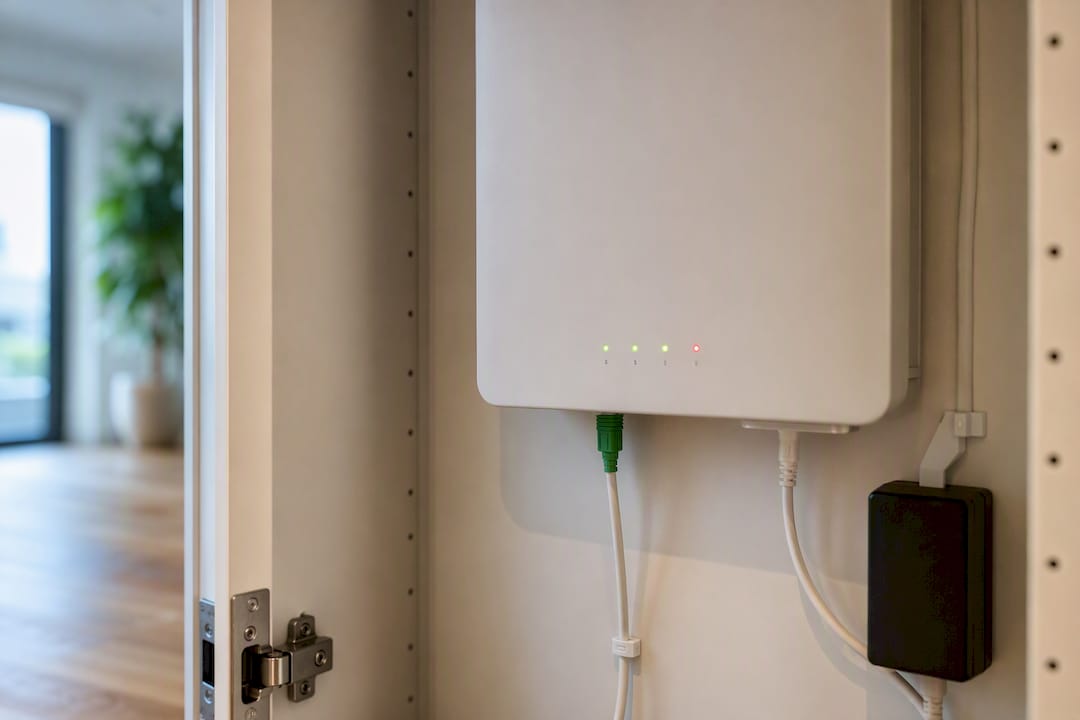
Starta om i rätt ordning: fiberboxen först, vänta ett par minuter, och slå sedan på routern. Bredbandsval rekommenderar den här ordningen för att undvika att routern tar en felaktig konfiguration innan fibersignalen är stabil igen.
Vanliga tecken att hålla utkik efter i fiberboxen:
- En röd eller blinkande PON-lampa tyder ofta på ett fel i den optiska signalen från leverantören.
- En släckt strömlampa betyder att boxen saknar ström, kontrollera säkring och elkontakt.
- En grön eller blå fast lampa betyder normalt att signalen är stabil och att felet snarare sitter i routern eller kabeln.
Har du problem trots stabila lampor i fiberboxen är det värt att söka upp din leverantörs driftsida för att se om det pågår ett större avbrott i ditt område.
Blinkande eller fast rött: vad är skillnaden?
Mönstret på den röda lampan säger mer än färgen ensam. Blinkande rött betyder i många modeller att routern håller på att starta om, uppdatera sin mjukvara eller genomgå ett tillfälligt fel som kan lösa sig av sig själv. Fast rött sken pekar oftare på att routern inte lyckas etablera kontakt med internettjänsten alls, eller i värsta fall på ett hårdvarufel.
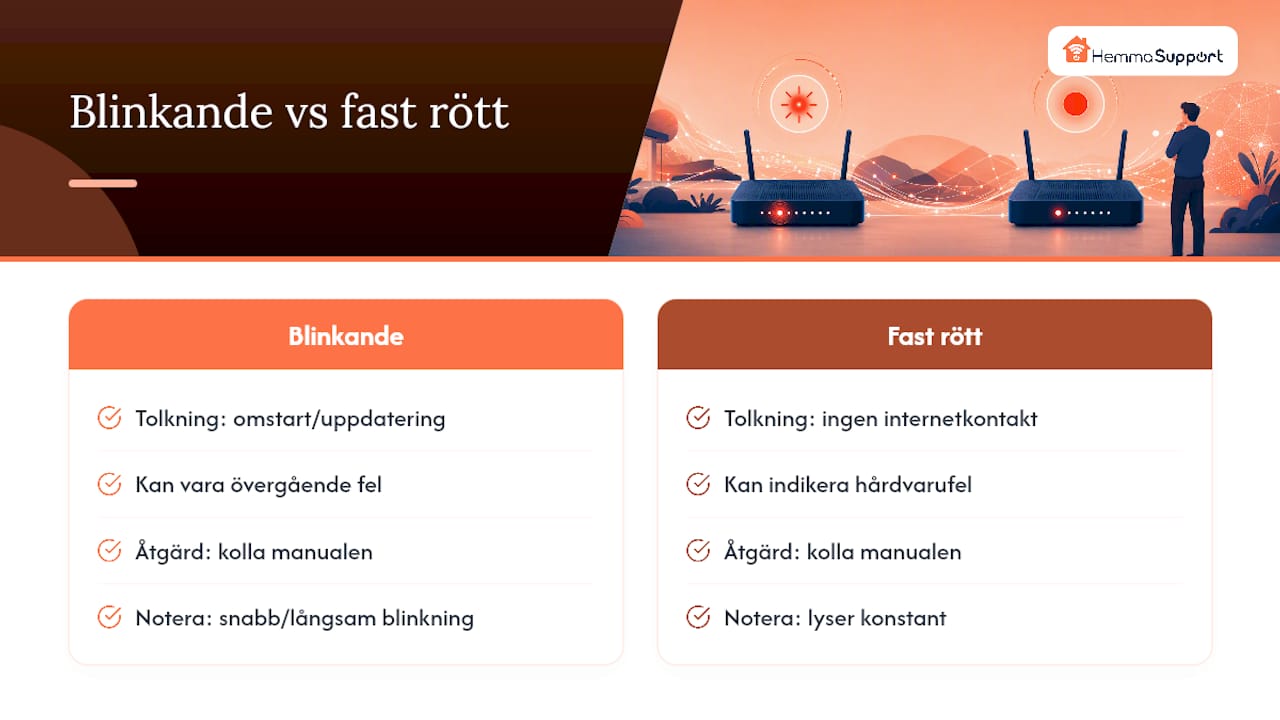
Det finns dock ingen universell regel. NETGEAR:s egna supportdokument visar att LED-mönster tolkas olika mellan modeller, så samma blinkmönster kan betyda helt olika saker beroende på tillverkare. Innan du kontaktar support, kontrollera manualen för just din modell och skriv ner exakt hur lampan beter sig, om den blinkar snabbt, långsamt eller lyser helt fast.
Fabriksåterställning: när och hur du gör det säkert
En vanlig omstart löser de flesta tillfälliga problem. En fabriksåterställning behövs bara när routern verkar helt låst, visar samma fel efter flera omstarter, eller när du misstänker att en felaktig inställning orsakar problemet.
- Skriv ner dina inställningar först. Anteckna WiFi-namnet (SSID), lösenordet och eventuella portinställningar du har konfigurerat manuellt, om möjligt kan du spara en konfigurationsfil från adminpanelen.
- Håll in reset-knappen. De flesta routrar återställs efter 10 till 15 sekunders intryckning, men vissa modeller kräver en annan sekvens, kontrollera alltid din routers manual innan du börjar.
- Vänta ut omstarten. Låt routern starta om helt, det kan ta upp till några minuter innan alla lampor visar normal drift.
- Ställ in säkerheten på nytt. Aktivera WPA2 eller WPA3-kryptering och byt admin-lösenordet direkt efter återställningen, standardlösenord är ett lätt mål för intrång.
Proffstips: Gör aldrig en fabriksåterställning som första åtgärd. Den raderar alla dina sparade inställningar, och i nio fall av tio räcker en vanlig omstart och kabelkontroll för att lösa problemet.
När ska du kontakta internetleverantören eller boka teknisk hjälp?
Vissa tecken visar tydligt att felet ligger utanför din kontroll. Om grannar med samma leverantör också saknar internet, eller om leverantörens driftsida visar ett pågående avbrott, handlar det om en extern störning som ingen omstart hemma kan fixa. Detsamma gäller om fiberboxen är helt släckt trots att strömmen fungerar.
Fortsätter routern att lysa fast rött efter omstart, kabelkontroll och till och med en fabriksåterställning, är sannolikheten hög att det rör sig om ett permanent hårdvarufel i själva routern. Ha gärna redo vilket routermärke och vilken modell du har, hur länge problemet pågått och vilka steg du redan testat, innan du ringer supporten eller bokar hjälp. Fjärrsupport löser många mjukvarurelaterade problem på minuter, medan ett hembesök passar bättre när kablar, fiberbox eller hårdvara behöver kontrolleras på plats.
HemmaSupports perspektiv på vanliga felsökningsmisstag
Vi på Hemmasupport ser gång på gång att kunder gör en fabriksåterställning som första åtgärd, långt innan de ens kontrollerat om nätverkskabeln sitter ordentligt i. Det är bakvänt. En lös kabelkontakt eller ett tillfälligt leverantörsavbrott löser sig ofta utan att en enda inställning behöver ändras.
Innan du bokar hjälp: starta om, kontrollera kablar och dokumentera lampans beteende. Löser det inte problemet är fjärrsupport ofta snabbaste vägen till en lösning, och du kan använda RUT-avdrag för att sänka kostnaden.
— Safiullah
Boka HemmaSupport när egen felsökning inte räcker
Hemmasupport är ett enkelt nästa steg när omstart, kabelkontroll och återställning inte löser det röda skenet. Vi erbjuder både fjärrsupport, där en tekniker kan gå igenom routerns inställningar tillsammans med dig direkt via skärm, och hembesök i Göteborg med omnejd när felet kräver att någon fysiskt kollar kablar, fiberbox eller hårdvara. Ha gärna routerns modellnamn, hur länge felet pågått och vilka steg du redan testat redo när du hör av dig, det gör felsökningen snabbare.
Tjänsterna kommer med en nöjd-kund-garanti, så du slipper betala för ett resultat du inte är nöjd med. Läs mer om hur IT-support i hemmet fungerar och boka en tid som passar dig.
Officiella supportsidor och guider att lita på
Vill du dubbelkolla din egen routermodell finns bra källor att luta dig mot. Telias guide om routerns lampor förklarar de vanligaste färgkoderna, medan NETGEAR:s support ger modellspecifika LED-förklaringar. En bredare felsökningsgenomgång finns hos Bredbandsval, och praktiska steg för hemmabruk beskrivs hos Hemdatorservice.
Källor
- Förstå routerns lampor – Telia
- Router lyser rött – Så löser du problemet – Hemdatorservice
- Felsökning internet/bredband – Bredbandsval
Vanliga frågor
Varför lyser min router rött hos Telia?
Rött sken hos en Telia-router betyder oftast att den saknar kontakt med internetnätet, till exempel på grund av ett driftavbrott eller en lös kabel. Kontrollera Telias driftinformation och gör en omstart innan du kontaktar support.
Varför lyser min router rött hos Telenor?
Precis som hos andra leverantörer indikerar rött sken på Internet-lampan att anslutningen mot nätet saknas. Testa en omstart och kontrollera kabeln mellan router och fiberbox innan du felanmäler.
Hur återställer jag min router?
En vanlig omstart görs genom att dra ur strömmen i minst 30 sekunder. En fabriksåterställning kräver oftast att du håller in reset-knappen i 10 till 15 sekunder, men kontrollera alltid din modells manual först eftersom proceduren kan skilja sig.
Hur vet man om det är fel på routern eller på anslutningen?
Koppla en dator direkt till fiberboxen med kabel. Fungerar internet där ligger felet i routern, men fungerar det inte heller där handlar det om den inkommande anslutningen eller ett leverantörsfel.
Ska jag alltid göra fabriksåterställning om routern lyser rött?
Nej, en fabriksåterställning bör vara sista utvägen efter att omstart, kabelkontroll och test mot fiberboxen redan gjorts, eftersom den raderar alla sparade inställningar.