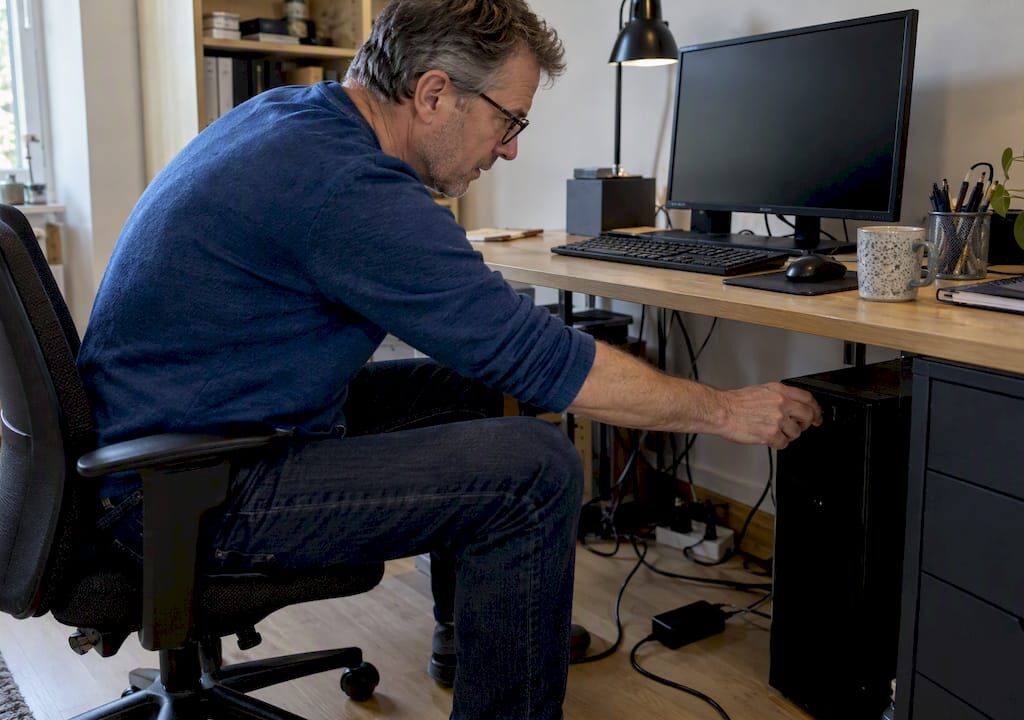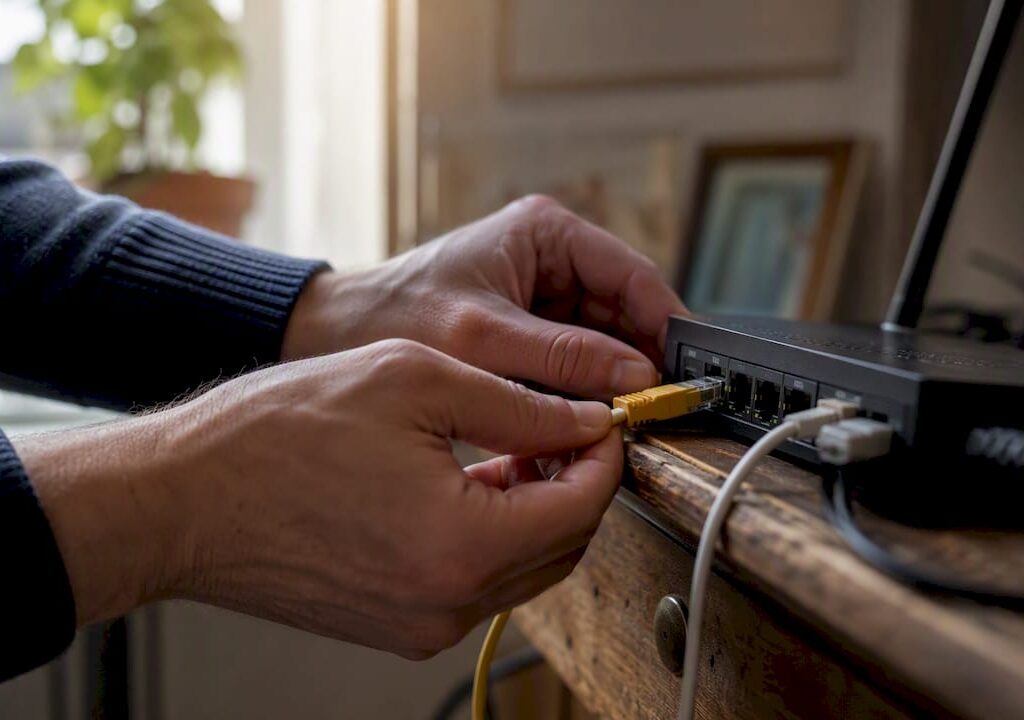
Om din nätverkskabel inte fungerar beror det oftast på kabeln, porten eller datorns nätverksinställningar. Börja med att byta kabel och starta om routern, vänta minst 30 sekunder innan du slår på den igen. Hjälper inte det, testa en annan port eller enhet och kontrollera drivrutinerna i Enhetshanteraren. De flesta fall löser sig med dessa få steg, utan att du behöver köpa ny utrustning.
Kort sagt:
- De vanligaste orsakerna till nätverksproblem är trasiga kablar, portfel eller datorns nätverksinställningar, och de kan ofta lösas genom enkla tester och byten.
- En skadad kabel kan se helt ok ut men ändå vara trasig inuti, så att byta kabel mot en som fungerar är den snabbaste felsökningsmetoden.
- Drivrutinsproblem eller felaktiga inställningar i datorn är vanliga orsaker till att Ethernet inte fungerar, men kan ofta lösas med återinstallation eller reset av nätverksadaptern.
- Om problem kvarstår trots bytta kablar och kontrollerad inställning är det ofta routern eller vägguttag som är felaktigt, och en kabeltestare kan snabbt avslöja ledarfel.
- Många fel kan förebyggas genom att undvika hårda böjningar, skador och att dokumentera kablarnas placering, medan själva felsökningen ofta klaras av hemma eller med hjälp av professionell support.
Innehållsförteckning
- Snabb felsökningschecklista när ethernet inte funkar
- Hur kontrollerar du kabeln och kontakterna?
- Vad gör du med drivrutiner och nätverkskort i datorn?
- Ligger felet i routern, switchen eller hos internetleverantören?
- Hur använder du en kabeltestare för att hitta felet?
- Vilka orsaker återkommer och hur förebygger du dem?
- När ska du felsöka själv och när bör du boka en tekniker?
- Boka hjälp med nätverksfelsökning hos Hemmasupport
- Källor
- Vanliga frågor
Snabb felsökningschecklista när ethernet inte funkar
Innan du gräver djupare i inställningar och drivrutiner, gå igenom denna korta ordning. Den löser majoriteten av alla fall där nätverksanslutningen fungerar sporadiskt eller inte alls.
- Kontrollera kabeln. Se att den sitter helt intryckt i porten och att du hör ett tydligt klick från spärrklämman.
- Byt kabel. Testa med en kabel du vet fungerar, till exempel en du använder till en annan dator.
- Starta om router och modem. Dra ur strömmen, vänta minst 30 sekunder och slå på i rätt ordning enligt Dells guide för trådbundna nätverk.
- Testa en annan port. Flytta kabeln till en annan port på routern eller datorn för att se om felet flyttar med.
- Testa en annan enhet. Koppla samma kabel till en annan dator eller platta för att avgöra om felet ligger i datorn.
- Titta på port-lampan. Ingen lampa alls betyder att det inte finns någon fysisk koppling överhuvudtaget.
Går du igenom dessa sex steg har du redan uteslutit de vanligaste orsakerna bakom en trasig anslutning.
Hur kontrollerar du kabeln och kontakterna?
En nätverkskabel kan se helt felfri ut på utsidan och ändå vara trasig inuti. Det är precis det som gör kabelfel så förrädiska att felsöka.
Titta först efter synliga tecken på skada:
- Klämmärken eller veck där kabeln har böjts för hårt, särskilt vid en dörrkarm eller möbelkant.
- En spärrklämma (den lilla plastfliken på RJ45-kontakten) som är avbruten eller sitter löst.
- Kontakter med synligt oxiderade eller böjda stift.
- Skador på ytterhöljet där de tunna kopparledarna kan ha exponerats.
Ett enkelt ryck i kabeln räcker ibland för att skada de känsliga kopparledarna inuti, vilket ger just den typen av intermittenta fel som är svåra att reproducera, enligt DimiFibers genomgång av kabelfel. Anslutningen kan fungera perfekt en stund och sedan tappa kontakten utan att du rör kabeln.
Det enklaste testet du kan göra utan verktyg är att helt enkelt byta ut kabeln mot en du vet fungerar, och sedan testa den misstänkta kabeln i en annan port eller på en annan enhet. Om ett nytt problem uppstår varje gång du använder samma kabel har du din bekräftelse.
Tänk också på kabelkategori. En äldre Cat5-kabel klarar sällan mer än 100 Mbit/s i praktiken, medan Cat5e och Cat6 räcker gott för de flesta hem med gigabitnät. Har du fiber med hög hastighet och en lång kabelsträcka kan det vara läge att gå upp till Cat6A.
Proffstips: Märk upp kablar som du bekräftat fungerar för att underlätta felsökning i framtiden.
Vad gör du med drivrutiner och nätverkskort i datorn?
Ibland ligger felet inte i kabeln alls, utan i datorns egna inställningar. Det märks ofta genom att Wi-Fi fungerar utmärkt medan den trådbundna anslutningen struntar i att fungera, vilket pekar mot nätverkskortet eller dess drivrutin snarare än mot routern.
- Öppna Enhetshanteraren och leta upp din Ethernet-adapter under “Nätverkskort”. Ett gult varningstecken betyder att Windows inte hittar rätt drivrutin.
- Högerklicka på adaptern och välj Avinstallera enhet, starta om datorn och låt Windows installera drivrutinen på nytt automatiskt.
- Har problemet dykt upp precis efter en uppdatering, testa rulla tillbaka drivrutinen i stället, eftersom Windows-uppdateringar ibland byter ut fungerande drivrutiner mot inkompatibla, enligt Microsofts supportguide för Ethernet.
- Öppna kommandotolken som administratör och kör i tur och ordning:
netsh winsock reset,netsh int ip reset,ipconfig /release,ipconfig /renewochipconfig /flushdns. Kommandona rensar nätverksstacken och tvingar datorn att hämta en ny IP-adress. - Om inget av detta hjälper, prova Nätverksåterställning under Windows-inställningarna som en sista åtgärd. Den raderar alla nätverksadaptrar och installerar om dem från grunden.
Ser du “Ansluten” men inget internet i statusfältet, ligger felet troligen längre ut i nätet snarare än i själva nätverkskortet.
Ligger felet i routern, switchen eller hos internetleverantören?
När kabeln är utbytt och datorns inställningar är kontrollerade, är nästa steg att isolera nätverksutrustningen. Döda portar på konsumentroutrar är faktiskt vanliga efter några års drift, särskilt om routern har stått varm och igång dygnet runt i flera år.
- Testa en annan port på routern, eller koppla datorn direkt till modemet för att utesluta routern helt.
- Anslut flera enheter till samma nät. Drabbas alla samtidigt pekar det mot routern eller internetleverantören snarare än en enskild kabel.
- Kontrollera om internetleverantören har driftstörningar, det syns oftast i deras app eller på deras webbplats.
- Logga in i routerns administrationsgränssnitt och se om det finns en väntande firmwareuppdatering.
Om samma kabel fungerar i en annan port är den ursprungliga porten sannolikt trasig, ibland kan den till och med aktiveras om via switchens administratörsgränssnitt om du har en hanterad switch. Är routern flera år gammal och problemen återkommer regelbundet, kan en ny router lösa fler problem än bara den aktuella kabelanslutningen.
Hur använder du en kabeltestare för att hitta felet?
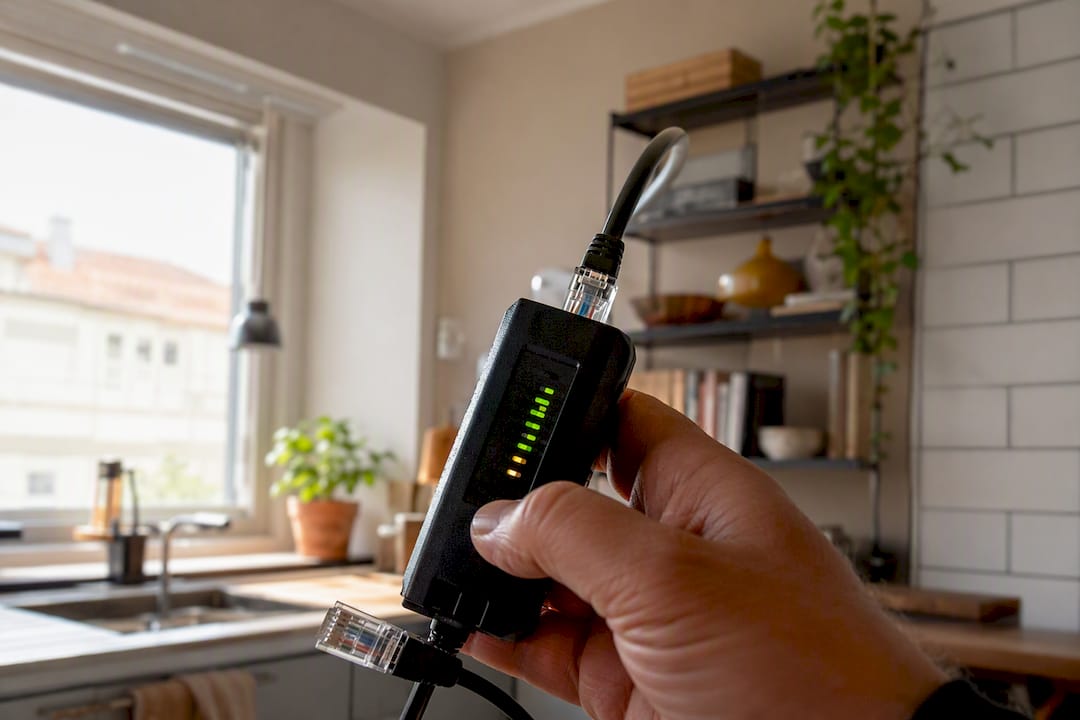
En kabeltestare kontrollerar tre saker: kontinuitet i varje ledare, att paren är rätt ordnade och om det finns kortslutningar mellan ledare. Du kopplar in kabelns båda ändar i testaren, trycker på testknappen och läser av resultatet på lysdioderna.
- Alla åtta lampor tänds i följd: kabeln är hel och fungerar som den ska.
- En eller flera lampor uteblir: det finns ett avbrott eller en dålig kontakt i just den ledaren.
- Lampor tänds i fel ordning: paren är felkopplade, vanligt vid egengjorda kablar.
Ett vanligt misstag är att testa en fast väggdragning utan att först isolera patchkabeln i varje ände. Testa alltid patchkablarna separat innan du testar den fasta installationen, annars riskerar du att felaktigt skylla på väggdragningen när det egentligen bara är en lös patchkabel som strular.
En kabeltestare är en billig investering som snabbt identifierar avbrott och parfel och sparar tid jämfört med att byta kablar i blindo, enligt Anker Nordics guide om kabeltest. Har du ingen testare hemma fungerar en multimeter med kontinuitetstest också, även om det tar längre tid per ledare.
Vilka orsaker återkommer och hur förebygger du dem?
De flesta kabelfel går tillbaka till samma tre grundorsaker: invändiga kontaktskador, för hård böjning och mekanisk påverkan från möbler, dörrar eller husdjur som tuggar på sladdar.
- Dra kablar genom kabelkanaler eller under mattor i stället för att låta dem ligga fritt över golvet.
- Undvik hårda knutar och skarpa vinklar, en nätverkskabel tål mindre böjning än man tror.
- Lägg extra slack vid kontakterna så att spärrklämman inte belastas varje gång kabeln rör sig.
- Uppgradera till Cat6 eller Cat6A om du planerar för högre hastigheter eller längre kabelsträckor i framtiden.
- Dokumentera fasta installationer, vilken kabel som går vart, det sparar timmar nästa gång något strular.
Proffstips: Sätt en bit tejp eller kabelmärkare vid varje ände på fasta installationer. Då vet du direkt vilken sladd som hör till vilket rum, i stället för att gissa bakom skrivbordet.
Planerar du en helt ny kabeldragning i hemmet, en steg för steg-guide för att dra nätverkskabel ger dig rätt förutsättningar från början.
När ska du felsöka själv och när bör du boka en tekniker?
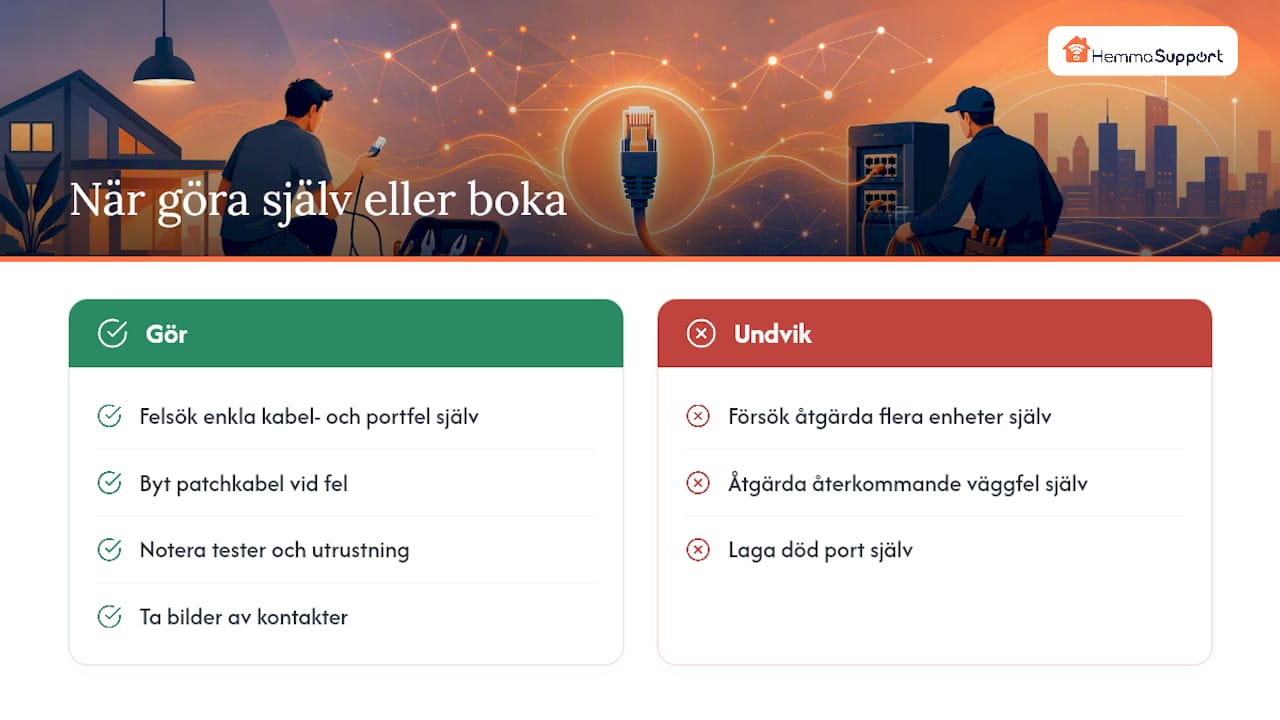
De enklaste felen, en trasig kabel eller en enstaka död port, klarar de flesta av själva med de steg som beskrivits ovan. Men vissa signaler betyder att det är tid att ta in hjälp: flera enheter drabbas samtidigt, en fast väggdragning ger återkommande fel trots att patchkabeln är utbytt, eller en port förblir död oavsett vad du kopplar in.
En tekniker på plats kan certifiera kablar med professionell mätutrustning som avslöjar par-specifik signalförlust, byta ut skadade vägguttag och felsöka i switchar som inte går att komma åt hemifrån. Innan du bokar, notera vilka tester du redan gjort, vilken modell router och nätverkskort du har, och ta gärna ett par bilder av kontakterna. Det sparar tid för teknikern och gör hela besöket snabbare.
— Safiullah
Boka hjälp med nätverksfelsökning hos Hemmasupport
Hemmasupport är alternativet till att själv gissa dig fram genom kabelbyten och drivrutinsproblem timme efter timme. Vi kommer hem till dig i Göteborg med omnejd, eller hjälper dig direkt via fjärrsupport, och gör det som annars tar en hel kväll av felsökning på under en timme. Det innebär professionell kabeltestning med rätt utrustning, byte av skadade kontakter eller vägguttag, konfiguration av router och switch, samt drivrutinsåtgärder som löser problem Windows egna verktyg inte klarar. Med RUT-avdrag blir priset lägre än du tror, och vår nöjd-kund-garanti gör att du aldrig betalar för ett jobb du inte är nöjd med. Misstänker du att felet sitter i en fast väggdragning, en gammal router, eller att du helt enkelt vill slippa krångla själv, boka ett hembesök eller fjärrsupport hos Hemmasupport redan idag och få nätverket att fungera igen samma dag.
Källor
- Åtgärda problem med Ethernet-anslutning i Windows | Microsoft Support
- Trådbundna nätverkslösningar: Problem med Ethernet- och trådbundna LAN-anslutningar | Dell
- Så testar du en Ethernet-kabel – steg för steg | Anker Nordics
- Ethernet Not Working? Every Cause and Fix (Windows & Mac) | Techlym
- How to test an Ethernet cable for faults | DimiFiber (SE)
Vanliga frågor
Hur vet man om nätverkskabeln är trasig?
De vanligaste tecknen är att anslutningen kommer och går, att port-lampan aldrig tänds, eller att en annan känd fungerande kabel löser problemet direkt. Synliga skador på kontakten eller en trasig spärrklämma är också starka varningstecken.
Hur testar man en nätverkskabel?
Enklast byter du ut kabeln mot en du vet fungerar och ser om felet försvinner. Vill du testa mer exakt använder du en kabeltestare som kontrollerar kontinuitet i alla åtta ledare, där uteblivna lampor avslöjar exakt vilken ledare som är trasig.
Varför har jag inget internet trots att jag har en anslutning?
Om datorn visar “Ansluten” men inget internet fungerar, ligger felet oftast hos routern, internetleverantören eller i datorns nätverksinställningar snarare än i kabeln. Kör ipconfig /renew och ipconfig /flushdns i kommandotolken, och kontrollera om internetleverantören har en pågående driftstörning.
Varför fungerar Ethernet men inte Wi-Fi, eller tvärtom?
Fungerar en anslutningstyp men inte den andra pekar det mot ett specifikt fel snarare än ett totalt nätverksbortfall. Fungerar Wi-Fi men inte Ethernet bör du kontrollera nätverkskortets drivrutin i Enhetshanteraren och testa en annan kabel eller port innan du misstänker routern.