För nästan alla är svaret IMAP. Med IMAP ligger dina mejl kvar hos din e-postleverantör, och du ser samma inkorg på mobilen, surfplattan och datorn. Med POP3 hämtas mejlen ner till en enda enhet och försvinner oftast från servern. Det betyder att de inte syns någon annanstans, och att de är borta om datorn går sönder. Här går vi igenom skillnaden, hur du ser vilken inställning du har och hur du byter utan att tappa några mejl.
TL;DR
- IMAP synkar: läst, oläst, mappar och raderade mejl ser likadana ut på alla dina enheter.
- POP3 flyttar: mejlen laddas ner till en enhet och raderas normalt från servern.
- Välj IMAP om du läser mejl på mer än en enhet, och det gör de flesta i dag.
- Försvinner mejl från mobilen när du har läst dem på datorn? Då använder du troligen POP3.
- Gmail slutar hämta mejl från andra konton via POP i januari 2027. Byt till IMAP i god tid.
Innehållsförteckning
- Skillnaden handlar om var mejlen bor
- Så fungerar IMAP
- Så fungerar POP3
- IMAP och POP3 sida vid sida
- När passar POP3 fortfarande?
- Så ser du om din e-post använder IMAP eller POP3
- Byt från POP3 till IMAP utan att tappa mejl
- Gmail slutar hämta mejl via POP i januari 2027
- Vanliga inställningar: server och port
- Vår erfarenhet från hembesöken
- Vill du ha hjälp att byta till IMAP?
- Vanliga frågor
- Källor
Skillnaden handlar om var mejlen bor
Det enklaste sättet att förstå IMAP och POP3 är att fråga: var ligger mina mejl?
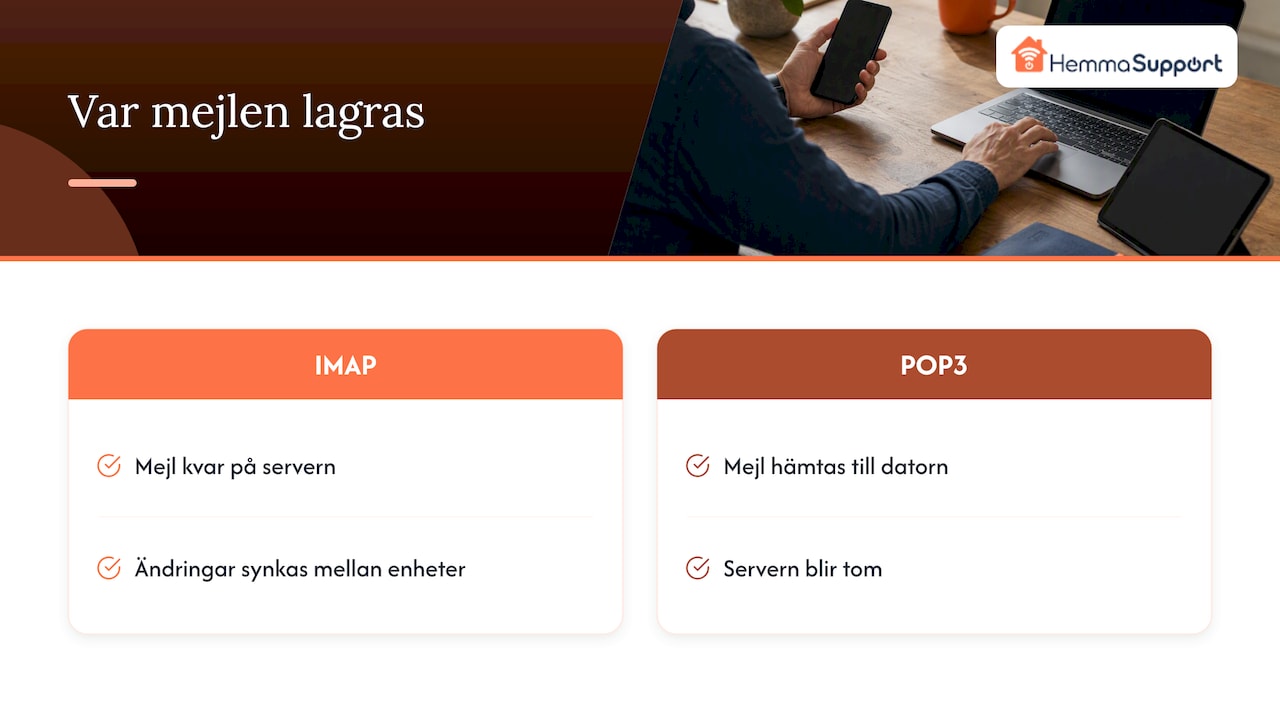
Med IMAP ligger mejlen kvar på servern hos din e-postleverantör. Ditt e-postprogram visar en kopia. När du läser, flyttar eller raderar ett mejl i mobilen händer samma sak på servern, och därmed också på datorn och surfplattan.
Med POP3 fungerar servern mer som en brevlåda vid grinden. Programmet går ut, tar alla brev och bär in dem i huset, alltså i din dator. Brevlådan är sedan tom. Om du senare öppnar mejlen i mobilen finns det inget kvar att hämta.
Så enkelt är det. Resten av den här guiden handlar om vad skillnaden betyder för dig i vardagen.
Så fungerar IMAP
IMAP står för Internet Message Access Protocol. Den nuvarande versionen beskrivs i standarden RFC 9051, som säger att protokollet låter ett program hantera mejl och mappar direkt på servern, som om de låg lokalt.
I praktiken får du det här:
- Samma inkorg överallt. Läser du ett mejl på jobbdatorn är det markerat som läst även i mobilen.
- Mappar som följer med. Skapar du mappen “Kvitton” i datorn dyker den upp i mobilen.
- Skickade mejl på ett ställe. Det du skickar från telefonen syns under Skickat på datorn också.
- Tryggare förvaring. Mejlen ligger hos leverantören, som sköter backup av servrarna. Tappar du mobilen förlorar du inte dina mejl.
Nackdelen är att mejlen tar plats i din brevlåda hos leverantören. Har du ett litet lagringsutrymme kan det bli fullt. Lösningen är oftast att rensa gamla mejl med stora bilagor, inte att byta till POP3.
IMAP använder normalt port 993 för krypterad anslutning med SSL/TLS.
Så fungerar POP3
POP3 står för Post Office Protocol version 3 och beskrivs i RFC 1939. Det är ett betydligt äldre protokoll. Microsoft beskriver det som ett protokoll som ursprungligen gjordes för att användas på en enda dator, med bara envägssynkronisering.
Så här fungerar det:
- Ditt e-postprogram kontaktar servern.
- Alla nya mejl laddas ner till enheten.
- Mejlen raderas normalt från servern efteråt.
Det finns ofta en inställning som heter något i stil med “Lämna en kopia på servern”. Då kan fler enheter hämta samma mejl. Men inget synkas tillbaka. Läser du ett mejl i mobilen är det fortfarande oläst på datorn. Raderar du det i datorn ligger det kvar i mobilen. Mappar du skapar finns bara på den enhet där du skapade dem.
POP3 använder normalt port 995 för krypterad anslutning.
IMAP och POP3 sida vid sida
| IMAP | POP3 | |
|---|---|---|
| Var ligger mejlen? | På servern hos leverantören | På din enhet |
| Fungerar på flera enheter | Ja, allt synkas | Dåligt, inget synkas |
| Läst/oläst och mappar | Samma överallt | Bara på en enhet |
| Om datorn går sönder | Mejlen finns kvar | Mejlen kan vara borta |
| Läsa utan internet | Ja, det du redan öppnat | Ja, allt som hämtats |
| Plats hos leverantören | Tar plats | Tar nästan ingen plats |
| Vanlig krypterad port | 993 | 995 |
| Passar | Nästan alla i dag | Mycket få, specialfall |
När passar POP3 fortfarande?
POP3 är inte farligt. Det är bara byggt för en annan tid, när folk hade en enda dator och en långsam uppkoppling. Det finns några få lägen där det fortfarande kan vara rimligt:
- Du har bara en dator och läser aldrig mejl i mobilen eller på surfplattan.
- Din brevlåda hos leverantören är mycket liten och fylls hela tiden, och du vill hålla den tom.
- Du vill uttryckligen ha alla mejl lokalt, till exempel för att arkivera dem på en egen hårddisk.
Välj du POP3, se till att du gör regelbunden backup av datorn. Annars ligger hela din mejlhistorik på en enda hårddisk. Det är precis den risken som gör att vi nästan alltid rekommenderar IMAP.
Känner du igen dig i något av punkterna ovan, fråga dig också: kommer jag att skaffa en smartphone eller surfplatta snart? Då är det smartare att välja IMAP direkt.
Så ser du om din e-post använder IMAP eller POP3
Först ett snabbtest: läs ett nytt mejl på datorn och titta sedan i mobilen. Är mejlet markerat som läst i båda? Då har du sannolikt IMAP. Saknas mejlet helt i mobilen, eller är det fortfarande oläst, är det ett tydligt tecken på POP3.
Vill du vara säker, kontrollera kontoinställningarna. Namnen på menyerna skiljer sig lite mellan program och versioner, men vägen ser ungefär ut så här:
I Outlook på datorn
- Gå till Arkiv och sedan Kontoinställningar.
- Öppna Kontoinställningar igen och titta i listan över konton.
- I kolumnen Typ står det IMAP, POP/SMTP eller Exchange/Microsoft 365. Exchange och Microsoft 365 synkar också, precis som IMAP.
På iPhone och iPad
- Öppna Inställningar och sök efter Mail och sedan Konton.
- Tryck på kontot och sedan på kontots namn eller e-postadress.
- Under inkommande server ser du om det står IMAP eller POP.
På Android
- Öppna e-postappen och gå till Inställningar.
- Välj kontot och leta efter Inställningar för inkommande server eller Serverinställningar.
- Kontotypen eller servernamnet visar vilket protokoll som används. Ett servernamn som börjar med “pop” avslöjar oftast POP3.
Hittar du inte rätt meny? Det är vanligt, eftersom apparna ser olika ut. Läs vidare om vår hjälp med mobil och surfplatta
Byt från POP3 till IMAP utan att tappa mejl
Du kan sällan ändra ett befintligt konto direkt från POP3 till IMAP. Istället lägger du till kontot på nytt som IMAP. Det viktiga är att du inte raderar det gamla kontot innan du har flyttat över mejlen, eftersom POP3-mejlen bara ligger i din dator.
Följ de här stegen:
- Gör en backup först. I Outlook kan du exportera till en datafil via Arkiv, Öppna och exportera. Gör detta innan du ändrar något annat.
- Ta fram rätt serveruppgifter. Din e-postleverantör har en supportsida med IMAP-server, port och SMTP-server för utgående mejl.
- Lägg till kontot igen, som IMAP. Välj manuell inställning om programmet frågar och ange IMAP som typ.
- Flytta de gamla mejlen. Dra mejlen från den gamla POP3-inkorgen till inkorgen eller en mapp i det nya IMAP-kontot. Då laddas de upp till servern och syns på alla enheter.
- Kontrollera i mobilen. Öppna e-posten där och se att mappar och gamla mejl dyker upp. Det kan ta en stund om du har många mejl.
- Ta bort det gamla POP3-kontot först när allt syns i IMAP-kontot.
Tänk på lagringsutrymmet. Har du tiotusentals gamla mejl med bilagor kan de fylla din brevlåda hos leverantören. Flytta då i omgångar och rensa det du inte behöver.
Är du osäker på något steg, och särskilt om mejlen är viktiga för ditt företag eller innehåller kvitton och avtal, låt någon som gjort det förut sköta flytten. Ett misstag i steg 6 kan inte alltid göras ogjort.
Gmail slutar hämta mejl via POP i januari 2027
Många har använt Gmail som en samlad inkorg och låtit Gmail hämta mejl från en annan adress, till exempel en gammal mejladress från internetleverantören eller företagets info-adress. Den funktionen bygger på POP.
Google har meddelat att funktionen för att hämta mejl från andra konton tas bort. Nya användare har inte kunnat ställa in den sedan början av 2026, och i januari 2027 slutar den fungera för alla. Google hänvisar istället till att lägga till det andra kontot med IMAP i Gmail-appen på mobilen.
Vad betyder det för dig?
- Hämtar din Gmail mejl från en annan adress? Kontrollera under Gmails inställningar, fliken för konton. Står det en annan adress under hämtning av e-post är du berörd.
- Planera bytet nu. Lägg till den andra adressen som ett eget IMAP-konto i Gmail-appen eller i ditt vanliga e-postprogram.
- Glöm inte vidarebefordran som alternativ. Många leverantörer låter dig vidarebefordra mejl automatiskt till Gmail.
Vänta inte till januari. Det är lättare att byta medan den gamla lösningen fortfarande fungerar och du kan jämföra.
Vanliga inställningar: server och port
När du ställer in ett konto manuellt behöver du tre uppgifter: inkommande server, utgående server (SMTP) och port. Ta alltid uppgifterna från din egen leverantörs supportsida.
Som exempel listar Telia, som många i Göteborg har som internetleverantör, sina mejlinställningar så här:
| Inställning | Värde |
|---|---|
| Inkommande server | mailin.telia.com |
| IMAP-port | 993 med SSL |
| POP3-port | 995 med SSL |
| Utgående server | mailout.telia.com |
| SMTP-port | 465 med SSL |
| Användarnamn | Hela e-postadressen |
Använder du Outlook.com eller Hotmail i ett annat program finns Microsofts inställningar för POP, IMAP och SMTP på svenska.
Tre tips som löser de flesta fel:
- Välj alltid krypterad anslutning (SSL/TLS). Okrypterade portar skickar ditt lösenord öppet.
- Skriv hela e-postadressen som användarnamn om inget annat anges.
- Får du inte iväg mejl men kan ta emot? Då är det nästan alltid SMTP-inställningen som är fel, inte IMAP.
IMAP och POP3 handlar bara om att ta emot mejl. Att skicka sköts alltid av SMTP, oavsett vilket du väljer.
Vår erfarenhet från hembesöken
Vi möter POP3 oftare än man kan tro, särskilt hos äldre kunder och hos småföretag som satte upp sin e-post för många år sedan. Symtomen är nästan alltid desamma. Mejlen syns i datorn men inte i mobilen. Kvitton och bokningsbekräftelser är “borta” när man behöver dem på resan. Eller så har datorn gått sönder och tio års mejl försvann med den.
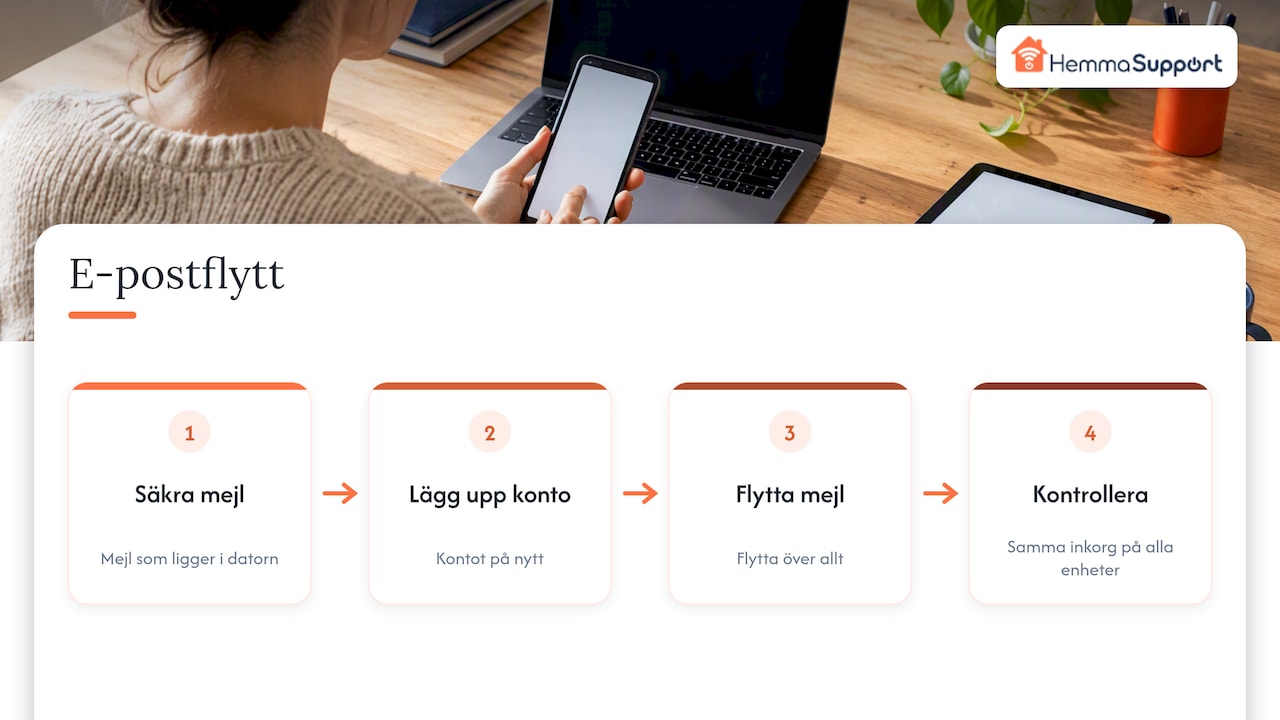
Vår rekommendation är enkel: använd IMAP, och gör det ordentligt. Det betyder att vi först säkrar de mejl som redan ligger i datorn, sedan lägger upp kontot på nytt och flyttar över allt. Därefter kontrollerar vi att mobilen, surfplattan och datorn visar samma inkorg. Det är ingen avancerad teknik, men det kräver noggrannhet, och ordningen på stegen spelar roll.
Vi tycker också att det är värt att ta tillfället i akt. När vi ändå är inne i e-postinställningarna ser vi över lösenordet, krypteringen och att uppdateringarna är installerade. För många av våra kunder blir det en lugnare vardag när e-posten bara fungerar, på alla enheter, utan att de behöver tänka på det.
— Safiullah
Vill du ha hjälp att byta till IMAP?
Vi hjälper dig att flytta e-posten från POP3 till IMAP, utan att du tappar några mejl. Det går ofta att lösa på distans: fjärrsupport kostar 299 kr per halvtimme. Vill du hellre ha oss på plats i Göteborg med omnejd kostar ett hembesök 599 kr per timme. Priserna gäller efter RUT-avdrag, och du betalar mot faktura när jobbet är klart och du är nöjd. Behöver du hjälp med e-post och BankID i datorn hittar du mer under datorhjälp.
Vanliga frågor
Ska jag använda IMAP eller POP3?
Välj IMAP om du läser mejl på mer än en enhet, vilket de flesta gör. IMAP håller mejl, mappar och lässtatus likadana överallt och mejlen ligger säkert hos leverantören. POP3 passar bara om du har en enda dator och själv tar backup.
Är Gmail IMAP eller POP?
I Gmails egen app och på webben behöver du inte välja, allt synkas automatiskt. Lägger du till Gmail i ett annat e-postprogram, välj IMAP. Observera att Gmails funktion för att hämta mejl från andra konton via POP upphör i januari 2027.
Försvinner mina mejl om jag byter från POP3 till IMAP?
Inte om du gör det i rätt ordning. Mejl som POP3 redan har hämtat finns bara i din dator, så ta backup först och flytta dem sedan till det nya IMAP-kontot. Radera det gamla kontot först när allt syns i det nya.
Varför försvinner mejl från mobilen när jag läst dem på datorn?
Det är ett typiskt tecken på att datorn använder POP3 och tömmer servern när mejlen hämtas. Då finns inget kvar för mobilen att visa. Byt datorns konto till IMAP så syns samma mejl på båda.
Är IMAP säkrare än POP3?
Båda är lika säkra så länge du använder krypterad anslutning, port 993 för IMAP och 995 för POP3. Skillnaden ligger i risken att förlora mejl: med IMAP finns de kvar hos leverantören om enheten går sönder, med POP3 ligger de ofta bara på din dator.
Källor
- IONOS: IMAP oder POP3, Unterschiede und Use Cases
- hosttech: Unterschied zwischen POP3, IMAP und Exchange
- Microsoft Support: What is the difference between POP and IMAP?
- Microsoft Support: Inställningar för POP, IMAP och SMTP för Outlook.com
- Gmail Help: Changes to Gmailify & POP in Gmail
- Telia Support: Mailinställningar i Telia (IMAP/POP3)
- RFC 9051: Internet Message Access Protocol (IMAP) Version 4rev2
- RFC 1939: Post Office Protocol Version 3