Kort sagt:
- För att förbättra WiFi-signal och stabilitet bör du placera routern centralt och högt i hemmet. Manuell kanalinställning och att låsa 2,4 GHz-bandet till 20 MHz ökar stabiliteten. En trådbunden mesh med kabel ger bäst täckning och hastighet för större hem.
Nätverksoptimering är processen att förbättra hastighet, stabilitet och täckning i ditt trådlösa och trådbundna nätverk hemma eller på kontoret. Att veta hur man optimerar hemmets nätverk handlar inte om att köpa dyrare bredband. Det handlar om rätt placering av routern, korrekta inställningar och val av utrustning som mesh-system, Cat6-kablar och WiFi 6-routrar. Rätt konfiguration ger dig snabbare WiFi hemma, färre avbrott och ett nätverk som håller för streaming, gaming och smarta hem-enheter samtidigt.
Vilka grundläggande krav och verktyg behövs för att förbättra hemnätverk?
Innan du ändrar något behöver du förstå vad ditt nätverk faktiskt ska klara av. Behovet skiljer sig kraftigt beroende på hur du använder internet.
Rekommenderade hastigheter 2026 varierar från 10 Mbit/s för enkel surf till 250–500 Mbit/s för gaming och smarthus med många enheter. Det betyder att ett hushåll med fyra personer, smarta TV-apparater och ett par spelkonsoler behöver ett helt annat nätverk än en ensamboende som bara surfar.
Utrustning du behöver ha på plats
- Router med WiFi 6 eller WiFi 6E: Hanterar fler enheter samtidigt utan att tappa fart.
- Nätverkskablar Cat6 eller Cat6a: Ger stabil och snabb trådbunden anslutning till TV, dator och spelkonsol.
- Mesh-enheter (till exempel från Asus, TP-Link Deco eller Eero): Täcker stora ytor utan döda zoner.
- Nätverksswitch: Behövs om du vill ansluta flera enheter via kabel i samma rum.
Appar och verktyg för mätning
Du behöver också mäta vad du faktiskt har. Appen WiFi Analyzer (Android) eller Network Analyzer (iOS) visar vilka WiFi-kanaler som är överfulla i ditt område. Webbplatsen Bredbandskollen från PTS mäter din faktiska upp- och nedladdningshastighet. Använd dessa verktyg innan och efter varje förändring för att se om åtgärden faktiskt hjälpte.
Grundläggande routerkonfiguration tar 20–30 minuter, medan en fullständig optimering med kabeldragning och mesh tar 2–4 timmar. Planera tid för det från början så slipper du halvfärdiga lösningar.
Hastighetsbehov per användning 2026
| Användning | Rekommenderad hastighet |
|---|---|
| Enkel surf och e-post | 10 Mbit/s |
| Videosamtal (Zoom, Teams) | 25–50 Mbit/s |
| Streaming i 4K (Netflix, Disney+) | 50–100 Mbit/s |
| Online-gaming | 100–250 Mbit/s |
| Smarthus med många enheter | 250–500 Mbit/s |
Hur placerar och konfigurerar du routern för maximal WiFi-täckning?
Routerns placering är den enskilt viktigaste faktorn för WiFi-kvaliteten i ditt hem. Korrekt placering av router kan förbättra signalstyrkan med 30–50 procent utan extra kostnad. Det är en gratis förbättring som de flesta missar.
Följ dessa steg för optimal placering och konfiguration:
- Placera routern centralt i hemmet. Signalen sprids åt alla håll. En router i ett hörn täcker bara halva ytan effektivt.
- Ställ routern högt upp. Signalen sprids nedåt och utåt. En hylla på 1,5–2 meters höjd fungerar bättre än golvet.
- Håll routern fri från hinder. Tjocka väggar, mikrovågsugnar och babyvakter stör 2,4 GHz-bandet kraftigt. Undvik att placera routern i ett stängt skåp.
- Välj WiFi-kanal manuellt. Auto-inställningen väljer ofta en kanal som redan är överfull av grannarnas nätverk. Använd WiFi Analyzer för att hitta den minst använda kanalen och lås den i routerns inställningar.
- Lås 2,4 GHz-bandet till 20 MHz kanalbredd. Standardkanalbredd på 2,4 GHz är ofta 40 MHz, vilket skapar störningar i tätbebyggda områden. Att låsa till 20 MHz minskar överlappning och ger ett stabilare nätverk.
- Aktivera WPA3-kryptering. Det är den säkraste standarden 2026 och stöds av alla moderna enheter.
- Skapa ett separat gästnätverk. Det skyddar ditt huvudnätverk om en gästs enhet är infekterad med skadlig kod.
Proffstips: Separera 2,4 GHz och 5 GHz till två olika nätverksnamn (SSID). Anslut smarta hem-enheter och IoT-prylar till 2,4 GHz och datorer, telefoner och TV till 5 GHz. Du får bättre kontroll och stabilare prestanda på båda banden.
Manuellt val av WiFi-kanal och låsning av 2,4 GHz till 20 MHz förbättrar stabiliteten tydligt jämfört med auto-inställningar. Det är en av de mest underskattade justeringarna du kan göra utan att köpa ny utrustning.
När ska du använda mesh-system, accesspunkter eller repeaters?
Rätt lösning beror på storleken på ditt hem och om du kan dra kabel. Alla tre alternativen löser täckningsproblem, men på väldigt olika sätt.
Mesh-system med trådbunden backhaul ger säkrare hastighet och sömlös roaming, till skillnad från repeaters som halverar bandbredden. Det är en viktig skillnad. En repeater tar emot signalen och skickar den vidare, men delar på kapaciteten. Det innebär att en enhet ansluten till repeatern i bästa fall får halva hastigheten från routern.
Jämförelse: mesh, accesspunkt och repeater
| Lösning | Hastighet | Kabel krävs | Bäst för |
|---|---|---|---|
| Mesh med trådbunden backhaul | Full hastighet | Ja | Stora hem, kontor |
| Mesh med trådlös backhaul | 60–80% av full hastighet | Nej | Medelstora hem |
| Accesspunkt (AP) | Full hastighet | Ja | Flera våningar, kontor |
| WiFi-repeater | 40–50% av full hastighet | Nej | Tillfällig lösning |
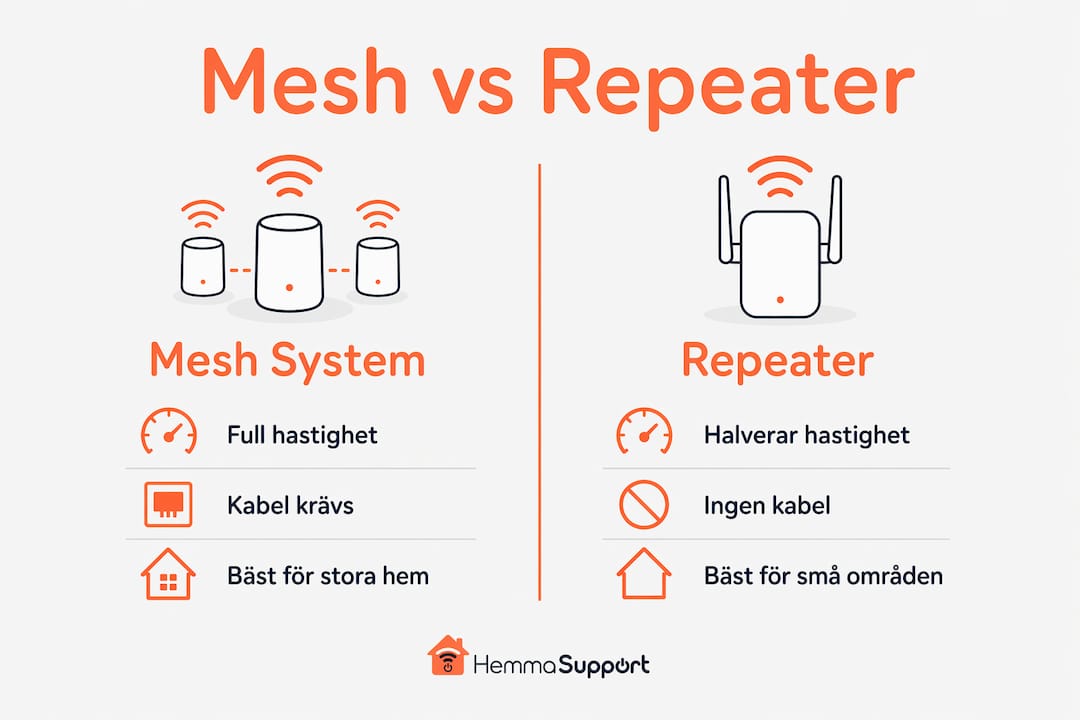
En accesspunkt ansluten med Cat6-kabel ger full hastighet och är det bästa alternativet om du kan dra kabel. Mesh med trådlös backhaul är ett bra mellanalternativ när kabeldragning inte är möjlig.
Var ska du placera mesh-noderna?
Placering av mesh-noder bör vara halvvägs till svaga zoner, inte mitt i döda zoner. Det är ett vanligt misstag att placera noden precis där signalen är som sämst. Noden behöver en tillräckligt stark signal från routern för att kunna vidarebefordra den effektivt.
- Placera noden halvvägs mellan routern och det rum med dålig täckning.
- Undvik placering bakom tjocka betongväggar eller i källare.
- Testa signalstyrkan med WiFi Analyzer på platsen innan du installerar permanent.
Proffstips: Om du bygger om eller renoverar är det rätt tillfälle att dra Cat6-kabel till varje rum. Kostnaden är liten jämfört med resultatet, och du slipper alla trådlösa kompromisser för överskådlig framtid.
Mesh-system med kabel ger den bästa kombinationen av prestanda och stabilitet i större hem. Det är investeringen som lönar sig mest på lång sikt.
Hur felsöker du vanliga misstag vid nätverksoptimering hemma?
Många nätverksproblem i hemmet beror på enkla misstag som är lätta att rätta till. Här är de vanligaste och hur du löser dem.
- Routern sitter på fel plats. En router placerad i ett hörn, i ett skåp eller på golvet täcker aldrig hela hemmet. Flytta den centralt och högt, som beskrivs ovan.
- Auto-inställningar på kanalval skapar störningar. Att undvika auto-inställningar på kanalval och kanalbredd ger lugnare och mer pålitligt WiFi. Lås kanalen manuellt i routerns adminpanel.
- Mesh-noder placerade i döda zoner. En nod utan signal kan inte skicka signal vidare. Flytta noden halvvägs och mät igen.
- Enheter fastnar på svag signal. Telefoner och datorer ansluter ibland till en nod långt bort trots att det finns en närmre. Att glömma nätverket och ansluta på nytt tvingar enheten att välja den starkaste tillgängliga signalen.
- Routern startas aldrig om. En router som kör i månader utan omstart kan bli seg. Starta om den en gång i månaden som rutin.
Proffstips: Mät alltid hastigheten på Bredbandskollen både via WiFi och via kabel direkt i routern. Om kabelhastigheten är hög men WiFi-hastigheten är låg är problemet i nätverket, inte i bredbandsabonnemanget. Det sparar dig ett onödigt samtal till din internetleverantör.
Regelbunden mätning av hastighet och signalstyrka är det bästa sättet att fånga problem tidigt. Sätt en påminnelse en gång i kvartalet och jämför med tidigare mätningar. En plötslig försämring kan signalera att en granne bytt kanal, att en enhet stör eller att routern behöver uppdateras.
Du kan också läsa mer om vanliga WiFi-problem och hur du löser dem steg för steg.
Hur väljer du rätt router och nätverksutrustning för dina behov 2026?
Rätt router gör stor skillnad, men du behöver inte alltid köpa den dyraste modellen. Det handlar om att matcha utrustningen med dina faktiska behov.
Funktioner att prioritera i en router 2026
- WiFi 6 (802.11ax) eller WiFi 6E: Hanterar fler enheter med lägre fördröjning. WiFi 6E lägger till 6 GHz-bandet för ännu mer kapacitet.
- Tri-band eller dual-band: Tri-band ger ett extra band för backhaul i mesh-system, vilket frigör kapacitet för dina enheter.
- QoS (Quality of Service): Låter dig prioritera trafik, till exempel gaming eller videosamtal, framför nedladdningar i bakgrunden.
- Inbyggd brandvägg och automatiska uppdateringar: Säkerhet är inte valfritt. Välj en router vars tillverkare aktivt skickar säkerhetsuppdateringar.
- Gigabit-portar (helst 2,5 Gbit/s): Framtidssäkrar din trådbundna anslutning.
Budgetguide för router och nätverksutrustning
| Budgetnivå | Vad du får | Passar för |
|---|---|---|
| Under 1 000 kr | WiFi 5-router med dual-band | Ensamboende, liten lägenhet |
| 1 000–2 500 kr | WiFi 6-router med QoS och bra täckning | Familj, medelstort hem |
| 2 500–5 000 kr | WiFi 6-mesh-system (2 noder) | Stort hem, flera våningar |
| Över 5 000 kr | WiFi 6E tri-band mesh med trådbunden backhaul | Kontor, villa, krävande användning |
Fokus på nätverkshårdvara och placering är viktigare än att bara betala för snabbare bredband vid WiFi-problem. Det är ett vanligt misstag att uppgradera abonnemanget när problemet egentligen sitter i routern eller dess placering.
Kontrollera också att din router får regelbundna firmwareuppdateringar från tillverkaren. En router utan uppdateringar är en säkerhetsrisk, oavsett hur snabb den är. De flesta moderna routrar uppdaterar sig automatiskt om du aktiverar den funktionen i inställningarna. Läs mer om bästa WiFi-inställningar för hem och företag för att få ut det mesta av din utrustning.
Viktiga insikter
Att optimera hemmets nätverk kräver rätt placering av routern, manuella kanalinställningar och val av utrustning som matchar ditt faktiska behov, inte bara bredbandsabonnemangets hastighet.
| Punkt | Detaljer |
|---|---|
| Routerplacering avgör mest | Placera routern centralt och högt för att förbättra signalstyrkan med upp till 50 procent. |
| Manuella kanalinställningar ger stabilitet | Lås 2,4 GHz till 20 MHz och välj kanal manuellt för att minska störningar från grannar. |
| Mesh med kabel är bäst för stora hem | Trådbunden backhaul ger full hastighet och sömlös roaming utan bandbreddsförlust. |
| Mesh-noder ska placeras halvvägs | Placera aldrig en nod i en död zon. Halvvägs mellan routern och det svaga området ger bäst resultat. |
| Mät regelbundet och jämför | Använd Bredbandskollen och WiFi Analyzer för att följa upp förändringar och fånga problem tidigt. |
Vad jag lärt mig av att optimera nätverk i hundratals hem
Av Safiullah
Jag har konfigurerat och felsökt nätverk i hem och småföretag i Göteborgsområdet under många år. Det vanligaste misstaget jag ser är att folk köper ett dyrare bredbandsabonnemang när problemet egentligen är att routern sitter i ett skåp i hallen.
Det andra stora misstaget är repeaters. De säljs som en enkel lösning, och det är de, men till priset av halverad hastighet. Jag har sett hem där tre repeaters i rad gett en slutenhet under 10 Mbit/s trots ett 500 Mbit/s-abonnemang. En enda accesspunkt med Cat6-kabel hade löst det på en timme.
Det jag också märkt är att småföretagare ofta underinvesterar i nätverket och sedan betalar priset i produktivitet. En stabil uppkoppling är inte en lyx. Det är infrastruktur, precis som el och vatten. Att lägga 3 000 kronor på ett bra mesh-system är billigare än en dags förlorad arbetstid på grund av avbrott.
Min starkaste rekommendation är att börja med mätning. Mät vad du har, identifiera var det är svagt och åtgärda ett problem i taget. Tålamod och systematik ger bättre resultat än att byta ut allt på en gång. Och om du är osäker på var du ska börja, ta hjälp av någon som kan titta på din specifika miljö.
— Safiullah
Behöver du hjälp med att optimera nätverket hemma eller på kontoret?
Att konfigurera ett nätverk från grunden eller felsöka ett befintligt kan ta tid, särskilt om du inte är van vid routerinställningar och kabeldragning. Hemmasupport erbjuder professionell nätverksinstallation och support för privatpersoner och småföretag i Göteborg med omnejd. Vi hjälper dig med allt från routerplacering och kanalinställningar till installation av mesh-system och kabeldragning. Tjänsterna berättigar till RUT-avdrag, vilket gör det mer prisvärt än du kanske tror. Boka ett hembesök eller fjärrsupport via tekniksupport hemma och få ett stabilt nätverk utan krångel.
Vanliga frågor
Vad är det snabbaste sättet att förbättra WiFi hemma?
Flytta routern till en central och hög plats i hemmet. Korrekt placering kan förbättra signalstyrkan med 30–50 procent utan att du köper ny utrustning.
Vad är skillnaden mellan ett mesh-system och en repeater?
En repeater halverar bandbredden eftersom den delar kapaciteten mellan att ta emot och skicka signal. Ett mesh-system med trådbunden backhaul ger full hastighet och sömlös roaming mellan noder.
Vilken WiFi-standard bör min nya router ha 2026?
Välj en router med WiFi 6 (802.11ax) som minimum. WiFi 6E är ett bra val om du har många enheter, eftersom det lägger till 6 GHz-bandet för mer kapacitet och lägre störningar.
Varför fastnar min telefon på svag WiFi-signal?
Telefoner och datorer byter inte alltid nod automatiskt när en starkare signal finns tillgänglig. Glöm nätverket i enhetens inställningar och anslut på nytt för att tvinga fram en ny anslutning till den starkaste noden.
Hur vet jag om mitt problem är routern eller bredbandsabonnemanget?
Mät hastigheten via kabel direkt i routern med Bredbandskollen. Om kabelhastigheten matchar ditt abonnemang men WiFi-hastigheten är låg, är problemet i nätverket, inte hos din internetleverantör.