Kort sagt:
- Ett hemnätverk kopplar samman enheter i hemmet för snabb och pålitlig internetuppkoppling. Rätt utrustning och placering är avgörande för att skapa ett säkert och stabilt nätverk, särskilt i större hem med många enheter. Kontinuerligt underhåll och säkerhetsåtgärder är viktiga för att optimera prestanda och skydda mot hot.
Ett hemnätverk är den digitala infrastrukturen som kopplar samman alla enheter i ditt hem med internet och med varandra. En välbyggd nätverkslösning är grunden för stabil streaming, snabb surfning och pålitliga smarta hem-enheter. Standarder som WiFi 6, WiFi 7 och WPA3 har gjort det möjligt för vanliga familjer att bygga nätverk som tidigare krävde professionell IT-avdelning. Den här guiden till hemnätverk tar dig från förberedelse till färdigt och säkert nätverk, steg för steg, med råd anpassade för hem i Göteborg med många uppkopplade enheter.
Vad behöver du för att bygga ett hemnätverk?
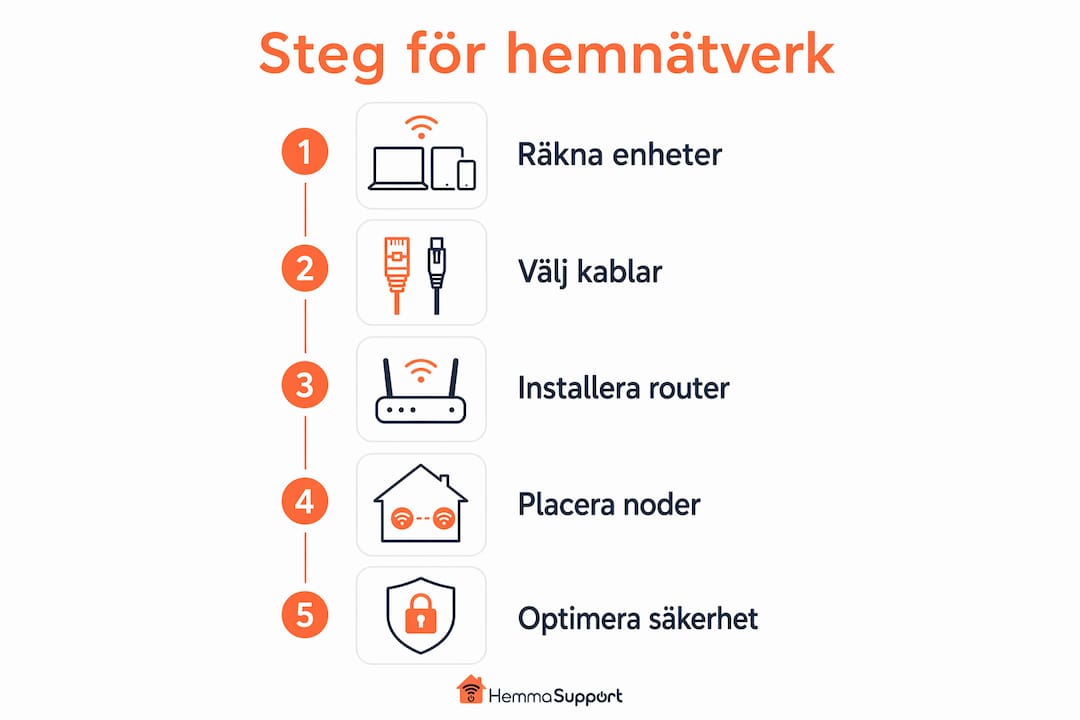
Rätt utrustning avgör hur bra ditt nätverk blir från dag ett. Börja med att räkna antalet enheter i hemmet: datorer, mobiltelefoner, surfplattor, smarta TV-apparater, spelkonsoler och smarta hem-prylar. Ett modernt hushåll med fyra personer har ofta 15–25 uppkopplade enheter. Det är fler än de flesta inser, och det påverkar vilket val av router som passar.
Nätverkskablar: Cat6 eller Cat6A?
Cat6A-kablar stöder hastigheter upp till 10 Gbps och har bättre störningsskydd än Cat6. Det gör Cat6A till det bästa valet för nya installationer, särskilt om du planerar att dra kablar i väggar eller under golv. Cat6 räcker för de flesta hem med hastigheter upp till 1 Gbps, men Cat6A ger dig utrymme att växa.
Välj rätt router
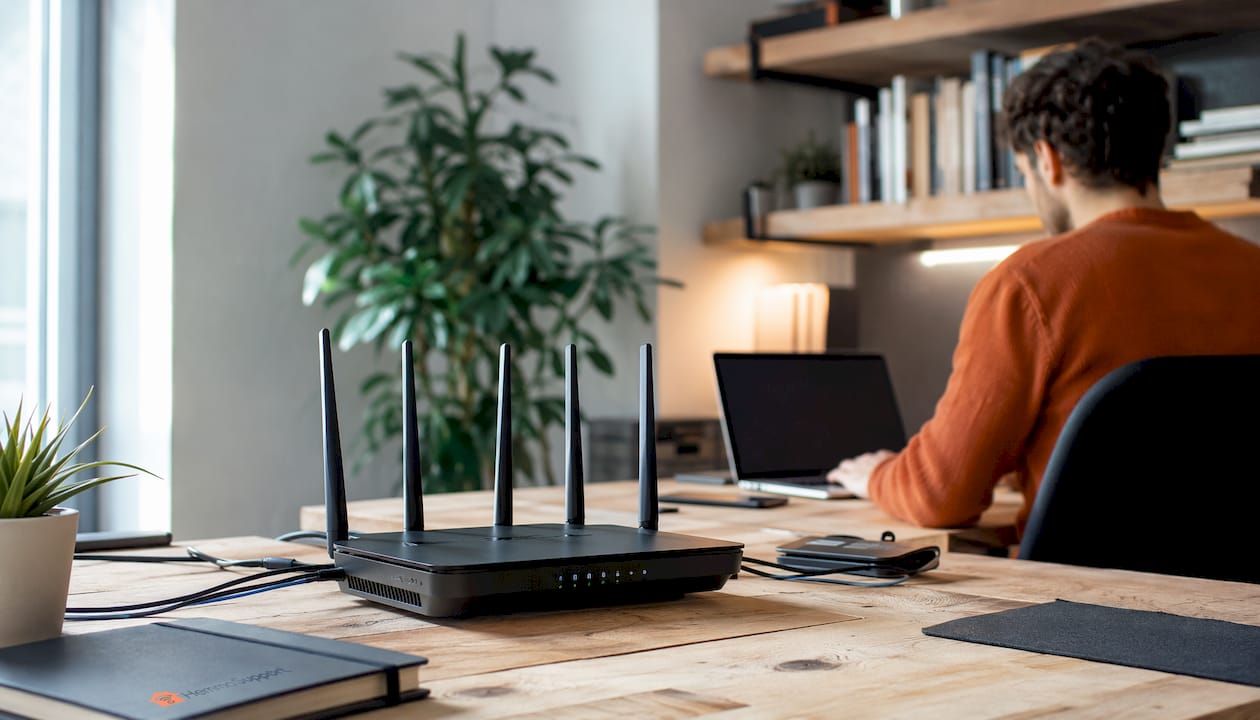
Moderna routrar med OFDMA och MU-MIMO hanterar många samtidiga enheter mer effektivt. Det betyder kortare väntetid och jämnare hastighet när hela familjen är uppkopplad på en gång. En router med stöd för WiFi 6 eller WiFi 7 är det bästa valet för hemmet 2026. WiFi 7 och 6E erbjuder nya frekvenser med lägre störningar, vilket framtidssäkrar ditt nätverk mot kommande krav.
Nödvändig utrustning i korthet
| Utrustning | Användning |
|---|---|
| Router med WiFi 6 eller WiFi 7 | Trådlös anslutning för alla enheter |
| Cat6A-kabel | Trådbunden anslutning för stationära enheter och mesh-noder |
| Nätverksswitch | Utökar antalet kabelportar i hemmet |
| Mesh-noder | Täcker stora ytor och eliminerar döda zoner |
| Signalmätningsapp | Mäter och visualiserar WiFi-täckning i hemmet |
Proffstips: Ladda ner en gratis signalmätningsapp som NetSpot eller WiFi Analyzer innan du börjar. Gå runt i hemmet och kartlägg var signalen är svag. Det sparar tid och hjälper dig placera routern och eventuella mesh-noder rätt från start.
Hur installerar du ditt hemnätverk steg för steg?
En korrekt installation tar ungefär en till två timmar för ett normalt hem. Följ stegen nedan i ordning för bästa resultat.
-
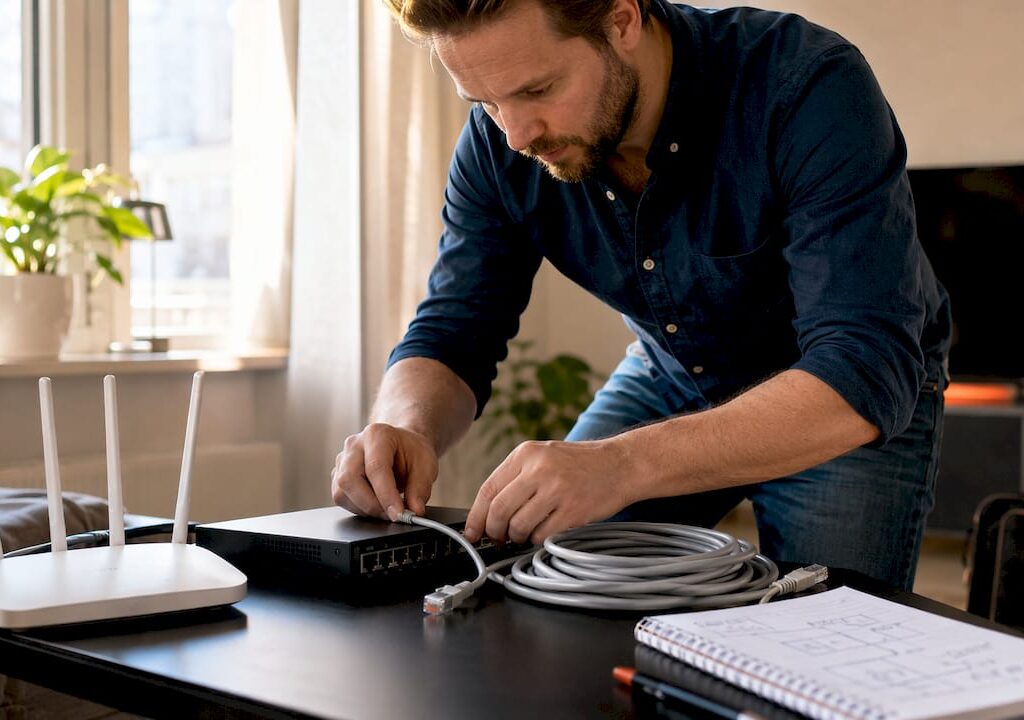
Anslut modemet till routern. Koppla en nätverkskabel från modemet till routerns WAN-port. Starta modemet först och vänta tills det är klart, starta sedan routern.
-
Dra kablar till stationära enheter. Anslut datorer, spelkonsoler och smarta TV-apparater med nätverkskabel direkt till routern eller en switch. Kabelanslutning ger lägre latens och mer stabil hastighet än WiFi.
-
Konfigurera WiFi med unikt nätverksnamn och säkert lösenord. Logga in på routerns administrationsgränssnitt via webbläsaren. Välj ett unikt SSID och ett lösenord på minst 12 tecken. Aktivera WPA3-kryptering om routern stöder det. WPA2 är ett godkänt alternativ om WPA3 saknas.
-
Placera routern centralt och högt. Optimalt placerad router kan öka signalstyrkan med 30–50 % i svaga områden. Placera routern på 1,5–2 meters höjd, gärna i mitten av hemmet. Undvik att ställa den bakom möbler, i skåp eller nära betongväggar.
-
Installera mesh-noder vid behov. Har du ett stort hem eller flera våningar är ett mesh-system det bästa valet. Placera noderna med överlappande täckning, inte i ytterkanter. Ethernet backhaul mellan mesh-noder förbättrar prestanda och minskar latens avsevärt. Dra en kabel mellan noderna om möjligt.
-
Skapa separata nätverk för gäster och IoT-enheter. Logga in på routerns inställningar och aktivera ett gästnätverk. Anslut smarta hem-enheter som lampor, lås och kameror till ett eget nätverk, skilt från dina datorer och telefoner.
-
Testa anslutningen. Kör ett hastighetstest från flera platser i hemmet. Kontrollera att alla enheter är anslutna och att signalstyrkan är tillräcklig.
Proffstips: Använd alltid trådbunden backhaul mellan mesh-noder om du kan dra kabel. Trådlös backhaul är enklare att installera, men WiFi-repeatrar kan halvera tillgänglig bandbredd. Kabel ger full hastighet hela vägen.
Hur optimerar och säkrar du ditt hemnätverk?
Ett installerat nätverk är inte ett färdigt nätverk. Optimering och säkerhet är löpande arbete som gör stor skillnad för både prestanda och trygghet.
Mät signalstyrkan
Signalstyrka mäts i dBm. Signalstyrka mellan -51 dBm och -65 dBm bedöms som bra för stabil 4K-streaming. Signaler svagare än -70 dBm orsakar avbrott och dålig prestanda. Mät med en app och flytta routern eller lägg till en mesh-nod om du hittar svaga zoner.
Välj rätt frekvensband
Ditt WiFi sänder på olika frekvenser med olika egenskaper:
- 2,4 GHz räcker längre och går igenom väggar bättre, men är långsammare och mer störningskänslig. Bäst för enkla enheter som smarta glödlampor och sensorer.
- 5 GHz ger högre hastighet och lägre störningar, men kortare räckvidd. Bäst för datorer, telefoner och streaming.
- 6 GHz (WiFi 6E och WiFi 7) ger ännu högre hastighet med minimal störning. Bäst för de enheter som stöder det.
Säkerhetsåtgärder du inte bör hoppa över
Att separera IoT-enheter och gästnätverk i separata nätverkssegment förbättrar både säkerhet och prestanda. En komprometterad smart lampa ska inte kunna nå din dator. Följ dessa steg för grundläggande nätverkssäkerhet:
- Byt routerns standardlösenord för administrationsgränssnittet direkt vid installation.
- Aktivera WPA3-kryptering på alla WiFi-nätverk.
- Håll routerns firmware uppdaterad. Firmware-uppdateringar bidrar till nätverkets säkerhet och stabilitet och bör göras regelbundet.
- Stäng av funktioner du inte använder, till exempel fjärradministration och WPS.
- Kontrollera vilka enheter som är anslutna till ditt nätverk minst en gång i månaden.
Proffstips: Välj kanal manuellt i routerns inställningar istället för att låta routern välja automatiskt. Använd en WiFi-analysapp för att se vilka kanaler dina grannar använder, och välj en kanal med minst överlappning. På 2,4 GHz är kanalerna 1, 6 och 11 de enda som inte överlappar varandra.
Hur felsöker du vanliga problem i hemnätverket?
Nätverksproblem har nästan alltid en enkel förklaring. Här är de vanligaste problemen och hur du löser dem.
Döda zoner och svag signal
Dåligt placerade routrar bakom möbler eller i metallskåp försvagar signalen kraftigt. Betong och tegel kan halvera signalstyrkan för varje vägg signalen passerar. Flytta routern till en öppen och central plats. Räcker det inte, lägg till en mesh-nod i det svaga området.
Steg för steg när något inte fungerar
-
Starta om routern. Koppla ur strömmen i 30 sekunder och koppla in igen. Det löser en stor del av alla tillfälliga problem.
-
Kontrollera firmware. Logga in på routerns administrationsgränssnitt och kontrollera om det finns en uppdatering. Äldre firmware innehåller ofta buggar som påverkar prestanda.
-
Testa med kabel. Anslut datorn direkt till routern med en nätverkskabel. Är hastigheten bra via kabel men dålig via WiFi är problemet trådlöst, inte uppkopplingen i sig.
-
Kontrollera kanalstörningar. Öppna en WiFi-analysapp och se om ditt nätverk delar kanal med många grannar. Byt till en mindre trafikerad kanal.
-
Kontrollera antalet anslutna enheter. Äldre routrar klarar ofta bara 20–30 enheter effektivt. Har du fler enheter kan det vara dags att uppgradera routern.
-
Kontrollera mesh-systemets backhaul. Kör mesh-systemet med trådlös backhaul? Det kan vara orsaken till hastighetstapp. Dra en kabel mellan noderna om möjligt, eftersom trådbunden anslutning mellan mesh-enheter ger bättre hastighet jämfört med trådlös backhaul.
-
Begränsa antalet mesh-noder. För många mesh-enheter kan orsaka signalinterferens och försämrad stabilitet. Håll antalet noder till det minimum som täcker hemmet.
Behöver du mer hjälp med felsökning hittar du praktiska steg i felsökningsguiden för internetproblem hos Hemmasupport.
Viktiga insikter
Ett välbyggt hemnätverk kräver rätt utrustning, korrekt placering, WPA3-säkerhet och löpande underhåll för att fungera stabilt med många enheter.
| Punkt | Detaljer |
|---|---|
| Välj rätt router | En router med WiFi 6 eller WiFi 7 och stöd för OFDMA hanterar många enheter utan prestandatapp. |
| Kabla det du kan | Trådbunden anslutning till datorer, TV och mesh-noder ger lägre latens och stabilare hastighet än WiFi. |
| Separera nätverken | Skapa separata nätverk för gäster och IoT-enheter för att skydda dina personliga enheter. |
| Placera routern rätt | En centralt och högt placerad router kan öka signalstyrkan med 30–50 % i svaga delar av hemmet. |
| Håll firmware uppdaterat | Regelbundna uppdateringar skyddar mot säkerhetshål och förbättrar routerns prestanda. |
Nätverket du inte ser är det viktigaste
Jag har hjälpt hundratals familjer i Göteborg med sina hemnätverk, och det finns ett mönster som återkommer gång på gång. Folk lägger pengar på en dyr router, men sparar in på kablar och planering. Sedan undrar de varför det trådlösa nätverket inte håller måttet.
Sanningen är att det trådlösa nätverket bara är lika bra som det trådbundna under ytan. En router som matar ut 2,4 Gbps trådlöst men är ansluten till modemet med en gammal Cat5-kabel presterar aldrig fullt ut. Samma sak gäller mesh-system. Trådlös backhaul ser enkel ut på kartongen, men i praktiken förlorar du ofta halva bandbredden. Dra kabel om du kan.
En annan missuppfattning jag möter ofta är att fler mesh-noder alltid är bättre. Det stämmer inte. För många noder i ett litet hem skapar interferens och gör nätverket instabilare. Rätt antal noder baserat på hemmets storlek är alltid bättre än maximalt antal.
WiFi 7 är verklig teknik som gör skillnad, inte bara marknadsföring. Om du planerar att byta router 2026 är det värt att välja en modell med WiFi 7-stöd. Du framtidssäkrar nätverket utan att betala mycket mer. Och om du känner att nätverket är för komplext att hantera på egen hand är det helt okej att ta hjälp. Det är precis det Hemmasupport finns till för.
— Safiullah
Hemmasupport hjälper dig med nätverket i Göteborg
Att bygga och säkra ett hemnätverk är fullt möjligt på egen hand med rätt guide. Ibland är det ändå smidigare att ta in en kunnig person som gör jobbet rätt från start. Hemmasupport erbjuder professionell nätverksinstallation i Göteborg för privatpersoner och familjer, med möjlighet till RUT-avdrag som sänker kostnaden direkt. Tjänsterna täcker allt från routerinställningar och mesh-installation till säkerhetskonfiguration och felsökning. Du kan boka ett hembesök eller få hjälp via router och nätverk-tjänsten direkt på hemsidan. Hemmasupport erbjuder även akuthjälp och support utanför kontorstid, så du slipper vänta när något slutar fungera.
Vanliga frågor
Vad är skillnaden mellan WiFi 6 och WiFi 7?
WiFi 7 lägger till 6 GHz-bandet och ger högre hastighet och lägre latens än WiFi 6. WiFi 6 är fortfarande ett utmärkt val för de flesta hem 2026.
Hur vet jag om min signal är tillräckligt stark?
Signalstyrka mellan -51 dBm och -65 dBm ger stabil 4K-streaming. Signaler svagare än -70 dBm orsakar avbrott och bör åtgärdas med bättre routerplacering eller en mesh-nod.
Varför ska jag separera IoT-enheter på ett eget nätverk?
Smarta hem-enheter har ofta svagare säkerhet än datorer och telefoner. Ett separat nätverk hindrar en komprometterad enhet från att nå dina personliga filer och konton.
Är mesh-system bättre än WiFi-repeatrar?
Ja. WiFi-repeatrar kan halvera tillgänglig bandbredd, medan mesh-system bibehåller prestanda och skapar ett sammanhängande nätverk med stabil täckning i hela hemmet.
Hur ofta bör jag uppdatera routerns firmware?
Kontrollera efter uppdateringar minst en gång i månaden. Många routrar kan ställas in på automatiska uppdateringar, vilket är det enklaste alternativet för de flesta.