Ja, du kan använda Gmail i Outlook, både i nya Outlook för Windows och i klassiska Outlook. I nya Outlook lägger du till kontot via “Logga in med Google” och kan välja att synkronisera till Microsoft Cloud. I klassiska Outlook går du via Arkiv > Lägg till konto eller ställer in IMAP och SMTP manuellt. De vanligaste hindren är inloggningsfel, applösenord och en Outlook-version som inte är uppdaterad.
Kort sagt:
- Att använda Gmail i nya Outlook kräver att Outlook är uppdaterat och att inloggningen sker via webbaserad auktorisering, vilket kan orsaka problem om versionen är gammal.
- Om automatisk konfiguration misslyckas i klassiska Outlook måste IMAP och SMTP manuellt anges, och du behöver ett applösenord vid tvåstegsverifiering.
- Synkning till Microsoft Cloud ger fler funktioner än en direkt IMAP-anslutning, men kan vara olämpligt för känsliga eller företagsrelaterade konton.
- Vanliga synkfel beror ofta på felaktigt lösenord, inaktiverad IMAP, eller fel portinställningar; grundläggande felsökning inkluderar att kontrollera dessa steg.
- För komplexa problem rekommenderas att boka hjälp för att undvika långvariga felsökningsstrul och för att hantera konto- och profilkonflikter.
Innehållsförteckning
- Lägga till Gmail i nya Outlook för Windows
- Lägga till Gmail i klassiska Outlook
- Vad betyder synkronisering till Microsoft Cloud?
- Vanliga fel och felsökning: vad göra när Gmail inte synkar i Outlook
- När boka professionell hjälp
- Hur du undviker dubbla kontakter och kalenderkrock
- Så använder du Gmail-filter och etiketter i Outlook
- Ställa in signatur och autosvar för Gmail-konton
- Vad som verkligen avgör om det fungerar smidigt
- Boka hjälp när felsökningen tar för lång tid
- Källor
- Vanliga frågor
Lägga till Gmail i nya Outlook för Windows
Nya Outlook är byggt för att prata direkt med Google via ett inloggningsflöde i webbläsaren, inte med gammaldags lösenordsrutor. Innan du börjar, kontrollera att Outlook är uppdaterat till senaste versionen. Gamla klienter saknar ibland stöd för de säkerhetsstandarder som krävs för att koppla ihop kontona smidigt, enligt Google.
Så går du tillväga:
- Öppna Outlook och klicka på Konton i sidomenyn, sedan Dina konton.
- Välj Lägg till konto och skriv in din Gmail-adress.
- Outlook öppnar ett webbläsarfönster där du loggar in med Google. Godkänn behörigheterna genom att klicka Tillåt.
- Bekräfta om du vill synkronisera kalender och kontakter, inte bara mail.
- Vänta medan Outlook hämtar din inkorg. Det kan ta några minuter första gången, beroende på hur många mail du har.
Att lägga till ett Gmail-konto i nya Outlook för Windows kräver just den här typen av webbaserad auktorisering för att synkroniseringen ska aktiveras, enligt Microsofts egen support.
Proffstips: Om inloggningsrutan för Google känns grå eller inte går att klicka på, stäng Outlook helt och öppna det igen innan du provar en gång till. Det löser överraskande många av de tillfälliga låsningarna.
Lägga till Gmail i klassiska Outlook
Klassiska Outlook försöker först konfigurera kontot åt dig automatiskt. Fungerar inte det, ställer du in allt manuellt med IMAP och SMTP. Så här gör du:
- Gå till Arkiv > Lägg till konto.
- Skriv in din Gmail-adress och klicka Anslut. Låt Outlook försöka den automatiska konfigurationen först.
- Om det misslyckas, välj manuell inställning och ange IMAP som kontotyp.
- Fyll i serveruppgifterna: inkommande server
imap.gmail.commed port 993 (SSL), utgående serversmtp.gmail.commed port 587 (TLS). - Ange användarnamn (hela din Gmail-adress) och lösenord.
Har du tvåstegsverifiering aktiverad på ditt Google-konto, räcker inte ditt vanliga lösenord. Du behöver ett applösenord:
- Gå till ditt Google-konto och sök upp inställningen för applösenord.
- Skapa ett nytt lösenord specifikt för Outlook.
- Klistra in det istället för ditt vanliga lösenord när Outlook frågar.
Två vanliga fällor att känna till: inställningen “Kräv inloggning med säker lösenordsverifiering (SPA)” ska normalt vara avstängd för Gmail, och upprepade lösenordsprompter beror ofta på att man fortfarande använder sitt ordinarie lösenord istället för applösenordet. Microsofts felsökningssida för e-postkonfiguration går igenom exakt vilka inställningar som brukar krångla.
Vad betyder synkronisering till Microsoft Cloud?
Skillnaden är enkel men viktig. IMAP kopplar Outlook direkt till Googles servrar utan mellanhand. Synkronisering till Microsoft Cloud, som är standard i nya Outlook, gör att en kopia av din postlåda lagras i Microsofts datacenter.
Det ger dig i sin tur tillgång till funktioner som annars är reserverade för Microsoft 365-konton:
- Enhetlig sökning över alla dina konton samtidigt
- Fokuserad inkorg som sorterar bort skräp automatiskt
- Flaggor, kategorier och andra Outlook-specifika verktyg
Microsofts dokumentation bekräftar att dessa funktioner aktiveras just genom inkopplingen, inte genom en vanlig IMAP-anslutning. För privatpersoner är det sällan ett problem. Jobbar du däremot med känsliga uppgifter eller ett företagskonto med särskilda policyer om var data får lagras, kan IMAP vara det säkrare valet eftersom ingen extra kopia skapas hos Microsoft.
Vanliga fel och felsökning: vad göra när Gmail inte synkar i Outlook
De flesta synkproblem löser sig med en handfull enkla steg, testade i rätt ordning. Börja alltid med det enklaste: kontrollera att du skrivit rätt lösenord eller applösenord, och att Outlook faktiskt är uppdaterat till senaste versionen. Många inloggningsfel försvinner helt enkelt genom att öppna webbläsarfönstret igen och logga in på nytt, enligt Microsofts egen felsökningssida.
Går det fortfarande inte, gå igenom denna lista:
- Kontrollera att IMAP är aktiverat i Gmails inställningar under fliken för vidarebefordran och POP/IMAP.
- Stäng av brandvägg eller antivirus tillfälligt för att se om det är de som blockerar anslutningen.
- Skapa ett nytt applösenord om du redan har tvåstegsverifiering, gamla applösenord kan sluta fungera efter ett tag.
- Dubbelkolla portarna, 993 för IMAP och 587 för SMTP med TLS-kryptering.
- Radera kontot och lägg till det igen om profilen verkar skadad, det löser ofta konstiga hängningar som inget annat rättar till.
Ser du felkod 0x800CCC0E stöter du på ett känt problem som Microsoft har publicerat lösningar för i sin lista över korrigeringar för klassiska Outlook. Fortsätter felet trots alla steg ovan, ta en skärmdump av hela felmeddelandet innan du söker vidare hjälp, det gör det mycket lättare att peka ut den exakta orsaken.
Proffstips: Skriv ner exakt vilken felkod eller vilket meddelande som visas, ordagrant. “Det fungerar inte” hjälper ingen, men “0x800CCC0E vid synkronisering av inkorgen” pekar direkt på rätt lösning.
När boka professionell hjälp
Vissa problem är helt enkelt inte värda att fixa själv, särskilt när klockan tickar och du behöver mejlen fungera nu. Några situationer där det lönar sig att ta in hjälp:
- Outlook-profilen är korrupt och kraschar varje gång du öppnar programmet
- Du har flera Gmail- och Microsoft-konton som krockar och skickar dubbletter
- Nätverket eller routern stör anslutningen på ett sätt du inte kan felsöka själv
Vi kan hjälpa dig med både fjärrsupport och hembesök för att felsöka Outlook-profiler, nätverksinställningar och kontokonflikter på plats. Ha gärna redo: vilken Outlook-version du kör, om du redan provat applösenord, och exakt vilket felmeddelande du får innan du bokar. Det sparar tid för både dig och teknikern som hjälper dig, se hur fjärrsupport fungerar i praktiken.
Hur du undviker dubbla kontakter och kalenderkrock
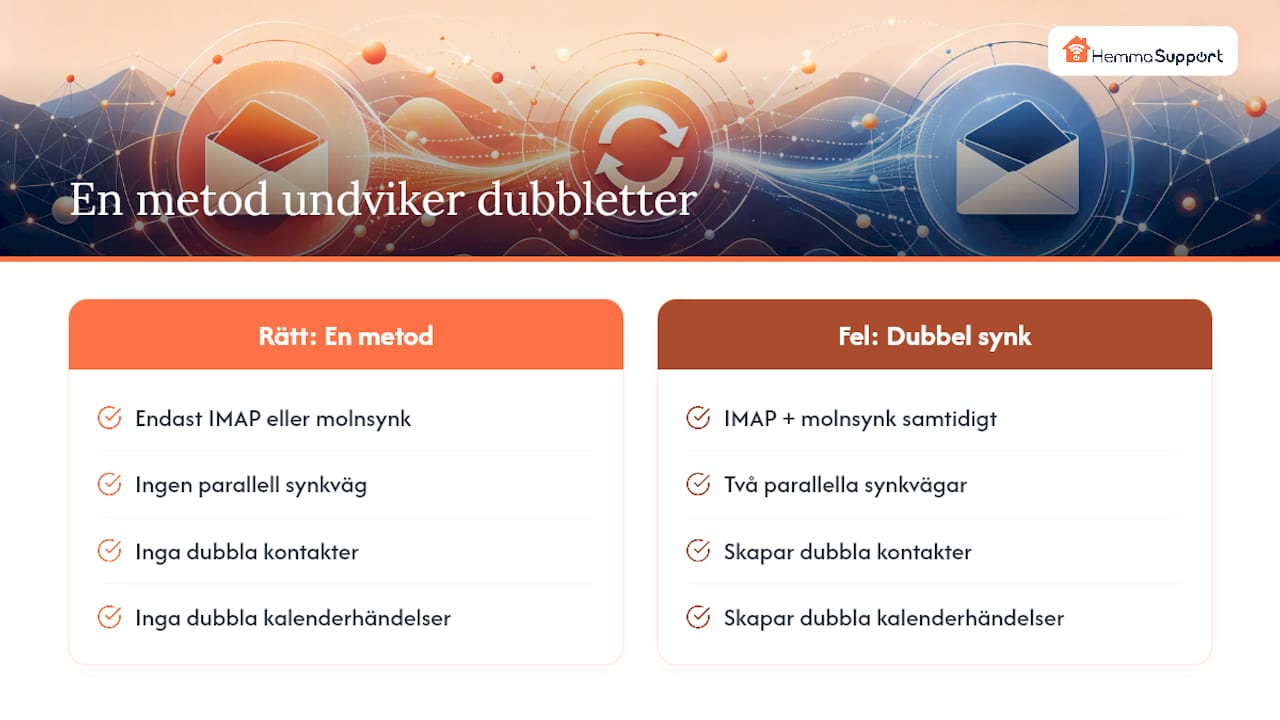
Dubbla kontakter är en klassisk följdeffekt av att koppla samma Gmail-konto till Outlook flera gånger, eller av att synkronisera samma kalender via två olika metoder samtidigt. Det händer ofta när du först testar IMAP manuellt, misslyckas, och sen lägger till kontot igen via molnsynkronisering utan att ta bort det gamla försöket.
Håll dig till en enda metod per konto. Har du redan lagt till Gmail via IMAP och vill byta till molnsynkronisering i nya Outlook, ta bort det gamla kontot helt innan du lägger till det på nytt. Kalendrar krockar av samma anledning, två parallella synkroniseringsvägar skapar dubbla händelser som är svåra att reda ut i efterhand.
Märker du redan dubbletter, gå igenom kontaktlistan och radera de äldsta posterna manuellt, det finns ingen automatisk “slå ihop dubbletter”-funktion som fungerar perfekt mellan Google och Microsoft. För kalendern är det ofta enklare att ta bort hela kalenderkopplingen och lägga till den på nytt än att jaga enskilda dubbletthändelser en och en.
Så använder du Gmail-filter och etiketter i Outlook
Gmails etiketter och Outlooks mappar fungerar inte identiskt, och det skapar förvirring för många som är vana vid Gmails gränssnitt. En etikett i Gmail motsvaras oftast av en mapp i Outlook efter synkronisering, men ett mail med flera etiketter kan visas dubblerat i olika mappar.
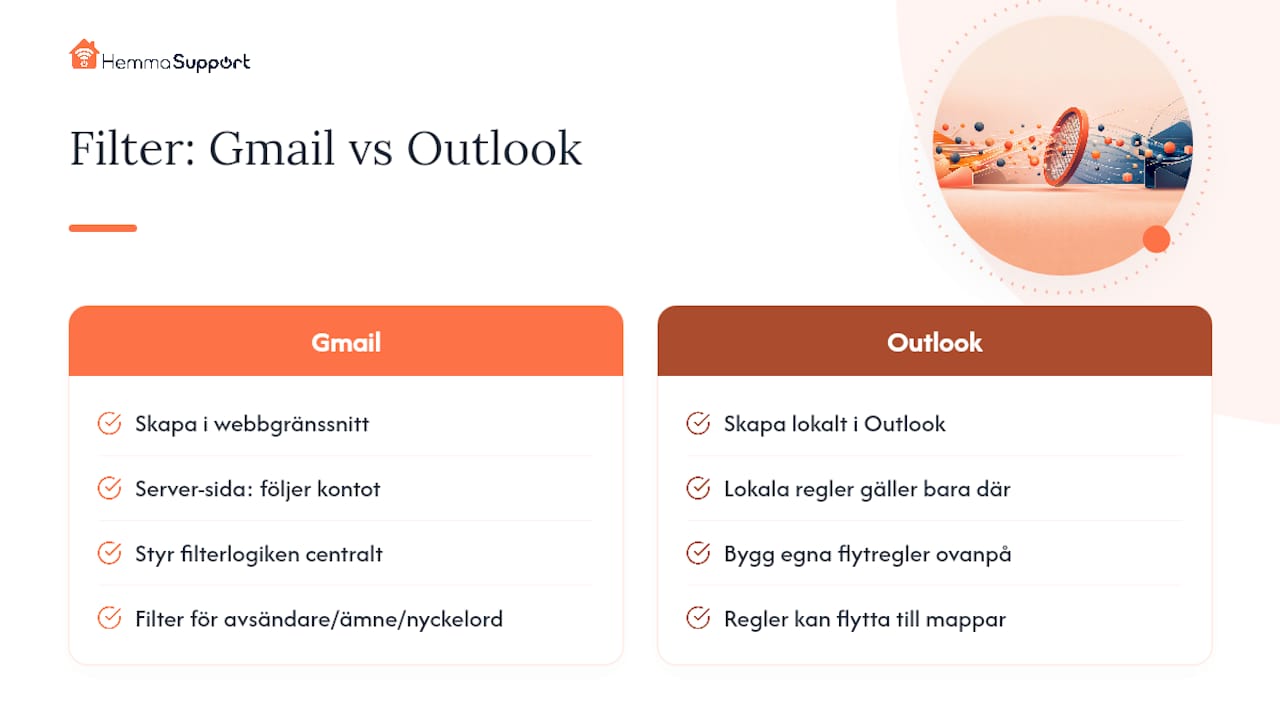
Skapar du nya filter, gör det direkt i Gmails webbgränssnitt snarare än i Outlook, eftersom filterlogiken styrs på Googles sida och sedan speglas ner. Gå till inställningarna i Gmail, sök upp filter och blockerade adresser, och skapa regler för avsändare, ämnesrad eller nyckelord. Dessa filter fortsätter fungera oavsett vilken e-postklient du använder för att läsa mailen.
I Outlook kan du sedan bygga egna regler ovanpå detta, till exempel för att flytta mail till specifika mappar baserat på avsändare. Kom ihåg att regler du skapar lokalt i Outlook bara gäller där, medan Gmails egna filter följer med kontot oavsett var du loggar in.
Ställa in signatur och autosvar för Gmail-konton
Signaturen ställer du in separat i Outlook, den följer inte automatiskt med från Gmails webbgränssnitt även om du redan har en signatur där. Gå till Arkiv > Alternativ > E-post och klicka på Signaturer. Skapa en ny signatur och koppla den till ditt Gmail-konto specifikt, annars riskerar du att fel signatur dyker upp när du skickar från flera konton.
Autosvar, eller semesterinställning som Google kallar det, fungerar annorlunda beroende på vilken metod du använt för att lägga till kontot. Har du synkroniserat via molnet i nya Outlook kan du ofta ställa in automatiska svar direkt i Outlooks gränssnitt under kontoinställningarna. Använder du klassiska Outlook med ren IMAP-koppling saknas den funktionen ibland helt, och då är det enklare att aktivera semesterinställningen direkt i Gmail på webben istället. Den fungerar oberoende av vilken app du sedan läser mailen i.
Vad som verkligen avgör om det fungerar smidigt
Det mesta som skrivs om att koppla Gmail till Outlook fokuserar på klickstegen. Det är rätt, men det missar den egentliga poängen: nästan alla riktigt frustrerande problem handlar om autentisering, inte om vilken knapp du trycker på.
Konventionell rådgivning ber dig “kontrollera lösenordet” när felet i praktiken sitter i ett gammalt applösenord, en inaktuell Outlook-version eller en profil som blivit korrupt efter för många misslyckade inloggningsförsök. Det är därför samma felsökningssteg dyker upp om och om igen i Microsofts egen dokumentation, för att de faktiskt löser de flesta fallen.
Min bedömning efter att ha gått igenom hur Microsoft och Google beskriver samspelet: välj molnsynkronisering om du är en vanlig hemanvändare som vill ha bekvämlighet, och välj IMAP om du har specifika krav på var din data ska lagras. Prioritera uppdateringar och OAuth-inloggning före manuell lösenordsinmatning varje gång det går, det är den enskilt största källan till onödig frustration i hela processen.
— Safiullah
Boka hjälp när felsökningen tar för lång tid
Vi erbjuder felsökning av Outlook-profiler, IMAP-inställningar och nätverkskonflikter både via fjärrsupport och vid hembesök, med betalning baserad på tid som går åt.
Boka via Hemmasupport och beskriv kort vad som strular, så återkommer vi med ett tidsförslag samma dag i de flesta fall. Vill du läsa mer om hur ett hembesök går till, se vår tjänst för IT-hjälp i Göteborg innan du bokar.
Källor
- Lägga till ett Gmail-konto i Outlook för Windows – Microsoft Support
- Lägga till Gmail i en annan e-postklient – Google Support
Vanliga frågor
Kan man ha Gmail i Outlook?
Ja, du kan lägga till Gmail i både nya och klassiska Outlook, antingen via molnsynkronisering med Google-inloggning eller genom manuell IMAP-konfiguration.
Varför får jag inga mail i Outlook?
Vanligast är felaktigt lösenord eller applösenord, ett inaktuellt Outlook eller att IMAP är avstängt i Gmails inställningar. Uppdatera Outlook och kontrollera IMAP-inställningen först.
Hur lägger jag till ett mailkonto i Outlook?
I nya Outlook går du till Konton > Dina konton > Lägg till konto och loggar in med Google. I klassiska Outlook använder du Arkiv > Lägg till konto och väljer automatisk eller manuell IMAP-inställning.
Hur synkroniserar jag e-post i Outlook?
Väljer du synkronisering till Microsoft Cloud i nya Outlook speglas mail, kalender och kontakter automatiskt. Med ren IMAP-koppling synkas enbart mailen direkt mot Googles servrar.
Vad gör jag om Outlook ber om lösenord hela tiden?
Skapa ett nytt applösenord i ditt Google-konto om du har tvåstegsverifiering, det löser de allra flesta fallen av upprepade lösenordsförfrågningar. Löser det inte problemet kan en korrupt profil vara orsaken, och då är det ofta smidigast att ta hjälp av Hemmasupport för att åtgärda det utan att förlora lokala inställningar.