Windows 11 har två inbyggda verktyg för fjärrsupport. Snabbhjälp låter någon du litar på se din skärm och styra datorn medan du sitter bredvid. Fjärrskrivbord låter dig logga in på en annan dator som om du satt framför den. För att få hjälp med ett problem är Snabbhjälp nästan alltid rätt val. Det svåra är sällan själva verktyget. Det svåra är att veta vem du släpper in och att den personen faktiskt kan lösa problemet. Här visar vi steg för steg hur du gör, vad som brukar gå fel och varför det tryggaste är att låta en riktig tekniker, som du själv har kontaktat, ta över skärmen.
Kort sagt
- Snabbhjälp passar när du vill få hjälp med din dator. Det fungerar i alla utgåvor av Windows 11 och kräver bara en tillfällig kod.
- Fjärrskrivbord passar när du vill nå din egen dator från en annan plats. Datorn du ansluter till måste köra Windows 11 Pro.
- Släpp bara in någon som du själv har kontaktat. Den som ringer dig och erbjuder hjälp med Windows är en bedragare.
- Krånglar Snabbhjälp beror det oftast på Edge, WebView2 eller nätverket. Det kan du kontrollera själv.
- Hos HemmaSupport kostar fjärrsupport 299 kr per halvtimme. Behöver problemet lösas på plats gör vi hembesök i Göteborg med omnejd.
Innehållsförteckning
- Snabbhjälp eller Fjärrskrivbord: vilket ska du välja?
- Så startar du en session med Snabbhjälp
- Så använder du Fjärrskrivbord i Windows 11
- Därför ska du bara släppa in någon du själv har kontaktat
- När Snabbhjälp eller Fjärrskrivbord krånglar
- När räcker fjärrsupport, och när behövs ett hembesök?
- Fjärrsupport och hembesök från HemmaSupport
- Vår syn på fjärrsupport i Windows 11
- Vanliga frågor
- Källor
Snabbhjälp eller Fjärrskrivbord: vilket ska du välja?
Namnen låter lika men verktygen gör olika saker. Många söker på det engelska ordet “remote assistance”. Det är namnet på Windows äldre verktyg Fjärrhjälp. I Windows 11 är det Snabbhjälp som är gjort för att en person ska hjälpa en annan.
Med Fjärrskrivbord når du apparna, filerna och skrivbordet på en annan dator, precis som om du satt vid den. Det är smidigt om du vill nå din jobbdator hemifrån. Men skärmen på fjärrdatorn låses medan du är inloggad, och ingen sitter och tittar på. Därför passar det inte när någon ska visa dig hur du löser ett problem.
Snabbhjälp är byggt för just det. Du ser hela tiden vad hjälparen gör, du godkänner varje steg och du kan avsluta när du vill.
| Snabbhjälp | Fjärrskrivbord | |
|---|---|---|
| Passar för | Att få hjälp med din dator | Att nå din egen dator på distans |
| Windows-utgåva som krävs | Alla utgåvor av Windows 11 | Datorn du ansluter till måste ha Windows 11 Pro |
| Du ser vad som händer | Ja, du sitter vid datorn | Nej, skärmen låses på fjärrdatorn |
| Så ansluter man | Med en tidsbegränsad kod | Med datornamn och inloggning |
| Förberedelser | Inga, appen finns i Windows 11 | Fjärrskrivbord måste slås på i förväg |
| Avsluta | Båda kan välja Lämna | Logga ut eller koppla från |
Kort sagt: ska någon hjälpa dig, använd Snabbhjälp. Ska du jobba på din egen dator från en annan plats, använd Fjärrskrivbord.
Så startar du en session med Snabbhjälp
Med Snabbhjälp kan någon du litar på ta över din dator och lösa problemet var den personen än befinner sig. Om du har Windows 11 eller Edge finns den komponent som behövs, WebView2, normalt redan på datorn. Saknas den installeras den första gången du öppnar appen.
Så här går en session till enligt Microsofts guide för Snabbhjälp.
Om du är den som får hjälp
- Ring eller boka hjälparen först. Det är du som tar kontakt, aldrig tvärtom.
- Öppna Snabbhjälp. Klicka på Start och skriv “Snabbhjälp” i sökrutan.
- Skriv in koden. Under Få hjälp skriver du in säkerhetskoden som hjälparen läser upp för dig. Välj sedan Skicka.
- Godkänn skärmdelning. Nu ser hjälparen din skärm men kan inte klicka på något än.
- Ta ställning till kontroll. Vill hjälparen styra musen ber hen om det. Du väljer själv om du vill tillåta eller neka.
- Avsluta. När allt är klart väljer du Lämna.
Här brukar det gå fel: Koden gäller bara en kort stund. Har det tagit tid att hitta appen kan koden ha slutat gälla. Be då om en ny kod. Ett annat vanligt misstag är att skriva in koden i fel ruta. Du ska använda Få hjälp, inte Hjälp någon.
Om du är den som hjälper
- Öppna Snabbhjälp och välj Hjälp någon.
- Logga in. Den som hjälper måste logga in med ett Microsoft-konto. Den som får hjälp behöver inte logga in alls.
- Läs upp koden för personen du hjälper, helst per telefon så att ni kan prata under tiden.
- Välj Begär kontroll om du behöver styra datorn. Personen du hjälper måste godkänna.
- Välj Lämna när du är klar.
Här brukar det gå fel: Den som hjälper har inget Microsoft-konto, eller minns inte lösenordet. Kontrollera inloggningen innan ni ringer varandra. Då slipper ni stå och vänta mitt i samtalet.
Snabbhjälp behöver också en fungerande internetanslutning och måste nå Microsofts tjänster. På vissa jobbdatorer stoppas det av företagets inställningar. Det är vanligt för småföretagare som använder samma dator för jobbet och hemma.
Så använder du Fjärrskrivbord i Windows 11
Fjärrskrivbord är verktyget när du själv vill nå en dator du äger, till exempel en stationär dator hemma i Göteborg när du sitter med laptopen någon annanstans. Den viktigaste regeln står i Microsofts guide för Fjärrskrivbord: datorn du ansluter till måste köra Windows Pro. Datorn du ansluter från kan köra vilken Windows-utgåva som helst, eller ett helt annat operativsystem.
Steg 1: kontrollera utgåvan
Gå till Start > Inställningar > System > Om. Vid Utgåva ska det stå Windows 11 Pro. Står det Windows 11 Home kan datorn inte ta emot en fjärrskrivbordsanslutning. Det är den vanligaste orsaken till att det inte fungerar på datorer som köpts för hemmabruk.
Steg 2: slå på Fjärrskrivbord
Gå till Start > Inställningar > System > Fjärrskrivbord och slå på reglaget. Skriv upp datorns namn. Du behöver det när du ska ansluta.
Steg 3: anslut från den andra datorn
Öppna Anslutning till fjärrskrivbord på datorn du sitter vid. Skriv in datornamnet, välj Anslut och logga in med ditt konto på fjärrdatorn.
Det här måste stämma
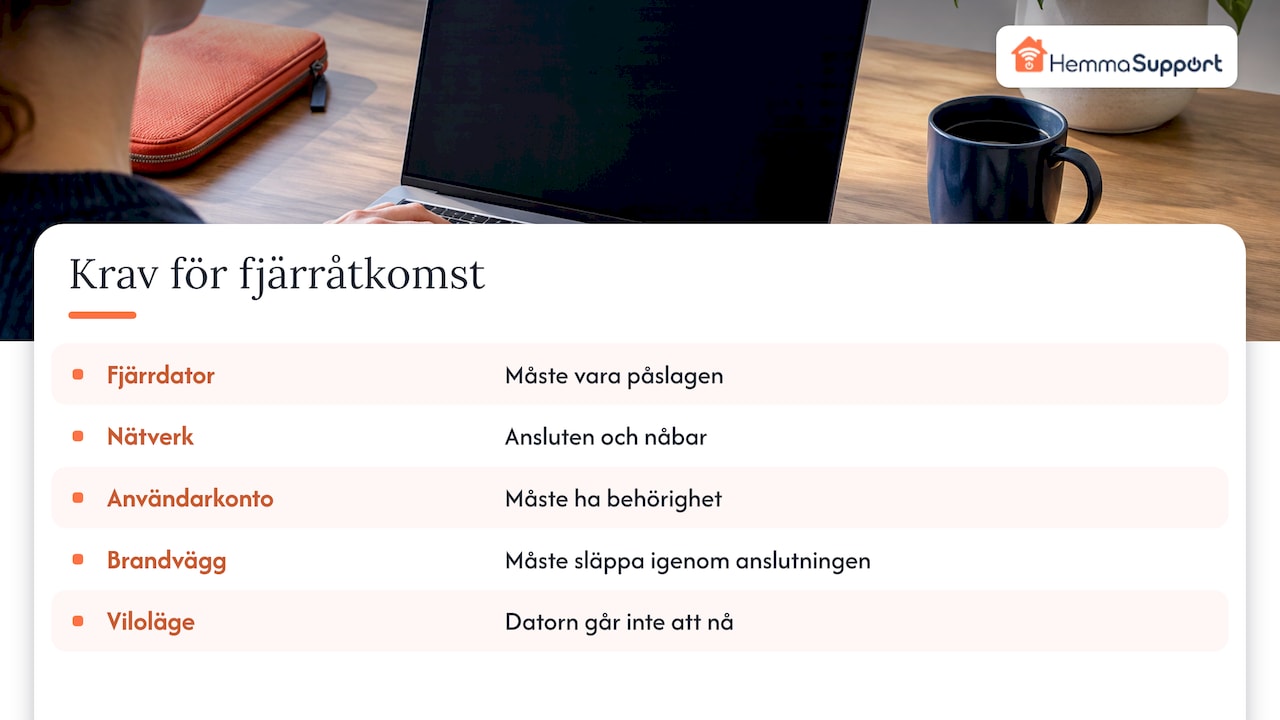
Enligt Microsofts dokumentation om fjärråtkomst måste fjärrdatorn vara påslagen, ansluten till nätverket och gå att nå. Ditt användarkonto måste ha behörighet och brandväggen måste släppa igenom anslutningen. Microsoft påpekar också att en dator i strömsparläge eller viloläge inte går att nå. Ställ därför in datorn så att den inte somnar, annars står du där med en anslutning som aldrig kopplar upp.
Vill du nå datorn utanför hemnätverket krävs dessutom inställningar i routern eller en VPN-lösning. Här går många hemanvändare bet. Om du vill ha det på plats, ordentligt och säkert, kan vi hjälpa dig med router och nätverk så att anslutningen fungerar varje gång.
Därför ska du bara släppa in någon du själv har kontaktat
Fjärrsupport är ett bra verktyg. Det bygger på förtroende. Den som styr din dator kan se allt du ser, även din internetbank. Därför är det viktigaste rådet i hela guiden: släpp bara in en hjälpare som du själv har tagit kontakt med.
Bedragare vet att många tycker att datorer är krångliga. I januari 2026 berättade Polisen om ett fall där äldre lurades av falsk Windows-support. Fem personer åtalades för att ha lurat äldre att ringa ett nummer för att låsa upp sin dator. De som svarade talade svenska och utgav sig för att vara teknisk support.
Microsoft ger samma råd i sin guide om säker fjärrhjälp:
- Ta själv kontakten. Tillåt bara en anslutning om det är du som har ringt eller bokat.
- Lämna aldrig ut lösenord eller andra inloggningsuppgifter.
- Var misstänksam mot stress. Falsk support skrämmer dig och kräver att du ger åtkomst direkt.
- Avbryt direkt om något känns fel. Välj Lämna eller stäng av datorn.
Tre tecken på att du har med en bedragare att göra:
- Någon ringer dig oombedd och säger att det är fel på din dator.
- En ruta på skärmen påstår att datorn är låst och visar ett telefonnummer.
- Hjälparen ber dig logga in med BankID eller öppna internetbanken under sessionen.
Har du redan släppt in någon du inte känner? Koppla bort datorn från internet, ring din bank direkt och polisanmäl. Låt sedan en tekniker du litar på kontrollera datorn. Vi gör säkerhetskontroller och hjälper till med virusborttagning och BankID.
Skillnaden mellan en bedragare och riktig fjärrsupport är enkel. Riktig support ringer inte dig. Du bokar den själv, du vet vem du pratar med och du vet vad det kostar innan ni börjar.
När Snabbhjälp eller Fjärrskrivbord krånglar
Om verktyget inte startar, eller om anslutningen bryts, kan du gå igenom de här punkterna.
Snabbhjälp startar inte eller visar en felkod
Microsofts felsökningsguide för Snabbhjälp förklarar de vanligaste felkoderna:
| Felkod | Vad den betyder |
|---|---|
| 1001 | En intern komponent i Snabbhjälp startar inte |
| 1002 | WebView2 går inte att läsa in |
| 1003 | WebView2 går inte att installera |
| 1004 | En inställning i Edge hindrar uppdatering |
Vid problem med WebView2 rekommenderar Microsoft att du kontrollerar att Edge är installerat och uppdaterat. Fungerar det ändå inte installerar du WebView2 från Microsoft. Kod 1004 dyker oftast upp på datorer som styrs av ett företag. Då behöver inställningen ändras av den som administrerar datorn.
Anslutningen bryts eller kopplar aldrig upp
Ofta är det nätverket som krånglar, inte verktyget. Microsofts guide för Wi-Fi-problem i Windows föreslår att du gör så här, i den här ordningen:
- Kör nätverksfelsökaren i Windows 11 och kontrollera att Wi-Fi visar Ansluten.
- Glöm nätverket och anslut till det igen.
- Kontrollera proxyinställningarna.
- Återställ vid behov nätverksinställningarna med kommandona
netsh winsock reset,netsh int ip reset,ipconfig /release,ipconfig /renewochipconfig /flushdns.
Det fjärde steget kräver att du öppnar Terminal som administratör och startar om datorn efteråt. Känns det osäkert är det ett bra läge att ringa oss. Vi har också en egen guide om hur du fixar DNS-problem steg för steg.
Fjärrskrivbord säger att datorn inte går att nå
Kontrollera att fjärrdatorn har Windows 11 Pro, att Fjärrskrivbord är påslaget, att datorn inte har gått in i viloläge och att du skriver rätt datornamn. Fungerar det hemma men inte utifrån sitter problemet nästan alltid i routern.
När räcker fjärrsupport, och när behövs ett hembesök?
Fjärrsupport är snabbast när datorn startar och har internet. Då kan en tekniker lösa mycket utan att komma hem till dig:
- Programmet krånglar eller behöver installeras
- E-post som har slutat fungera
- Uppdateringar som har fastnat
- Inställningar i Windows 11 som du inte hittar
- En långsam dator som behöver rensas och optimeras
- Frågor om hur du gör något, där du vill att någon visar dig på din egen skärm
Ett hembesök är bättre när problemet sitter i det du kan ta på, eller när datorn inte kommer ut på nätet:
- Datorn startar inte. Läs gärna vår guide om när datorn inte startar.
- Wi-Fi fungerar inte alls, eller täckningen är dålig i delar av huset.
- En ny router eller ett mesh-nätverk ska installeras.
- En skrivare, TV eller smarta hem-prylar ska kopplas in.
- Du vill att någon sitter bredvid och visar dig i lugn takt.
Det finns också en skillnad i pris. Rutavdraget för data- och IT-tjänster gäller hjälp i din bostad, enligt Skatteverket. Det betyder att ett hembesök kan bli förmånligt även för större jobb, medan fjärrsupport är smidigt för korta ärenden. Läs mer om hur det går till i vår artikel Vad innebär fjärrsupport?
Fjärrsupport och hembesök från HemmaSupport
Vill du slippa leta efter koder och felmeddelanden själv? Boka vår fjärrsupport för 299 kr per halvtimme. Behöver problemet lösas på plats gör vi hembesök i Göteborg med omnejd för 599 kr per timme efter RUT-avdrag. Är det bråttom finns Express Service för 1 099 kr för första timmen, med hjälp samma dag, även kvällar och helger.
Du betalar mot faktura när jobbet är klart, och vi har 100 % nöjd-kund-garanti. Du har själv bokat oss, så du vet alltid vem som är på andra sidan skärmen. Boka fjärrsupport eller hembesök här.
Vår syn på fjärrsupport i Windows 11
Snabbhjälp är ett av de bästa verktyg Microsoft har lagt in i Windows. Det gör det möjligt att få hjälp utan att någon behöver åka hem till dig. Men verktyget är bara halva lösningen. Den andra halvan är vem som sitter på andra sidan.
Många får hjälp av ett barnbarn eller en granne. Det fungerar ofta bra tills problemet blir större än en inställning. Då behövs någon som kan felsöka på riktigt, som har tid och som inte tröttnar. Det är därför vi erbjuder fjärrsupport per halvtimme. Du får snabb hjälp med små saker och slipper vänta på att någon i familjen har tid.
Vi vet också att trygghet betyder mycket, särskilt för äldre som har hört om bedrägerier. Därför tycker vi att regeln är enkel. Det är du som ringer, du vet vad det kostar och du betalar först när du är nöjd. Vi tar oss tid att förklara i lugn takt. Och när något behöver lösas på plats kommer vi hem till dig, samma dag om det är akut.
Safiullah
Vanliga frågor
Fungerar Snabbhjälp i Windows 11 Home?
Ja. Snabbhjälp finns i alla utgåvor av Windows 11, både Home och Pro. Det är bara Fjärrskrivbord som kräver Windows 11 Pro på datorn du ansluter till.
Behöver jag ett Microsoft-konto för att få hjälp?
Nej. Den som får hjälp behöver bara skriva in koden och godkänna skärmdelningen. Det är den som hjälper som måste logga in med ett Microsoft-konto.
Kan den som hjälper mig se allt på datorn?
Under sessionen ser hjälparen samma skärm som du. Stäng därför internetbanken och privata dokument innan ni börjar. Du kan när som helst välja Lämna för att avsluta.
Vad gör jag om någon ringer och säger att min dator har virus?
Lägg på. Riktig support ringer inte upp dig oombedd. Ge aldrig någon åtkomst till datorn i ett sådant samtal. Har du redan gjort det, koppla bort datorn från nätet, kontakta din bank och boka en säkerhetskontroll.
Hur snabbt kan jag få fjärrsupport från er?
Vi erbjuder akut hjälp samma dag, även på kvällar och helger. Fjärrsupport kostar 299 kr per halvtimme och du betalar mot faktura när jobbet är klart.
Källor
Microsoft Support: Använda Fjärrskrivbord
Microsoft Support: Lösa datorproblem på distans med Snabbhjälp
Microsoft Learn: Use Quick Assist to help users
Microsoft Learn: Aktivera Fjärrskrivbord på datorn
Microsoft Docs: Vanliga frågor om fjärranslutningar
Microsoft Support: Lösa datorproblem på distans med Fjärrhjälp
Microsoft Support: Troubleshoot problems installing and running Quick Assist
Microsoft Support: Åtgärda problem med Wi-Fi-anslutning i Windows
Polisen: Äldre lurade i falsk Windows-support
Skatteverket: Vanliga frågor om rot- och rutarbete