TL;DR:
- Många internetproblem hemma beror på enkla orsaker som driftsstörningar eller felaktig felsökning. Att följa en strukturerad process och kontrollera fördröjningar eller kablar hjälper att snabbt identifiera problemet. Om problemen kvarstår kan professionell support behövas för att säkerställa stabilt internet.
Internet slutar fungera just när du ska streama, jobba hemifrån eller hjälpa barnen med läxorna. Det är frustrerande, och känslan av att inte veta var man ska börja är värre än problemet i sig. Den här felsökningsguiden internetproblem är skriven för dig som vill förstå vad som händer och faktiskt lösa det, utan att behöva ringa support och vänta i en timme. De flesta internetproblem hemma har enkla förklaringar och går att åtgärda på egen hand med rätt information.
Innehållsförteckning
- Viktiga punkter
- Förbered dig innan du börjar felsöka
- Steg för steg: åtgärda internetproblem hemma
- Vanliga fel att undvika
- Om problemet kvarstår: optimering och nästa steg
- Min syn på felsökning av internetproblem
- Få professionell hjälp när det inte räcker
- FAQ
Viktiga punkter
| Punkt | Detaljer |
|---|---|
| Kontrollera driftstörningar först | Kolla alltid din internetleverantörs hemsida innan du felsöker hårdvara för att utesluta externa problem. |
| Starta om rätt sätt | Vänta minst 30 sekunder vid omstart av router och modem för att rensa tillfälliga fel korrekt. |
| Testa med kabel | Anslut datorn direkt med Ethernet för att avgöra om problemet sitter i routern eller bredbandet. |
| Undvik fabriksåterställning utan backup | Notera dina inställningar innan återställning, annars tappar du WiFi-namn och lösenord permanent. |
| Dokumentera och testa flera gånger | Gör hastighetstester vid olika tider på dagen för ett rättvisande underlag vid felanmälan. |
Förbered dig innan du börjar felsöka
Innan du börjar med internetproblem felsökning är det värt att ta fem minuter och samla rätt information. Det sparar dig tid och gissningar längre fram.
Det här behöver du ha till hands:
- En dator eller laptop med Ethernet-port
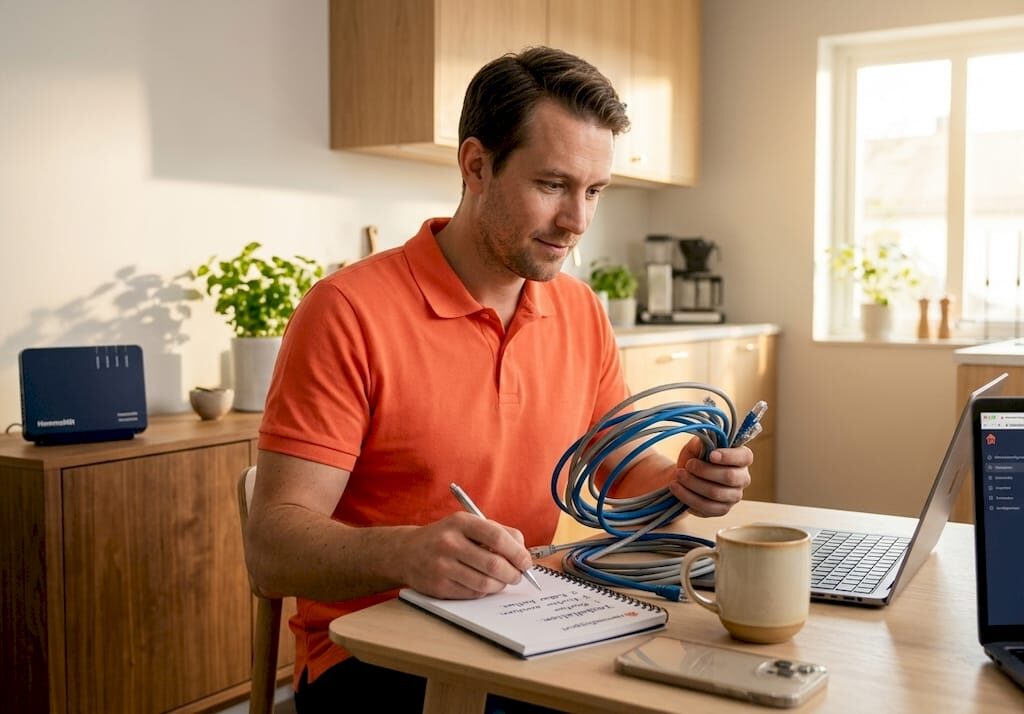
- En nätverkskabel (ofta följer med routern eller modemen)
- Telefonens mobildata för att söka information om driftstörningar
- Lösenordet till din router (sitter ofta på en etikett på undersidan)
- Notering om vilka statuslampor som lyser, och vilken färg
Det första du alltid bör göra är att kontrollera driftstörningar hos din internetleverantör. Det är det enklaste steget och det som flest missar. Är det ett pågående avbrott i ditt område är det meningslöst att byta kablar och starta om router tio gånger.
Förstå skillnaden mellan privat och publik IP
Det låter tekniskt, men det är enklare än det verkar. Din router har en publik IP-adress som den får från din internetleverantör. Den bekräftar att du har kontakt med internet. Dina enheter hemma, telefon, dator och surfplatta, får en privat IP-adress av routern. Adresser som börjar med 192.168 är privata och visar att enheten är ansluten till routern, men inte nödvändigtvis till internet.
Den här skillnaden hjälper dig avgöra var felet sitter. Har enheten en privat IP men ingen publik IP nås problemet troligen i routern eller längre ut mot leverantören.
| Adresstyp | Exempel | Vad det betyder |
|---|---|---|
| Privat IP | 192.168.1.5 | Enheten är ansluten till hemmanätverket |
| Publik IP | 83.255.x.x | Routern är ansluten till internet |
| Ingen IP alls | 169.254.x.x | Inget nätverk hittades alls |
Proffstips: Skriv ner vilka lampor som lyser på routern och tjänstefördelaren innan du startar om dem. Det gör det enklare att se om något förändras efter omstarten.
Steg för steg: åtgärda internetproblem hemma
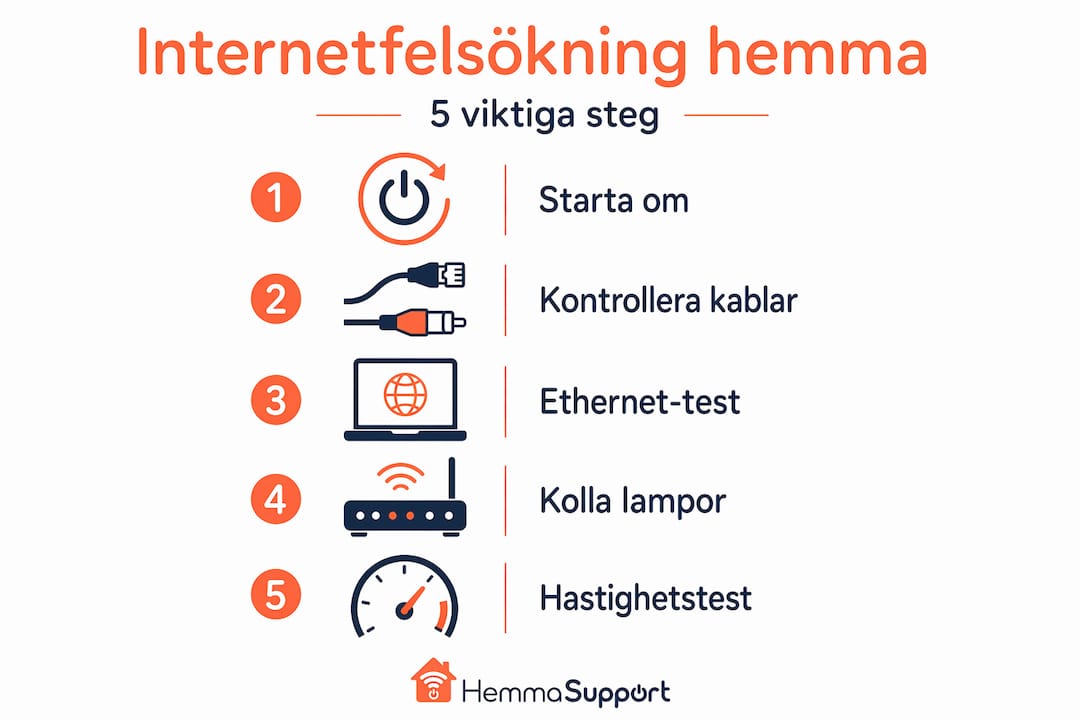
En strukturerad felsökningsprocess internet är nyckeln till att lösa problem snabbt. Hoppa inte runt. Följ stegen i ordning.
Steg 1: Starta om all utrustning
Stäng av router och modem eller tjänstefördelare helt. Vänta minst 30 sekunder innan du slår på dem igen. Det är inte godtyckligt. Den väntetiden låter routern rensa sin cache, befintliga DHCP-leasingar och tillfälliga fel som annars hänger kvar i minnet. Starta tjänstefördelaren eller modemen först, vänta tills lamporna stabiliserats, och slå sedan på routern.
Steg 2: Kontrollera alla kablar
Gå igenom varje kabel fysiskt. En kabel som ser ansluten ut kan sitta löst om den inte klickar fast ordentligt. Kontrollera kabeln mellan routern och väggens nätverksuttag, samt kabeln mellan modem och router om du har dem separat. Slitage, böjningar och gamla kablar orsakar fler problem än folk tror.
Steg 3: Testa direktanslutning med Ethernet
Det här steget är avgörande. Direktanslutning till väggens uttag med en Ethernet-kabel, förbi routern, berättar exakt om problemet sitter i routern eller om det är ett problem hos din leverantör. Fungerar internet med direktanslutning men inte via WiFi är det routern som bråkar. Fungerar inte ens direktanslutningen är felet troligen externt.
Steg 4: Tolka statuslamporna
Routerns lampor är ditt snabbaste verktyg för att förstå läget. Här är vad de vanligtvis signalerar:
| Lampa | Grön | Orange/Gul | Röd eller av |
|---|---|---|---|
| Power | Påslagen normalt | Startar upp | Ej påslagen |
| Internet/WAN | Ansluten till internet | Begränsad anslutning | Inget internet |
| WiFi | Aktiv trådlös signal | Varierar per modell | WiFi avstängt |
| LAN | Kabelansluten enhet | Aktivitet på porten | Inget anslutet |
Exakt vad lamporna betyder varierar mellan tillverkare. Slå upp din modells manual om du är osäker.
Steg 5: Gör ett hastighetstest
Testa inte bara en gång. Minst tre tester under olika tider på dygnet ger ett rättvisande underlag. Gör ett på morgonen, ett på eftermiddagen och ett på kvällen. Kvällstid är ofta belastat och kan ge lägre hastighet, vilket kan vara normalt. Verktyget Bredbandskollen är bra för detta. Spara resultaten som skärmdumpar om du behöver kontakta din leverantör.
Proffstips: Stäng av alla andra enheter på nätverket när du gör hastighetstest. En streamande TV eller nedladdning i bakgrunden påverkar resultatet och gör det svårt att se vad du faktiskt betalar för.
Vanliga fel att undvika
Det finns ett antal fallgropar som gör att lösningar på internetproblem dröjer längre än nödvändigt. Många av dem är enkla att undvika när man väl känner till dem.
Omstart utan tillräcklig väntetid. De allra flesta startar om routern och slår på den igen direkt. Då hinner inte enheten rensa sina temporära minnen ordentligt. Problemet återkommer inom minuter.
Att inte kolla driftstörningar. Det är det vanligaste misstaget. Du spenderar en halvtimme på att felsöka hårdvara medan det är ett avbrott i hela kvarteret.
Förväxling av privat och publik IP. En del tror att de har internet för att enheten visar en IP-adress. Men en privat 192.168-adress visar bara att du är ansluten till routern. Det säger ingenting om internet faktiskt fungerar utanför hemmet.
Felplacering av routern. WiFi-störningar orsakas av mikrovågsugnar, grannars nätverk och tjocka väggar. En router som står i ett skåp eller bakom en betongvägg presterar långt sämre än den borde.
Fabriksåterställning som första åtgärd. Det här är ett av de dyraste misstagen du kan göra. En fabriksåterställning raderar absolut alla inställningar, inklusive ditt nätverksnamn och lösenord. Om du inte har antecknat dessa någonstans tappar du all trådlös anslutning och måste konfigurera om allt från grunden.
“Hemmanätverksproblem är sällan ett enda fel. Det är ofta en kombination av teknik och användarmisstag som gör att problemet tar längre tid att lösa.”
Proffstips: Lägg ett litet papper under routern med nätverksnamn, lösenord och routerns IP-adress. Enkel åtgärd som sparar mycket tid vid felsökning och återställning.
Om problemet kvarstår: optimering och nästa steg
Ibland räcker grundläggande felsökning av nätverksproblem inte hela vägen. Då är det dags att tänka bredare.
Förbättra WiFi-täckning och signalkvalitet
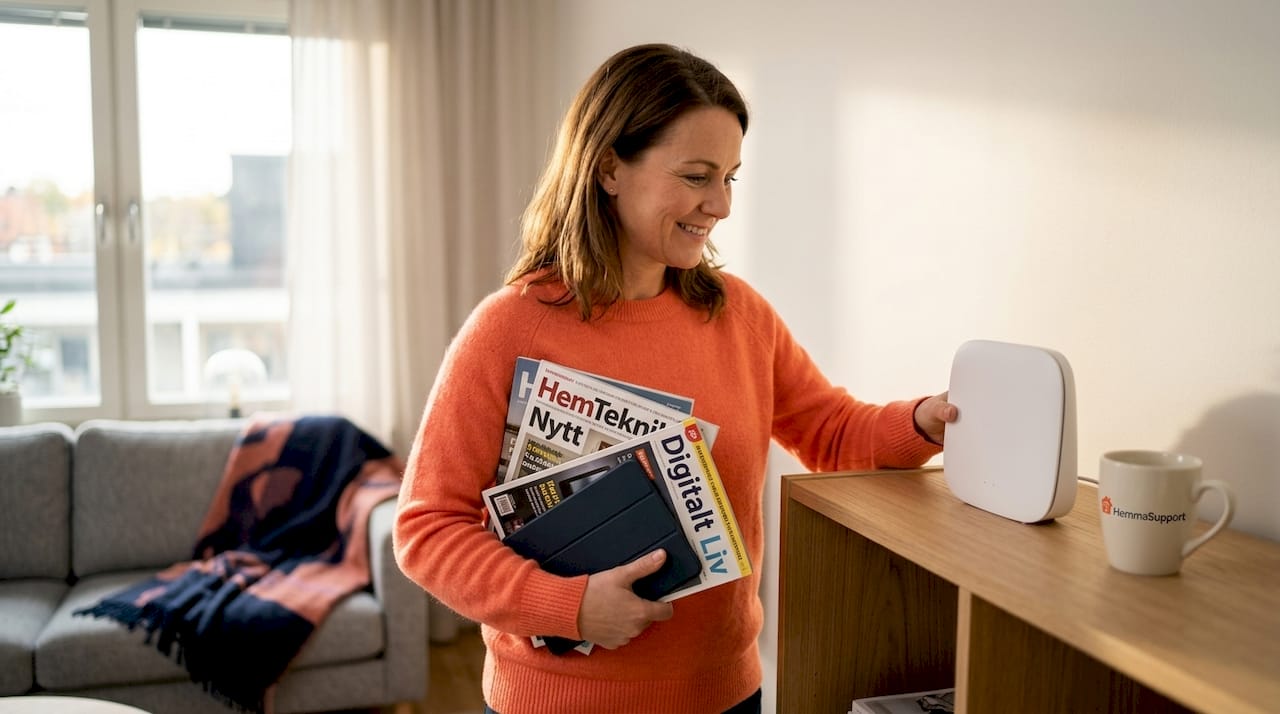
Routerns placering spelar större roll än du kanske tror. Placera den högt upp, centralt i hemmet och utan hinder. Undvik garderober, plåtskåp och rum med tjocka väggar. Byt WiFi-kanal om du märker störningar. De flesta moderna routrar kan göra detta automatiskt, men manuell inställning till kanal 1, 6 eller 11 på 2,4 GHz-bandet fungerar bra i de flesta hem. Har du ett större hem är ett mesh-system eller en extra WiFi-accesspunkt ett kostnadseffektivt alternativ.
Uppdatera routerns firmware
Firmware är routerns operativsystem. Tillverkare släpper uppdateringar som fixar buggar, förbättrar säkerhet och stabilitet. Logga in på routerns administrationsgränssnitt, vanligtvis via adressen 192.168.1.1 i din webbläsare, och kolla om en uppdatering finns tillgänglig. Många äldre routrar saknar automatiska uppdateringar.
När är det dags att byta router?
| Situation | Åtgärd |
|---|---|
| Routern är äldre än 5 år | Överväg byte för bättre prestanda och säkerhet |
| Stabil kabell men dålig WiFi | Ny router eller accesspunkt kan hjälpa |
| Täcker inte hela hemmet | Komplettera med mesh-system |
| Problem trots all felsökning | Byt ut routern som ett sista steg |
Proffstips: Exportera alltid routerns inställningar till en fil innan du återställer eller byter enhet. De flesta routrar har den funktionen under “Administration” i inställningarna. Det tar en minut och kan spara dig en timme.
Dokumentera innan du ringer support
Har du gjort alla stegen ovan och fortfarande inte löst problemet är det dags att ringa din internetleverantör. Med dokumenterade hastighetstest från olika tider på dagen, noteringar om statuslampor och resultaten av direktanslutningstest har du ett starkt underlag. Det förkortar samtalet och gör det enklare att kräva en tekniker om det behövs.
Min syn på felsökning av internetproblem
Jag har hjälpt hundratals privatpersoner och familjer i Göteborg med internetproblem. Det som slår mig gång på gång är att folk hoppar direkt till de avancerade stegen och missar det uppenbara. Routern har inte startats om på månader. Kabeln sitter halvt ute. Ingen har kollat driftstörningar.
Det jag lärt mig är att tålamod lönar sig mer än teknisk kunskap i de flesta fall. En strukturerad felsökningsprocess tar längre tid men ger resultat. Stressar du igenom stegen missar du lätt det som faktiskt orsakar problemet.
Det finns också en annan sak jag ser ofta. Familjer konfigurerar nätverket efter en teknikintresserad persons preferenser, och när den personen inte finns hemma vet ingen vad de ska göra. Det är klokt att skriva ner grundinformation om nätverket, routerns modell och inloggningsuppgifter, och lägga det på en gemensam plats. Det låter banalt men det gör verklig skillnad.
Mitt råd: börja alltid med det enklaste. Kontrollera driftstörningar, starta om rätt, testa med kabel. Du löser förmodligen problemet på tio minuter. Och om du inte gör det har du eliminerat de vanligaste orsakerna och kan söka hjälp med ett mycket bättre underlag.
— Safiullah
Få professionell hjälp när det inte räcker
Ibland räcker inte en guide till. Det kan bero på komplexare nätverksinställningar, utrustning som behöver bytas eller ett problem som kräver teknisk kompetens på plats. Det är precis där Hemmasupport kommer in. Vi erbjuder IT-hjälp hemma i Göteborg för privatpersoner och familjer som vill ha snabb, trygg och förståelig support utan teknisk jargong. Vi kommer hem till dig, eller hjälper via fjärrsupport beroende på vad situationen kräver. Alla tjänster berättigar till RUT-avdrag, och vi har nöjd-kund-garanti. Boka router och nätverkssupport direkt på hemsidan och få hjälp samma dag om det behövs.
FAQ
Vad gör jag först när internet inte fungerar?
Kontrollera om din internetleverantör har en pågående driftstörning i ditt område. Starta sedan om router och modem med minst 30 sekunders paus innan du slår på dem igen.
Hur vet jag om problemet är i routern eller hos leverantören?
Anslut en dator direkt till väggens nätverksuttag med en Ethernet-kabel. Fungerar internet då är problemet i routern. Fungerar det fortfarande inte är felet troligen hos din leverantör.
Hur tolkar jag IP-adressen på min enhet?
En adress som börjar med 192.168 är en privat IP och visar att du är ansluten till routern. För att veta om du har internetåtkomst behöver du kontrollera om routern har en publik IP via till exempel en webbsida som visar “vad är min IP”.
Hur många hastighetstester bör jag göra?
Gör minst tre tester under olika tider på dagen, till exempel morgon, eftermiddag och kväll. Det ger ett rättvisande underlag och visar om hastighetsproblemen är konstanta eller beroende av tidpunkten.
När ska jag byta ut min router?
Om routern är äldre än fem år, ger dålig WiFi-täckning trots bra placering, eller problemet kvarstår efter all felsökning, är det troligtvis dags att investera i ny utrustning.