TL;DR:
- Ett routerbyte kräver noggrann förberedelse för att undvika internetavbrott.
- Kontrollera ISP-kompatibilitet och samla nödvändig information innan installation.
- Rätt placering och konfiguration av routern är avgörande för stabilt och snabbt hemnät.
Buffrar Netflix mitt i en film, kollegor hör dig hackigt under videomötet, och telefonen tappar uppkopplingen när du går från vardagsrummet till köket. Många hushåll i Göteborg kämpar med exakt de här problemen, och lösningen är oftare en ny router än ett samtal till internetleverantören. Problemet är att många skjuter upp bytet för att det känns tekniskt och komplicerat. Den här guiden visar att det inte behöver vara det. Du får konkreta förberedelser, ett tydligt steg-för-steg-schema och svar på de vanligaste frågorna som dyker upp längs vägen.
Innehållsförteckning
- Förberedelser inför routerbyte hemma
- Byt router hemma: steg-för-steg-guide
- Vanliga problem och lösningar vid routerbyte
- Verifiera och optimera nätverkets prestanda
- Varför rätt routerbyte verkligen höjer din vardag
- Få hjälp med routerbyte hemma i Göteborg
- Vanliga frågor om routerbyte hemma
Viktiga Insikter
| Punkt | Detaljer |
|---|---|
| Rätt routerval ger stabilare wifi | Att välja kompatibel router och placera den rätt gör stor skillnad för hastighet och täckning hemma. |
| Stegvis byte undviker onödiga problem | Genom att följa en tydlig process och ta backup på inställningar minskar du krångel. |
| Uppdateringar säkrar ditt hemnätverk | Firmwareuppdatering skyddar mot säkerhetshot och optimerar prestanda. |
| Testa för att verifiera resultat | Ett fartest som Bredbandskollen visar snabbt om din nya router ger förväntad effekt. |
Förberedelser inför routerbyte hemma
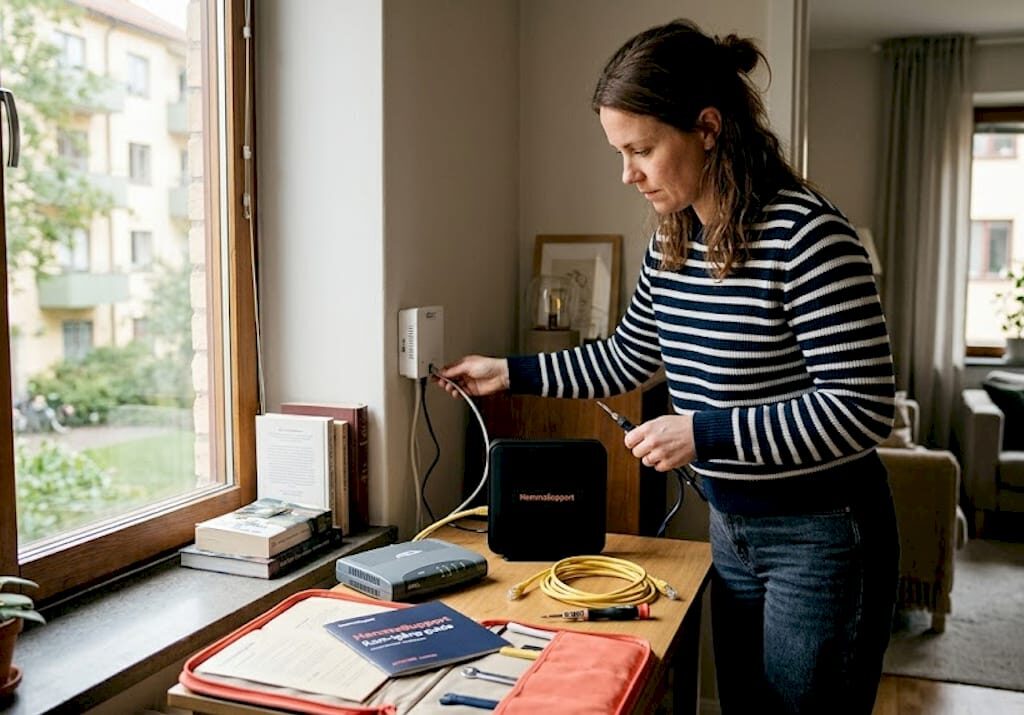
Innan du ens packar upp den nya routern finns det ett par saker du måste ha på plats. Hoppar du över förberedelserna riskerar du att stå utan internet i timmar i stället för minuter. Det handlar om tre saker: rätt utrustning, rätt information och rätt plats.
Kontrollera kompatibilitet med din internetleverantör
Göteborg är en fiberstad. De flesta hushåll har fiber via Telia, Tele2 eller en lokal aktör, och just det påverkar vilket routerbyte du kan göra. Att kontrollera ISP-kompatibilitet är det allra första steget, eftersom en del leverantörer kräver att deras egna gateway används eller att du konfigurerar “bryggläge” (engelska: bridge mode) för att din egna router ska fungera korrekt.
Ring eller chatta med din operatör och fråga rakt ut: “Kan jag använda min egna router, och behöver jag sätta er gateway i bryggläge?” Svaret avgör hur resten av installationen ser ut.
Samla rätt information innan du börjar
Du behöver ha följande till hands:
- Admin-uppgifter till nuvarande router (oftast tryckt på baksidan av routern, t.ex. admin/admin eller admin/lösenord)
- Ditt nuvarande WiFi-namn och WiFi-lösenord (skriv upp det så alla enheter kan återanslutas)
- IP-adressen till routerns inloggningssida (vanligtvis 192.168.1.1 eller 192.168.0.1)
- Kontaktuppgifter till din internetleverantör om något oväntat händer
Har du Telia-fiber och inte vet om du har bryggläge aktiverat? Logga in på routerns admin-panel nu och titta under WAN-inställningarna. Det sparar tid senare.
Välj rätt router för ditt hem
Det är lätt att köpa den billigaste routern på Inet och hoppas på det bästa. Men hemmaets storlek spelar stor roll.
| Hemstorlek | Rekommenderad lösning | Typisk hastighet |
|---|---|---|
| Upp till 60 kvm | Standardrouter (WiFi 6) | Upp till 500 Mbit/s |
| 60 till 120 kvm | WiFi 6E router | Upp till 1 Gbit/s |
| 120 kvm och uppåt | Mesh-system (WiFi 6/7) | Upp till 2,5 Gbit/s |
| Flerplans bostad | Mesh med minst 3 noder | Stabilt i hela hemmet |
För dig med en stor villa i Hovås eller ett äldre hus med tjocka väggar i Majorna är ett mesh-system nästan alltid det rätta valet. En enskild router, hur kraftfull den än är, kan sällan täcka mer än 100 kvm utan döda zoner.
Proffstips: Välj en router med WiFi 7 om du planerar att behålla den i 5 år eller längre. WiFi 7 hanterar fler enheter parallellt och ger markant lägre latens, vilket märks direkt om du har smarta hem-prylar, spelkonsoler och arbetsdatorer på samma nätverk. Det är värt de extra hundralapparna.
För dig som vill förbättra nätverk hemma på riktigt är routervalet en av de viktigaste besluten du gör.
Byt router hemma: steg-för-steg-guide
Nu när allt är förberett är det dags att genomföra själva bytet. Följ stegen i ordning, och du minimerar risken för problem.
Att byta router hemma följer en standardprocess i 10 steg som gäller oavsett om du har Telia-fiber eller kabel-TV-bredband.
De 10 stegen för ett lyckat routerbyte
- Koppla ur den gamla routern från eluttaget och notera vilka kablar som sitter var. Ta gärna ett foto innan du drar ur något.
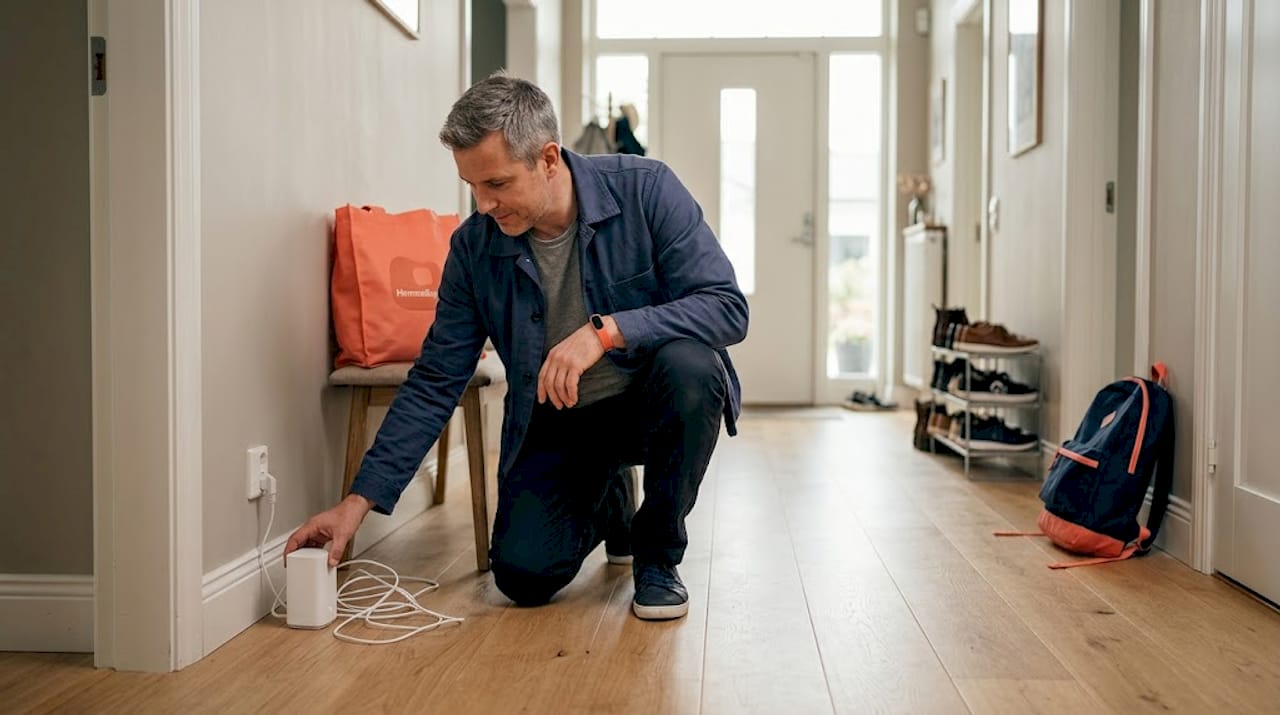
- Placera den nya routern centralt och högt upp i hemmet. Undvik golvet, undvik garderober, undvik mikrovågsugnens närhet. Mer om placering i nästa sektion.
- Anslut WAN-kabeln (den som kommer från fiber-uttaget eller modemet) till WAN-porten på din nya router. Den porten är ofta markerad i en annan färg, vanligtvis gul eller blå.
- Vänta på att lamporna stabiliseras. De flesta routrar blinkar under uppstart i 1 till 2 minuter. När lampornas blinkande övergår till ett stabilt sken är routern redo.
- Anslut en enhet till routerns standardnätverk med de fabriksuppgifter som finns tryckt på routern (baksidan eller undersidan).
- Logga in på routerns admin-panel via en webbläsare. Skriv in routerns IP-adress, oftast 192.168.1.1, och logga in med admin/admin eller det lösenord som står på routern.
- Ställ in ditt eget WiFi-namn och WiFi-lösenord. Välj ett namn som inte avslöjar routermodellen (undvik namn som “TP-Link_2024”) och ett lösenord på minst 12 tecken.
- Uppdatera firmware direkt. I admin-panelen finns vanligtvis ett avsnitt som heter “Firmware Update” eller “Programuppdatering”. Kör den uppdateringen innan du ansluter resten av hushållets enheter.
- Återanslut alla enheter med ditt nya WiFi-namn och lösenord. Börja med de viktigaste, som datorer och telefoner, och jobba dig ner mot smart-hem-prylar.
- Testa hastigheten med Bredbandskollen på din dator och telefon. Jämför med den hastighet du betalar för.
Jämförelse: ISP-router kontra egen router
| Faktor | ISP-levererad router | Egen router |
|---|---|---|
| Installation | Plug and play | Kräver konfigurertion |
| Kostnad | Ingår i abonnemanget | 500 till 4000 kr |
| Prestanda | Grundläggande | Betydligt bättre |
| Kontroll | Begränsad | Full kontroll |
| Säkerhetsfunktioner | Minimala | Avancerade möjligheter |
| Kompatibilitet | Garanterad | Kräver kontroll |
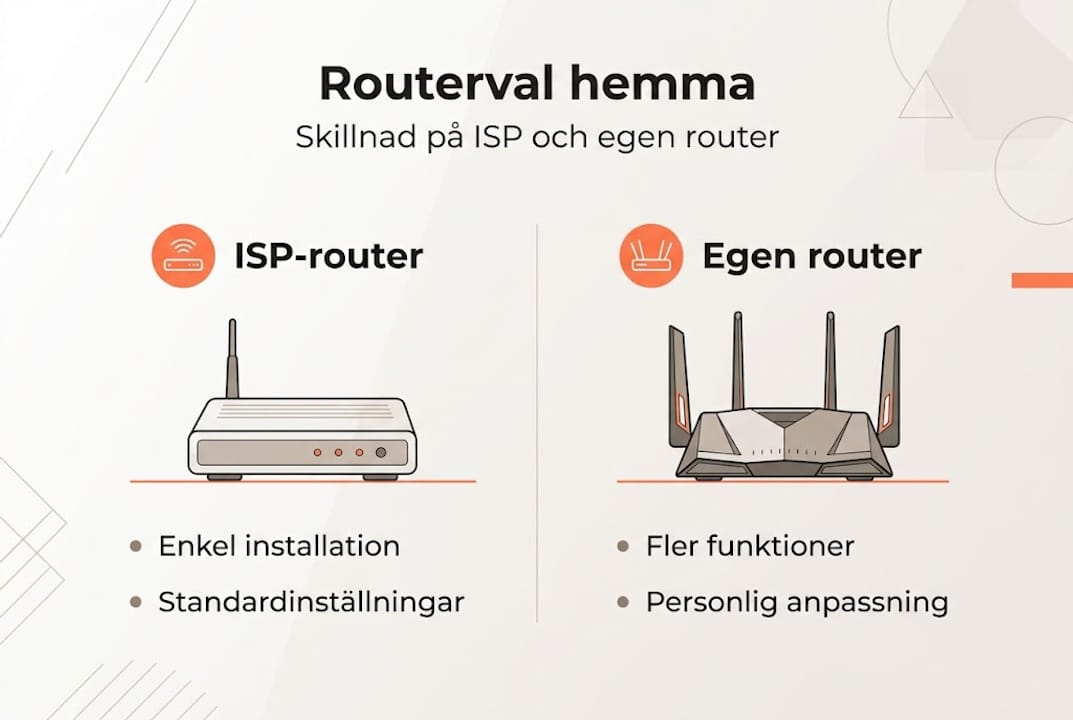
Har du Telia och vill använda din egna router måste du aktivera bryggläge på Telias gateway. Det innebär att du loggar in på Telias router, hittar inställningen “Bridge mode” och aktiverar den. Därefter kopplar du din nya router till Telias gateway via LAN-kabeln och konfigurerar WAN på din router som DHCP. Tele2 fungerar på liknande sätt.
Om du känner dig osäker på routerinställningar hemma är det bättre att ta hjälp än att gissa dig fram. Fel i bryggläget kan leda till dubbel NAT (dubbel nätverksadressöversättning), vilket försämrar både hastighet och spelupplevelse.
Vanliga problem och lösningar vid routerbyte
Efter att ha följt stegen kan ibland problem ändå uppstå. Här är de vanligaste och hur du löser dem.
Fel lösenord och inloggningsproblem
Det är lätt att blanda ihop admin-lösenordet till routerns panel med WiFi-lösenordet. Dessa är två separata lösenord. Om du inte kommer in på 192.168.1.1, prova 192.168.0.1 eller 10.0.0.1. Hittar du fortfarande inte inloggningssidan kan du hårdstarta om routern (tryck och håll in reset-knappen i 10 sekunder) och börja om med fabriksinställningarna.
Enheter hittar inte det nya nätverket
Ibland dröjer det innan alla enheter ser det nya WiFi-namnet. Gå in på varje enhet och välj “Glöm nätverk” för det gamla nätverket. Sök sedan efter det nya nätverket manuellt. Fungerar det fortfarande inte? Starta om enheten och routern.
Dubbla nätverk och dubbel NAT
Det här är ett problem som uppstår när du har både ISP-routern och din egna router aktiverade utan bryggläge. Du ser då två nät efter varandra, och trafiken måste passera dubbla NAT-lager. Resultatet är sämre prestanda och problem med spel och streaming. Lösningen är att aktivera bryggläge på ISP-routern, precis som beskrivs i sekvensen ovan.
“Undvik ISP-router om möjligt på grund av kompatibilitetsproblem, till exempel Telia med Sonos. Uppdatera alltid firmware som skydd mot säkerhetshot.”
Det rådet från erfarna nätverksanvändare är viktigare än det verkar. Telia-routrar har en känd tendens att störa Sonos-högtalare på nätverket på grund av hur de hanterar multicast-trafik. Byter du till en egen router och aktiverar korrekt bryggläge försvinner problemet i de allra flesta fall.
Lampor som blinkar fel
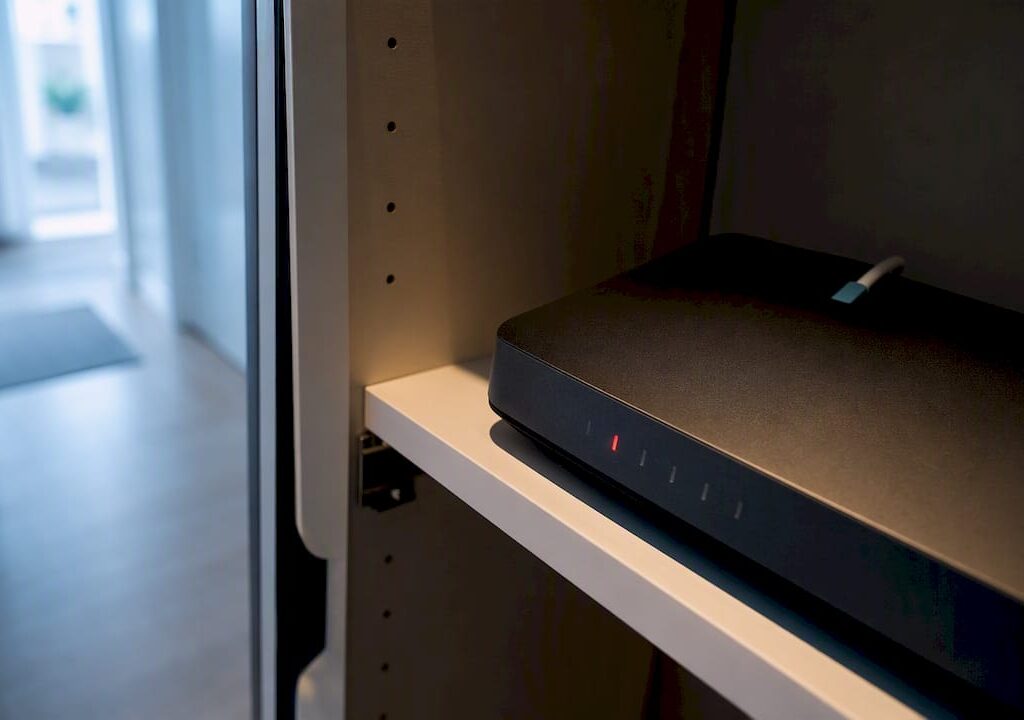
En rött blinkande lampa på WAN-porten betyder nästan alltid att kabeln inte sitter i rätt port, eller att ISP-routern inte är i bryggläge. En orangeflimrande systemlampa kan betyda att firmware-uppdatering pågår. Ta dig tid att läsa routerns manual (PDF finns alltid på tillverkarens hemsida) för att förstå vad varje lampa signalerar.
Proffstips: Starta alltid om i rätt ordning om något inte fungerar. Börja med fiber-uttaget eller modemet, vänta 30 sekunder. Starta sedan ISP-routern om du har en sådan i bryggläge, vänta 60 sekunder. Starta sist din egna router. Den här ordningen är avgörande för att routern ska hämta en korrekt IP-adress från nätverket.
Att trygga hemnätverket handlar inte bara om lösenord utan börjar faktiskt med ett korrekt genomfört routerbyte vid fiber. Om du stöter på mer komplexa problem kan guiden för att felsöka nätverksfel hjälpa dig vidare.
Verifiera och optimera nätverkets prestanda
När eventuella problem är lösta är det dags att säkerställa att nätet verkligen är snabbare och stabilare. Att byta router utan att verifiera resultatet är som att måla om huset utan att titta om du täckte hela ytan.
Mät hastigheten med Bredbandskollen
Bredbandskollen är Post- och telestyrelsens officiella verktyg för att mäta internethastigheten i Sverige. Gör testet på en dator ansluten via nätverkskabel (inte WiFi) för att få ditt absolutvärde, och jämför sedan med ett WiFi-test från mitten av hemmet. Skillnaden berättar hur mycket din router och placering tappar i prestanda jämfört med din faktiska fiber-hastighet.
Standard för routerinställning inkluderar alltid hastighetsmätning som sista steg, och det är klokt att ta för vana att göra testet en gång per månad.
Optimera WiFi-kanal och frekvensband
Moderna routrar har både 2,4 GHz och 5 GHz (och WiFi 6E har även 6 GHz). Här är en enkel tumregel:
- 2,4 GHz: Längre räckvidd men lägre hastighet. Bäst för smarta glödlampor, sensorer och saker som sitter långt från routern.
- 5 GHz: Kortare räckvidd men mycket högre hastighet. Bäst för datorer, telefoner och spelkonsoler nära routern.
- 6 GHz (WiFi 6E/7): Kortast räckvidd men lägsta latens och högst hastighet. Bäst för streaming och gaming i samma rum som routern.
Många routrar erbjuder “band steering”, vilket automatiskt kopplar enheter till det lämpligaste bandet. Aktivera den funktionen i admin-panelen om den finns tillgänglig.
Firmware och säkerhet som löpande rutin
Att skydda mot digitala hot är inte ett engångsjobb. Sätt en påminnelse i kalendern att kontrollera firmware-uppdateringar var tredje månad. Statsfinansierade aktörer söker aktivt efter routrar med gammal firmware som ingång i nätverk, och hemmets router är ofta den svagaste länken.
Byt dessutom ut admin-lösenordet till routerns panel direkt vid installation. Standardlösenord som admin/admin är offentlig information och används flitigt i automatiserade skanningar.
Proffstips: Aktivera ett separat gästnätverk för besökare och IoT-enheter (smarta TV-apparater, kameror, robotdammsugare). På så sätt kan en sårbarhet i en smart glödlampa aldrig sprida sig till din arbetsdator. Det är en av de enklaste men effektivaste nätverkssäkerhetsåtgärderna du kan göra hemma.
Varför rätt routerbyte verkligen höjer din vardag
Vi ser ett mönster hos många kunder i Göteborg. De köper en ny router, pluggar in den, och tycker att det “ungefär fungerar”. Sedan ringer de oss tre månader senare för att streamingtjänsten fortfarande hackar.
Det vanligaste misstaget är att köpa en kraftfull router utan att tänka på hemmets struktur. En WiFi 7-router med tre antenner placerad i ett hörn av ett tvåplanshus i Örgryte täcker inte övervåningen, hur imponerande specifikationerna på kartongen än ser ut. Fysiken vinner alltid.
Det näst vanligaste misstaget är att skippa ISP-kompatibilitetskontrollen. Göteborg är, som sagt, en fiberstad. Det betyder att de flesta har en gateway från Telia eller Tele2 som måste hanteras korrekt. Byter du bara ut “routern” utan att konfigurera bryggläget korrekt, har du fortfarande ISP-routerns begränsningar och dessutom din egna router ovanpå, vilket skapar mer problem än det löser.
Skillnaden mellan att “nästan” göra rätt och att följa stegen noggrant märks direkt i stabiliteten. Vi menar det bokstavligen: samma hårdvara, korrekt konfigurerad, kan prestera 40 till 60 procent bättre i praktisk WiFi-hastighet jämfört med en felkonfigurerad installation. För långsiktig nätverksoptimering är det grundläggande konfigurationen som avgör, inte priset på routern.
Få hjälp med routerbyte hemma i Göteborg
Att följa en guide är bra, men ibland vill man bara ha det löst utan strul.
HemmaSupport hjälper privatpersoner och familjer i Göteborg med just routerbyten och nätverkskonfigurering, både via hembesök och fjärrsupport. Vi tar hand om ISP-kompatibilitetskontroll, bryggläge, firmware-uppdatering och hastighetsmätning, och du kan använda RUT-avdrag för att hålla ner kostnaden. Behöver du it-hjälp hemma i Göteborg snabbt, till och med på kvällar och helger, bokar du enkelt via vår webbplats. Läs mer om vad vi gör inom hjälp med routerbyte och se hur enkelt det kan bli.
Vanliga frågor om routerbyte hemma
Behöver jag kontakta min internetleverantör innan jag byter router?
Ja, särskilt om du har fiber via Telia eller Tele2, eftersom du behöver bekräfta om ISP-kompatibilitet gäller och om bryggläge måste aktiveras på deras gateway.
Vilken placering ger bäst wifi-täckning för min nya router?
Placera routern centralt och högt upp i hemmet, helst på ett bord eller en hylla i mitten av lägenheten, och håll den fri från tjocka väggar och metallföremål.
Måste jag uppdatera firmware på min router direkt?
Ja, det är nödvändigt att uppdatera till senaste firmware omedelbart efter installation, eftersom gammal firmware öppnar för säkerhetsbrister som aktivt utnyttjas av illvilliga aktörer.
Hur testar jag att mitt nya nätverk fungerar efter bytet?
Kör ett hastighetstest via Bredbandskollen på både kabel och WiFi för att verifiera att du får den hastighet du betalar för och att nätverket är stabilt.
Vad gör jag om enheterna inte hittar mitt nya wifi?
Välj “Glöm nätverk” på enheten för det gamla nätverket, starta om routern och enheten, och anslut manuellt till det nya WiFi-namnet med rätt lösenord.