Börja med att köra Windows inbyggda felsökare, slå av och på Bluetooth i Inställningar och kontrollera att din enhet är i parkopplingsläge. Det löser de flesta problem direkt. Händer ingenting? Öppna Enhetshanteraren och uppdatera eller avinstallera Bluetooth-drivrutinen, så tvingar du Windows att installera om den korrekt. Sitter felet kvar bör du gå vidare till Windows-uppdateringar, strömhanteringsinställningar och i värsta fall kontrollera hårdvaran i BIOS eller UEFI.
Kort sagt:
- De vanligaste problemen löses ofta genom att aktivera Bluetooth, kontrollera parkopplingsläge och slå av och på Bluetooth-reglaget i Windows.
- Drivrutinsproblem kan ofta åtgärdas med automatisk uppdatering, installation från tillverkarens supportsida eller omstart av enheten i Enhetshanteraren.
- Uppdateringar av Windows kan ibland blockera Bluetooth-anslutningar för äldre enheter med otillräckligt säker kryptering, vilket kräver firmwareuppdateringar eller supportkontakt.
- Systematiska kontroller av tjänsten Bluetooth Support Service, strömhanteringsinställningar och BIOS kan vara avgörande för att lösa mer djupgående hårdvaruproblem.
- Om problemen kvarstår är det ofta bäst att boka professionell hjälp för hårdvarudiagnostik, eftersom många guider missar att en kallstart ibland är nödvändig.
Innehållsförteckning
- Bluetooth fungerar inte i Windows: vilka snabba kontroller ska du testa först?
- Så hanterar du Bluetooth-drivrutiner i Enhetshanteraren
- Kan en Windows-uppdatering ha stoppat din Bluetooth-anslutning?
- Tjänster, strömhantering och BIOS: dolda orsaker till att Bluetooth försvinner
- Bluetooth ansluter men ljudet fungerar inte, vad gör du?
- När bör du boka en tekniker istället för att felsöka själv?
- Vad de flesta guider missar om Bluetooth-fel i Windows
- Boka hjälp med Bluetooth och Windows hos Hemmasupport
- Källor
- Vanliga frågor
Bluetooth fungerar inte i Windows: vilka snabba kontroller ska du testa först?
Nio av tio gånger löser du problemet utan att röra en enda drivrutin. Testa stegen i den ordning som faktiskt fungerar, inte i slumpvis ordning.
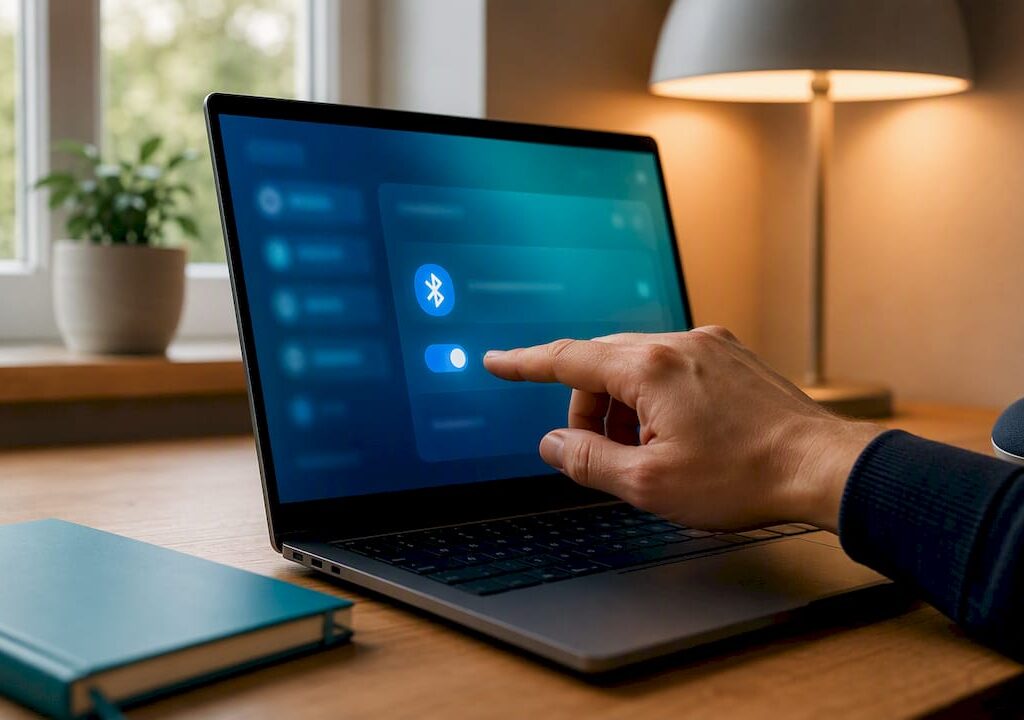
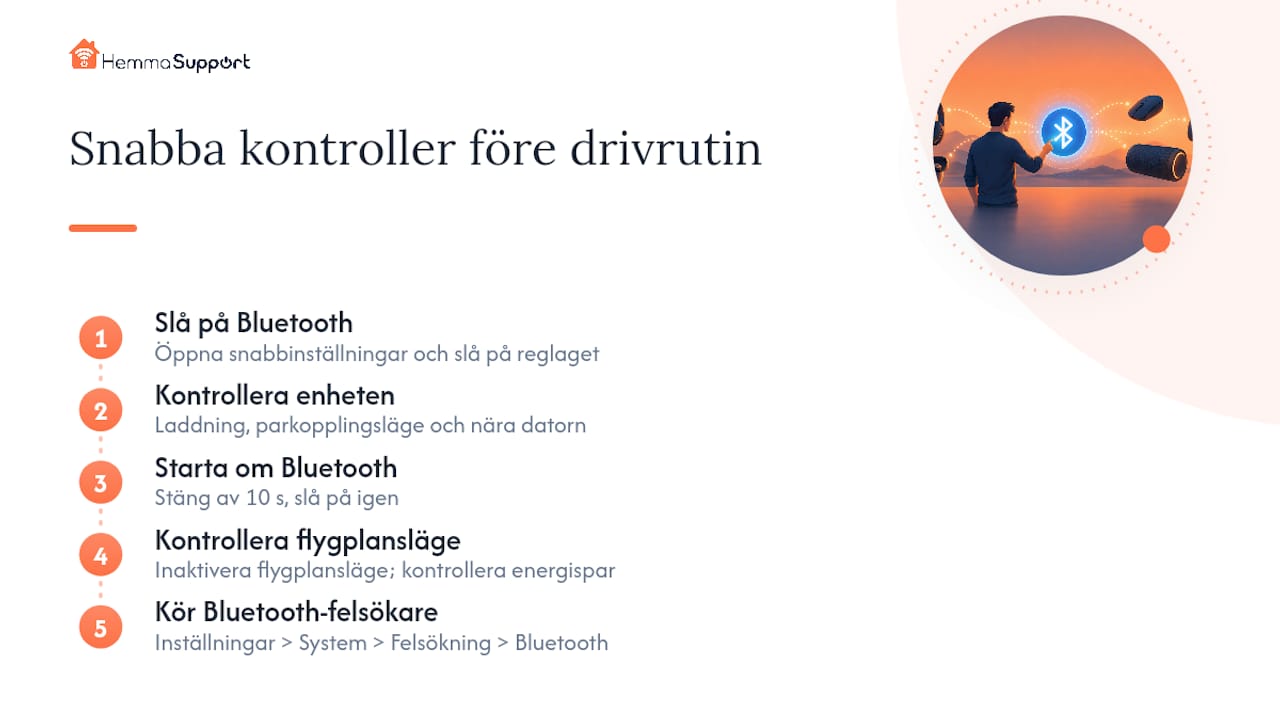
1. Kontrollera att Bluetooth verkligen är aktiverat. Öppna snabbinställningarna längst ner till höger i aktivitetsfältet och kika på Bluetooth-ikonen. Är den grå? Gå till Inställningar > Bluetooth och enheter och slå på reglaget manuellt. Det låter uppenbart, men Bluetooth är inte aktiverat i Windows är fortfarande en av de vanligaste orsakerna bakom klagomål om att bluetooth inte fungerar i Windows.
2. Kontrollera enheten själv, inte bara datorn. Är hörlurarna eller musen laddad? Står den i parkopplingsläge, ofta signalerat med en blinkande lampa? Flytta enheten så nära datorn som möjligt, gärna inom en meter, innan du testar igen. Många fall där Bluetooth hittar inte enheter beror helt enkelt på att enheten aldrig gick in i rätt läge.
3. Slå av och på Bluetooth i Windows. Stäng av reglaget, vänta tio sekunder och slå på det igen. Det tvingar Windows att initiera om anslutningen, vilket löser tillfälliga låsningar utan att du behöver röra någon inställning djupare i systemet.
4. Kontrollera flygplansläge. Om flygplansläget är aktiverat blockeras alla trådlösa anslutningar, inklusive Bluetooth, oavsett vad du gör i Bluetooth-inställningarna. Kontrollera även att ingen energisparfunktion stängt av den trådlösa maskinvaran automatiskt.
5. Kör Windows Bluetooth-felsökare. Gå till Inställningar > System > Felsökning > Andra felsökningar och välj Bluetooth. Verktyget diagnostiserar och försöker automatiskt åtgärda vanliga fel, vilket Microsoft rekommenderar som ett av de första stegen innan man går vidare till manuell felsökning.
Fungerar fortfarande inget efter dessa fem steg pekar felet oftast på drivrutinen, inte på inställningarna.
Så hanterar du Bluetooth-drivrutiner i Enhetshanteraren
När de snabba kontrollerna inte hjälper ligger problemet nästan alltid i drivrutinen. Här behöver du gå in i Enhetshanteraren och jobba lite mer metodiskt.
Öppna Enhetshanteraren genom att högerklicka på Start-knappen och välja den. Leta upp kategorin Bluetooth och expandera den. Ser du en gul varningstriangel eller ett nedåtpekande pilsymbol på adaptern är enheten inaktiverad eller har ett drivrutinsfel. Ett rött kryss betyder att Windows inte kan kommunicera med hårdvaran alls.
Tre sätt att gå vidare från den punkten:
- Uppdatera drivrutinen automatiskt. Högerklicka på Bluetooth-adaptern, välj “Uppdatera drivrutin” och sedan “Sök automatiskt efter drivrutiner”. Windows söker då efter en nyare version via Windows Update.
- Hämta drivrutinen direkt från tillverkaren. Fungerar inte den automatiska sökningen, besök datortillverkarens supportsida och ladda ner den senaste Bluetooth-drivrutinen för din exakta modell. Det ger ofta bättre resultat än Windows egen sökning, särskilt på äldre bärbara datorer.
- Avinstallera och starta om. Högerklicka på adaptern, välj “Avinstallera enhet” och starta om datorn. Windows installerar då om en ren version av drivrutinen automatiskt vid uppstart, vilket Microsofts egen felsökningsguide anger som steg när uppdatering inte räcker.
Om problemet dök upp precis efter en drivrutinsuppdatering kan du rulla tillbaka den. Gå till adapterns egenskaper, fliken Drivrutin och klicka på “Återställ drivrutin” om knappen är aktiv. Den finns bara tillgänglig om Windows har sparat en tidigare version, vilket inte alltid är fallet efter en större systemuppdatering.
Proffstips: Anteckna adapterns exakta modellnamn innan du avinstallerar. Då hittar du rätt drivrutin snabbare om den automatiska sökningen inte levererar något användbart resultat.
Kan en Windows-uppdatering ha stoppat din Bluetooth-anslutning?
Ja, det händer oftare än man tror. Microsoft har bekräftat att vissa säkerhetsuppdateringar medvetet blockerar anslutningar till Bluetooth-enheter som bedöms sakna tillräckligt säker kryptering. Det är inte ett fel i egentlig mening, utan en säkerhetsspärr som drabbar äldre eller mindre uppdaterade tillbehör.
Microsoft dokumenterade detta redan i samband med uppdateringar från juni 2019, och principen gäller fortfarande: om din enhet inte uppfyller Windows säkerhetskrav för Bluetooth-parkoppling kan operativsystemet vägra ansluta, oavsett hur många gånger du försöker om.
Så kontrollerar du om det är detta som skapar ditt Bluetooth problem i Windows:
- Kontrollera datum för senaste Windows-uppdatering under Inställningar > Windows Update > Uppdateringshistorik och jämför med när problemet började.
- Sök efter enhetens tillverkare och modell tillsammans med ordet “firmware” för att se om en uppdatering finns tillgänglig som löser kompatibiliteten.
- Kontrollera om tillverkaren har släppt en egen app eller ett verktyg för firmwareuppdatering av just din Bluetooth-enhet.
- Om enheten är gammal och saknar stöd för uppdatering kan den i praktiken vara inkompatibel med nyare Windows-versioner permanent.
Går det inte att uppdatera firmware och enheten fortfarande inte parkopplas bör du kontakta tillverkarens support direkt. De kan oftast bekräfta om det finns en känd lösning eller om enheten helt enkelt är för gammal för att fungera med aktuella säkerhetskrav i Windows 10 och Windows 11.
Tjänster, strömhantering och BIOS: dolda orsaker till att Bluetooth försvinner
Ibland ligger felet inte i drivrutinen utan djupare i systemet. Tre områden brukar förbises helt av de flesta guider.
Kontrollera Bluetooth Support Service. Tryck på Windows-tangenten plus R, skriv services.msc och tryck Enter. Leta upp “Bluetooth Support Service” i listan. Står den som stoppad, högerklicka och välj “Starta”. Sätt även starttypen till “Automatisk” så den alltid startar med datorn.
Justera strömhanteringen för adaptern. Windows kan stänga av Bluetooth-adaptern för att spara batteri, särskilt på bärbara datorer. Öppna Enhetshanteraren, högerklicka på adaptern, välj Egenskaper och gå till fliken Energihantering. Avmarkera rutan som tillåter datorn att stänga av enheten för att spara ström, ett steg Microsoft själva pekar ut som en vanlig lösning när Bluetooth verkar försvinna helt slumpmässigt.
- Kontrollera samma inställning även för USB-hubbar om din Bluetooth-adapter är extern.
- Se över energisparplanen under Inställningar > System > Ström och testa med en plan som inte begränsar trådlös maskinvara.
Gå in i BIOS eller UEFI om Bluetooth saknas helt. Starta om datorn och tryck på tangenten för att komma in i BIOS, ofta F2, F10 eller Delete beroende på tillverkare. Kontrollera att den inbyggda trådlösa modulen inte är avstängd på hårdvarunivå. Visas adaptern som “Okänd USB-enhet” i Enhetshanteraren efter en uppdatering kan en vanlig omstart vara otillräcklig. Microsoft har dokumenterat fall där en fullständig avstängning och kallstart krävs för att hårdvaran ska initieras korrekt igen.
Proffstips: Stäng av datorn helt, vänta trettio sekunder och starta sedan om från kallt läge. Det är inte samma sak som en vanlig omstart och löser initieringsfel som en omstart aldrig fixar.
Bluetooth ansluter men ljudet fungerar inte, vad gör du?
Det här är ett annat problem än att Bluetooth inte hittar enheter. Anslutningen fungerar, men ljudet uteblir, hackar eller spelas upp i fel enhet. Fyra steg löser nästan alla dessa fall.
- Kontrollera standarduppspelningsenheten. Högerklicka på ljudikonen i aktivitetsfältet, välj ljudinställningar och se till att din Bluetooth-hörlur eller högtalare är vald som standard, inte datorns interna högtalare.
- Ta bort enheten och parkoppla på nytt. Gå till Inställningar > Bluetooth och enheter, klicka på enheten och välj “Ta bort enhet”. Parkoppla sedan om från grunden. Det tvingar Windows att välja rätt ljudprofil, vilket löser många fall där enheten ansluter men bara fungerar som mikrofon eller tvärtom.
- Uppdatera ljuddrivrutinerna, inte bara Bluetooth-drivrutinen. Codec-problem, där ljudet låter förvrängt eller fördröjt, sitter ofta i ljudkortets drivrutin snarare än i Bluetooth-stacken.
- Testa med en annan Bluetooth-enhet. Fungerar en annan hörlur normalt ligger felet i den ursprungliga enhetens firmware, inte i datorn. Fungerar ingen enhet pekar felet tillbaka mot Windows eller ljuddrivrutinen.
Om ljudproblemen kvarstår efter dessa steg finns en fördjupad genomgång i vår guide för att felsöka ljudproblem hemma, som går igenom fler scenarion kring codec-konflikter och drivrutinskonflikter.
När bör du boka en tekniker istället för att felsöka själv?
Fjärrsupport löser de flesta mjukvarurelaterade fall: aktivering av Bluetooth, drivrutinsuppdateringar, tjänstekontroller och kontroll av strömhanteringsinställningar går ofta att göra helt på distans medan en tekniker guidar dig eller tar över skärmen. Det som inte går att lösa på distans är fysiska hårdvarufel, exempelvis en trasig intern Bluetooth-modul eller en dator som behöver öppnas för att byta komponent.
En tekniker som kommer hem följer i praktiken samma logik som beskrivits ovan, men systematiskt och med tillgång till diagnosverktyg för hårdvaran:
- Kontroll av drivrutinsversion mot tillverkarens senaste release, inte bara Windows egen sökning.
- Genomgång av BIOS/UEFI-inställningar för att utesluta att den trådlösa modulen är avstängd på hårdvarunivå.
- Fysisk diagnostik av adaptern, inklusive test med extern USB-Bluetooth-adapter om den inbyggda misstänks vara defekt.
- Kontroll av energihanteringsinställningar i hela systemet, inte bara på en enskild enhet.
HemmaSupports artiklar om liknande Windows-fel, som genomgången av hur du tolkar och löser BSOD-fel, bygger på samma stegvisa metod: uteslut mjukvara innan du misstänker hårdvara. Innan du bokar hjälp är det bra att ha koll på din Windows-version (10 eller 11) och kunna berätta vilka steg du redan testat själv. Det sparar tid vid både fjärrsupport och hembesök.
Vad de flesta guider missar om Bluetooth-fel i Windows
De flesta guider radar upp samma tio steg utan att säga vilket som faktiskt löser problemet oftast. I praktiken löser felsökaren tillsammans med en drivrutinsåtgärd de allra flesta ärenden, medan fall som kräver firmwarebyte eller hårdvarudiagnostik är betydligt mer sällsynta, även om de dominerar diskussionerna i forum eftersom de är svårast att lösa själv.
Den vanligaste missuppfattningen är att tro att en omstart och en avinstallerad drivrutin alltid räcker. När adaptern fastnat i djupt strömsparläge eller registrerats som en okänd USB-enhet krävs en fullständig avstängning, inte bara en omstart. Det är skillnaden mellan att lösa problemet på fem minuter och att kämpa med det i en timme utan resultat.
Prioritera i den ordning som faktiskt speglar sannolikheten: inställningar och parkoppling först, drivrutin och tjänster som andra steg, uppdateringskonflikter och hårdvara sist. Hoppa aldrig direkt till att avinstallera Windows-uppdateringar, det löser sällan grundproblemet och skapar nya säkerhetsluckor.
— Safiullah
Boka hjälp med Bluetooth och Windows hos Hemmasupport
Hemmasupport är alternativet när felsökningen ovan inte löser problemet eller när du helt enkelt inte vill lägga en kväll på Enhetshanteraren och BIOS-inställningar. Du bokar antingen fjärrsupport, där en tekniker tar över skärmen och löser drivrutins och inställningsproblem direkt, eller ett hembesök om felet sitter i hårdvaran.
Innan du bokar är det bra att ha koll på om du kör Windows 10 eller 11 och vilka steg du redan testat, det gör felsökningen snabbare oavsett om du väljer fjärrsupport eller ett hembesök via Allmän teknikhjälp. Behöver du hjälp samma dag, även kvällar och helger, Hemmasupport och beskriv problemet så matchas du med rätt lösning direkt.
Vanliga frågor
Vad ska man göra om Bluetooth inte funkar i Windows?
Kör Windows inbyggda Bluetooth-felsökare via Inställningar > System > Felsökning, slå av och på Bluetooth och kontrollera att enheten är i parkopplingsläge. Fungerar inte det, uppdatera eller avinstallera drivrutinen i Enhetshanteraren enligt Microsofts felsökningssteg.
Hur återställer man Bluetooth i Windows?
Avinstallera Bluetooth-adaptern i Enhetshanteraren och starta om datorn, då installerar Windows om en ren version av drivrutinen automatiskt. Visas adaptern som en okänd USB-enhet krävs ibland en fullständig avstängning och kallstart, inte bara omstart, för att hårdvaran ska initieras om korrekt.
Hur aktiverar jag Bluetooth i Windows 10 eller 11?
Öppna snabbinställningarna i aktivitetsfältet och slå på Bluetooth-reglaget, eller gå till Inställningar > Bluetooth och enheter och aktivera det där. Kontrollera samtidigt att flygplansläget är avstängt, annars blockeras all trådlös anslutning oavsett vad Bluetooth-inställningen visar.
Varför hittar Bluetooth inte min enhet i Windows?
Vanligast är att enheten inte står i parkopplingsläge eller ligger för långt från datorn. Kontrollera batteriet, flytta enheten närmare och se sedan till att Bluetooth-drivrutinen är uppdaterad via Enhetshanteraren.
Kan Hemmasupport hjälpa med Bluetooth-problem i Windows?
Ja, det finns möjligheter till både fjärrsupport och hembesök för Bluetooth- och Windows-felsökning, med tydliga priser och nöjd-kund-garanti. Aktuella priser för respektive tjänst hittar du på Hemmasupport.