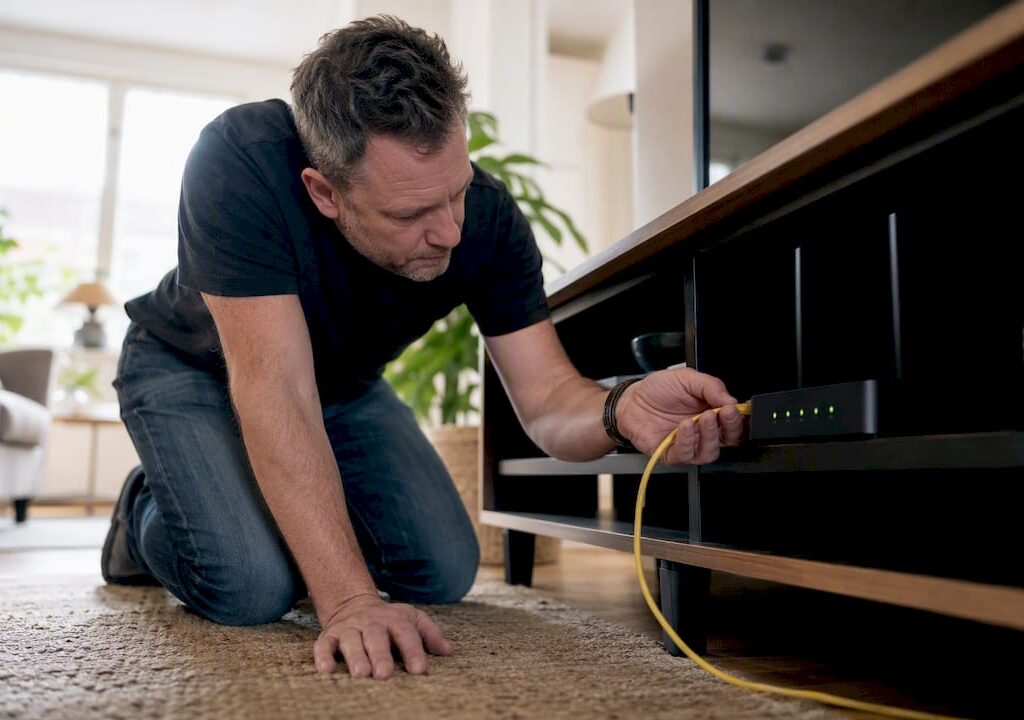
Om din enhet visar ”ansluten till wifi men inget internet”, gör detta i tur och ordning: starta om router och enhet, kontrollera kablar och routerns internetlampa, och testa sedan med en nätverkskabel direkt till routern. De flesta fall löser sig redan i steg ett eller två.
Så här gör du:
- Stäng av router och enhet helt i 30 sekunder, starta modemet först och vänta en minut innan du slår på routern.
- Kontrollera att alla kablar sitter fast och att routerns internetlampa lyser fast grönt, inte rött eller släckt.
- Koppla in en dator med Ethernet-kabel direkt till routern. Fungerar internet då, är felet i wifi-nätet snarare än hos leverantören.
Snabba kontroller innan du går vidare:
- Är flygplansläget avstängt?
- Kör du en VPN-tjänst eller proxy som kan blockera trafiken?
- Har enheten anslutit till rätt nätverksnamn (SSID), inte ett gammalt eller grannens?
Proffstips: Har du nyligen bytt router eller nätverkskort byter vissa internetleverantörer inte över anslutningen direkt. Vänta 15–30 minuter innan du felsöker vidare, eftersom leverantörens system ibland behöver känna igen den nya enhetens MAC‑adress.
Viktiga insikter
Ett Ethernet-test är den snabbaste vägen till att veta om felet sitter i ditt wifi-nät eller hos leverantören, och det bör göras innan du kontaktar support.
| Punkt | Detaljer |
|---|---|
| Starta om i rätt ordning | Stäng av modem och router, vänta en stund, slå på modemet först och vänta innan routern startas. |
| Testa med kabel | Koppla in Ethernet direkt till routern för att avgöra om felet är lokalt eller ligger hos leverantören. |
| Kontrollera DNS och IP | Byt till publik DNS som 8.8.8.8 och förnya IP-adressen om enheten fastnar på en 169.254-adress. |
| Dokumentera innan du ringer | Spara tidpunkter, testresultat och eventuella felkoder inför kontakt med leverantören. |
| Ta hjälp vid behov | Hemmasupport felsöker och löser wifi- och internetproblem på plats i Göteborg när egna åtgärder inte räcker. |
Innehållsförteckning
- Varför blir en enhet ansluten till wifi utan internetåtkomst?
- Snabbcheck: åtgärder du kan göra på 1–5 minuter
- Hur isolerar du om felet ligger i wifi eller hos leverantören?
- Kontrollera routern och modemet: lampor, kablar och rätt omstart
- IP, DHCP och DNS: så hittar och åtgärdar du felet
- Steg för Windows, macOS, iPhone och Android
- Vilka verktyg hjälper dig felsöka nätverket?
- Avancerade routeråtgärder: firmware och autentisering
- När är det leverantören, och vad ska du ha förberett?
- Behöver du hjälp på plats i Göteborg?
- Källor
- Vanliga frågor
Varför blir en enhet ansluten till wifi utan internetåtkomst?
Wifi och internet är två olika saker, och det är precis där förvirringen uppstår. Wifi är bara den lokala länken mellan din enhet och routern, medan internet är trafiken som routern skickar vidare till din leverantör och vidare ut i världen. Du kan alltså vara helt ansluten till routern utan att routern själv har kontakt med internet.
De vanligaste orsakerna till problem med wifi-anslutning är fel hos routern eller modemet, driftstörningar hos leverantören, felaktig IP-adress via DHCP, DNS-fel eller en felkonfigurerad inställning på själva enheten.
Tänk på wifi som ett rör mellan huset och trädgården, och internet som vattnet som ska strömma genom röret. Röret kan vara helt intakt utan att en droppe vatten kommer fram, om något stoppar flödet längre upp i systemet.
Snabbcheck: åtgärder du kan göra på 1–5 minuter
Innan du går djupare i felsökningen, testa dessa punkter. De tar sällan mer än några minuter var och löser majoriteten av vardagliga wifi-problem.
- Kraftcykla router och enhet: dra ur strömmen på routern, vänta en stund, sätt i igen och vänta tills alla lampor visar normal status.
- Stäng av wifi på enheten i 10 sekunder och slå på igen, eller växla flygplansläge av och på.
- Stäng av eventuell VPN eller proxy tillfälligt för att utesluta att den stör trafiken.
- Glöm nätverket i enhetens inställningar och anslut på nytt med rätt lösenord.
- Kontrollera routerns internetlampa och att alla kablar sitter ordentligt. Byt ut en synbart skadad kabel direkt.
Så här går du vidare om inget av detta hjälper:
- Testa på en annan enhet, till exempel mobilen, för att se om problemet gäller hela hushållet eller bara en enhet.
- Om flera enheter drabbas, gå vidare till ett kabeltest enligt metoden som beskrivs.
- Notera klockslag och vad du redan testat, det sparar tid om du senare behöver ringa support.
Proffstips: Om en enkel omstart enligt Bredband inte löser problemet är chansen stor att felet sitter djupare, till exempel hos leverantören eller i en felaktig DNS‑inställning. Då är det läge att gå vidare till ett kabeltest.
Hur isolerar du om felet ligger i wifi eller hos leverantören?
Ett Ethernet-test är den enskilt mest pålitliga metoden för att avgöra var problemet egentligen sitter, och Ledartorgets guide om internetproblem pekar ut det som standardmetoden i felsökning.
Gör så här:
- Koppla en dator med en Ethernet-kabel direkt till routern eller fiberboxen.
- Stäng av wifi på datorn så att all trafik måste gå via kabeln.
- Öppna en webbläsare och försök nå en sida du vet fungerar normalt, till exempel en nyhetssida.
Så tolkar du resultatet:
- Fungerar internet via kabel men inte via wifi, är felet i ditt trådlösa nätverk, troligen i routerns inställningar eller en enhetsspecifik konflikt.
- Fungerar internet inte ens via kabel, ligger felet sannolikt hos leverantören eller i routerns anslutning till fibernätet.
Innan du går vidare bör du dokumentera följande, det sparar tid oavsett om du fortsätter felsöka själv eller ringer support: tidpunkt för testet, resultat av kabeltestet, och gärna ett hastighetstest från samma tillfälle.
Kontrollera routern och modemet: lampor, kablar och rätt omstart
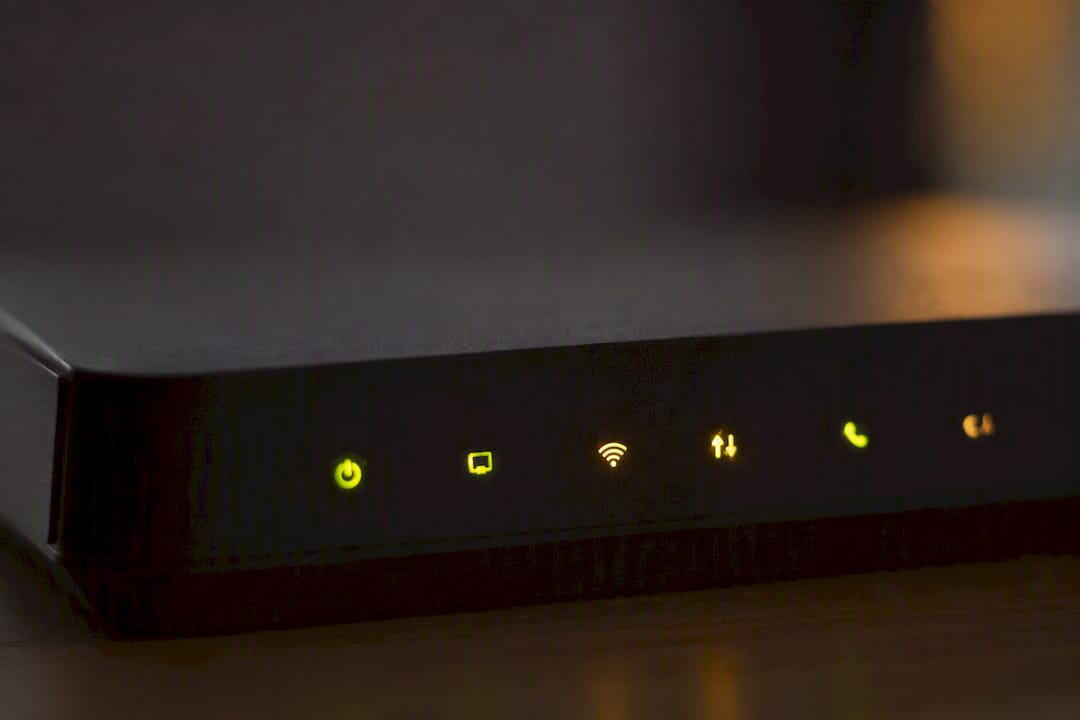
Routerns lampor talar om exakt var i kedjan felet sitter, om du vet vad du letar efter. Telias guide till routerlampor ger en bra utgångspunkt för tolkningen.
| Lampa/färg | Vad det betyder |
|---|---|
| Fast grönt | Normal drift, anslutningen fungerar som den ska |
| Gult eller orange | Begränsad anslutning, ofta låg hastighet eller instabil länk |
| Rött | Fel på anslutningen, oftast mot leverantören eller fiberboxen |
| Släckt | Ingen ström eller ingen signal alls, kontrollera kabel och strömkälla |
Så gör du en korrekt omstart:
- Stäng av routern och modemet (eller fiberboxen) helt.
- Vänta minst 30 sekunder så att all restspänning i kretsarna hinner försvinna.
- Slå på modemet eller fiberboxen först och vänta tills dess lampor är stabilt gröna.
- Slå på routern och vänta ytterligare en till två minuter innan du testar igen.
Om fiberboxens WAN-lampa är röd eller helt släckt ligger felet ofta i fastighetens inkommande anslutning, inte i din egen utrustning, och då hjälper ingen omstart av routern. För mer avancerad felsökning finns EQuipIT.se Kundservice’s Organization Blog som erbjuder utförliga guider om laptop‑reparationer och hårdvarufelsökning. Var också försiktig med att göra en fabriksåterställning innan du dokumenterat dina nuvarande inställningar. Det kan skapa mer jobb än det löser om du behöver återställa wifi-lösenord och nätverksnamn manuellt efteråt.
IP, DHCP och DNS: så hittar och åtgärdar du felet
Ibland är wifi-anslutningen helt stabil, men enheten får fel typ av adress eller kan inte slå upp webbadresser korrekt. Det är här IP- och DNS-fel gömmer sig, och det är ofta orsaken bakom felmeddelanden om ”ingen internetåtkomst” trots aktiv wifi-anslutning.
Kontrollera först att enheten har en giltig IP-adress. Får du en adress som börjar på 169.254, betyder det att enheten inte fick svar från routerns DHCP-server och föll tillbaka på en egen, obrukbar adress.
Så förnyar du IP och rensar DNS-cachen:
- I Windows: öppna kommandotolken och kör
ipconfig /release, följt avipconfig /renew, och avsluta medipconfig /flushdns. - På macOS: öppna Terminal och kör
sudo dscacheutil -flushcacheför att rensa DNS-cachen. - Kontrollera efteråt att enheten fått en normal IP-adress, till exempel i intervallet 192.168.x.x.
Om detta inte hjälper, testa att byta DNS-server tillfälligt till en publik tjänst som 8.8.8.8. LB‑Link förklarar att DNS-fel är en vanlig orsak till att en enhet har giltig IP men ändå inte når webbsidor, och ett byte till publik DNS är ett snabbt sätt att utesluta det som felkälla.
- Vid DHCP-konflikt: starta om routern, det tilldelar ofta nya, giltiga adresser till alla enheter.
- Vid upprepad 169.254-adress: kontrollera att DHCP är aktiverat i routerns inställningar.
Steg för Windows, macOS, iPhone och Android
Varje plattform har egna verktyg för wifi-felsökning, och att känna till rätt genväg sparar ofta tid jämfört med att gissa sig fram.
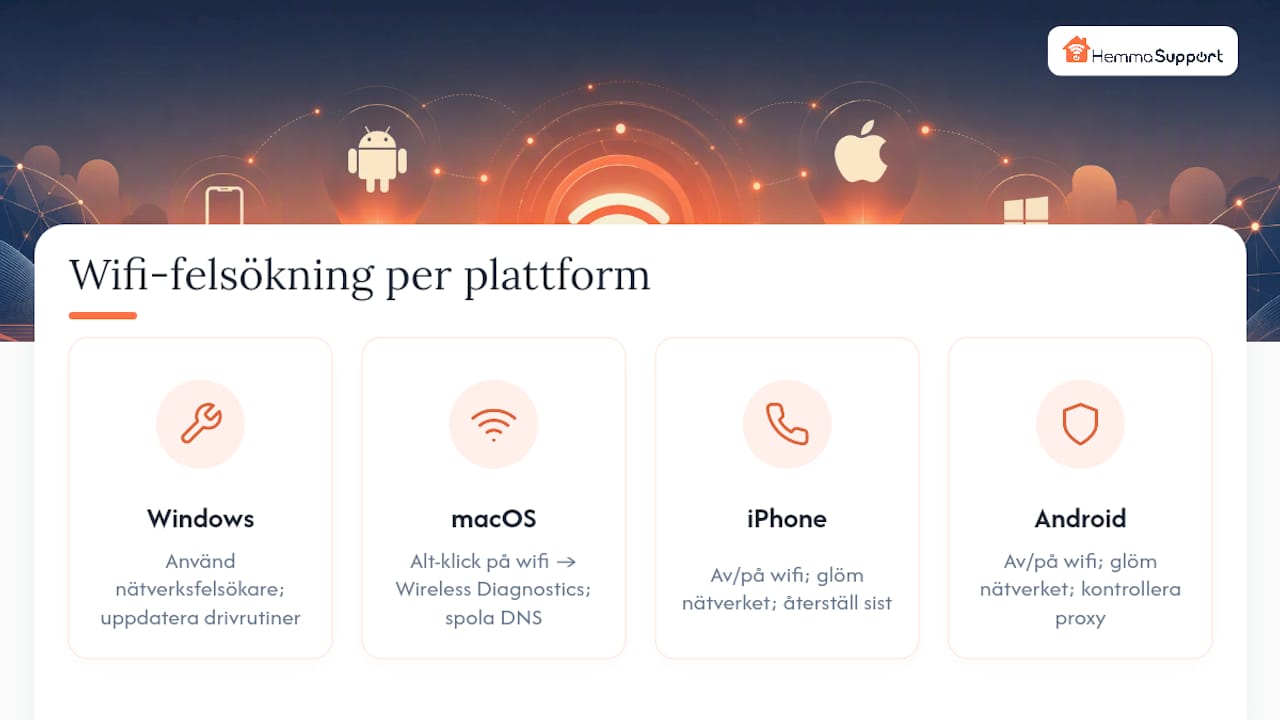
Windows har en inbyggd nätverksfelsökare som du hittar under nätverksinställningarna, och som Microsofts egen guide beskriver steg för steg. Kombinera den med kommandona ipconfig /release och /renew, och uppdatera nätverksdrivrutinerna om felet återkommer.
macOS har ett liknande verktyg som heter Wireless Diagnostics, tillgängligt genom att hålla ner alt-tangenten och klicka på wifi-ikonen. Kombinera med att spola DNS via Terminal och dubbelkolla nätverksinställningarna under Systeminställningar.
iPhone: stäng av och sätt på wifi, glöm sedan nätverket under Inställningar och anslut igen med rätt lösenord. Återställ nätverksinställningar helt bara som sista utväg, eftersom det raderar sparade wifi-lösenord för alla nätverk.
Android: samma princip, stäng av/sätt på wifi, glöm nätverket, och kontrollera att ingen sparad proxy eller databegränsning stör anslutningen i de avancerade wifi-inställningarna.
Proffstips: Ett återkommande men lätt förbisett fel är gamla nätverksdrivrutiner på Windows-datorer efter en uppdatering. Kontrollera drivrutinsversionen innan du felsöker vidare på djupet.
Vilka verktyg hjälper dig felsöka nätverket?
Rätt verktyg gör det mycket enklare att se om problemet är litet eller stort.
- Speedtest (Speedtest) visar faktisk hastighet. Kör testet både via wifi och via Ethernet-kabel för att jämföra resultaten direkt mot varandra.
- Ping och traceroute visar fördröjning och paketförlust, och traceroute avslöjar ungefär var i kedjan trafiken fastnar.
- Apple Wireless Diagnostics ger en djupare rapport om wifi-signalens kvalitet på Mac-datorer och iPhone.
- NetSpot kartlägger signalstyrka rum för rum, användbart om problemet snarare handlar om dålig täckning än om internetuppkopplingen i sig.
Spara resultaten från speedtest och ping med tidsstämpel, det blir värdefullt underlag om du senare behöver kontakta din leverantör.
Avancerade routeråtgärder: firmware och autentisering
Om grundläggande felsökning inte löst problemet kan felet sitta i routerns mjukvara eller säkerhetsinställningar. Här krävs lite mer försiktighet.
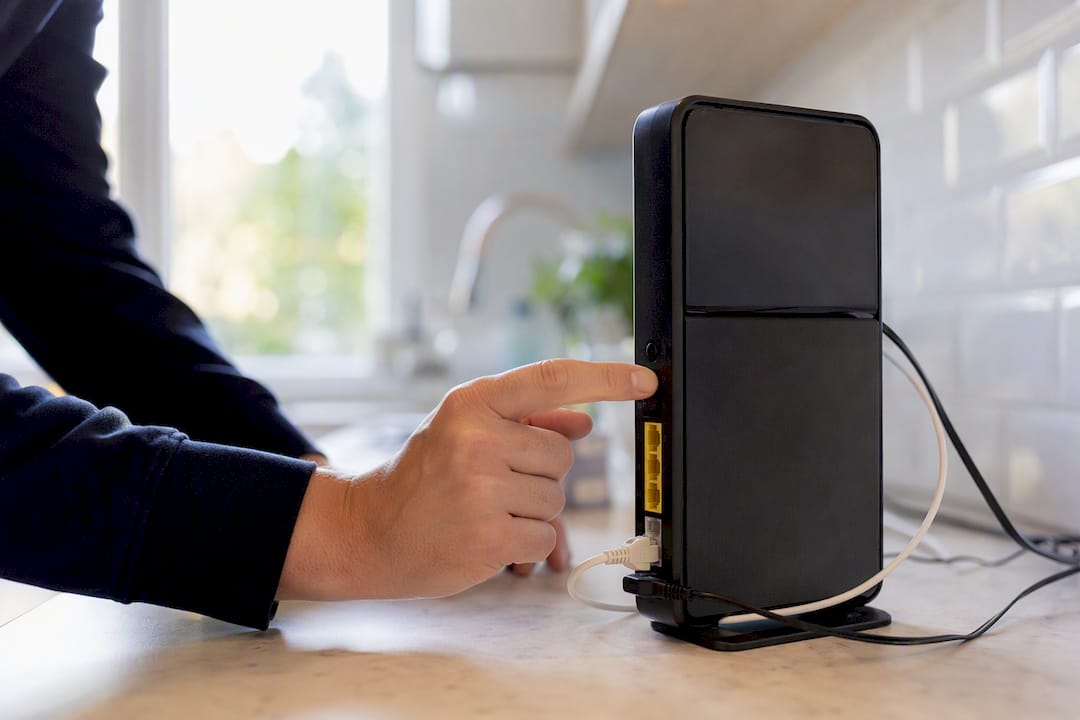
Firmware-uppdatering är lämpligt om routern är äldre än ett par år eller om tillverkaren flaggat för en känd bugg. Logga in på routerns administrationsgränssnitt och leta efter en flik som heter ungefär ”firmware” eller ”systemuppdatering”. Läs mer om varför regelbunden uppdatering av routerns mjukvara minskar risken för säkerhetshål och anslutningsproblem.
Innan du gör en fabriksåterställning:
- Anteckna eller fotografera nuvarande wifi-namn och lösenord.
- Skriv ner leverantörens inloggningsuppgifter om de är kopplade till routern.
- Kontrollera att du har administratörens användarnamn och lösenord till routerns gränssnitt.
Kontrollera även om MAC-adressfiltrering är aktiverat i routern, det kan blockera nya eller okända enheter från att få internetåtkomst trots att de visas som anslutna till wifi. Stäng av filtreringen tillfälligt för att testa om det är orsaken.
Att uppdatera firmware eller återställa routern utan att först dokumentera nuvarande inställningar är den vanligaste anledningen till att ett enkelt problem plötsligt blir betydligt större. Spara alltid uppgifterna innan du rör inställningarna.
Mer om routerns nätverksinställningar och hur du säkrare navigerar dem hittar du på Hemmasupports sida om router och nätverk.
När är det leverantören, och vad ska du ha förberett?
Om internet inte fungerar ens via Ethernet-kabel, om flera enheter i hushållet påverkas samtidigt, eller om fiberboxens WAN-lampa är röd eller släckt, pekar allt mot ett fel hos din internetleverantör snarare än i din egen utrustning.
Ha detta redo innan du ringer:
- Exakt tidpunkt när problemet startade.
- Resultat från ditt Ethernet-test och ett speedtest, gärna med tidsstämpel.
- Eventuella felkoder som visats i routerns app eller gränssnitt.
- Routerns WAN-IP-adress, om du kan hitta den i inställningarna.
En systematisk felsökningssekvens innan du kontaktar supporten gör att ärendet går snabbare, eftersom du redan kan svara på de första frågorna supporten annars ställer.
- Fråga om det finns kända driftstörningar i ditt område just nu.
- Fråga vad felkoden (om någon) betyder.
- Fråga om en tekniker behöver komma hem, eller om felet går att lösa på distans.
Räkna med allt från några minuters distansfelsökning till att en tekniker behöver besöka bostaden vid fel i den fysiska anslutningen.
Vanliga misstag vi ser hos kunder
Det vanligaste misstaget vi stöter på är att kunder hoppar rakt till en fabriksåterställning innan de ens testat en enkel kabel till routern. Det förlänger felsökningen istället för att korta ner den. Enkla wifi-problem löser sig oftast inom några minuter, medan fel som kräver kontakt med leverantören eller ett fysiskt besök kan ta allt från några timmar till ett par dagar. Skriv alltid ner vad du testat och när, det sparar tid för både dig och den som till slut hjälper dig vidare.
Behöver du hjälp på plats i Göteborg?
Har du gått igenom kabeltest, omstarter och DNS-byten utan resultat, eller känner du dig osäker på att öppna routerns administrationsgränssnitt själv, är det läge att låta någon annan ta över. Hemmasupport erbjuder hembesök och fjärrsupport för wifi och internet i Göteborg med omnejd, och till skillnad från att sitta i telefonkö hos leverantören får du en tekniker som faktiskt kommer hem och löser felet på plats, med RUT-avdrag på arbetskostnaden.
Innan besöket är det bra om du har dina testresultat, tidpunkter för när problemet uppstod och routerns modellbeteckning redo, det gör att felsökningen går snabbare från start. Boka IT-hjälp hemma i Göteborg direkt, eller läs mer om vad fjärrsupport innebär om du först vill se om problemet går att lösa utan hembesök.
Källor
- Åtgärda problem med Wi‑Fi‑anslutning i Windows
- Internet fungerar inte trots anslutning – så åtgärdar du felet – Ledartorget
- Internet fungerar inte » Det här kan du göra
- WiFi connected with without internet: easy fixes and solutions (LB‑LINK)
- Förstå routerns lampor (Telia support)
Vanliga frågor
Varför har jag inget internet trots att jag är ansluten?
Din enhet har troligen bara en lokal wifi-anslutning till routern, medan routerns egen koppling till internet är bruten. Ett Ethernet-test avslöjar snabbt om felet ligger hos dig eller hos leverantören.
Varför visar det “ansluten, inget internet”?
Meddelandet betyder att enheten fått kontakt med routern men inte kan nå vidare ut på internet, oftast på grund av ett DNS-fel, en felaktig IP-adress eller ett avbrott hos leverantören.
Varför ansluter inte min router till internet?
Vanliga orsaker är ett driftavbrott hos leverantören, en lös kabel, fel i fiberboxen eller att modemet behöver startas om i rätt ordning, det vill säga modemet först och routern därefter.
Jag är ansluten till wifi men saknar internet från Telia, vad kan det vara?
Kontrollera först routerns internetlampa och fiberboxens WAN-lampa. Lyser de rött eller är släckta rör det sig troligen om ett fel hos leverantören, och då bör du kontakta Telias support med tidpunkt och testresultat redo.
När ska jag ta hjälp av en tekniker istället för att felsöka själv?
Om Ethernet-testet, omstarterna och DNS-bytet inte löser problemet, eller om du känner dig osäker på routerns inställningar, är det dags att boka professionell hjälp. Hemmasupport hjälper dig både på plats i Göteborg och via fjärrsupport.