En accesspunkt (AP) är en nätverksenhet som kopplas till ditt trådbundna nätverk med en kabel och sedan skapar ett wifi-nät som fler enheter kan ansluta till. Välj en accesspunkt när routerns inbyggda wifi inte räcker till, när du har flera våningsplan, eller när ett kontor behöver stabil täckning för många samtidiga enheter. Ett mesh-system eller en repeater kan lösa enklare problem, men en kabelansluten AP ger oftast bäst och mest förutsägbar prestanda.
Tre vanliga situationer där en accesspunkt löser problemet bättre än andra alternativ:
- Hemmet: ett radhus eller en villa med döda zoner i källaren eller på övervåningen.
- Kontoret: ett litet företag som behöver separata nät för personal och gäster, med stabil kapacitet för många enheter.
- Utomhusmiljö: en trädgård, uteplats eller lagerlokal som kräver väderbeständig utrustning och egen täckningszon.
Viktiga insikter
En kabelansluten accesspunkt med PoE och WPA3 ger stabilare täckning och bättre säkerhet än de flesta trådlösa alternativ.
| Punkt | Detaljer |
|---|---|
| Kabel slår trådlöst | Kabelanslutna accesspunkter behåller full bandbredd, medan repeatrar kan tappa 30–50 % genomströmning. |
| PoE förenklar montering | PoE-standarderna 802.3af och 802.3at ger ström och data i samma kabel, vilket underlättar takmontering. |
| Mät innan du köper | Kontrollera väggmaterial och våningsplan innan du bestämmer antal accesspunkter och placering. |
| Säkerhet kräver underhåll | WPA3, separat gästnät och regelbundna firmwareuppdateringar håller nätverket säkert över tid. |
| Hemmasupport hjälper med installation | Hemmasupport erbjuder hembesök och fjärrsupport för kabeldragning, PoE och konfiguration i Göteborgsområdet. |
Innehållsförteckning
- Vad är en accesspunkt (AP) egentligen?
- Fristående, kontrollerade eller molnhanterade accesspunkter?
- Vilka standarder och funktioner spelar roll?
- Accesspunkt, repeater eller mesh: vad passar dig?
- Så räknar du ut hur många accesspunkter du behöver
- Så installerar du en accesspunkt steg för steg
- Håll accesspunkten säker över tid
- Vad kostar en accesspunkt och hur lång tid tar installationen?
- När är det värt att anlita en tekniker?
- Min rekommendation: mät först, välj sedan
- Behöver du hjälp med installationen?
- Källor
- Vanliga frågor
Vad är en accesspunkt (AP) egentligen?
En accesspunkt kopplas till ditt lokala nätverk (LAN) via en Ethernet-kabel och gör om den trådbundna signalen till wifi som du kan ansluta enheter till. Tekniken bygger på att AP:n sänder ut ett SSID, alltså det nätverksnamn du ser när du söker efter wifi på mobilen eller datorn. En accesspunkt fungerar som bryggan mellan ditt trådbundna nät och alla enheter som ansluter trådlöst, och den används ofta i miljöer som kontor, skolor och butiker där många användare behöver ansluta samtidigt.
Det är lätt att blanda ihop en accesspunkt med en router, men de gör olika jobb. Routern delar ut IP-adresser (DHCP), fungerar som gateway mot internet och hanterar oftast brandväggen. Accesspunkten gör ingenting av detta. Den tar bara emot data från nätverket och skickar ut den trådlöst, eller tvärtom. I en typisk hemmiljö sitter routern kvar som central enhet, medan en eller flera accesspunkter placeras ut för att täcka de ytor routerns egen wifi inte når.
De flesta AP-enheter kan ställas in i olika driftsätt beroende på behov. I root- eller AP-läge fungerar enheten som en vanlig sändare kopplad direkt till nätverket. I klient- eller bridge-läge tar AP:n istället emot en trådlös signal och skickar den vidare till en trådbunden enhet, till exempel en TV eller skrivare som saknar wifi.
En accesspunkt är inte en router i miniformat. Den är en ren wifi-sändare som förlitar sig på att routern sköter resten av nätverkstrafiken.
Fristående, kontrollerade eller molnhanterade accesspunkter?
Vilken typ av accesspunkt du behöver beror mest på hur många enheter du ska driftsätta och hur mycket tid du vill lägga på skötsel.
- Fristående AP: konfigureras separat och passar utmärkt för ett hem eller ett litet kontor med en eller två enheter.
- Kontrollerade AP: styrs från en central controller som sköter kanalval och roaming automatiskt, vilket blir viktigt när antalet enheter växer.
- Molnhanterade AP: administreras via ett webbgränssnitt eller en app, oavsett var enheterna fysiskt sitter, vilket passar företag med flera kontor eller filialer.
För ett hem med en eller två accesspunkter är fristående enheter oftast fullt tillräckliga. Du slipper krångel med separata mjukvaror och kan konfigurera allt via en enkel app eller webbsida. Så fort du passerar tre till fyra accesspunkter blir en controller-lösning värd besväret, eftersom den automatiskt ser till att grannliggande AP-enheter använder olika kanaler och att en mobil enhet byter accesspunkt sömlöst när du rör dig i huset. Centraliserad hantering förenklar konfiguration, övervakning och firmwareuppdateringar betydligt när antalet enheter ökar, vilket gör skillnad för ett växande småföretag.
Proffstips: Fundera på hur många accesspunkter du realistiskt kommer ha om två år, inte bara idag. Att välja en molnhanterad lösning direkt sparar dig ett omställningsjobb längre fram.
Vilka standarder och funktioner spelar roll?
Val av wifi-standard påverkar både hastighet och hur många enheter en accesspunkt klarar av samtidigt. Wi-Fi 5 (802.11ac) är fortfarande fullt användbart för de flesta hem, men Wi-Fi 6 (802.11ax) hanterar betydligt fler samtidiga anslutningar tack vare tekniker som MU-MIMO och OFDMA. Wi-Fi 6E lägger dessutom till 6 GHz-bandet, vilket ger mindre störningar i tätbebyggda områden, men kräver att både accesspunkt och klientenhet stödjer den bandbredden.
PoE, alltså Power over Ethernet, gör installationen betydligt enklare eftersom samma kabel som förser AP:n med nätverksanslutning också levererar ström. Du slipper dra ett extra eluttag till taket eller den svåråtkomliga väggen.
PoE-standarderna 802.3af och 802.3at täcker de flesta accesspunkter som säljs idag, och de flesta moderna PoE-switchar stödjer dem båda.
Säkerhetsmässigt bör du alltid välja en accesspunkt med stöd för WPA3, det senaste krypteringsprotokollet för wifi. Om enheten bara stödjer WPA2 är det fortfarande ett fungerande alternativ, men be leverantören bekräfta att firmware uppdateras regelbundet. Ett separat gästnät, gärna isolerat med en egen VLAN, håller besökares enheter borta från din huvudsakliga nätverkstrafik. Det är en enkel åtgärd som gör stor skillnad för säkerheten i ett hem med smarta hem-produkter eller i ett kontor med kundbesök.
Accesspunkt, repeater eller mesh: vad passar dig?
Valet mellan en kabelansluten accesspunkt, en trådlös repeater och ett mesh-system handlar egentligen om en enda faktor: hur mycket bandbredd du är villig att offra för enkelhet.
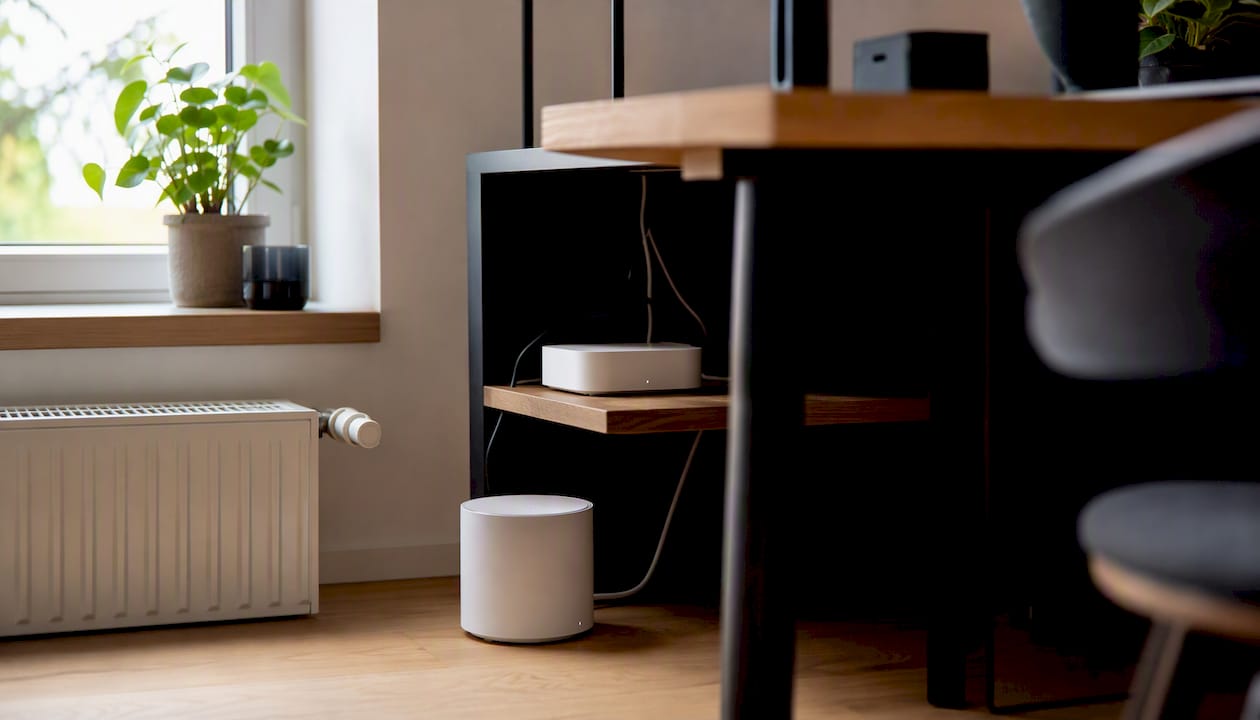
En repeater tar emot wifi-signalen från din router och skickar ut den igen, helt trådlöst. Det är enkelt att installera, men eftersom samma radio både tar emot och sänder delas bandbredden i praktiken. En repeater kan minska genomströmningen med cirka 30–50 % och öka latensen med 5–30 millisekunder jämfört med en kabelansluten lösning, särskilt på enklare enheter med bara en radio. Ett mesh-system med dedikerad backhaul löser en del av detta genom att reservera en egen radiokanal för kommunikationen mellan noderna, men även då är kabel oftast snabbare.
En kabelansluten accesspunkt bibehåller full bandbredd eftersom den inte behöver dela radioresurser mellan att ta emot och sända. Om du kan dra kabel är accesspunkter i regel det mest stabila alternativet för både hem och större bostäder, särskilt när flera personer streamar video eller jobbar hemifrån samtidigt.
| Lösning | Bandbredd | Installationsinsats | Bäst för |
|---|---|---|---|
| Kabelansluten accesspunkt | Full, ingen delning | Kräver kabeldragning eller PoE | Stabil täckning i hem och kontor |
| Mesh med dedikerad backhaul | Hög, viss overhead | Enkel, ofta självkonfigurerande | Hushåll utan möjlighet att dra kabel |
| Trådlös repeater | Delad, lägre effektiv hastighet | Mycket enkel | Tillfälliga lösningar eller mindre ytor |
Många hemrouters kan dessutom ställas om till att fungera som en enkel accesspunkt. Det gör att en gammal router du ändå har liggande kan återanvändas istället för att köpas ny. Nackdelen är att äldre routrar sällan stödjer nyare standarder som Wi-Fi 6 eller WPA3, och funktionerna för kanalhantering är ofta begränsade jämfört med en enhet byggd specifikt som accesspunkt.
Så räknar du ut hur många accesspunkter du behöver
Täckning styrs av tre saker: yta, väggmaterial och antal våningsplan. Betongväggar och golvvärme med metallfolie dämpar wifi-signalen betydligt mer än vanliga gipsväggar, vilket ofta överraskar husägare som undrar varför signalen är svag trots att avståndet är kort.
En enskild accesspunkt räcker sällan till hela en tvåvåningsvilla. Som utgångspunkt brukar en AP täcka en yta på 80 till 120 kvadratmeter i en öppen planlösning utan tjocka väggar. I ett hus med flera rum, dörrar och våningsplan sjunker den siffran märkbart.
Kapacitetsmässigt handlar det inte bara om yta utan också om hur många enheter som ansluter samtidigt. Fler accesspunkter höjer den totala kapaciteten eftersom klienterna fördelas över flera sändare istället för att konkurrera om samma radioresurs. Ett hushåll med mobiler, smarta högtalare, TV-boxar och bärbara datorer kan lätt ha 20 till 30 uppkopplade enheter, vilket gör att en enda äldre AP snabbt blir en flaskhals.
Några vanliga uppställningar illustrerar principen:
- Radhus på en våning: oftast räcker en accesspunkt centralt placerad, gärna i tak istället för i ett hörn.
- Flerplansvilla: en accesspunkt per våningsplan ger jämnare täckning än att försöka nå uppåt eller nedåt från en enda enhet.
- Litet kontor: räkna med en AP per 15–20 anställda vid normal användning, fler om många använder videosamtal samtidigt.
Placeringen av en accesspunkt påverkar täckningen mer än nästan något annat val du gör. En AP mitt i taket slår ofta en dyrare enhet gömd bakom en soffa.
Så installerar du en accesspunkt steg för steg
Installationen delas naturligt in i tre faser: fysisk montering, grundkonfiguration och test.
- Välj placering. Sikta på central placering i taket eller högt på en vägg, bort från metallföremål och tjocka betongväggar.
- Dra kabel eller planera PoE. En accesspunkt kopplas normalt till routern med en nätverkskabel; saknas kabeldragning kan powerline-adaptrar fungera som tillfällig backhaul över elnätet.
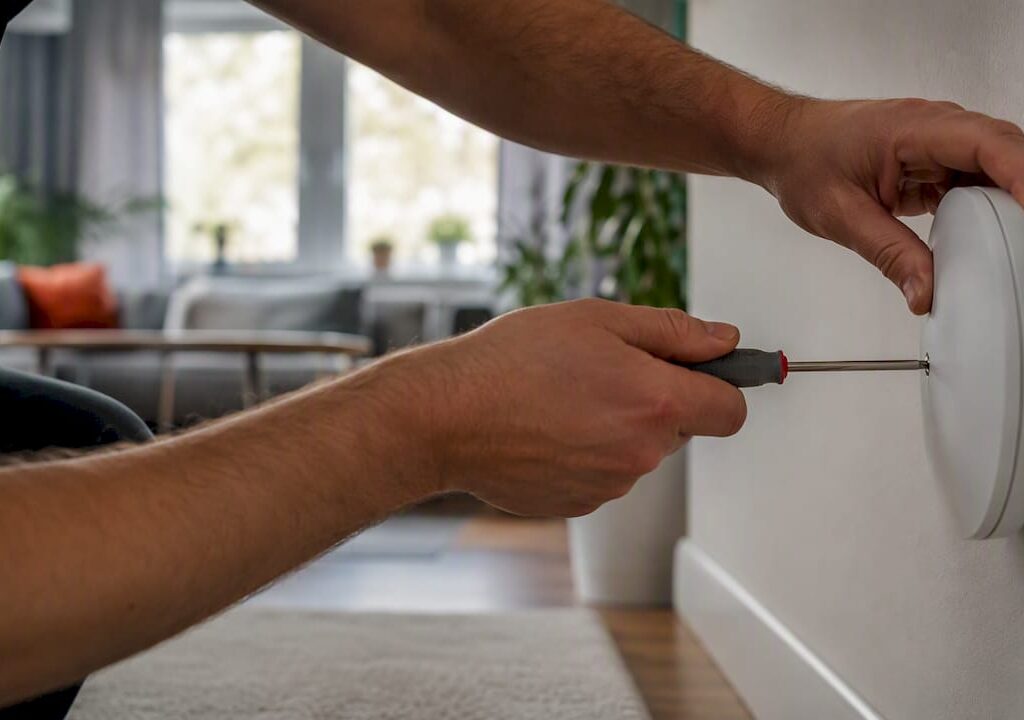
- Montera enheten. Fäst AP:n enligt tillverkarens fästen, helst i tak för jämnast möjliga täckning i alla riktningar.
- Anslut till nätverket. Koppla in Ethernet-kabeln, eller PoE-kabeln om enheten stödjer det, och vänta på att statuslampan visar aktiv anslutning.
- Logga in i konfigurationsgränssnittet. De flesta AP-enheter når du via en app eller en webbadress i din webbläsare.
- Sätt upp SSID och säkerhet. Välj ett tydligt nätverksnamn, aktivera WPA3 om enheten stödjer det, och skapa ett separat gästnät om det behövs.
- Kontrollera IP och DHCP. Se till att accesspunkten är satt i bryggläge så att routern, inte AP:n, sköter DHCP och delar ut IP-adresser.
- Uppdatera firmware. Kör en uppdatering direkt vid installationen, innan du börjar använda nätverket dagligen.
- Testa täckningen. Gå runt i bostaden eller på kontoret och kontrollera signalstyrka och hastighet på flera platser.
Om något inte fungerar som väntat, gå igenom dessa kontrollpunkter innan du felanmäler eller ringer support:
- Kontrollera att kabeln sitter ordentligt i både switch och accesspunkt.
- Se till att accesspunkten faktiskt är i bryggläge och inte delar ut egna IP-adresser som krockar med routerns.
- Starta om både router och accesspunkt om enheter inte hittar nätverket.
- Verifiera att firmware är uppdaterad, särskilt om problemet uppstod efter en längre tids drift.
Håll accesspunkten säker över tid
Säkerhetsarbetet slutar inte när installationen är klar. En accesspunkt som lämnas utan uppdateringar blir med tiden en svag punkt i hela nätverket, oavsett hur bra den var konfigurerad från början.
De viktigaste åtgärderna är enkla men lätta att glömma bort: byt ut standardlösenordet för administratörsgränssnittet, använd WPA3 där det går och WPA2 som lägsta godtagbara nivå, och håll gästnätverket helt separerat från din huvudsakliga trafik med en egen VLAN. Att skydda ditt wifi ordentligt handlar lika mycket om vardagsvanor som om själva tekniken.
Ett nätverk som fungerade perfekt vid installationen kan bli sårbart ett år senare bara för att firmware aldrig uppdaterades.
Bygg in enkla rutiner i din vardag: kontrollera firmware och starta om accesspunkten en gång i månaden, och gör en grundligare genomgång varje kvartal där du granskar anslutna enheter, loggar och backup av konfigurationen. En sparad konfigurationsfil sparar dig timmar om enheten någonsin behöver återställas eller bytas ut.
Vad kostar en accesspunkt och hur lång tid tar installationen?
Prisbilden varierar rejält beroende på vilken kvalitetsnivå och funktionsnivå du siktar på. En enkel repeater kostar ofta mellan 300 och 900 kronor, medan kvalitativ AP-hårdvara tillsammans med installation ofta hamnar mellan 800 och 2 000 kronor per accesspunkt, exklusive eventuell kabeldragning. Företagsanpassade enheter med controller-stöd kostar ytterligare mer, men sparar tid i drift när antalet AP-enheter växer.
Tidsåtgången beror mest på om kabel redan finns dragen. En installation utan kabeldragning, där du bara monterar och konfigurerar en färdig AP, tar normalt en till två timmar. Behöver du dra ny nätverkskabel genom väggar eller vindsutrymmen kan arbetet lätt ta en hel dag, särskilt i en äldre fastighet med putsade väggar eller stenbjälklag.
När är det värt att anlita en tekniker?
Vissa situationer är enklare att lösa själv, medan andra sparar dig både tid och frustration om du tar in professionell hjälp direkt. Flera våningsplan, komplex kabeldragning genom bjälklag, eller behov av separata VLAN för företagsnät och gästnät är typiska exempel där en tekniker gör jobbet snabbare och säkrare än en genomsnittlig hemmaanvändare.
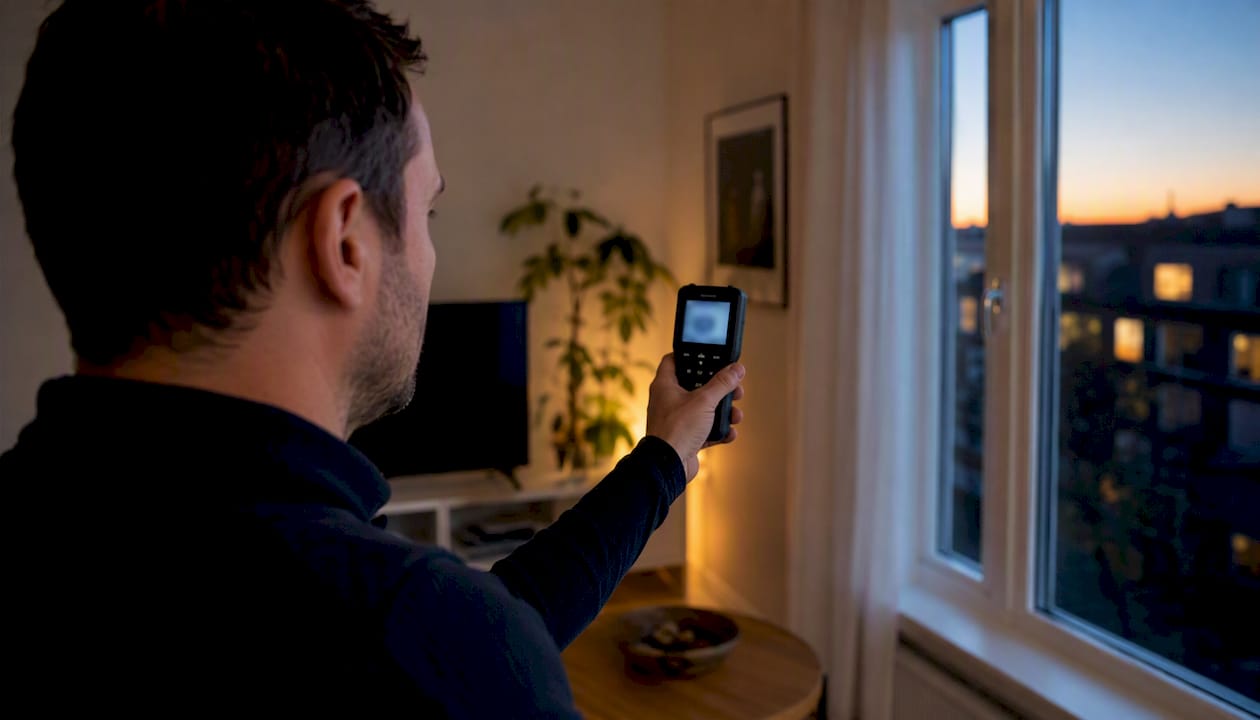
En tekniker gör i regel en platsundersökning innan installationen, mäter signalstyrka i olika rum, monterar accesspunkterna korrekt utifrån den mätningen, och dokumenterar konfigurationen så att du har den sparad om något behöver justeras senare. Efter installationen testas nätverket i praktiken, inte bara på papper, vilket fångar problem som annars först visar sig efter en vecka.
Proffstips: Be alltid om en skriftlig sammanfattning av nätverkskonfigurationen efter installationen, inklusive SSID-namn, VLAN-uppsättning och vilka firmwareversioner som installerades. Det sparar tid vid framtida felsökning.
Min rekommendation: mät först, välj sedan
Den vanligaste missen jag ser är att folk köper en accesspunkt innan de har mätt var problemet faktiskt sitter. En AP löser dåliga zoner, men bara om den placeras rätt utifrån husets faktiska väggar och planlösning, inte utifrån en gissning.
Om du bara gör en sak: prioritera PoE och WPA3 när du väljer hårdvara, även om det innebär en något högre kostnad initialt. Skillnaden i installationskomplexitet och säkerhetsnivå gör sig återbetald snabbt, särskilt i ett hushåll med många smarta enheter. Planera kabeldragningen innan du bestämmer antal accesspunkter, inte tvärtom. Det är lättare att dra en extra kabel under en renovering än att komplettera i efterhand.
Behöver du hjälp med installationen?
Att dra kabel genom en bjälklagsvägg eller sätta upp VLAN för ett gästnät är inte alltid något du vill improvisera dig igenom en helg. Hemmasupport hjälper privatpersoner och småföretag i Göteborg med omnejd att gå från en trög wifi-signal till en genomtänkt installation med rätt placering, korrekt PoE-inkoppling och säkerhetsinställningar som faktiskt håller över tid.
Du bokar antingen ett hembesök där en tekniker gör platsundersökning och monterar accesspunkterna på plats, eller fjärrsupport om du redan har hårdvaran men behöver hjälp med konfigurationen. Tack vare RUT-avdraget blir ett hembesök ofta billigare än du tror, och Hemmasupports nöjd-kund-garanti gör att du inte tar någon risk genom att testa tjänsten. Boka IT-support i Göteborg och få hjälp med installation, kabeldragning eller optimering av din trådlösa täckning redan denna vecka.
Källor
De källor och guider som ligger till grund för denna artikel ger dig möjlighet att gå djupare in i tekniska detaljer om PoE-standarder, wifi-generationer och skillnaden mellan olika trådlösa lösningar.
En genomtänkt jämförelse mellan kabel, mesh och repeater sparar dig ofta både pengar och frustration innan du ens har öppnat en kartong med ny hårdvara.
För fördjupning om wifi-inställningar och kanalval, läs Hemmasupports guide om bästa wifi-inställningarna. Om du redan brottas med trögt nät just nu, gå igenom guiden om att lösa wifi-problem i hemmet innan du investerar i ny hårdvara.
- Power over Ethernet standards
- Vad är en nätverksåtkomstpunkt (AP) — hur fungerar den och vilka typer finns det?
- Access point vs repeater: Så väljer du rätt
- Access point » Utöka räckvidden på ditt wifi
- Bättre täckning med accesspunkter
Vanliga frågor
Vad är en accesspunkt på wifi?
En accesspunkt är en nätverksenhet som kopplas till ditt trådbundna LAN och sänder ut ett wifi-nät (SSID) som andra enheter kan ansluta till. Den fungerar som en brygga mellan trådbunden och trådlös trafik, till skillnad från routern som sköter internetanslutning och IP-fördelning.
Hur installerar man en accesspunkt?
Du monterar accesspunkten på en central plats, ansluter den med nätverkskabel eller PoE, konfigurerar SSID och säkerhet via appen eller webbgränssnittet, och testar sedan täckningen i hela bostaden eller kontoret. Se till att enheten är satt i bryggläge så att routern fortsätter sköta DHCP.
Vad är skillnaden mellan en accesspunkt och en repeater?
En accesspunkt kopplas med kabel och behåller full bandbredd, medan en repeater tar emot och sänder wifi-signalen trådlöst, vilket ofta halverar den effektiva hastigheten. Repeatrar är enklare att sätta upp men ger sämre prestanda vid tung nätverkstrafik.
Kan man använda en router som accesspunkt?
Ja, de flesta routrar kan ställas om till bryggläge och fungera som en enkel accesspunkt, vilket är ett bra sätt att återanvända äldre utrustning. Nackdelen är att äldre routrar sällan stödjer nyare standarder som Wi-Fi 6 eller WPA3.
När bör jag anlita en tekniker för min accesspunkt?
Professionell hjälp är värt kostnaden vid komplex kabeldragning, flera våningsplan eller behov av separata nät för företag och gäster. Hemmasupport erbjuder hembesök i Göteborgsområdet där en tekniker mäter, monterar och testar installationen på plats.