Kontrollera ström och kablar direkt, och gör en hård återställning om datorn verkar helt död: det löser de flesta fall. Får datorn ström men ingen bild, testar du en annan kabel eller skärm och kopplar bort kringutrustning. Fungerar inget av detta inom några minuter, går du vidare med den stegvisa guiden nedan eller bokar en tekniker, särskilt om du märker konstiga ljud eller lukter.
Kort sagt:
- Kontrollera att vägguttaget fungerar, byt strömkabel eller nätadapter, och testa att starta med endast nätadaptern för att utesluta elproblem.
- Hörs inga pip, fläktar eller lampor alls kan det tyda på att datorn är helt strömlös, och då bör du kontrollera adapterns LED och byta grenuttag.
- Vid svart skärm trots att datorn verkar fungera kan du testa andra kablar, skärmar eller starta i minimal konfiguration för att isolera grafik- eller bildproblem.
- Koppla bort alla externa enheter och börja med en minimal konfiguration för att hitta den hårdvara som kan orsaka uppstartsproblem.
- Problemet kan ofta lösas med en hård återställning genom att koppla ur strömmen, hålla in strömknappen i 15–20 sekunder, eller genom CMOS- eller RTC-återställning, innan mer avancerad reparation krävs.
Innehållsförteckning
- Snabb checklista: tester du kan göra på 1 till 2 minuter
- Felsök ström: identifiera och testa strömproblem säkert
- Ingen bild men datorn verkar leva: isolera skärm- eller grafikproblem
- Koppla ur externa enheter och testa minimal konfiguration
- Bärbar dator: felsök batteri och nätadapter
- Hård återställning, EC- och RTC-återställning samt CMOS-clear
- BIOS, UEFI och Windows Recovery: när operativsystemet inte startar
- När du bör sluta prova själv och säkerhetskopiera data
- Perspektiv från en tekniker: vanliga orsaker och prioriteringar i fält
- Boka hjälp: hembesök och fjärrsupport när datorn strular
- Vanliga frågor
- Källor
Snabb checklista: tester du kan göra på 1 till 2 minuter
Innan du gräver djupare i felsökningen är det värt att gå igenom de enklaste testerna. De tar bara en minut eller två och löser förvånansvärt ofta problemet helt på egen hand.
-
Testa ett annat vägguttag och byt strömkabel eller nätadapter om du har en extra till hands.
-
Koppla bort alla externa enheter som USB-minnen, skrivare och extra skärmar, och starta om.
-
Lyssna efter fläktljud och eventuella pipkoder, och notera om några lampor blinkar på chassit.
-
Har du en bärbar dator, prova att starta med endast nätadaptern inkopplad, utan batteri om det går att ta ut.
Går datorn igång efter någon av dessa åtgärder var problemet troligen en lös kabel, ett dåligt uttag eller en enhet som stört uppstarten. Händer ingenting alls, är det tid att felsöka strömmen mer systematiskt.
Felsök ström: identifiera och testa strömproblem säkert
Det första du behöver avgöra är om datorn är helt död, det vill säga ingen fläkt, inga lampor och inget ljud alls, eller om den faktiskt startar men bara saknar bild eller ljud. Det är en viktig skillnad eftersom lösningarna skiljer sig helt åt.
- Kontrollera att vägguttaget fungerar genom att testa en lampa eller laddare i samma uttag.
- Byt grenuttag om du använder ett, eftersom en trasig säkring där kan blockera all ström.
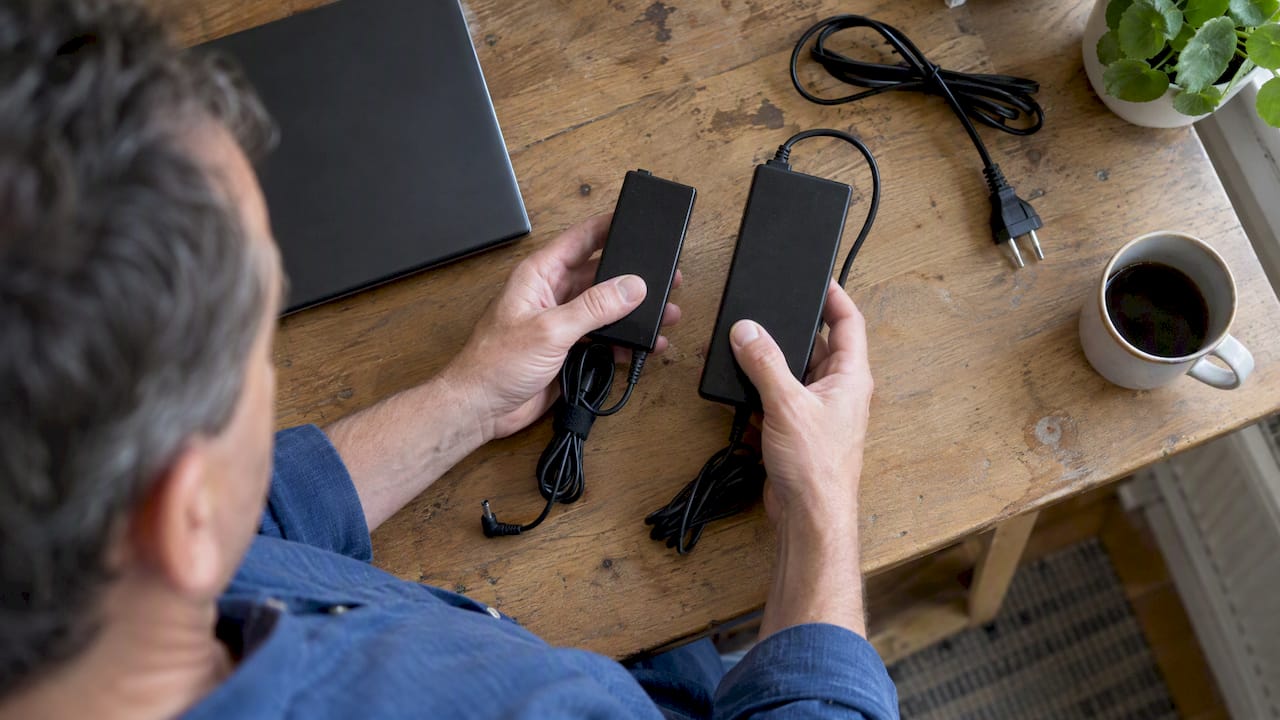
- Titta på nätadapterns LED-lampa, om den har en, för att se om adaptern faktiskt levererar ström.
- Undvik att öppna nätaggregatet själv, eftersom det kan hålla kvar farlig spänning även när datorn är avstängd.
Diagnostiska lampor och pipkoder hjälper dig att skilja mellan att datorn saknar ström helt, inte klarar självtestet eller inte hittar något att starta från, och ger ofta en ledtråd om vilken komponent som strular enligt Dells felsökningsguide för ström och bild.
Proffstips: märker du att nätadaptern är varm men lampan ändå inte lyser, byt till en annan adapter med samma eller högre wattal innan du drar slutsatsen att moderkortet är fel.
Ingen bild men datorn verkar leva: isolera skärm- eller grafikproblem
Hörs fläktarna och lamporna lyser, men skärmen förblir svart, ligger felet troligen i bildkedjan snarare än i datorn själv.
- Byt till en annan kabel, till exempel HDMI mot DisplayPort, om du har möjlighet.
- Testa en annan skärm eller en TV för att se om problemet följer med eller stannar kvar.
- Kontrollera att skärmen faktiskt står på rätt ingångskälla, vilket är ett vanligt men lätt missat fel.
- Tryck på Windows-tangenten tillsammans med Ctrl, Shift och B som ett snabbt test, eftersom det startar om grafikdrivrutinen och ibland väcker en svart skärm till liv.
Om datorn får ström men skärmen förblir tom bör du först byta bildkabel eller testa en annan skärm för att utesluta att själva bildöverföringen är trasig, enligt Dells guide för felsökning av bildskärm. Att starta i minimal konfiguration, det vill säga utan dedikerat grafikkort och med moderkortets inbyggda grafikutgång, är ett effektivt sätt att avgöra om grafikkortet eller något annat internt fel orsakar problemet, enligt Asus supportartikel om minimal konfiguration. Har du ett löstagbart grafikkort, testa alltså genom att koppla skärmen direkt till moderkortets videoutgång istället.
Koppla ur externa enheter och testa minimal konfiguration
Ibland är det inte datorn själv som strular, utan en ansluten enhet som förhindrar uppstarten helt. En felaktig USB-hårddisk, ett skadat tangentbord eller ett löst grafikkort kan alla ge samma symptom som ett allvarligt fel.
- Koppla bort alla externa enheter, inklusive USB-minnen, externa diskar, skrivare och extra skärmar.
- Starta om datorn och se om den nu kommer igång som vanligt.
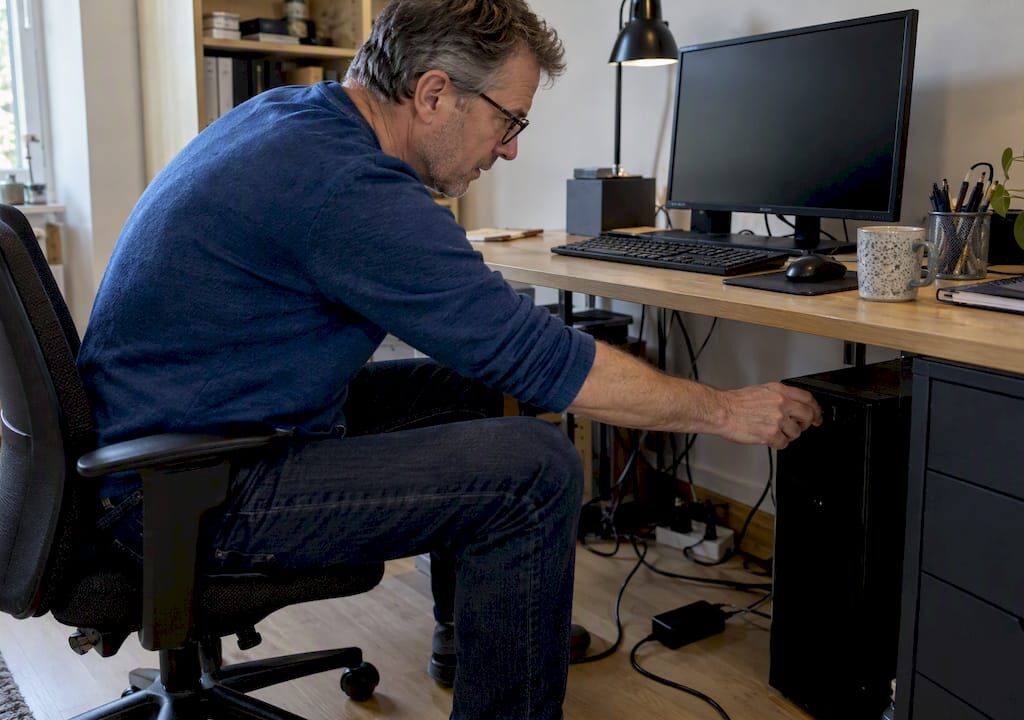
- Går det fortfarande inte, öppna chassit på en stationär dator och testa med endast en minnesmodul, processorn, nätaggregatet och eventuellt grafikkortet inkopplat.
- Återanslut sedan komponenterna en i taget, och starta om datorn mellan varje steg för att hitta den som orsakar felet.
Den här metoden kallas minimal konfiguration och är en av de mest tillförlitliga sätten att isolera ett hårdvarufel utan att behöva gissa eller byta delar i onödan.
Bärbar dator: felsök batteri och nätadapter
Laddningsproblem är en av de vanligaste orsakerna till att en bärbar dator inte startar, och de går oftast att felsöka utan verktyg.
- Prova att starta datorn med endast nätadaptern inkopplad och batteriet borttaget, om det går att ta ut på din modell.
- Kontrollera adapterns och batteriets LED-lampor: ett fast sken brukar betyda att laddning sker, medan blinkande eller släckt lampa ofta pekar på ett fel i adaptern, kabeln eller batteriet.
- Visar BIOS att adaptern har okänt wattal eller inte känns igen alls, är det ofta ett tecken på att adaptern eller dess kabel behöver bytas.
- Testa en annan nätadapter om du har tillgång till en, eftersom det snabbt avgör om felet ligger i adaptern eller i datorn.
Många laddningsrelaterade startproblem löses helt enkelt genom att byta adapter eller låta datorn stå inkopplad utan batteri under en stund innan du startar om.
Hård återställning, EC- och RTC-återställning samt CMOS-clear
När datorn inte visar några livstecken alls är en hård återställning nästa steg, och den är helt säker att göra själv.
- Koppla ur strömkabeln eller ta ut batteriet, håll sedan strömknappen intryckt i 15 till 20 sekunder för att ladda ur kvarvarande ström i systemet.
- Den här typen av hård återställning kan väcka en dator som annars verkar helt död, utan att du behöver öppna chassit eller byta någon komponent, enligt Dells guide om hård återställning.
- För vissa bärbara modeller krävs en EC- eller RTC-återställning, där strömknappen hålls intryckt i omkring 30 till 35 sekunder tills en specifik LED-lampa börjar blinka, enligt Dells guide för RTC-återställning.
- Att rensa CMOS, oftast via en liten knapp eller en batteribrygga på moderkortet, återställer BIOS-inställningarna till fabriksvärde och kan lösa fel efter en felaktig BIOS-ändring, utan att påverka dina filer.
Proffstips: har du precis uppdaterat BIOS eller ändrat en inställning innan problemet uppstod, prova CMOS-clear innan du går vidare till mer omfattande åtgärder.
Märker du rök, en bränd lukt eller upprepade pipkoder som inte försvinner, ska du sluta experimentera och låta en tekniker ta över.
BIOS, UEFI och Windows Recovery: när operativsystemet inte startar
Startar datorn men Windows aldrig laddas, ligger felet troligen i operativsystemet eller startkonfigurationen snarare än i hårdvaran.
- Gå in i BIOS eller UEFI, vanligen genom att trycka på F2, F10 eller Del direkt vid uppstart, och kontrollera att hårddisken eller SSD-disken faktiskt upptäcks.
- Tvinga fram Windows återställningsmiljö genom att avbryta startprocessen två gånger i rad, till exempel genom att hålla in strömknappen när Windows-loggan visas.
- Windows återställningsmiljö, förkortat WinRE, är inbyggd i Windows och ger tillgång till Startreparation, Systemåterställning och andra verktyg som kan laga uppstartsproblem utan att du förlorar filer, enligt Microsofts dokumentation om WinRE.
- Välj Startreparation först, eftersom den löser många vanliga fel automatiskt, och spara “Återställ den här datorn” som en sista utväg.
| Verktyg i WinRE | Vad det gör |
|---|---|
| Startreparation | Försöker automatiskt laga fel som hindrar Windows från att starta |
| Systemåterställning | Återställer datorn till ett tidigare sparat tillstånd |
| Återställ den här datorn | Installerar om Windows, med eller utan att spara dina filer |
En systemåterställning kan hålla skärmen svart eller visa en snurrande cirkel under lång tid, ibland upp till 15 minuter, utan att något verkar hända, enligt Microsofts guide om att återställa en dator. Avbryt inte processen i förtid, eftersom det kan skapa nya fel i stället för att lösa det ursprungliga.
När du bör sluta prova själv och säkerhetskopiera data
Innan du installerar om Windows eller skickar in datorn för reparation är det värt att försöka rädda dina filer, särskilt om disken fortfarande går att komma åt.
- Går datorn att starta i felsäkert läge eller från en bootbar USB-sticka med en Linux-baserad räddningsmiljö, kan du ofta kopiera över viktiga filer till en extern disk först.
- Går det inte att komma åt disken via datorn, kan du koppla ur den och ansluta den till en annan dator med en USB-till-SATA-adapter.
- Boka proffshjälp om du känner rök eller en bränd lukt, hör upprepade pipkoder som inte försvinner efter en hård återställning, eller om datorn inte visar några tecken på liv alls trots flera tester.
- En tekniker som kommer hem till dig tar oftast med sig diagnostikverktyg, reservdelar för vanliga fel och kan testa komponenter direkt på plats istället för att du behöver bära in datorn någonstans.
Perspektiv från en tekniker: vanliga orsaker och prioriteringar i fält
I de flesta hembesök som rör en dator som inte startar handlar det om tre saker: ett strömproblem, ett löst minneskort eller en kabel som glappar, snarare än ett allvarligt fel på moderkortet. Batteriproblem på bärbara datorer är nästan lika vanliga, särskilt på enheter som är några år gamla.
Vår prioritering vid ett hembesök är alltid att säkerställa ström och rädda data innan vi börjar byta delar. Att gissa och byta komponenter i onödan kostar mer tid och pengar än att testa metodiskt. Ett enkelt förebyggande tips är att undvika att flytta en bärbar dator medan den är igång, eftersom det är en vanlig orsak till lösa minneskontakter över tid.
— Safiullah
Boka hjälp: hembesök och fjärrsupport när datorn strular
Löser inget av stegen ovan problemet, eller känns det osäkert att öppna chassit själv, kommer vi gärna hem till dig och löser det på plats. Vi erbjuder både hembesök och fjärrsupport för datorer som inte startar.
- Hembesök kostar 599 kr per timme, med RUT-avdrag på 50 % för privatpersoner.
- Behöver du hjälp samma dag är Express Service tillgänglig för 1099 kr per timme.
- Går problemet att lösa på distans erbjuder vi fjärrsupport för 299 kr per halvtimme.
Vid bokning gör vi först en snabb diagnos över telefon eller chatt och bokar en tid som passar dig. Behöver du mer omfattande hjälp med datorn, till exempel virusborttagning eller dataöverföring, hittar du hela utbudet på vår sida för datorhjälp. Boka hembesök eller fjärrsupport redan idag om datorn fortfarande inte startar.
Vanliga frågor
Hur kan jag starta datorn om den inte startar?
Börja med att kontrollera strömkabeln, uttaget och eventuell nätadapter, och gör därefter en hård återställning genom att hålla strömknappen intryckt i 15 till 20 sekunder efter att ha kopplat ur strömmen, enligt Dells guide om hård återställning. Fungerar inte det, testa minimal konfiguration för att se om en extern enhet eller komponent orsakar felet.
Hur får man igång en död dator?
En dator som inte visar några tecken på liv alls brukar svara på en hård återställning, det vill säga att strömmen kopplas bort helt och strömknappen hålls intryckt en stund för att ladda ur restspänning. Hjälper inte det, kontrollera nätuttaget, strömkabeln och nätaggregatets lampa innan du misstänker ett allvarligare fel.
Hur gör man en hård omstart på datorn?
Koppla ur strömkabeln, eller ta ut batteriet på en bärbar dator, och håll sedan strömknappen intryckt i 15 till 20 sekunder innan du kopplar in strömmen igen och startar som vanligt. På vissa bärbara modeller krävs en längre EC- eller RTC-återställning på omkring 30 till 35 sekunder, enligt Dells guide för RTC-återställning.
Vad betyder det om datorn piper när den startar?
Pipkoder och blinkande diagnostiklampor är moderkortets sätt att signalera var felet troligen sitter, till exempel i minnet eller grafikkortet, enligt Dells felsökningsguide för ström och bild. Antalet pip eller blinkningar varierar mellan tillverkare, så det är bra att slå upp just din dators mönster innan du drar slutsatser.
När ska jag boka en tekniker istället för att fortsätta felsöka själv?
Boka hjälp direkt om du känner rök eller bränd lukt, hör pipkoder som upprepas trots en hård återställning, eller om datorn inte visar några tecken på liv alls efter flera tester. Ett hembesök låter en tekniker testa komponenter på plats och rädda data innan något mer görs.
Källor
- Windows återställningsmiljö (WinRE) – Microsoft
- Lös problem med ingen ström, inget självtest, ingen start eller ingen bild – Dell
- ASUS support: Test av minimal konfiguration för felsökning