Misstänker du att du har fått virus på datorn? Gör tre saker direkt:
- Koppla från nätverket. Dra ut nätverkskabeln eller stäng av WiFi. Det hindrar skadlig kod från att sprida sig till andra enheter eller skicka data vidare.
- Säkerhetskopiera viktiga filer offline. Kopiera dina viktigaste dokument och foton till ett externt medium, men skanna det efteråt innan du ansluter det igen. Läs mer om backup-strategier för att göra det rätt.
- Kör en snabbsökning. Öppna Windows-säkerhet (Microsoft Defender) och starta en snabbsökning direkt. Finns det ett fristående skannerverktyg installerat, använd det som komplement.
Varför just dessa tre? Frånkoppling stoppar spridning. Säkerhetskopia räddar data om borttagningen går fel. Skanningen ger dig ett första svar på om misstanken stämmer.
Proffstips: Starta datorn i felsäkert läge och se om prestandan förbättras märkbart. Om den gör det är det ett starkt tecken på att skadlig kod körs i bakgrunden i normalt läge, eftersom de flesta virus inte startar i den begränsade miljön.
Viktiga insikter
Att agera snabbt vid misstanke om virus på datorn är det som avgör om du räddar dina filer och lösenord.
| Punkt | Detaljer |
|---|---|
| Koppla från nätverket direkt | Hindrar skadlig kod från att sprida sig eller skicka data vidare. |
| Säkerhetskopiera innan du rensar | Skanna kopior innan återställning för att undvika återinfektion. |
| Använd två skanningsverktyg | Windows-säkerhet och ett fristående verktyg som Microsoft Safety Scanner ger bättre täckning. |
| Kontakta proffs vid allvarliga tecken | Rootkits, ransomware och återkommande infektioner kräver djupgående offline-skanning eller ren ominstallation. |
| Hemmasupport hjälper dig på plats | Hembesök och fjärrsupport i Göteborg med RUT-avdrag och nöjd-kund-garanti. |
Innehållsförteckning
- Vilka är de vanligaste tecknen på att datorn är infekterad?
- Hur kontrollerar du snabbt om datorn är infekterad?
- Hur tar du bort ett virus på ett säkert sätt?
- När bör du ta professionell hjälp?
- Hur skyddar du datorn mot framtida infektioner?
- Behöver du hjälp med virusrengöring i Göteborg?
- Källor
- Vanliga frågor
Vilka är de vanligaste tecknen på att datorn är infekterad?
Microsofts supportsidor listar plötslig långsamhet, minskad batteritid, ökad dataanvändning och oväntade popup-fönster som typiska tecken på skadlig kod. Här är de vanligaste symptomen och vad de kan betyda:
- Plötslig långsamhet. Dolda processer förbrukar CPU och minne i bakgrunden. Kontrollera Aktivitetshanteraren om du ser ovanligt hög belastning utan att ha öppna program.
- Popup-fönster och annonser. Reklammoduler (adware) injicerar annonser i webbläsaren och på skrivbordet. Kontrollera webbläsartillägg och installerade program.
- Webbläsaromdirigeringar. Om sökmotorn byts ut eller du hamnar på okända sidor har troligen ett tillägg eller ett program ändrat webbläsarinställningarna. Rensa cache och granska tillägg direkt.
- Okända program i listan. Trojaner installerar ofta ytterligare programvara utan din vetskap. Gå igenom listan över installerade program och avinstallera allt du inte känner igen.
- Försvunna eller krypterade filer. Ransomware låser eller krypterar filer och kräver betalning. Om filer plötsligt saknas eller har konstiga filändelser, koppla från nätverket omedelbart.
- E-post skickas utan din vetskap. Kontakter hör av sig om märkliga mejl från dig. Det tyder på att ett virus har tagit kontroll över din e-postklient eller dina inloggningsuppgifter.
- Onormal batterianvändning eller datatrafik. En bärbar dator som laddas ur snabbare än vanligt, eller en router som blinkar intensivt utan att du surfar, kan indikera att något körs i bakgrunden.
Ser du flera av dessa symptom samtidigt är sannolikheten för infektion hög. Ett enskilt symptom kan ha andra förklaringar, till exempel en gammal hårddisk eller ett trasigt program. Kolla tidiga tecken på IT-problem för att skilja virus från vanliga datorproblem.
Hur kontrollerar du snabbt om datorn är infekterad?
Följ stegen i ordning. Hoppa inte över ett steg för att det verkar onödigt.
- Koppla från nätverket innan du gör något annat.
- Öppna Aktivitetshanteraren (Ctrl+Shift+Esc) och sortera processer efter CPU- och minnesanvändning. Okända processer med hög belastning är ett varningstecken.
- Kontrollera uppstartsprogram. I Aktivitetshanteraren, fliken “Autostart”, ser du vad som startar med Windows. Inaktivera allt du inte känner igen.
- Kör en snabbsökning i Windows-säkerhet. Gå till Start, sök på “Windows-säkerhet” och välj “Snabbsökning”. Windows-säkerhet med Microsoft Defender erbjuder realtidsskydd och kan köras i offline-läge för att hitta rootkits som döljer sig för operativsystemet.
- Granska webbläsartillägg. Öppna webbläsarens inställningar och ta bort tillägg du inte installerat själv.
- Kör en sekundär skanner. Microsoft Safety Scanner är ett fristående engångsverktyg som fungerar även om annan antivirusprogramvara är installerad. Hämta det, kör det och jämför resultaten.
Felsäkert läge: när och hur
Starta om datorn och tryck F8 (eller håll Shift intryckt och klicka på Starta om i Windows 10/11) för att komma till startmenyn. Välj “Felsäkert läge med nätverk” om du behöver hämta verktyg, annars räcker vanligt felsäkert läge. Skadlig kod startar ofta inte i den begränsade miljön, vilket gör skanningar mer tillförlitliga.
Proffstips: Kör Aktivitetshanteraren i felsäkert läge och jämför processlistan med normalt läge. Processer som försvinner i felsäkert läge är starka kandidater för vidare undersökning.
Hur tar du bort ett virus på ett säkert sätt?
Kaspersky rekommenderar en tydlig stegsekvens: koppla bort internet, starta i felsäkert läge, ta bort temporära filer och kör en fullständig skanning. Här är en komplett process anpassad för hemmabruk:
- Isolera enheten. Stäng av WiFi och koppla ur nätverkskabeln.
- Kör snabbsökning i Windows-säkerhet för att få ett första resultat snabbt.
- Kör fullständig skanning. Välj “Fullständig sökning” i Windows-säkerhet. Det tar längre tid men undersöker hela hårddisken.
- Använd en sekundär fristående skanner om skanningen inte hittar något men misstanken kvarstår. Verktyg som Malwarebytes (gratisversion), ESET Online Scanner eller Bitdefender Quickscan kan köras vid sidan av ordinarie antivirus.
- Kör Microsoft Defender Offline vid misstanke om rootkit. Välj “Microsoft Defender Offline-sökning” i Windows-säkerhet. Datorn startar om och skannar utanför Windows, vilket gör det svårare för skadlig kod att gömma sig.
- Ta bort karantänade filer och kör skanningen en gång till för att bekräfta att hotet är borta.
- Verifiera. Datorn ska prestera normalt i både vanligt läge och felsäkert läge, och inga okända processer ska synas i Aktivitetshanteraren.
Sista utväg: systemåterställning eller ren ominstallation. Dell varnar för att rootkits kan gömma sig djupt i operativsystemets kärna och att en ren ominstallation ofta är den säkraste åtgärden vid svåra infektioner. Systemåterställning kan ta dig tillbaka till ett renare tillstånd, men garanterar inte att skadlig kod är borta om den infekterade systemfiler.
Några viktiga varningar: ändra aldrig systemfiler manuellt utan tydliga instruktioner. Skanna alltid säkerhetskopior innan du återställer dem. Internetkunskap påpekar att säkerhetskopior kan vara infekterade om de anslöts innan systemet var rensat. Använd molnlagring och skanna filer innan de återförs till datorn.
Proffstips: Ändra dina viktigaste lösenord från en annan, ren enhet efter att viruset är borttaget. Skadlig kod kan ha loggat tangenttryckningar och skickat uppgifterna vidare.
När bör du ta professionell hjälp?
Vissa infektioner är för komplexa för att hantera hemma. Kontakta en tekniker om du märker något av följande:
- Säkerhetsverktyg inaktiveras av sig själva eller går inte att starta.
- Filer är krypterade och du ser ett krav på betalning (ransomware).
- Infektionen återkommer efter att du rensat och installerat om.
- Du misstänker att konton eller lösenord har komprometterats.
- Datorn beter sig konstigt trots att skanningar inte hittar något, vilket kan tyda på ett rootkit på kernel-nivå.
Vad en tekniker kan göra som du inte kan hemma
En IT-tekniker har tillgång till djupgående offline-skanningsverktyg, kan göra en ren ominstallation med säker återställning av dina filer och hjälper dig att säkra konton och lösenord efteråt. Fysisk inspektion av nätverket och routern ingår också, vilket är viktigt om du misstänker att fler enheter i hemmet påverkats.
Förbered dig innan du bokar:
- Notera vilka symptom du sett och när de började.
- Säkerhetskopiera viktiga filer till ett externt medium eller molntjänst.
- Ha inloggningsuppgifter till datorn tillgängliga.
- Samla ihop produktnycklar för program du vill återinstallera.
- Bestäm vilka filer som är absolut nödvändiga att rädda.
Hur skyddar du datorn mot framtida infektioner?
Förebyggande är enklare än borttagning. Börja med de här rutinerna:
- Håll Windows och program uppdaterade. Uppdateringar täpper till säkerhetshål som virus utnyttjar. Aktivera automatiska uppdateringar.
- Använd Windows-säkerhet med realtidsskydd aktiverat. Microsoft rekommenderar att hålla inbyggda säkerhetsfunktioner aktiva och undvika piratkopierat innehåll och osäkra externa enheter.
- Aktivera brandväggen i Windows-säkerhet och kontrollera att routerns brandvägg är påslagen. Mer om nätverkssäkerhet hemma hittar du i Hemmasupports guide.
- Undvik piratkopierat material och okända bifogade filer. De flesta infektioner sprids via användarhandlingar: nedladdning av infekterade filer, klick på skadliga länkar eller inofficiell programvara.
- Var försiktig med USB-enheter. Skanna alltid en extern enhet innan du öppnar filer från den.
Backup-strategi som faktiskt fungerar
Spara kopior på minst två ställen: ett externt medium och en molntjänst. Anslut inte det externa mediet förrän systemet är rent. Skanna alltid filer innan du återställer dem till datorn. En backup du inte kan lita på är ingen backup.
Använd alltid minst två skanningsverktyg vid misstanke: det inbyggda Windows-säkerhet och ett fristående verktyg som Microsoft Safety Scanner. De kompletterar varandra och ökar chansen att hitta det som gömmer sig.
Ett ärligt perspektiv på virus och vad som faktiskt spelar roll
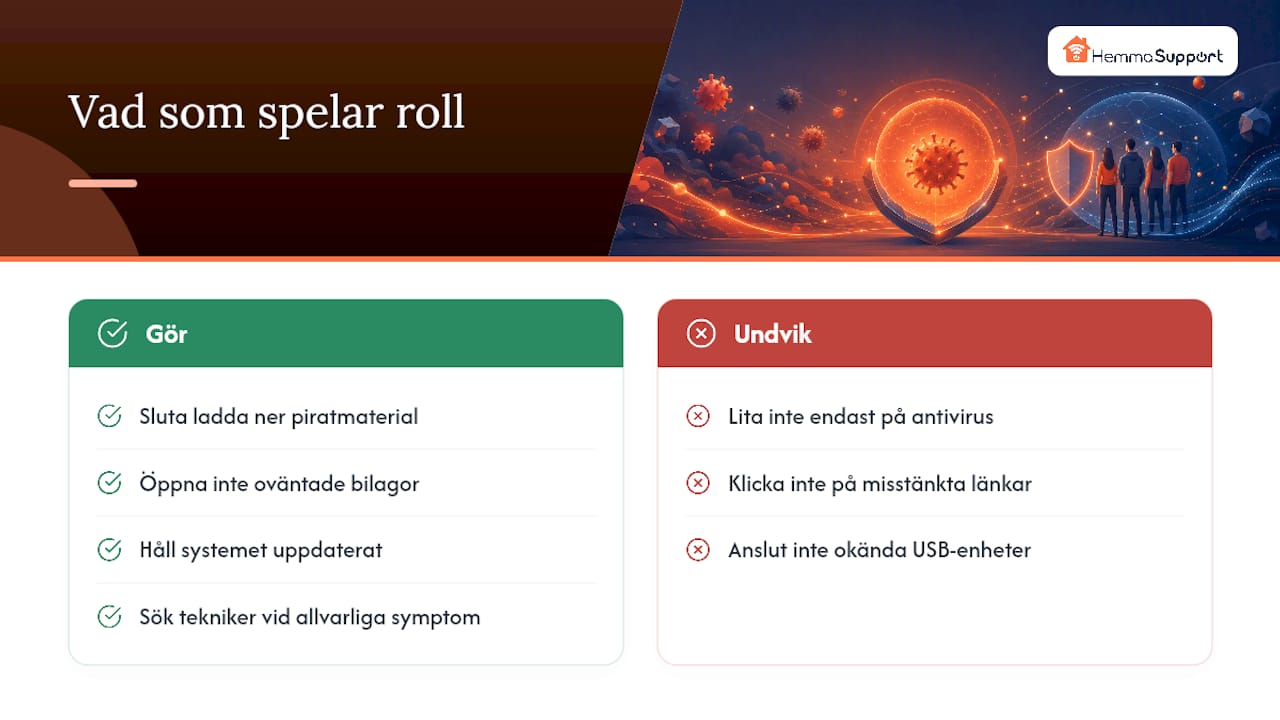
Det finns en vanlig missuppfattning: att rätt antivirusprogram löser allt. Det stämmer inte riktigt. Verktyg som Windows-säkerhet, Malwarebytes, ESET och Bitdefender är alla bra, men de är inte starkare än de vanor de ska kompensera för. Majoriteten av infektioner börjar med ett klick, en nedladdning eller en USB-enhet som anslöts utan eftertanke.
Det betyder att beteendeförändringar ofta är effektivare än att lägga pengar på fler program. Sluta ladda ner piratkopierat material. Öppna inte bifogade filer du inte väntar dig. Håll systemet uppdaterat. Tre enkla vanor som skär bort de vanligaste smittvägarna.
Enkla infektioner, till exempel adware eller ett webbläsartillägg som bytt sökmotor, kan du ofta lösa hemma med de steg som beskrivs i denna praktiska guide för laptop‑reparation. Men tveka inte att boka en tekniker om symptomen är allvarliga. Att vänta med en rootkit-infektion eller ett ransomware-angrepp kostar mer i tid och data än ett hembesök.
Behöver du hjälp med virusrengöring i Göteborg?
Hemmasupport erbjuder snabb IT-hjälp hemma för privatpersoner i Göteborg med omnejd, både via fjärrsupport och hembesök. Vid ett virusärende går teknikern igenom hela datorn: djupgående offline-skanning, ren ominstallation om det behövs, säker återställning av dina filer och hjälp med lösenord och kontosäkerhet efteråt.
Priset är konkurrenskraftigt tack vare RUT-avdrag, och du betalar mot faktura efter utfört arbete. Ingen bindningstid, ingen prenumeration. Du vet vad du får och vad det kostar.
Boka IT-hjälp i Göteborg direkt på Hemmasupports bokningssida, eller läs mer om vad som ingår på tjänstesidan.
Källor
Här är de officiella källorna och verktygen du kan använda för att gå vidare:
- How to start a scan for viruses or malware in Microsoft Defender | Microsoft Support
- Skydda datorn mot virus
- Identifiera och reparera datorer med skadlig kod eller virusinfektioner | Dell Sverige
- Skydda datorn hemma | Microsoft Support
- Så här gör du dig av med ett datorvirus: allt du behöver veta
- Safety Scanner download | Microsoft Docs
- Jag misstänker att jag har fått virus i min dator | Internetkunskap
Vanliga frågor
Hur kollar man om man har virus på datorn?
Öppna Windows-säkerhet och kör en snabbsökning. Kontrollera också Aktivitetshanteraren för okända processer med hög belastning och granska webbläsartillägg du inte installerat själv.
Kan virus försvinna av sig själv?
Nej, virus försvinner inte av sig själva. Skadlig kod ligger kvar tills den aktivt tas bort med ett skanningsverktyg eller tills systemet installeras om.
Vad händer när man får virus på datorn?
Skadlig kod kan stjäla lösenord, kryptera filer, skicka e-post i ditt namn eller använda datorn för att angripa andra system. Ju längre du väntar, desto större risk för dataförlust och integritetsintrång.
Hur vet man om man blivit hackad eller fått virus?
Tecken på hackad dator liknar virussymptom: okända inloggningar, e-post skickat utan din vetskap och ändrade lösenord. Kör en fullständig skanning och ändra alla lösenord från en annan enhet. Kontakta en tekniker om misstanken kvarstår efter skanningen.
Räcker Windows-säkerhet som enda skydd?
Windows-säkerhet med Microsoft Defender ger ett bra grundskydd för de flesta hemanvändare om det hålls uppdaterat. Vid misstanke om infektion rekommenderas alltid ett kompletterande fristående verktyg som Microsoft Safety Scanner för att bekräfta resultaten.