Kort sagt:
- Rätt placering av routern kan förbättra wifi-signalen upp till 50 procent utan extra kostnad. I större hem är mesh-system eller trådbundna accesspunkter det bästa för stabil täckning. Använd en metodisk felsökning för att identifiera och åtgärda problem innan du uppgraderar nätverket.
För de flesta hushåll ger rätt placering av routern den snabbaste förbättringen av wifi hemma. I större bostäder, som villor med flera våningsplan, är trådbundet backhaul via Ethernet eller ett mesh-system är det som verkligen gör skillnad. Börja alltid med placeringen innan du köper ny utrustning.
Snabbrekommendation efter hemstorlek:
- Lägenhet (upp till 60 m²): Flytta routern till ett centralt rum, högt upp och fritt från hinder. Räcker oftast.
- Radhus eller mellanstor bostad: En Wi-Fi-förstärkare eller en extra accesspunkt via Ethernet täcker de flesta döda zoner.
- Villa med flera våningsplan: Mesh-system (t.ex. TP-Link Deco eller ASUS ZenWiFi) eller trådbundna accesspunkter ger stabil täckning i hela huset.
Tre åtgärder du kan göra inom tio minuter:
- Flytta routern till ett mer centralt och öppet läge i bostaden.
- Starta om routern (dra ur strömmen i 30 sekunder).
- Mät hastigheten med Speedtest eller nPerf, både nära routern och i svaga rum.
Rätt placering kan öka signalstyrkan i problemområden med 30–50 procent enligt användarstudier och expertrekommendationer. Det är den billigaste och snabbaste åtgärden du har tillgång till.
Innehållsförteckning
- Vad påverkar wifi i hemmet?
- Snabbfixer du kan göra själv
- När och hur ska du uppgradera nätverket?
- Vilka tekniska inställningar påverkar fart och räckvidd mest?
- Varför löser Ethernet-backhaul ofta problemet?
- Hur testar du wifi-problemet steg för steg?
- När är det dags att ringa en tekniker?
- Viktiga insikter
- Vad hembesök faktiskt avslöjar
- Hemmasupport hjälper dig med wifi i Göteborgsområdet
- Källor och verktyg för mätning och fördjupning
- Vanliga frågor
Vad påverkar wifi i hemmet?
Svagt wifi beror sällan på att routern är för gammal. Oftast handlar det om placering och störningar, och det är värt att kontrollera dessa faktorer innan du spenderar pengar på ny utrustning.
Fysiska hinder som blockerar signalen:
- Tjocka betongväggar och tegelväggar dämpar signalen kraftigt.
- Flera våningsplan skapar naturliga barriärer, särskilt i äldre hus med massiva bjälklag.
- Metalliska ytor som kylskåp, metallskåp och speglar reflekterar och avleder wifi-signaler mer än de flesta tror.
Elektroniska störningar:
- Mikrovågsugnar och trådlösa telefoner stör 2,4 GHz-bandet.
- Bluetooth-enheter och grannarnas routrar skapar trängsel, framför allt i flerfamiljshus.
- Smarta hem-enheter som glödlampor och kontakter bidrar till belastningen på nätverket.
Nätverks- och utrustningsfaktorer:
- En router som är äldre än fyra till fem år kan vara en flaskhals, särskilt med ett snabbt fiberabonnemang.
- Föråldrad programvara (firmware) i routern påverkar både prestanda och säkerhet.
- För många enheter på samma nät delar på kapaciteten.
Proffstips: Kontrollera alltid om problemet sitter hos din internetleverantör eller i det lokala nätverket. Koppla en dator direkt till routern med en nätverkskabel och kör ett hastighetstest. Om kabeltestet visar full hastighet men wifi är svagt, är problemet lokalt och går att lösa hemma.
Snabbfixer du kan göra själv
Följ den här checklistan i ordning. Många problem löser sig redan i de första stegen.
Steg-för-steg-felsökning
- Starta om routern. Dra ur strömmen, vänta 30 sekunder och koppla in igen. Löser ofta tillfälliga prestandaproblem.
- Kontrollera firmware. Logga in i routerns inställningsgränssnitt (vanligtvis via 192.168.1.1 eller 192.168.0.1) och se om det finns en uppdatering.
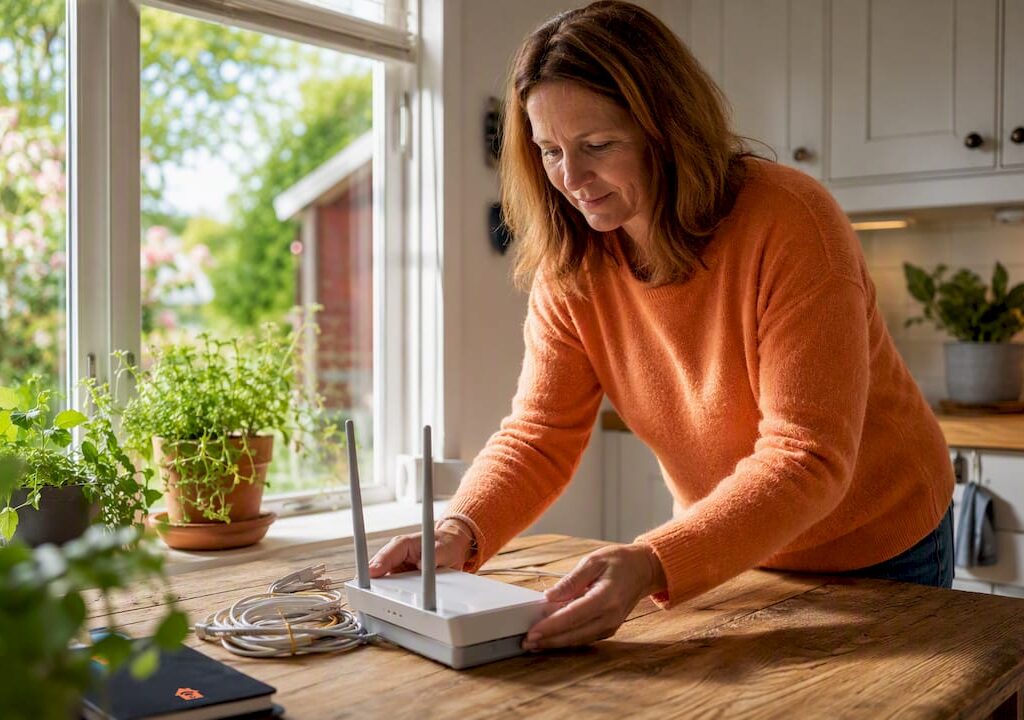
- Flytta routern. Placera den centralt, högt upp och fritt från möbler, väggar och elektronik.
- Kontrollera antennerna. Peka dem i olika riktningar (en vertikal, en horisontell) för bäst spridning.
- Byt till ett annat eluttag. Undvik grenuttag med många enheter som kan störa.
Testa hastigheten rätt
Testa alltid med kabel och trådlöst i flera punkter för att avgöra var problemet sitter. Använd Speedtest (web) eller nPerf. Kör testet nära routern, sedan i mitten av bostaden och slutligen i det svagaste rummet. Notera nedladdning, uppladdning och ping vid varje mätpunkt.
Kanalsökning och IoT-isolering
Ladda ner en WiFi Analyzer-app (finns till både Android och iOS) för att se vilka kanaler dina grannar använder. Byt till en kanal med mindre trafik direkt i routerns inställningar. På 2,4 GHz är kanalerna 1, 6 och 11 de enda som inte överlappar varandra.

Skapa ett separat gästnätverk för smarta hem-enheter. Det avlastar huvudnätverket och gör det lättare att felsöka om något krånglar.
Proffstips: Spara mätvärdena från Speedtest eller nPerf innan du gör en åtgärd. Kör sedan om testet efteråt på exakt samma plats. Det är det enda sättet att veta om åtgärden faktiskt hjälpte.
När och hur ska du uppgradera nätverket?
Om snabbfixarna inte räcker är nästa steg att välja rätt uppgraderingslösning. Det finns fyra huvudalternativ, och vilket som passar beror på din bostad och budget.
Repeater/förstärkare
En repeater tar emot wifi-signalen och sänder ut den igen. Enkel att installera och billig, men repeaters kan halvera den praktiska kapaciteten på enheter med ett enda radiosystem. Fungerar som en tillfällig lösning för ett enskilt rum, men är inte rätt val för hela huset.
- Kostnad: 200–600 kr
- Installationstid: 10–15 minuter
- Passar: Liten lägenhet, ett specifikt svagt hörn
Mesh-system
Mesh-system och trådbundna accesspunkter ger den mest stabila täckningen i större hem. Noderna skapar ett gemensamt nätverk med ett och samma namn, och din enhet kopplar automatiskt till den nod som ger bäst signal. TP-Link Deco, ASUS ZenWiFi och Netgear Orbi är vanliga alternativ tillgängliga i Sverige och övriga Centraleuropa.
- Kostnad: 1 500–4 000 kr för ett startpaket med två noder
- Installationstid: 30–60 minuter
- Passar: Radhus, villa, flervåningshus
Accesspunkt via Ethernet
En accesspunkt (t.ex. från Ubiquiti UniFi eller TP-Link Omada) kopplad med nätverkskabel till routern ger högst prestanda. Ingen hastighetsförlust mellan noder, stabil latens och skalbar lösning. Kräver kabeldragning, men är det bästa alternativet för krävande användning som 4K-streaming och spel.
- Kostnad: 500–1 500 kr per accesspunkt plus kabeldragning
- Installationstid: 1–3 timmar beroende på kabeldragning
- Passar: Villa, kontor, hus med betongväggar
Powerline-adaptrar
Powerline-adaptrar kan vara ett effektivt alternativ när betongväggar hindrar wifi och kabeldragning är svår. Devolo och TP-Link AV-serien är välkända alternativ. Adaptrarna skickar nätverkssignalen via elledningarna i huset. Prestandan varierar beroende på husets elinstallation, men fungerar ofta tillräckligt bra för streaming och surfning.
- Kostnad: 600–1 200 kr för ett startpaket
- Installationstid: 15–20 minuter
- Passar: Äldre hus där kabeldragning är kostsam
Många rekommenderar att byta router vart 4–5 år eller när den inte stöder Wi-Fi 6, om prestandaproblem uppstår. En modern router med Wi-Fi 6 är ofta ett bra första steg innan du investerar i mesh eller accesspunkter.
Vilka tekniska inställningar påverkar fart och räckvidd mest?
2,4 GHz kontra 5 GHz (och 6 GHz)
2,4 GHz når längre och går igenom väggar bättre, men är mer utsatt för störningar och har lägre maxhastighet. 5 GHz är snabbare och stabilare på kortare avstånd. Använd 5 GHz för enheter nära routern, som laptop och TV, och 2,4 GHz för enheter längre bort eller med lägre krav, som smarta lampor och sensorer. 6 GHz-bandet, tillgängligt med Wi-Fi 6E-utrustning, är i dag nästan störningsfritt och ger hög bandbredd på kort räckvidd.
Wi-Fi 5, Wi-Fi 6 och Wi-Fi 6E i praktiken
Wi-Fi 6 räcker för de flesta hushåll och ger märkbar förbättring jämfört med äldre standarder, framför allt i hem med många uppkopplade enheter. Wi-Fi 6 introducerar MU-MIMO (kommunikation med flera enheter samtidigt) och OFDMA (effektivare fördelning av bandbredd), vilket minskar trängsel när tio eller fler enheter är aktiva. Wi-Fi 6E lägger till 6 GHz-bandet. Wi-Fi 7 är framtidssäkert men fortfarande dyrt och motiverat bara om du har ett mycket snabbt abonnemang och enheter som stöder standarden.
Kanaler och kanalbredd
På 2,4 GHz: välj kanal 1, 6 eller 11 och ställ in kanalbredden på 20 MHz för att minska störningar från grannar. På 5 GHz kan du använda 40 eller 80 MHz kanalbredd för högre hastighet. Aktivera automatiskt kanalval i routern om du är osäker.
Proffstips: Aktivera QoS (trafikprioritering) i routerns inställningar och prioritera videosamtal och streaming. Det gör stor skillnad i hushåll där flera personer använder nätverket samtidigt. Du hittar konkreta inställningsmallar i vår guide om bästa wifi-inställningar.
Varför löser Ethernet-backhaul ofta problemet?
Trådbunden backhaul innebär att mesh-noderna eller accesspunkterna kopplas ihop med nätverkskabel i stället för att kommunicera trådlöst med varandra. Det är den viktigaste skillnaden mellan en bra och en medioker nätverkslösning i ett större hem.
Fördelarna är konkreta:
- Ingen hastighetsförlust mellan noder. En trådlös länk kan halvera bandbredden vid varje hopp.
- Lägre latens, vilket märks tydligt vid spel och videosamtal.
- Stabil genomströmning oavsett hur många enheter som är aktiva.
Praktiska installationssätt:
- PoE-switch (Power over Ethernet): PoE-switchar och kabeldragning gör installation av accesspunkter enklare och mer kostnadseffektivt i längden. En PoE-switch matar både data och ström via samma kabel, vilket eliminerar behovet av separata strömadaptrar vid varje accesspunkt.
- Dold kabeldragning i väggar och tak ger ett snyggt resultat men kräver mer arbete.
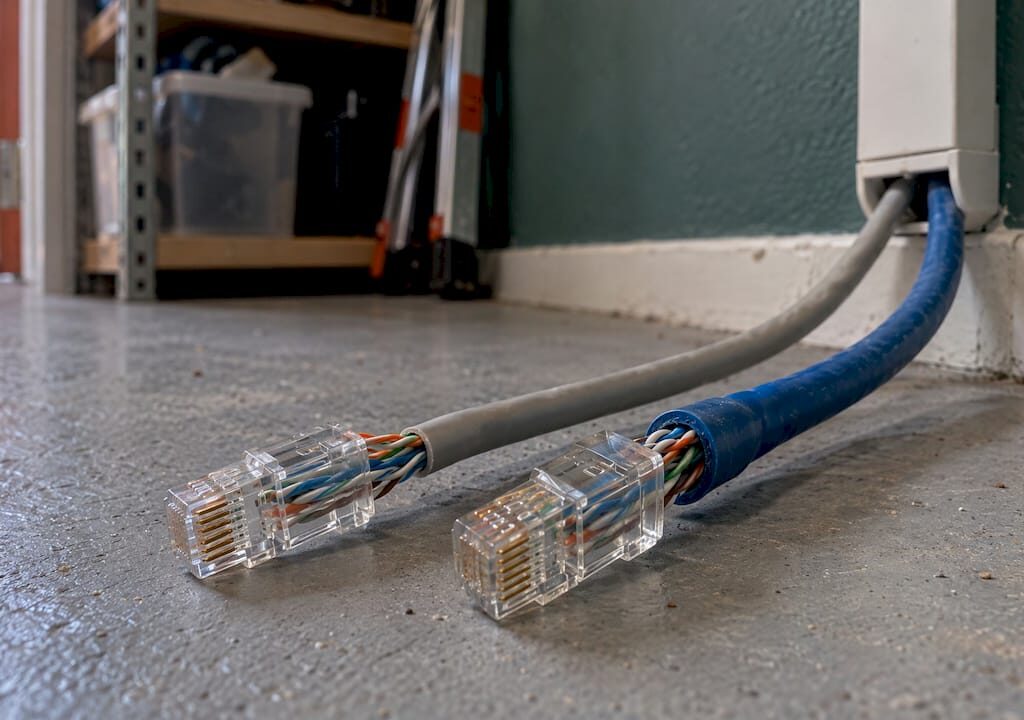
- Ytmonterad kabel längs lister är snabbare och billigare, och fungerar utmärkt i källare eller garage.
Kabeldragning i ett normalstort hus tar vanligtvis 2–4 timmar och kostar 1 000–3 000 kr i material beroende på kabellängd och antal uttag. Resultatet är ett nätverk som håller i många år utan att behöva justeras.
Ethernet-backhaul är nödvändigt när du har flera mesh-noder, kör 4K-streaming på flera TV-apparater samtidigt, spelar online eller arbetar hemifrån med videomöten dagligen.
Hur testar du wifi-problemet steg för steg?
En strukturerad testmetod sparar tid och visar exakt var problemet sitter.
Testordning
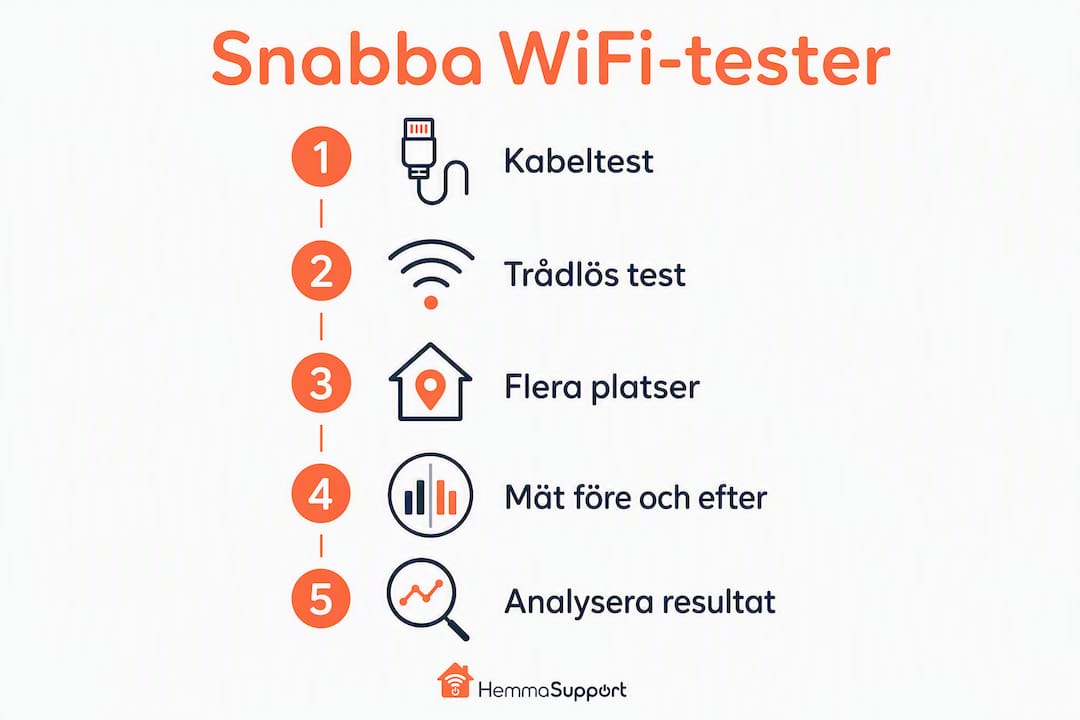
- Kabeltest vid routern. Koppla en dator direkt till routern med nätverkskabel. Kör Speedtest eller nPerf. Notera nedladdning, uppladdning och ping. Det här är ditt referensvärde.
- Trådlöst test nära routern. Koppla från kabeln och kör testet igen på samma plats, nu via wifi. Stor skillnad här pekar på ett problem med routerns radio eller inställningar.
- Test i varje rum. Gå runt i bostaden och kör ett test i varje rum. Notera rum, avstånd från routern och signalstyrka (dBm) om din app visar det.
- Dokumentera resultaten. Spara nedladdning, uppladdning, ping och dBm för varje mätpunkt i en enkel lista eller tabell.
Rekommenderade verktyg
- Speedtest (Ookla): Snabbt och enkelt via webbläsaren eller appen. Visar nedladdning, uppladdning och ping.
- nPerf: Bra för detaljerade tester och historik. Finns som webb och app.
- WiFi Analyzer: Visar signalstyrka, kanaler och grannars nätverk. Finns till Android; på iOS fungerar appen Network Analyzer.
Heatmappar är det mest effektiva sättet att lokalisera döda zoner. Gå runt i hemmet med telefonen och en heatmap-app för att få en visuell bild av täckningen. Under -70 dBm är signalstyrkan ofta otillräcklig för krävande tjänster som 4K-streaming.
Praktiska tips för tillförlitliga mätningar:
- Kör testet vid samma tid på dygnet, gärna på kvällen när belastningen är hög.
- Upprepa varje mätning tre gånger och ta medelvärdet.
- Stäng av molnsynkronisering och nedladdningar på andra enheter under testet.
När är det dags att ringa en tekniker?
Egen felsökning räcker långt, men det finns situationer där ett hembesök sparar både tid och frustration.
Anlita professionell hjälp när:
- Du har döda zoner på flera våningsplan trots att du provat repeater eller mesh.
- Kabeldragning krävs men du saknar verktyg eller erfarenhet av att dra kabel i väggar.
- Signalstörningar kvarstår utan uppenbar orsak, trots att du bytt kanal och placerat om routern.
- Du vill ha en heatmap och en konkret åtgärdsplan utan att gissa.
Vad ett hembesök normalt innehåller:
- Mätning av signalstyrka i hela bostaden med professionella verktyg.
- Genomgång av routerinställningar och firmware.
- Rekommendation om placering av accesspunkter eller mesh-noder.
- Installation och konfiguration om du vill ha det gjort direkt.
Tidsram och kostnad för vanliga uppdrag:
- Konsultation och mätning: 1–2 timmar
- Installation av accesspunkt med befintlig kabel: 1–2 timmar
- Kabeldragning och installation: 3–5 timmar beroende på husets storlek
Proffstips: Förbered dig inför besöket: ha tillgång till routerns inloggningsuppgifter, en lista över vilka rum som är svagast och gärna ett par sparade Speedtest-resultat. Det kortar ner besöket och gör rekommendationerna mer träffsäkra. Hembesök för IT-support berättigar till RUT-avdrag, vilket sänker din kostnad med 50 % på arbetskostnaden.
Viktiga insikter
Rätt placering av routern och, i större hem, trådbundet backhaul eller ett mesh-system ger den snabbaste och mest hållbara förbättringen av wifi hemma.
| Punkt | Detaljer |
|---|---|
| Placering är gratis och effektivt | Rätt placering kan öka signalstyrkan i problemområden med 30–50 procent utan att du köper något. |
| Testa innan du uppgraderar | Kör Speedtest via kabel och trådlöst i flera rum för att hitta var problemet faktiskt sitter. |
| Mesh slår repeater i större hem | Mesh-system med trådbunden backhaul ger stabil täckning utan hastighetsförlust mellan noder. |
| Byt router vart 4–5 år | En router som inte stöder Wi-Fi 6 kan vara en flaskhals i ett modernt hushåll med många enheter. |
| Hemmasupport hjälper på plats | Hemmasupport erbjuder hembesök för mätning, installation och kabeldragning i Göteborgsområdet med RUT-avdrag. |
Vad hembesök faktiskt avslöjar
Det vanligaste fyndet vid ett hembesök är inte en trasig router. Det är en router som står i ett skåp, bakom en TV eller i ett hörn längst bort från de rum där wifi faktiskt behövs. Det låter trivialt, men det är den enskilt vanligaste orsaken till svagt signal i hemmet.
Näst vanligast är störningar från oväntade källor. Stora speglar i hallen, ett metallskåp i köket eller en mikrovågsugn som används precis när videosamtalet börjar. Dessa saker syns inte i ett hastighetstest men märks direkt när man mäter signalstyrka rum för rum.
Det finns en tendens att hoppa direkt till lösningen, att köpa ett mesh-system eller en ny router, utan att först förstå problemet. Ibland är det rätt. Men lika ofta räcker det med att flytta routern ett par meter, byta kanal i inställningarna eller dra en enda nätverkskabel till det rum där behovet är störst. En steg-för-steg-guide för nätverksoptimering kan hjälpa dig att strukturera arbetet innan du bestämmer dig för vad som behövs.
Det som gör ett hembesök värdefullt är inte att teknikern har bättre utrustning, utan att hen ser helheten utan förutfattade meningar.
Hemmasupport hjälper dig med wifi i Göteborgsområdet
Har du provat snabbfixarna och wifi fortfarande inte räcker till? Hemmasupport erbjuder professionell wifi-hjälp hemma i Göteborg med omnejd, inklusive Mölndal, Partille, Kungsbacka, Lerum och Kungälv.
Ett hembesök inkluderar mätning av signalstyrka i hela bostaden, genomgång av routerinställningar, konkret rekommendation om placering eller utrustning och installation om du vill ha det klart direkt. Fjärrsupport finns också tillgänglig för enklare inställningar och konfiguration. Alla hembesök berättigar till RUT-avdrag, vilket halverar din kostnad på arbetskostnaden.
Boka ett besök eller få en offert via hemmasupport.se/router-natverk och slipp gissa dig fram.
Källor och verktyg för mätning och fördjupning
Använd dessa verktyg och guider för att testa och förbättra ditt nätverk:
- Speedtest av Ookla: Mäter nedladdning, uppladdning och ping. Kör via webbläsaren eller appen. Bra för snabba kontroller och jämförelser.
- nPerf: Detaljerade tester med historik och kartfunktion. Visar även täckning från mobiloperatörer.
- WiFi Analyzer (Android): Visar signalstyrka, kanaler och grannars nätverk i realtid. Hjälper dig hitta den bästa kanalen för din router.
- NetSpot: Heatmap-verktyg för macOS och Windows. Skapar en visuell karta över wifi-täckningen i din bostad.
- Hemmasupports guide om nätverksoptimering: Praktiska inställningar och tips för hemmabruk.
- Guide till mesh-nätverk: Fördjupning i hur mesh-system fungerar och när de är rätt val.
Relevanta mätvärden att spara:
- Nedladdning och uppladdning (Mbit/s)
- Ping/latens (ms)
- Signalstyrka (dBm): under -70 dBm är ofta otillräckligt för 4K-streaming.
Vanliga frågor
Hur får jag snabbt bättre wifi hemma?
Flytta routern till ett centralt och öppet läge, starta om den och kör ett hastighetstest med Speedtest eller nPerf. Rätt placering kan ge betydligt bättre signalstyrka i problemområden utan att du köper något nytt.
Vilket wifi-system är bäst för ett hus med flera våningsplan?
Mesh-system med trådbunden backhaul, som TP-Link Deco eller ASUS ZenWiFi, ger den mest stabila täckningen i flervåningshus. Trådbundna accesspunkter via Ethernet är det bästa alternativet om du kan dra kabel.
Finns det förstärkare till wifi och fungerar de?
Ja, wifi-förstärkare (repeatrar) finns och är enkla att installera, men de kan halvera den praktiska kapaciteten på enheter med ett enda radiosystem. De passar bäst som en tillfällig lösning för ett enskilt rum, inte som en permanent lösning för hela huset.
Hur vet jag om problemet sitter hos mig eller hos internetleverantören?
Koppla en dator direkt till routern med nätverkskabel och kör ett hastighetstest. Om kabeltestet visar full hastighet men wifi är svagt är problemet lokalt. Om även kabeltestet är svagt, kontakta din leverantör.
När ska jag anlita professionell hjälp med wifi?
Boka ett hembesök när du har döda zoner på flera våningsplan, behöver kabeldragning eller vill ha en heatmap och en konkret åtgärdsplan. Hemmasupport erbjuder hembesök i Göteborgsområdet med RUT-avdrag på arbetskostnaden.