Hur felsöker du ljudproblem på hemmadatorn snabbt?
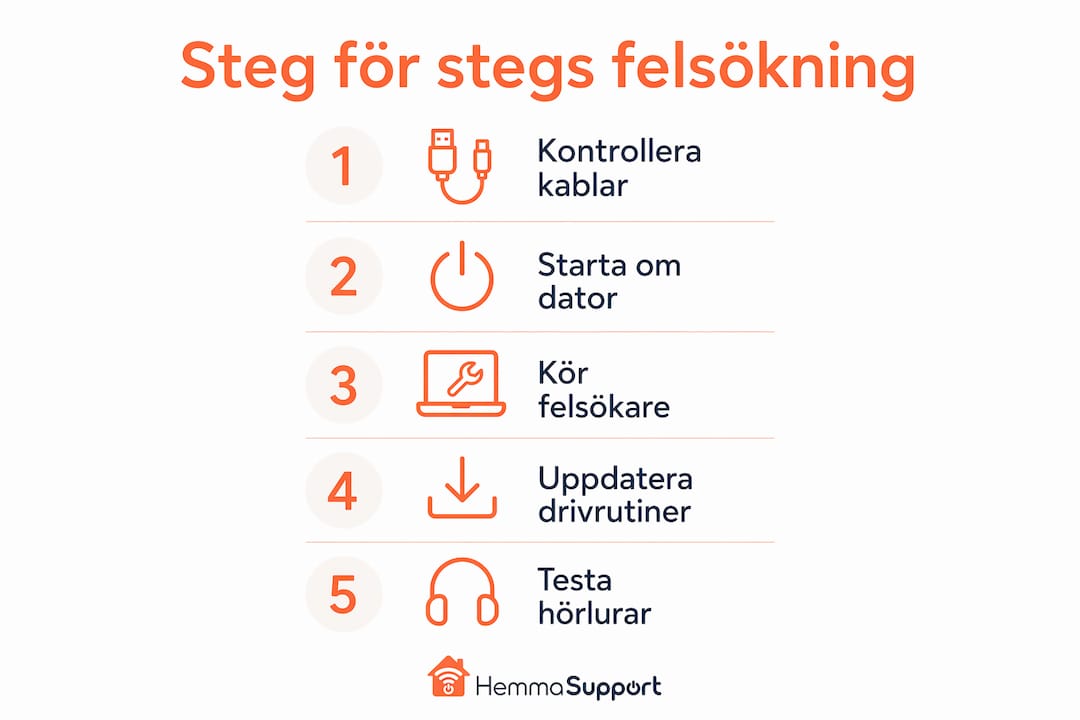
Börja alltid med de enklaste kontrollerna. De flesta ljudproblem på hemmadatorer beror på fel volyminställning, fel ansluten enhet eller en tillfällig mjukvarukonflikt som försvinner vid omstart. Följ den här snabbguiden och du löser de vanligaste problemen på några minuter.
Snabbchecklista:
- Kontrollera att volymen inte är tystad, varken i Windows aktivitetsfält eller i den app du använder
- Se till att hörlurar eller högtalare sitter i rätt uttag, vanligtvis det gröna på datorns baksida
- Testa att koppla in ett par hörlurar direkt i datorn för att avgöra om problemet sitter i högtalarna
- Starta om datorn för att rensa tillfälliga mjukvarukonflikter
- Öppna Windows inbyggda ljudfelsökare via appen Få hjälp om de enkla stegen inte räcker
Steg-för-steg för snabb felsökning:
- Klicka på högtalarikonen i aktivitetsfältet och kontrollera att volymen är uppe och inte tystad
- Gå till Start > Inställningar > System > Ljud och kontrollera att rätt enhet är vald under Utdata
- Koppla in ett par hörlurar och testa om du hör ljud
- Starta om datorn
- Öppna appen Få hjälp, sök på “Åtgärda ljudproblem” och kör felsökaren
Om inget av dessa steg löser problemet, fortsätt med de mer detaljerade avsnitten nedan.
Grundläggande kontroller av ljud och anslutningar i Windows
Fel volyminställning är den vanligaste orsaken till att ljud saknas, och det är lätt att missa. Windows har faktiskt två separata volymkontroller: en systemnivå i aktivitetsfältet och en per app i volymmixern. Båda måste vara påslagna för att du ska höra något.
Kontrollera volymen steg för steg:
- Högerklicka på högtalarikonen i aktivitetsfältet och välj Öppna volymmixer
- Kontrollera att varken systemvolymen eller den aktuella appens volym är tystad eller nere på noll
- Gå till Start > Inställningar > System > Ljud och bekräfta att rätt enhet visas under Utdata
Kontrollera rätt utgångsenhet:
- Under Inställningar > System > Ljud > Utdata väljer du den enhet du vill använda, till exempel dina högtalare eller hörlurar
- Om listan visar flera enheter, testa att byta och spela upp ett testljud för varje alternativ
Fysisk inspektion av kablar och uttag: Se vår guide för vad innebär tyst gräsklippning för din trädgård för steg-för-steg kontroll av anslutningar och volyminställningar.
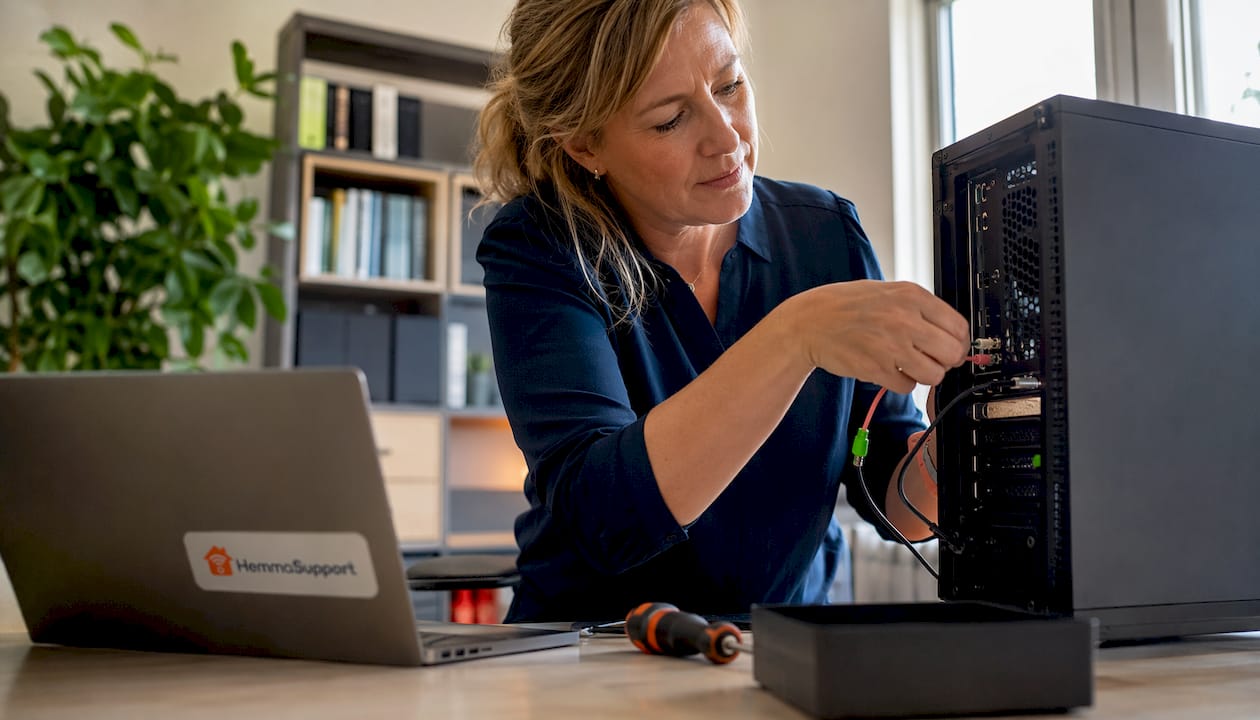
- Kontrollera att alla kablar sitter ordentligt i sina uttag
- Prova att dra ur och sätta i kontakten igen
- Kontrollera att du använder rätt uttag, det gröna för hörlurar och högtalare, det rosa för mikrofon
- Titta efter synliga skador på kabeln
Proffstips: Damm och lösa kablar är orsaken till ljudproblem oftare än de flesta tror. Kontrollera alltid det fysiska innan du börjar gräva i mjukvaran. Det sparar tid.
Starta om datorn om allt ser rätt ut men ljudet ändå saknas. En omstart återställer tillfälliga mjukvarukonflikter och löser många problem utan att du behöver göra något mer. Har du vanliga datorproblem hemma är det alltid ett bra första steg.
Hur använder du Windows inbyggda felsökare för ljud?
Windows 11 har en automatisk ljudfelsökare som analyserar och åtgärdar de flesta vanliga ljudproblem utan att du behöver göra något manuellt. Den är ett bra andra steg när de grundläggande kontrollerna inte räcker.
Starta felsökaren i Windows 11:
- Öppna appen Få hjälp via Start-menyn
- Skriv “Åtgärda ljudproblem” i sökfältet
- Välj Ja om du uppmanas att godkänna diagnostik
- Vänta medan genomsökningen körs
- Följ de anvisningar som visas tills problemet är löst
Du kan också starta felsökaren via Start > Inställningar > System > Felsöka > Andra felsökare, och sedan klicka på Kör bredvid Ljud.
Vad felsökaren kontrollerar och åtgärdar:
- Felaktigt vald standardenhet för uppspelning
- Tystad volym på systemnivå
- Inaktiverade ljudtjänster i Windows
- Inkompatibla eller felaktiga drivrutinsinställningar
- Blockerade sekretessinställningar för ljud
Hur tolkar du resultaten?
Om felsökaren hittar ett problem och åtgärdar det, starta om datorn och testa igen. Ibland krävs en omstart för att ändringen ska slå igenom. Rapporterar felsökaren att inget problem hittades men ljudet fortfarande saknas, är nästa steg att kontrollera drivrutinerna manuellt.

Felsökaren är mest effektiv för mjukvarurelaterade problem. Hårdvarufel, som en trasig högtalare eller ett skadat uttag, kan den inte lösa.
Hur kontrollerar och uppdaterar du ljuddrivrutiner?
Drivrutinsproblem är en vanlig orsak till att ljud slutar fungera, särskilt efter en Windows-uppdatering. En uppdatering kan installera en inkompatibel drivrutinsversion som gör att ljudet slutar fungera helt eller delvis.
Öppna Enhetshanteraren och hitta din ljudenhet:
- Tryck på Windows-tangenten + X och välj Enhetshanteraren
- Expandera kategorin Ljud-, video- och spelenheter
- Letar du efter ett gult utropstecken bredvid en enhet? Det är ett tydligt tecken på drivrutinsproblem
Uppdatera drivrutinen:
- Högerklicka på din ljudenhet och välj Uppdatera drivrutin
- Välj Sök automatiskt efter drivrutiner
- Följ anvisningarna och starta om datorn när det är klart
Återställ till tidigare drivrutin om problemet uppstod efter en uppdatering:
- Högerklicka på ljudenheten i Enhetshanteraren och välj Egenskaper
- Gå till fliken Drivrutin
- Klicka på Återställ tidigare drivrutin om knappen är aktiv
- Starta om datorn
Proffstips: Om ljudet försvann direkt efter en Windows-uppdatering är drivrutinsåterställning ofta det snabbaste sättet att återfå det. Prova det innan du installerar om drivrutinen från grunden.
Hittar du ingen fungerande drivrutin via Windows automatiska sökning, gå till din datortillverkares webbplats och ladda ner rätt drivrutin därifrån. Tillverkarens drivrutiner är ofta bättre anpassade för just din modell än de generiska Windows hittar.
Avancerade tips för att lösa kvarvarande ljudproblem hemma
Har du kommit hit utan att ha löst problemet? Då handlar det troligen om något mer specifikt. Här är de metoder som ofta löser de mer envisa ljudproblemen hemma.
Isolera problemet med hörlurar:
Koppla in ett par hörlurar direkt i datorns hörlursuttag. Hör du ljud i hörlurarna men inte i högtalarna är felet troligen hårdvarurelaterat och sitter i högtalarna, inte i datorn. Hör du ingenting alls, inte ens i hörlurarna, är det ett mjukvaru- eller drivrutinsproblem.
Rengör hörlursuttaget:
Damm eller smuts i uttaget kan få datorn att tro att hörlurar är anslutna, vilket stänger av högtalarljudet automatiskt. Rengöring av uttaget med ett mjukt föremål, till exempel en tandpetare lindad med lite bomull, löser ibland ett problem som annars är svårt att spåra.
Bluetooth och trådlösa enheter:
- Kontrollera att Bluetooth är aktiverat i Inställningar > Bluetooth och enheter
- Ta bort den trådlösa enheten och para ihop den på nytt
- Kontrollera att enheten är vald som standardenhet under Inställningar > System > Ljud > Utdata
- Starta om både datorn och den trådlösa enheten
Justera ljudinställningar i program och webbläsare:
Många program, som mediaspelare och webbläsare, har egna volyminställningar som kan vara nerstängda. Kontrollera volymmixern i Windows och se till att just det programmet inte är tystat. I webbläsare som Chrome och Firefox finns också en volymikon direkt på fliken när ljud spelas upp.
Energisparinställningar på bärbara datorer:
En bärbar dator kan stänga av ljudet som en energisparåtgärd när batteriet är svagt. Koppla in laddaren och kontrollera om ljudet återkommer. Gå till Inställningar > System > Ström och batteri och välj ett energiläge som inte begränsar hårdvaran.
Proffstips: Öppna Loggboken i Windows (sök på “Loggboken” i Start-menyn) och titta under Windows-loggar > Program för felmeddelanden kopplade till ljud. Det ger dig en ledtråd om vad som faktiskt gick fel, utan att du behöver gissa.
Expertinsikter och råd från Hemmasupport
Hemmasupport ser samma mönster om och om igen när det gäller ljudproblem hemma. Det absolut vanligaste misstaget är att hoppa direkt till mjukvarulösningar när problemet egentligen är fysiskt. En lös kabel, ett dammigt uttag eller fel valt uttag löser sig på tio sekunder, men kostar timmar om du börjar med att installera om drivrutiner.
Drivrutinsåterställning är däremot det snabbaste verktyget när ljudet försvann i samband med en Windows-uppdatering. Att återgå till den tidigare drivrutinen tar under en minut och fungerar i de flesta fall direkt, utan att du behöver ladda ner något.
Tillverkarens egna diagnosverktyg, som HP Support Assistant för HP-datorer, är värdefulla när Windows inbyggda felsökare inte hittar problemet. De är anpassade för just din datormodell och kan identifiera hårdvarufel som generiska verktyg missar. Koppla alltid bort extern hårdvara som externa högtalare, USB-hubbar och extra skärmar innan du kör diagnostiken. Det minskar antalet variabler och gör det lättare att peka ut vad som faktiskt orsakar felet.
Proffstips: En enkel rengöring av hörlursuttaget med ett mjukt föremål löser ibland ett ljudproblem som varken felsökaren eller drivrutinsuppdateringar kan åtgärda. Prova det tidigt i felsökningen.
Behöver du hjälp med datorns tillbehör eller vill ha professionell genomgång av ditt ljudsystem hemma? Hemmasupport erbjuder IT-hjälp i Göteborg med hembesök och fjärrsupport, och du kan använda RUT-avdrag för att hålla nere kostnaden.
Viktiga insikter
Att systematiskt gå igenom fysiska kontroller, Windows inbyggda felsökare och drivrutinshantering löser de allra flesta ljudproblem på hemmadatorer utan att du behöver köpa ny utrustning eller kontakta support.
| Punkt | Detaljer |
|---|---|
| Börja fysiskt, inte digitalt | Kontrollera kablar, uttag och volyminställningar innan du öppnar någon inställning i Windows. |
| Använd Windows felsökare | Starta ljudfelsökaren via appen Få hjälp i Windows 11 för automatisk diagnos och åtgärd. |
| Återställ drivrutinen efter uppdatering | Om ljudet försvann efter en Windows-uppdatering, återställ till tidigare drivrutin via Enhetshanteraren. |
| Isolera med hörlurar | Koppla in hörlurar direkt i datorn för att avgöra om felet sitter i högtalarna eller i systemet. |
| Rengör hörlursuttaget | Damm i uttaget kan tysta högtalarna helt, och rengöring tar bara någon minut. |
Vanliga frågor
Vad gör jag om ljudet inte fungerar alls?
Börja med att kontrollera volymen i aktivitetsfältet och att rätt enhet är vald under Inställningar > System > Ljud > Utdata. Starta sedan om datorn och kör Windows inbyggda ljudfelsökare via appen Få hjälp.
Hur startar jag Windows felsökare för ljud?
Öppna appen Få hjälp via Start-menyn, skriv “Åtgärda ljudproblem” i sökfältet och följ anvisningarna. Du kan också gå till Inställningar > System > Felsöka > Andra felsökare och klicka på Kör bredvid Ljud.
Hur vet jag om en högtalare är trasig?
Koppla in ett par hörlurar direkt i datorn. Hör du ljud i hörlurarna men inte i högtalarna är högtalarna troligen defekta eller felaktigt anslutna. Hör du ingenting alls är problemet i datorn, inte i högtalarna.
Vilka är de vanligaste orsakerna till ljudproblem hemma?
De vanligaste orsakerna är fel volyminställning, fel vald utgångsenhet, lösa kabelanslutningar, dammigt hörlursuttag och inkompatibla drivrutiner efter en Windows-uppdatering.
Vad gör jag om felsökaren inte hittar något fel men ljudet ändå saknas?
Kontrollera drivrutinerna manuellt i Enhetshanteraren och prova att återställa till en tidigare version. Rengör också hörlursuttaget och testa med hörlurar för att isolera om felet är i hårdvaran eller mjukvaran.