TL;DR:
- En systematisk checklista hjälper dig att säkra data, välja rätt dator och avveckla den gamla säkert.
- Att verifiera backupen och avaktivera stöldskydd är avgörande för en lyckad datorövergång.
En checklista vid byte av dator är en systematisk lista över de steg du behöver ta för att säkra din data, välja rätt ny maskin och förbereda den gamla datorn för avveckling eller vidareförsäljning. Utan en tydlig datorbyte kontrollista är det lätt att missa kritiska moment som säkerhetskopiering, avaktivering av stöldskydd eller verifiering av att all data faktiskt har överförts. Det här är din kompletta guide för att genomföra bytet tryggt, steg för steg, utan onödig stress eller dataförlust.
1. Checklista vid byte av dator: börja med säkerhetskopiering
Säkerhetskopiering är det absolut viktigaste steget i hela processen. När data väl är raderad är den omöjlig att återställa, vilket gör att en verifierad backup är din enda försäkring. Kopiera alltid till minst två platser, till exempel en extern hårddisk och en molntjänst som OneDrive eller Google Drive.
Verifiera att säkerhetskopian faktiskt fungerar innan du gör något annat. Öppna ett par filer från backupen och kontrollera att de går att läsa. Det låter självklart, men många hoppar över det steget och upptäcker problemet för sent.
- Kopiera dokument, bilder, musik och videor till extern hårddisk
- Synkronisera viktiga mappar med OneDrive, Google Drive eller iCloud
- Exportera bokmärken från webbläsare som Chrome eller Firefox
- Spara lösenord via en lösenordshanterare som Bitwarden eller 1Password
- Ta en skärmbild av installerade program så du vet vad du behöver installera om
Proffstips: Kontrollera att molnsynkroniseringen är klar innan du stänger av datorn. En grön bock i OneDrive eller Google Drive räcker inte alltid. Logga in via webbläsaren och bekräfta att filerna faktiskt finns där.
2. Logga ut från konton och tjänster
Innan du lämnar ifrån dig eller säljer din gamla dator måste du logga ut från alla tjänster. Det gäller Apple ID, Google-konton, Microsoft-konton, Spotify, Adobe Creative Cloud och alla andra prenumerationstjänster du använder. Många av dessa tjänster begränsar antalet enheter du kan vara inloggad på samtidigt.
Avauktorisera datorn i iTunes eller Apple Music om du använder Apples ekosystem. På Windows loggar du ut från Microsoft-kontot via Inställningar och tar bort datorn från din enhetslista. Glöm inte att logga ut från webbläsare som Chrome eller Edge, eftersom dessa synkroniserar lösenord och historik kopplat till ditt konto.
3. Avaktivera stöldskydd och krypteringsnycklar
Det här steget förbiser många, och det kan få allvarliga konsekvenser. En enhet med aktiverat stöldskydd kan inte nollställas eller rekonditioneras och blir i praktiken värdelös vid vidareförsäljning eller återvinning. På iPhone och iPad heter funktionen “Hitta min”. På Android kallas den “Hitta min enhet”. På Windows är det BitLocker.
Krypteringsnycklar som BitLocker och FileVault måste dokumenteras och hanteras korrekt vid datorbyte för att säkerställa fullständig dataradering. Spara återställningsnyckeln för BitLocker i ditt Microsoft-konto eller på ett säkert ställe innan du avaktiverar krypteringen. På Mac inaktiverar du FileVault via Systeminställningar och loggar sedan ut från Apple ID.
- Stäng av “Hitta min enhet” på Windows via Inställningar
- Avaktivera “Hitta min” på Mac via Apple ID-inställningar
- Inaktivera BitLocker och spara återställningsnyckeln
- Stäng av FileVault på macOS innan fabriksåterställning
4. Ta bort SIM-kort och minneskort
På bärbara datorer med SIM-kortplats, till exempel vissa modeller från Lenovo ThinkPad eller Dell Latitude, måste du ta ut SIM-kortet innan du lämnar ifrån dig enheten. Detsamma gäller minneskort i SD-kortplatser. Det är enkelt att missa dessa eftersom de sitter diskret på sidan av datorn.
Kontrollera också om du har en säkerhetsnyckel som YubiKey ansluten till datorn. Sådana fysiska nycklar är kopplade till dina konton och måste hanteras separat. Gå igenom alla portar och kortplatser en sista gång innan du packar ner datorn.
5. Hur du väljer rätt dator för dina behov
Att välja ny dator handlar om att matcha specifikationerna mot ditt faktiska användningsbehov, inte att köpa så mycket kraft som möjligt. Att undvika överdimensionering sparar pengar utan att påverka normal användarupplevelse negativt. En dator för webbsurfning, e-post och dokumenthantering kräver helt andra specifikationer än en dator för videoredigering eller spelande.
Här är de viktigaste specifikationerna att ha koll på:
- RAM: 8 GB är minimum, 16 GB är standardrekommendationen för de flesta användare 2026, och 32 GB krävs för tunga arbetsflöden som videoredigering eller programmering
- Lagring: Prioritera alltid SSD framför HDD. SSD är den mest kritiska komponenten för förbättrad prestanda och gör att datorn startar och svarar märkbart snabbare
- Processor: Intel Core i5 eller AMD Ryzen 5 räcker för de flesta. Apple M-chips i MacBook-serien ger utmärkt prestanda per watt för kontorsarbete
- Skärm: Kontrollera upplösning och skärmstorlek baserat på var du arbetar
Laptop eller stationär dator?
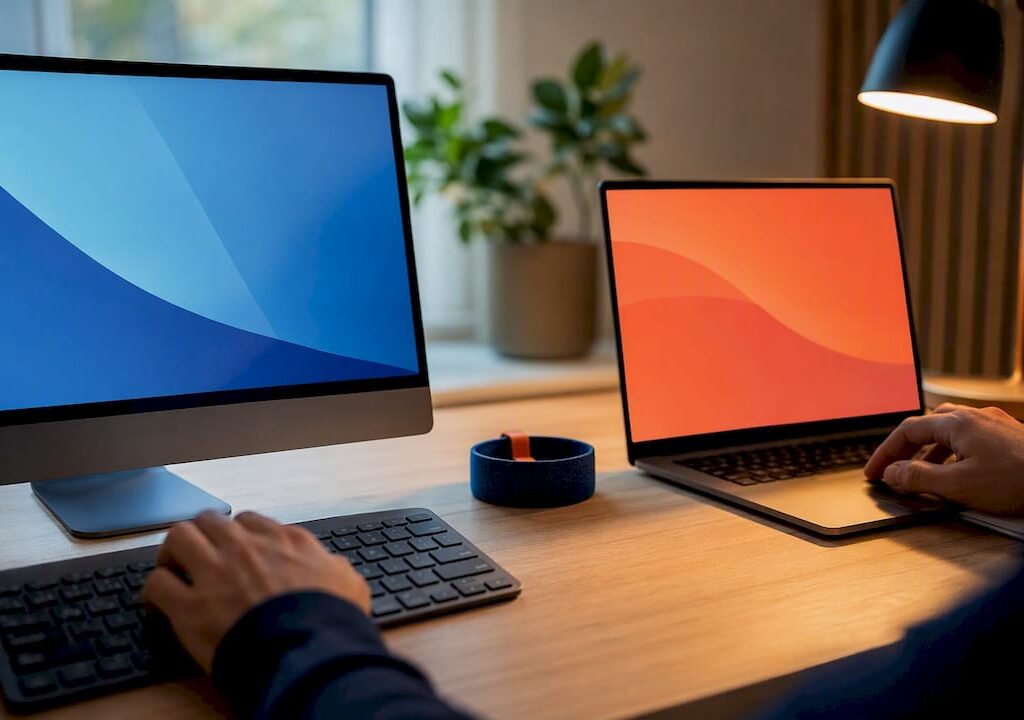
En stationär dator ger mer prestanda per krona och är enklare att uppgradera, medan bärbara datorer är portabla men dyrare för samma prestanda. Välj baserat på ditt faktiska behov av rörlighet.
| Faktor | Laptop | Stationär |
|---|---|---|
| Portabilitet | Hög | Ingen |
| Prestanda per krona | Lägre | Högre |
| Uppgraderbarhet | Begränsad | God |
| Kringutrustning ingår | Ja (skärm, tangentbord) | Nej, köps separat |
| Passar bäst för | Pendlare, studenter | Hemmakontor, gamers |
Budgetera alltid för kringutrustning vid datorbyte, särskilt vid byte till stationär dator då separat skärm, tangentbord och mus krävs. En bra skärm kostar ofta lika mycket som datorn själv. Kolla in dator och tillbehör för att få en uppfattning om vad som kan behövas.
6. Så överför du data och program till din nya dator
Dataöverföring är steget där de flesta tappar tid och tålamod. Det finns tre huvudsakliga metoder: direkt nätverksöverföring, molntjänster och extern hårddisk. Välj metod baserat på hur mycket data du har och hur snabbt ditt nätverk är.
- Nätverksöverföring: Anslut båda datorerna till samma WiFi-nätverk. På Windows använder du funktionen “Nearby sharing” eller delar en mapp via nätverket. På Mac använder du AirDrop eller Migrationsassistenten för att flytta allt på en gång
- Molntjänster: Ladda upp allt till OneDrive eller Google Drive på den gamla datorn. Logga sedan in på den nya datorn och ladda ner. Passar bäst om du har en snabb internetanslutning och inte har mer än 50 till 100 GB data
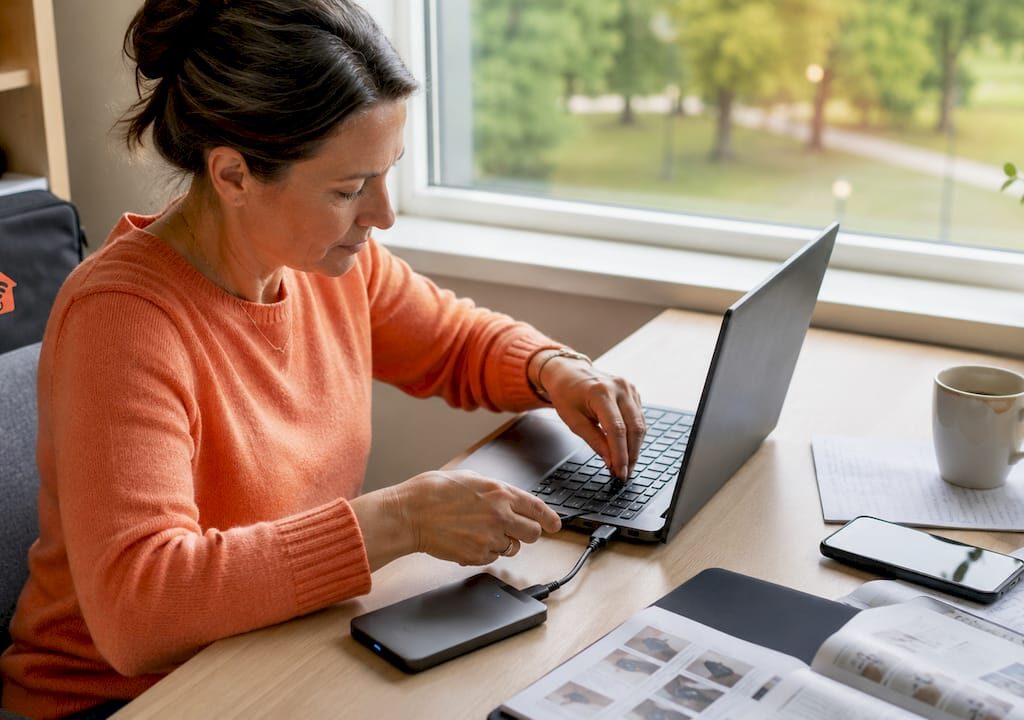
- Extern hårddisk: Kopiera allt till en extern SSD, anslut den till den nya datorn och kopiera tillbaka. Snabbt och tillförlitligt för stora datamängder
Verifiera alltid att överföringen är komplett. Jämför filstorlekar och antal filer i de viktigaste mapparna på båda datorerna. En enkel kontroll tar fem minuter och kan spara dig timmar av frustration.
Proffstips: Installera inte program från gamla installationsfiler du hittar i en nedladdningsmapp. Ladda alltid ner den senaste versionen direkt från tillverkarens webbplats, till exempel Adobe, Microsoft eller Spotify. Du får rätt version, senaste säkerhetsuppdateringar och slipper problem med gamla licensnycklar.
Ladda också ner de senaste drivrutinerna för din nya dators hårdvara. På Windows gör du det via Enhetshanteraren eller tillverkarens webbplats, till exempel Dell Support eller Lenovo Vantage. Rätt drivrutiner är avgörande för att skärm, ljud och WiFi ska fungera optimalt från start.
7. Kontrollera nätverksinställningar och säkerhet
En ny dator behöver konfigureras korrekt för ditt hemnätverk. Anslut till ditt WiFi och kontrollera att hastigheten är som förväntat. Om du märker att den nya datorn är långsammare på nätet än den gamla kan det bero på att WiFi-drivrutinen behöver uppdateras eller att du behöver justera nätverksinställningarna.
Aktivera Windows Defender eller macOS inbyggda säkerhetsfunktioner direkt. Installera inte ett separat antivirusprogram om du inte har ett specifikt behov, eftersom de inbyggda lösningarna i Windows 11 och macOS Sequoia är tillräckliga för de flesta privatpersoner. Aktivera brandväggen och kontrollera att automatiska uppdateringar är påslagna.
8. Vad du ska göra med den gamla datorn
Den gamla datorn innehåller fortfarande din personliga data tills du aktivt raderar den. En fabriksåterställning via Windows eller macOS tar bort de flesta spår, men för fullständig säkerhet rekommenderas professionell dataradering. Fabriksåterställning eller certifierad dataradering ger full säkerhet och, vid professionell hantering, ett raderingscertifikat på serienivå.
Den optimala bytescykeln för en bärbar dator är 2 till 4 år, med ett restvärde på 20 till 50 procent av inköpspriset. Det innebär att du kan få tillbaka en betydande del av kostnaden om du säljer i rätt tid. Väntar du för länge sjunker värdet snabbt.
- Genomför fabriksåterställning via Windows Inställningar eller macOS Återställning
- Kontrollera att stöldskyddet är avaktiverat innan du säljer eller lämnar in datorn
- Sälj via Blocket, Swappie eller lämna in till en återförsäljare för inbyte
- Återvinn via kommunens elektronikåtervinning om datorn inte längre har något värde
- Avaktivera MDM-profiler om datorn tidigare använts i ett företagsnätverk
Proffstips: Många glömmer att stänga av stöldskyddssystem på sin gamla dator, vilket gör att köparen inte kan använda enheten. Det är det vanligaste klagomålet vid andrahandsförsäljning av datorer och mobiler. Kontrollera alltid detta som ett av de sista stegen.
9. Installera och konfigurera den nya datorn
Starta den nya datorn och följ installationsguiden noggrant. Välj rätt region, språk och tangentbordslayout från start, eftersom det är omständligt att ändra i efterhand. Logga in med ditt Microsoft-konto eller Apple ID för att aktivera synkronisering av inställningar och appar direkt.
Installera program i prioritetsordning. Börja med det du använder dagligen: webbläsare, e-postklient, kontorsprogram och kommunikationsverktyg som Teams eller Zoom. Installera sedan övriga program allt eftersom du behöver dem, i stället för att försöka återskapa exakt samma setup som på den gamla datorn. Det är ett bra tillfälle att rensa bort program du inte längre använder.
Kontrollera att Windows Update eller macOS Software Update har kört klart innan du börjar arbeta på allvar. En ny dator kan ha månader av uppdateringar att installera, och det är bäst att få det gjort direkt. Datasäkerhet hemma börjar med att operativsystemet är fullt uppdaterat.
10. Testa och verifiera att allt fungerar
Gå igenom en kort testlista innan du förklarar bytet klart. Öppna ett par viktiga dokument från din backup och kontrollera att de ser rätt ut. Spela upp en video och ett ljudklipp för att verifiera att ljud och bild fungerar. Skicka ett testmail och kontrollera att din e-postklient är korrekt konfigurerad.
Testa också skrivare, externa hårddiskar och andra tillbehör du använder regelbundet. Drivrutiner för äldre skrivare kan behöva laddas ner manuellt från tillverkarens webbplats. Det är bättre att upptäcka problem nu än tre veckor senare när du verkligen behöver skriva ut något viktigt.
Planera datorbyten för att undvika frustration och driftstopp. Att avsätta en halv dag för hela processen, från backup till verifiering, ger dig tillräckligt med tid utan att stressa igenom stegen.
Viktiga lärdomar
Ett lyckat datorbyte kräver att du säkerhetskopierar och verifierar data, avaktiverar stöldskydd och väljer rätt specifikationer för ditt faktiska behov.
| Punkt | Detaljer |
|---|---|
| Säkerhetskopiera och verifiera | Kopiera till extern hårddisk och molntjänst, öppna sedan filer för att bekräfta att de fungerar. |
| Avaktivera stöldskydd | Stäng av BitLocker, FileVault och “Hitta min enhet” innan du lämnar ifrån dig den gamla datorn. |
| Välj rätt specifikationer | 16 GB RAM och SSD räcker för de flesta. Köp inte mer kraft än du faktiskt behöver. |
| Budgetera för kringutrustning | Vid byte till stationär tillkommer kostnader för skärm, tangentbord och mus. |
| Verifiera dataöverföringen | Jämför filstorlekar och antal filer på båda datorerna innan du raderar den gamla. |
Mina erfarenheter av datorbyte i praktiken
Jag har hjälpt många privatpersoner genom datorbytesprocessen, och det finns ett mönster i vad som går fel. Det är nästan aldrig den tekniska biten som ställer till problem. Det är planeringen, eller bristen på den.
Det vanligaste misstaget jag ser är att folk hoppar direkt till att sätta upp den nya datorn utan att ha verifierat backupen på den gamla. De antar att OneDrive eller Google Drive har synkroniserat allt, men det har det inte alltid gjort. Bilder från de senaste veckorna saknas, eller en viktig projektmapp som aldrig lades till i synkroniseringen. Konsekvensen är permanent dataförlust, och det går inte att ångra.
Det näst vanligaste problemet är stöldskyddet. Jag har sett datorer som inte gick att sälja vidare eller återvinna för att ägaren hade glömt att stänga av “Hitta min enhet”. Köparen kontaktar säljaren, som inte längre har tillgång till den gamla e-postadressen kopplad till kontot. Det är en onödig situation som tar fem minuter att förebygga.
Min starkaste rekommendation är att behandla datorbyte som ett litet projekt med en tydlig lista och avsatt tid. Försök inte göra det på en ledig timme mellan andra saker. Avsätt en halv dag, följ checklistan i ordning och verifiera varje steg innan du går vidare till nästa. Då går det smidigt nästan varje gång.
En sak jag också vill lyfta är kringutrustning. Många underskattar den kostnaden, särskilt vid byte från laptop till stationär. En bra skärm, ett ergonomiskt tangentbord och en mus kan kosta lika mycket som datorn. Budgetera för det från start så slipper du obehagliga överraskningar.
— Safiullah
Behöver du hjälp med ditt datorbyte?
Hemmasupport erbjuder professionell IT-hjälp i Göteborg för hela datorbytesprocessen, från säkerhetskopiering och dataöverföring till installation av den nya datorn och säker radering av den gamla. Vi kommer hem till dig, hjälper dig steg för steg och ser till att inget viktigt missas. Med RUT-avdrag blir kostnaden lägre än du kanske tror, och vi erbjuder nöjd-kund-garanti på allt vi gör. Behöver du boka ett hembesök är det enkelt att välja tid direkt på vår webbplats. Vi finns tillgängliga även utanför vanliga kontorstider för dig som behöver snabb hjälp.
FAQ
Vad är det viktigaste steget vid datorbyte?
Säkerhetskopiering och verifiering av backupen är det viktigaste steget. När data väl är raderad går den inte att återställa, så kontrollera alltid att filerna faktiskt finns i backupen innan du gör något annat.
Hur lång tid tar ett datorbyte?
Ett genomsnittligt datorbyte tar fyra till åtta timmar om du gör det noggrant, inklusive backup, dataöverföring, installation av program och verifiering. Avsätt en halv dag för att slippa stressa.
Måste jag radera den gamla datorn innan jag säljer den?
Ja. Genomför alltid en fabriksåterställning eller professionell dataradering innan försäljning. Avaktivera även stöldskyddet, annars kan köparen inte använda enheten.
Hur mycket RAM behöver min nya dator?
16 GB RAM är standardrekommendationen för de flesta privatpersoner 2026. 8 GB räcker för enkel webbsurfning och dokumenthantering, medan videoredigering och tung multitasking kräver 32 GB.
Kan jag flytta mina program till den nya datorn?
De flesta program måste installeras om på den nya datorn. Ladda alltid ner den senaste versionen direkt från tillverkarens webbplats i stället för att kopiera gamla installationsfiler, så får du rätt version med senaste säkerhetsuppdateringar.