TL;DR:
- Att byta WiFi-lösenord är enkelt och viktigt för att skydda ditt hemnätverk, men många skjuter upp det. Genom att förbereda rätt inloggningsuppgifter och följa instruktioner kan du snabbt säkra ditt nätverk på cirka tio minuter. Regelbundet byta lösenord och använda stark kryptering förbättrar din hemsäkerhet betydligt.
Att byta lösenord på ditt WiFi är en av de enklaste sakerna du kan göra för att skydda ditt hemmanätverk. Ändå är det något de flesta skjuter upp tills det är för sent. Om du fortfarande använder det lösenord som stod tryckt på routern när du köpte den, är det dags att agera. Den här guiden visar dig exakt hur du byter lösenord wifi hemma, vad du behöver förbereda och hur du undviker de vanligaste misstagen. Det tar ungefär tio minuter och gör stor skillnad.
Innehållsförteckning
- Viktiga punkter
- Förbered dig innan du börjar
- Steg-för-steg: byt lösenord i routern
- Vanliga problem och hur du löser dem
- Stärk säkerheten efter lösenordsbytet
- Min erfarenhet av WiFi-säkerhet hemma
- Behöver du hjälp med ditt nätverk?
- FAQ
Viktiga punkter
| Punkt | Detaljer |
|---|---|
| Förbered admininloggning | Hitta routerns IP-adress och administratörslösenord på etiketten under routern innan du börjar. |
| Följ rätt steg i routern | Logga in via webbläsaren, hitta WiFi-inställningar och ändra lösenordet under säkerhetsmenyn. |
| Räkna med kortare avbrott | Alla enheter kopplas bort vid byte och måste anslutas igen med det nya lösenordet. |
| Byt inte bara WiFi-lösenordet | Ändra också routerns administratörslösenord för att stänga ute obehöriga helt. |
| Välj stark kryptering | Använd WPA2 eller WPA3 tillsammans med ett komplext lösenord för bästa skydd. |
Förbered dig innan du börjar
Att hoppa rakt in utan förberedelser är det vanligaste misstaget. Två minuters planering sparar dig en halvtimme av felsökning.
Det du behöver ha tillgängligt:
- Routerns IP-adress. Vanligtvis 192.168.0.1 eller 192.168.1.1. Hittar du den inte, titta på etiketten under routern eller i manualen.
- Administratörsuppgifter. Användarnamn och lösenord för att logga in på routern. Dessa uppgifter finns oftast utskrivna på routerns undersida, annars i manualen.
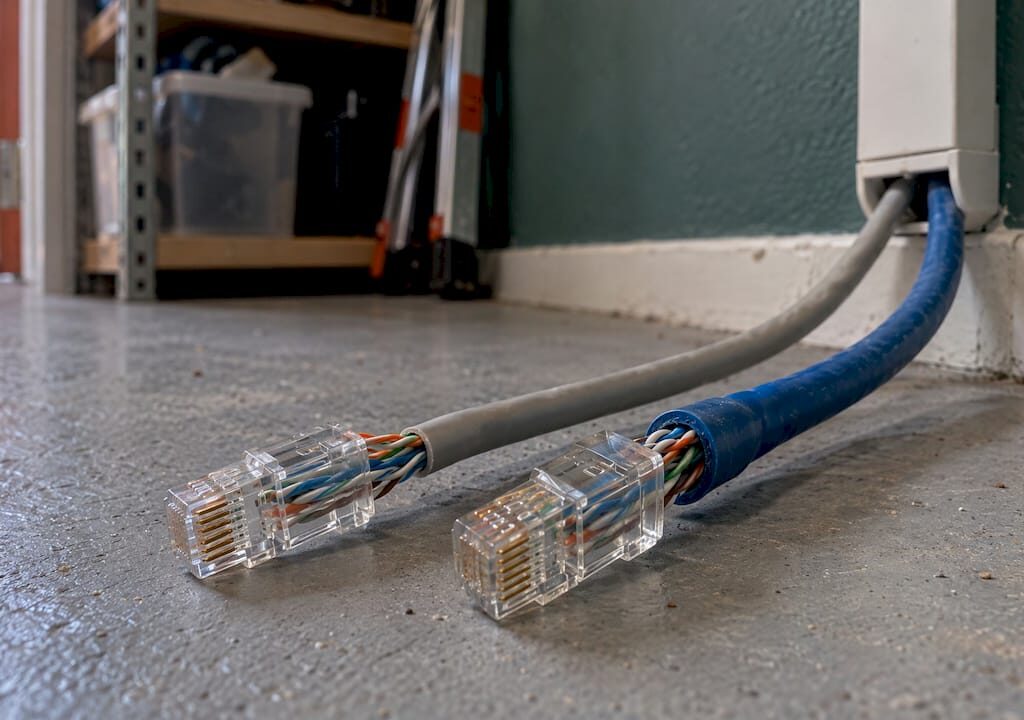
- En enhet att jobba från. En dator eller mobil med webbläsare fungerar. Har du möjlighet att koppla datorn direkt till routern med nätverkskabel är det ännu stabilare.
- Ett nytt, starkt lösenord. Tänk ut det i förväg. Mer om hur det ska se ut längre ner.
- En lista med dina anslutna enheter. Mobiler, TV, spelkonsol, smarthögtalar. Du behöver logga in på alla igen efter bytet.
En sak som många missar är att standardlösenord är en stor säkerhetsrisk. Standardinloggningar för routrar är offentliga och lätta att hitta på nätet. En granne eller en förbipasserande med lite teknisk kunskap kan använda dem. Att byta dem är inte paranoia. Det är sunt förnuft.
Proffstips: Skapa ett starkt lösenord med minst 12 tecken, blanda stora och små bokstäver, siffror och ett specialtecken som utropstecknet. Undvik namn, adresser och enkla mönster som “12345678”.
Steg-för-steg: byt lösenord i routern
Det tekniska ordet för vad du gör är att ändra WiFi-lösenordet via routerns administrationsgränssnitt. Det låter mer avancerat än det är. Följ dessa steg:
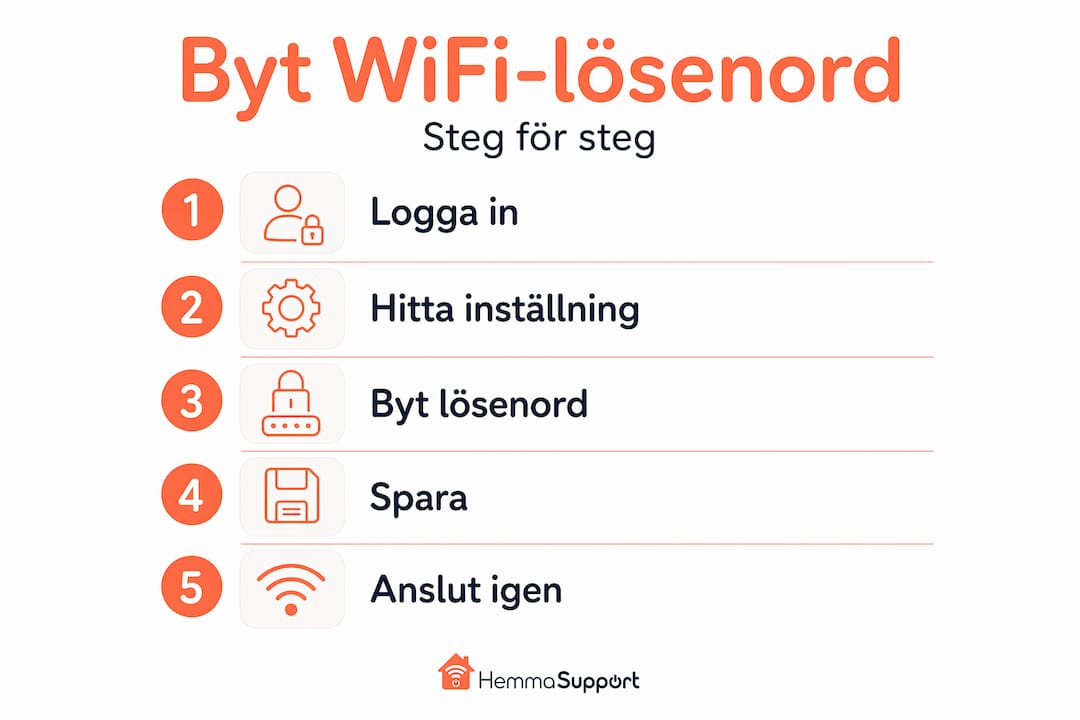
- Anslut till routern. Koppla din dator till WiFi som vanligt, eller använd en nätverkskabel för en stabilare anslutning.
- Öppna en webbläsare. Skriv in routerns IP-adress i adressfältet, till exempel 192.168.0.1 eller 192.168.1.1. Tryck enter.
- Logga in med adminuppgifter. Du möts av en inloggningssida. Ange användarnamnet och lösenordet från etiketten på routern. Vanliga standardinloggningar är “admin/admin” eller “admin/password”, men det varierar.
- Hitta WiFi-inställningarna. Navigera till en meny som heter något i stil med “Wireless”, “WiFi”, “Trådlöst” eller “Nätverk”. Det exakta namnet beror på routerns märke och modell.
- Ändra lösenordet. Hitta fältet för “WiFi-lösenord”, “WPA Key” eller “Lösenord” och skriv in ditt nya lösenord. Du byter lösenordet under WiFi eller säkerhet i routerns inloggade admin-vy.
- Spara inställningarna. Klicka på “Spara” eller “Apply”. Routern kan behöva starta om. Vänta på att signalen startar om helt innan du fortsätter.
- Anslut dina enheter igen. Alla enheter kopplas nu bort. Gå in på WiFi-inställningarna på varje enhet och välj ditt nätverk. Ange det nya lösenordet.
Nedan ser du en snabb översikt av var du hittar WiFi-inställningarna på de vanligaste routermärkena:
| Routermärke | Vanlig IP-adress | Menyväg till WiFi-lösenord |
|---|---|---|
| TP-Link | 192.168.0.1 | Wireless → Wireless Security |
| Asus | 192.168.1.1 | Avancerade inställningar → Trådlöst |
| Netgear | 192.168.1.1 | Wireless → WiFi Password |
| D-Link | 192.168.0.1 | Setup → Wireless Settings |
| Tele2 / Telia-router | 192.168.0.1 | WiFi → Inställningar |
Proffstips: Om du inte hittar rätt meny, sök på Google efter ditt routermärke följt av “admin interface wifi password” så hittar du en skärmdump av gränssnittet.
Vanliga problem och hur du löser dem
Även med rätt förberedelser kan saker gå snett. Här är de problem du troligtvis stöter på, och vad du gör åt dem.
Du kan inte komma in på admin-sidan.
Kontrollera att du skrivit rätt IP-adress. Prova med både 192.168.0.1 och 192.168.1.1. Se också till att enheten faktiskt är ansluten till routern, inte till ett annat WiFi.
Du minns inte adminlösenordet.
Det är inte samma sak som WiFi-lösenordet. Många förväxlar WiFi-lösenordet med routeradministratörslösenordet, vilket skapar onödig förvirring. Titta på etiketten under routern. Har du ändrat det tidigare och inte minns det finns bara ett alternativ kvar.
Du behöver fabriksåterställa routern. Tryck och håll in resetknappen i 10 till 15 sekunder tills lysdioderna blinkar. Observera att fabriksåterställning raderar alla inställningar du gjort, inklusive portöppningar och eventuella mesh-anslutningar. Du börjar om från noll.
Enheter hittar inte nätverket efter bytet.
Det är normalt att allt kopplas bort. När du byter lösenord kopplas enheter från och måste logga in igen med det nya lösenordet. Gå in på WiFi-inställningarna på varje enhet, välj rätt nätverk och ange det nya lösenordet. Ibland hjälper det att glömma nätverket och ansluta på nytt.
Du råkar ta bort lösenordsskyddet helt.
Det händer om du sparar utan att fylla i något lösenord. Då skapar du ett öppet nätverk utan skydd. Gå in igen direkt och lägg till ett lösenord. Ett öppet nätverk är ett öppet inbjudningskort.
Kom ihåg att adminlösenordet och WiFi-lösenordet är två helt olika saker. Adminlösenordet skyddar routerns inställningar. WiFi-lösenordet skyddar vem som får ansluta till ditt internet. Båda bör vara starka och unika.
Stärk säkerheten efter lösenordsbytet
Att byta WiFi-lösenordet är ett bra första steg. Men det finns flera enkla saker till som gör ditt nätverk betydligt tryggare.
Välj rätt krypteringsstandard. WEP och WPA är föråldrade och inte säkra. Välj WPA2 eller WPA3 i säkerhetsinställningarna. WPA3 är det senaste och starkaste alternativet, men de flesta hemmaroutrar i dagsläget stöder åtminstone WPA2.
Byt också administratörslösenordet. Det räcker inte att bara byta WiFi-lösenordet. Standardlösenord är en stor säkerhetsbrist och bör bytas för att förhindra intrång i routerns inställningar.
Ändra nätverksnamnet (SSID). Många routrar har ett standardnamn som avslöjar märke och modell, till exempel “TP-Link_2G_XXXX”. Att byta SSID till något neutralt gör det svårare för utomstående att gissa routermodell och utnyttja kända svagheter. Välj ett namn utan personlig information.
Aktivera gästnätverk. De flesta moderna routrar kan skapa ett separat gästnätverk. Ge det till besökare i stället för ditt huvudlösenord. På så sätt håller du dina egna enheter separerade.
Håll firmware uppdaterad. Routertillverkare släpper regelbundet säkerhetsuppdateringar. Kolla varför routern bör uppdateras regelbundet för att täppa till kända säkerhetshål.
Här är en snabb jämförelse av krypteringsstandarder:
| Kryptering | Säkerhetsnivå | Rekommendation |
|---|---|---|
| WEP | Mycket låg | Använd inte, kan knäckas på minuter |
| WPA | Låg | Föråldrad, bör undvikas |
| WPA2 | Bra | Acceptabel för de flesta hem |
| WPA3 | Utmärkt | Välj detta om routern stöder det |
Vill du lära dig mer om att säkra ditt hemnätverk finns det fler praktiska steg att ta.
Min erfarenhet av WiFi-säkerhet hemma
Jag har hjälpt hundratals privatpersoner med sina hemnätverk och det förvånar mig fortfarande hur många som aldrig har bytt sitt WiFi-lösenord. Inte en enda gång sedan routern installerades.
Det handlar sällan om ointresse. Det handlar om att det verkar krångligare än det är. Och det är det inte. De flesta lösenordsbyten tar under tio minuter.
Det jag ser gång på gång är att folk fokuserar på fel sak. De köper dyra antivirus-program till datorn men glömmer att routern, som all trafik går igenom, är skyddad med “admin” och “password”. Det är som att sätta tre lås på ytterdörren men lämna fönstret öppet.
Det som gör minst stor skillnad är att ändra lösenordet en gång och sedan aldrig tänka på det igen. Gör det till en halvårsrutin, ungefär som att kolla rökdetektorn. En liten insats med stor trygghet som följd.
Och byt inte bara WiFi-lösenordet. Byt adminlösenordet. Kolla att du kör WPA2 eller WPA3. Titta på om routern behöver en firmware-uppdatering. De stegen tillsammans ger dig ett hemnätverk som faktiskt är svårt att ta sig in i.
— Safiullah
Behöver du hjälp med ditt nätverk?
Känner du dig osäker på något steg, eller vill du ha professionell hjälp att se över hela ditt hemnätverk? Hemmasupport erbjuder snabb och trygg IT-support i Göteborg för privatpersoner som behöver hjälp med WiFi, router och nätverksinställningar. Vi erbjuder både hembesök och fjärrsupport, och du kan använda RUT-avdrag för att hålla nere kostnaden. Oavsett om du vill byta lösenord, säkra nätverket eller lösa ett återkommande anslutningsproblem hjälper vi dig snabbt och enkelt. Boka via tekniksupport hemma och få personlig rådgivning utan onödig teknisk krångel.
FAQ
Hur byter jag WiFi-lösenord på min router?
Anslut till routern, skriv in routerns IP-adress (vanligtvis 192.168.0.1 eller 192.168.1.1) i en webbläsare, logga in med adminuppgifterna och ändra lösenordet under WiFi eller säkerhetsinställningar.
Vad är skillnaden på WiFi-lösenord och adminlösenord?
WiFi-lösenordet styr vem som får ansluta till ditt internet. Adminlösenordet styr vem som får ändra routerns inställningar. Båda bör vara unika och starka.
Vad händer med mina enheter när jag byter lösenord?
Alla anslutna enheter kopplas bort direkt. De måste sedan anslutas på nytt med det nya lösenordet, precis som om du anslöt dem för första gången.
Vad gör jag om jag glömt adminlösenordet?
Titta på etiketten under routern. Finns lösenordet inte där och du inte minns det du ändrade till, behöver du fabriksåterställa routern. Det raderar alla inställningar och routern återgår till fabriksstandard.
Vilken kryptering ska jag välja för WiFi?
Välj WPA2 eller WPA3 för bästa skydd. WEP och WPA är föråldrade standarder med kända säkerhetsbrister och bör undvikas helt.