
TL;DR:
- De flesta nätverksproblem beror på det egna hemmet eller kontoret, inte internetleverantören. Nätverksdiagnostik är en systematisk metod för att hitta och åtgärda fel i nätverket, oavsett om det är ett hemmanätverk eller ett företagsnät. Genom att följa en strukturerad felsökningsprocess kan man snabbt och enkelt förbättra nätverkets stabilitet och prestanda.
De flesta tror att en instabil internetanslutning alltid är internetleverantörens fel. Verkligheten är en annan. Problemet sitter ofta i det egna hemmet eller på kontoret, i en sliten kabel, ett felplacerat routerläge eller en kanal som stör sig med grannens nätverk. Nätverksdiagnostik är den systematiska metod som låter dig hitta just dessa problem och lösa dem, ibland på några minuter. I den här artikeln förklarar vi hur metoden fungerar, vilka verktyg som hjälper dig och när det är dags att ta in professionell hjälp.
Innehållsförteckning
- Vad betyder nätverksdiagnostik?
- Hur fungerar nätverksdiagnostik i praktiken?
- Standardverktyg och program för nätverksdiagnostik hemma
- Vanliga nätverksproblem och hur du löser dem
- Vår syn på nätverksdiagnostik i vardagen
- Få hjälp med nätverksdiagnostik och IT-problem i Göteborg
- Vanliga frågor om nätverksdiagnostik
Viktiga Insikter
| Punkt | Detaljer |
|---|---|
| Systematik vid felsökning | Genom att följa OSI-modellen kan du identifiera fel snabbare och utan bekräftelsebias. |
| Rätt verktyg kan användas hemma | Inbyggda diagnosverktyg och appar som NetSpot gör det möjligt att själv upptäcka vanliga nätverksproblem. |
| Professionell hjälp finns lokalt | Vid komplexa eller återkommande problem finns kvalificerad IT-support i Göteborg att tillgå. |
| Vanliga fel är ofta enkla att lösa | De flesta nätverksproblem i hemmet och på småföretag grundar sig i utrustning och kan avhjälpas med guider. |
Vad betyder nätverksdiagnostik?
För att förstå varför nätverksdiagnostik är så viktigt, måste vi först reda ut vad det faktiskt betyder.
Nätverksdiagnostik är en strukturerad analysprocess för att hitta, förstå och åtgärda fel i ett datanätverk. Det handlar inte om att gissa sig fram utan om att systematiskt eliminera möjliga felkällor tills man hittar rotsaken. Processen gäller oavsett om nätverket är ett hemnätverk med en router och tre enheter eller ett företagsnätverk med tio datorer, skrivare och nätverksansluten utrustning.
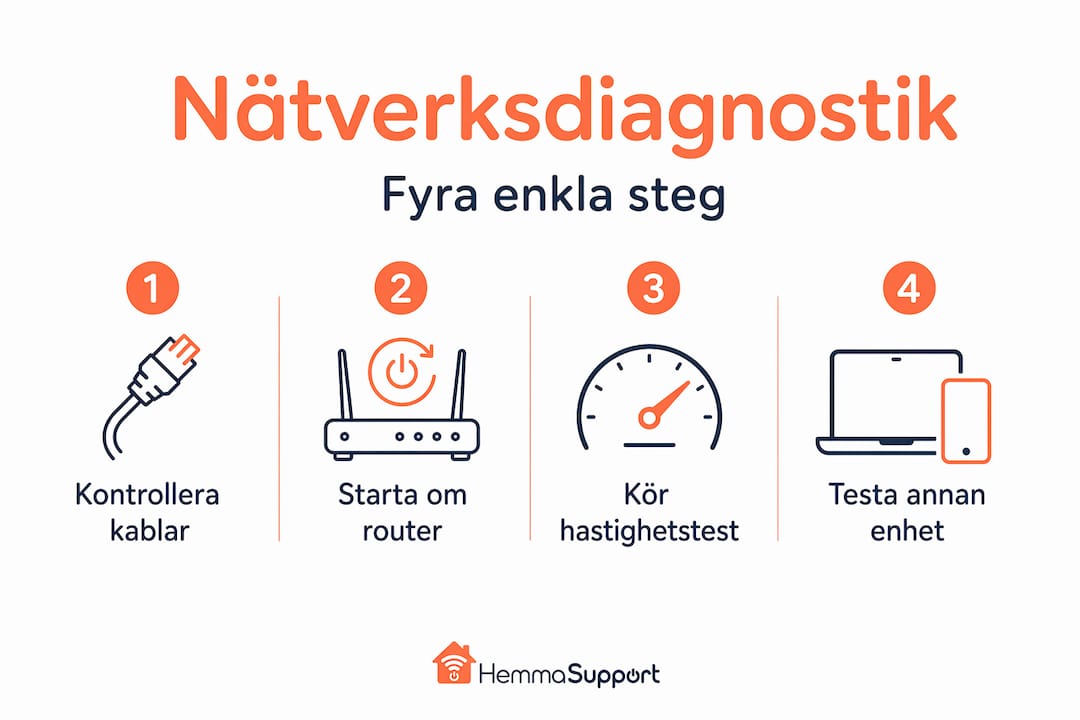
Syftet är enkelt: återställa stabilitet och funktion. En internetanslutning som tappar signal varannan timme, ett WiFi som slutar fungera i köket eller en videokonferens som haknar ständigt, allt detta påverkar vardagen och produktiviteten. Nätverksdiagnostik är verktyget som hjälper dig att gå från frustration till lösning.
Det finns en stark missuppfattning att nätverksdiagnostik kräver avancerad teknisk utbildning. Den stämmer inte. Grundläggande diagnostik, som att kontrollera kablar, starta om utrustning i rätt ordning och mäta signalstyrka, är tillgänglig för alla.
Professionella nätverkstekniker använder en strukturerad modell som kallas OSI-modellen (Open Systems Interconnection). Den delar upp nätverkskommunikation i sju lager, från den fysiska kabeln i lager ett upp till applikationerna du använder i lager sju. Metodiken följer OSI-modellen, med start i lager ett, och använder isoleringstekniker som loopback-test och packet captures för att bekräfta hypoteser. En steg för steg-felsökning enligt den modellen ger dig en klar struktur att följa, även som privatperson.
Vad ingår vanligtvis i nätverksdiagnostik?
- Kontroll av fysiska anslutningar, kablar och hårdvara
- Test av signalstyrka och täckning för WiFi
- Analys av nätverkshastighet, både på kabel och trådlöst
- Identifiering av konflikter, kanalstörningar och internt brus
- Genomgång av routerinställningar och firmware
- Kontroll av IP-adresser och DNS-inställningar
- Isolering av om felet är lokalt eller hos internetleverantören
Nätverksdiagnostik är inte en engångssak. Precis som du kontrollerar din bils däckstryck med jämna mellanrum, betalar det sig att göra en snabb nätverkskontroll om du märker att prestandan försämrats.
Även vanliga datorproblem kan till stor del bero på nätverket snarare än datorn i sig, vilket gör diagnostiken ännu mer värdefull.
Hur fungerar nätverksdiagnostik i praktiken?
Nu när definitionen är tydlig, tittar vi på exakt hur själva felsökningsprocessen brukar gå till.
Det finns två huvudsakliga angreppssätt när du felsöker ett nätverk. Det ena börjar längst ner, från det fysiska lagret, och arbetar sig uppåt. Det andra börjar i toppen, vid applikationslagret, och rör sig nedåt. Båda metoderna är giltiga beroende på symptom: fysisk uppåt ger grundlighet, applikation nedåt ger snabbare insikter.
Metod 1: Fysisk lager uppåt (grundlig)
Starta med det allra enklaste. Sitter kabeln i? Lyser rätt lampor på routern? En lös kabel är orsaken till fler nätverksproblem än de flesta tror. Gå sedan vidare till signalstyrka, sedan nätverksinställningar och till sist applikationen du använder.

Metod 2: Applikationslager nedåt (snabb)
Om din videokonferensprogramvara hackar men resten av internet fungerar, börja vid applikationen. Är det ett problem med just den tjänsten? Fungerar andra program? Arbetar du dig nedåt bekräftar du snabbt var felet faktiskt finns.
Här är en stegvis process för praktisk felsökning hemma eller i småföretag:
- Starta om all utrustning i rätt ordning. Stäng av modem, router och enhet. Vänta 30 sekunder. Starta modem först, sedan router, sedan enhet.
- Kontrollera alla kablar. Kontrollera att Ethernet-kablar sitter ordentligt i båda ändarna. En kabel som ser hel ut kan ha ett brutet kontaktdon inuti.
- Testa med kabel istället för WiFi. Koppla in en dator direkt med Ethernet-kabel. Är hastigheten bättre? Då är WiFi en del av problemet.
- Mät hastigheten. Kör ett hastighetstest och jämför med vad din abonnemang lovar.
- Kontrollera kanalstörningar. Använd ett WiFi-analysverktyg för att se om grannens nätverk använder samma kanal som ditt.
- Logga vad du testar. Skriv ned varje steg och resultat. Det sparar tid och undviker att du testar samma sak två gånger.
- Eskalera vid behov. Om sex steg inte löser problemet kan det vara dags att ringa leverantören eller ta in en lokal tekniker.
En viktig faktor som professionella nätverkstekniker varnar för är bekräftelsebias. Det innebär att man omedvetet letar efter bekräftelse på det man redan tror sig veta. Systematisk felsökning från fysisk lager uppåt motverkar detta, eftersom du tvingas testa varje nivå oavsett vad du tror är felet.
| Angreppssätt | Fördelar | Nackdelar | Bäst för |
|---|---|---|---|
| Fysisk lager uppåt | Grundlig, missar inget | Tar längre tid | Okänt fel, nytt nätverk |
| Applikation nedåt | Snabb, fokuserad | Kan missa bakomliggande fel | Känt symptom, specifik app |
| Halvering | Effektiv, snabb | Kräver viss erfarenhet | Erfarna användare |
Proffstips: Fotografera inställningarna i din router innan du ändrar något. Om något går fel kan du alltid återgå till utgångspunkten utan att behöva kontakta leverantören för standardinställningarna.
En bra checklista för WiFi-felsökning kan göra processen både snabbare och mer strukturerad. Att ha en konkret lista att följa tar bort gissningsarbetet helt. När du vet exakt vad du testar, och i vilken ordning, löser du problem snabbare och med mindre frustration. Vill du dessutom lösa WiFi-problem som rör hastighet och täckning i hela hemmet finns det specifika steg att följa för det.
Standardverktyg och program för nätverksdiagnostik hemma
När du förstår processen behöver du rätt verktyg för att söka och lösa problem själv. Här är några du snabbt kommer igång med.
Det finns en uppsjö verktyg för nätverksdiagnostik, men de flesta privatpersoner och småföretag klarar sig utmärkt med ett litet urval. Nyckeln är att veta vilket verktyg som passar vilket problem.
Inbyggda operativsystemsverktyg
Både Windows och macOS har inbyggda nätverksdiagnosverktyg som du redan har tillgång till. På Mac kallas funktionen Trådlös diagnos och nås via att hålla in alternativknappen när du klickar på WiFi-symbolen. Verktyget analyserar din anslutning och ger konkreta förslag. På Windows finns Nätverksfelsökaren under inställningar, och kommandoradsverktyg som ping, tracert och ipconfig ger dig detaljerad information om nätverkets status.
Hastighetsmätare på webben
Ett snabbt hastighetstest visar direkt om du får den uppkoppling du betalar för. Kör testet både via WiFi och Ethernet-kabel för att avgöra om problemet är i det trådlösa eller i anslutningen mot leverantören. Om kabelhastigheten är bra men WiFi är långsamt sitter felet lokalt.
NetSpot för WiFi-analys
NetSpot för WiFi-analys är ett av de populäraste verktygen för att visualisera din trådlösa täckning. Programmet skapar en visuell värmekarta (heatmap) över ditt hem eller kontor som visar exakt var signalen är stark och var det finns döda zoner. Det hjälper dig också att se vilka kanaler som är överbelastade av grannars nätverk.
För privatpersoner och småföretag rekommenderas inbyggda OS-verktyg som Trådlös diagnos, NetSpot för WiFi-analys, hastighetstest och omstart av router i rätt ordning som baslinje för all felsökning.
| Verktyg | Vad det testar | Plattform | Kostnad |
|---|---|---|---|
| Trådlös diagnos (Mac) | Signalkvalitet, kanalstörningar | macOS | Gratis |
| Nätverksfelsökaren (Windows) | Grundläggande anslutningsfel | Windows | Gratis |
| NetSpot | WiFi-täckning, heatmap, kanaler | Windows, macOS | Gratis/betald |
| Ping och tracert | Svarstid, routing, paketförlust | Alla | Gratis |
| Speedtest.net | Nedladdning, uppladdning, latens | Webb, app | Gratis |
| Routerns webbgränssnitt | Anslutna enheter, inställningar | Webb (192.168.x.x) | Gratis |
Routerns egna gränssnitt
Glöm inte att din router har ett inbyggt administratörsgränssnitt. Öppna en webbläsare och skriv in routerns IP-adress, vanligtvis 192.168.0.1 eller 192.168.1.1. Här kan du se vilka enheter som är anslutna, hur mycket bandbredd de använder, ändra kanaler och uppdatera firmware.
Proffstips: En föråldrad firmware i routern är en vanlig orsak till instabilitet och säkerhetsproblem. Logga in på routerns gränssnitt och sök efter firmwareuppdateringar minst en gång per halvår. Det tar fem minuter och kan lösa problem du inte ens visste att du hade.
Att förbättra ditt WiFi och nätverk kan ibland vara så enkelt som att byta ut en gammal router, något som direkt ger märkbar skillnad i hastighet och täckning. En stabil internetuppkoppling påverkar allt från streaming och distansarbete till smarta hem-enheter och säkerhetssystem.
Vanliga nätverksproblem och hur du löser dem
När verktygen är på plats blir nästa steg att upptäcka och åtgärda de typiska problem som brukar ställa till det.
De flesta nätverksproblem i hem och småföretag faller inom ett relativt begränsat antal kategorier. Här är de vanligaste och vad du konkret kan göra åt dem.
Långsam hastighet
Det allra vanligaste klagomålet. Orsaken kan vara allt från en gammal router till en granne som laddar ner stora filer på din kanal. Börja alltid med att mäta hastigheten via kabel. Om kabelhastigheten matchar ditt abonnemang är problemet i WiFi-lagret. Om även kabelhastigheten är låg, kontakta leverantören.
Åtgärder vid långsam hastighet:
- Starta om routern (ofta löser detta problemet)
- Byt WiFi-kanal i routerns inställningar
- Flytta routern till en mer central plats i hemmet
- Uppgradera till en nyare router med WiFi 6-standard
- Kolla om en specifik enhet drar all bandbredd
Svag WiFi-signal i delar av hemmet
Tjocka väggar, mikrovågsugnar och andra elektroniska enheter stör WiFi-signalen. NetSpot ger visuella heatmaps för döda zoner, vilket gör det enkelt att identifiera exakt var täckningen är otillräcklig.
Åtgärder vid svag signal:
- Flytta routern högre upp och centralt i lokalen
- Undvik att placera routern bakom tjocka betonggväggar
- Lägg till en WiFi-repeater eller nätmesh-enhet
- Byt från 2,4 GHz till 5 GHz-bandet för kortare avstånd med bättre hastighet
- Använd Ethernet-kabel för stationära enheter
Instabila anslutningar som tappar signal
En anslutning som regelbundet bryts och återuppkopplas tyder på problem med routerns kanalval, en defekt kabel eller ett problem hos leverantören. Logga när avbrotten sker och hur länge de varar. Det ger dig ett mönster att visa om du behöver eskalera till leverantören.
Åtgärder vid instabil anslutning:
- Byt Ethernet-kabeln mellan modem och router
- Aktivera automatiskt kanalval i routern
- Uppdatera firmware
- Kontrollera om problemet uppstår vid specifika tider (kan tyda på leverantörsproblem)
Proffstips: Håll alltid en logg när du felsöker nätverksproblem. Notera datum, tid, vilket symptom du såg, vad du testade och resultatet. Den informationen är ovärderlig om du behöver kontakta en tekniker eller din internetleverantör, och det sparar dig tid och pengar.
De tidiga tecknen på nätverksproblem är ofta subtila: sajter som laddar lite långsammare, videosamtal som hackar enstaka gånger eller en smart enhet som ibland inte svarar. Att agera tidigt, innan problemet eskalerar, sparar dig mycket frustration. En komplett steg för steg-guide för stabilt nätverk kan hjälpa dig att gå igenom alla möjliga förbättringar systematiskt.
Välj rätt tid att testa
Nätverksprestandan varierar under dygnet. Många leverantörer har lägre kapacitet under kvällstid när många användare är online. Kör hastighetstest på förmiddagen och jämför med kväll. Om skillnaden är stor kan det vara ett kapacitetsproblem hos leverantören snarare än ett lokalt problem.
Vår syn på nätverksdiagnostik i vardagen
Utifrån ovan praktiska insikter är det också värdefullt att ge ett mer personligt perspektiv från praktisk erfarenhet av nätverksdiagnostik.
Det finns en tendens i branschen att göra nätverksdiagnostik mer mystisk än det behöver vara. Tekniska termer, komplexa diagram och råd som förutsätter att du har tillgång till professionell analysutrustning. Det tjänar ingen privatperson eller ägare av ett litet företag.
Vår erfarenhet från att hjälpa Göteborgsgemenskapens hushåll och småföretag visar något annat: de flesta nätverksproblem löses med systematik och tålamod, inte med avancerad utrustning. En ordentlig omstart i rätt ordning, ett ommöblerat rum för att flytta routern, eller ett kanalbytte i routerns inställningar, det är lösningarna som faktiskt fungerar i 7 av 10 fall.
Men vi vill också säga något som inte alltid hörs: ibland räcker inte egna försök till. Det finns ingenting skamfyllt i det. Nätverksproblem kan vara genuint komplexa, speciellt när flera faktorer samspelar, som en gammal byggnad med störande elinstallationer, ett nätverk med många smarta enheter eller ett företagsnätverk med avancerade säkerhetsinställningar.
Det är också viktigt att ge sig själv lov att prova en snabb lösning istället för en metodisk OSI-genomgång. Om din router inte fungerat sedan du startade om den igår, är chansen stor att en ny omstart löser det. Du behöver inte gå igenom sju OSI-lager för det. Spara den grundliga metoden för de problem som inte löser sig snabbt.
I Göteborg erbjuder QLS nätverksdiagnostik, WiFi site surveys, felsökning och support för småföretag sedan 2001, med plattform för övervakning. Det är ett bra exempel på att det finns lokal expertis att tillgå när problemen blir för komplexa. Göteborg som stad har en lång IT-tradition och ett starkt ekosystem av tekniska aktörer som kan stödja dig.
Det vi sett gång på gång är att de som lyckas bäst med sin nätverkshälsa är de som kombinerar egna grundläggande kunskaper med vetskapen om när det är dags att ringa någon. Inte de som försöker lösa allt själva, och inte de som ringer vid första problemet. En balans.
Börja med de praktiska felsökningsstegen du kan ta själv. Om det inte löser problemet inom rimlig tid, ta in hjälp. Tid är en resurs, och att ha ett fungerande nätverk är i dag lika grundläggande som att ha fungerande el.
Få hjälp med nätverksdiagnostik och IT-problem i Göteborg
Oavsett om du gör felsökningen själv eller vill ha snabb professionell hjälp finns det stöd nära dig i Göteborg.
HemmaSupport finns för dig när de egna försöken inte räcker, eller när du helt enkelt vill ha en expert som löser problemet direkt. Vi erbjuder IT-hjälp hemma i Göteborg med både hembesök och fjärrsupport, vilket innebär att vi kan vara igång och felsöka ditt nätverk på mycket kort tid. Våra router- och nätverkslösningar täcker allt från enkel routerhjälp till fullständig nätverksöversyn för småföretag. Vi arbetar med RUT-avdrag, erbjuder nöjd-kund-garanti och hjälper även utanför kontorstid vid akuta problem. Boka nätverkstekniker direkt via vår hemsida, välj tid som passar dig och få trygg, stabil internetuppkoppling igen.
Vanliga frågor om nätverksdiagnostik
Kan jag felsöka nätverket själv utan teknisk utbildning?
Ja, de flesta nätverksproblem i hemmet kan undersökas och åtgärdas med enkla verktyg och steg-för-steg-guider. Inbyggda OS-verktyg som Trådlös diagnos och NetSpot kräver ingen teknisk förkunskap.
När behöver jag professionell nätverkshjälp?
Om omstart av router och test på flera enheter inte hjälper, bör du söka professionellt stöd. Systematisk felsökning löser de flesta fall, men komplexa problem kräver lokal expertis.
Vilka är de vanligaste verktygen för nätverksdiagnostik hemma?
Inbyggda OS-verktyg, NetSpot för WiFi och webbaserade hastighetsmätare är vanligast för hemmabruk. Dessa verktyg ger en komplett bild av de flesta nätverksproblem utan kostnad.
Hur vet jag om problemet är routern eller internetleverantören?
Testa att ansluta flera olika enheter och prova både kabel och WiFi. Kvarstår felet i alla lägen efter omstart av routern är problemet troligtvis hos leverantören, inte i ditt lokala nätverk.